
Kann Canva ein Bild vektorisieren? Ja, aber nur mit einer Premium-App
Canva kann dein Bild in einen Vektor nachzeichnen, aber nur mit Vectorify, einer kostenpflichtigen Add-on-App. Der kostenlose Editor und der AI-Generator zeichnen dein Bild nicht nach. Hier ist die ehrliche Antwort.
Auf dieser Seite
- Drei verschiedene Dinge, die Leute mit "in Canva vektorisieren" meinen
- Was dein Bild wirklich nachzeichnet: die Vectorify-App
- Was AI Vector Creator wirklich macht: generieren, nicht nachzeichnen
- Die SVG-Download-Falle: Exportieren ist nicht Vektorisieren
- Was du willst vs. was Canva dir gibt
- Der Check: Ist es ein echter, sauberer Vektor?
- Wann ein spezialisierter Vektorisierer das bessere Werkzeug ist
- Wann du gar nicht vektorisieren musst
- FAQ
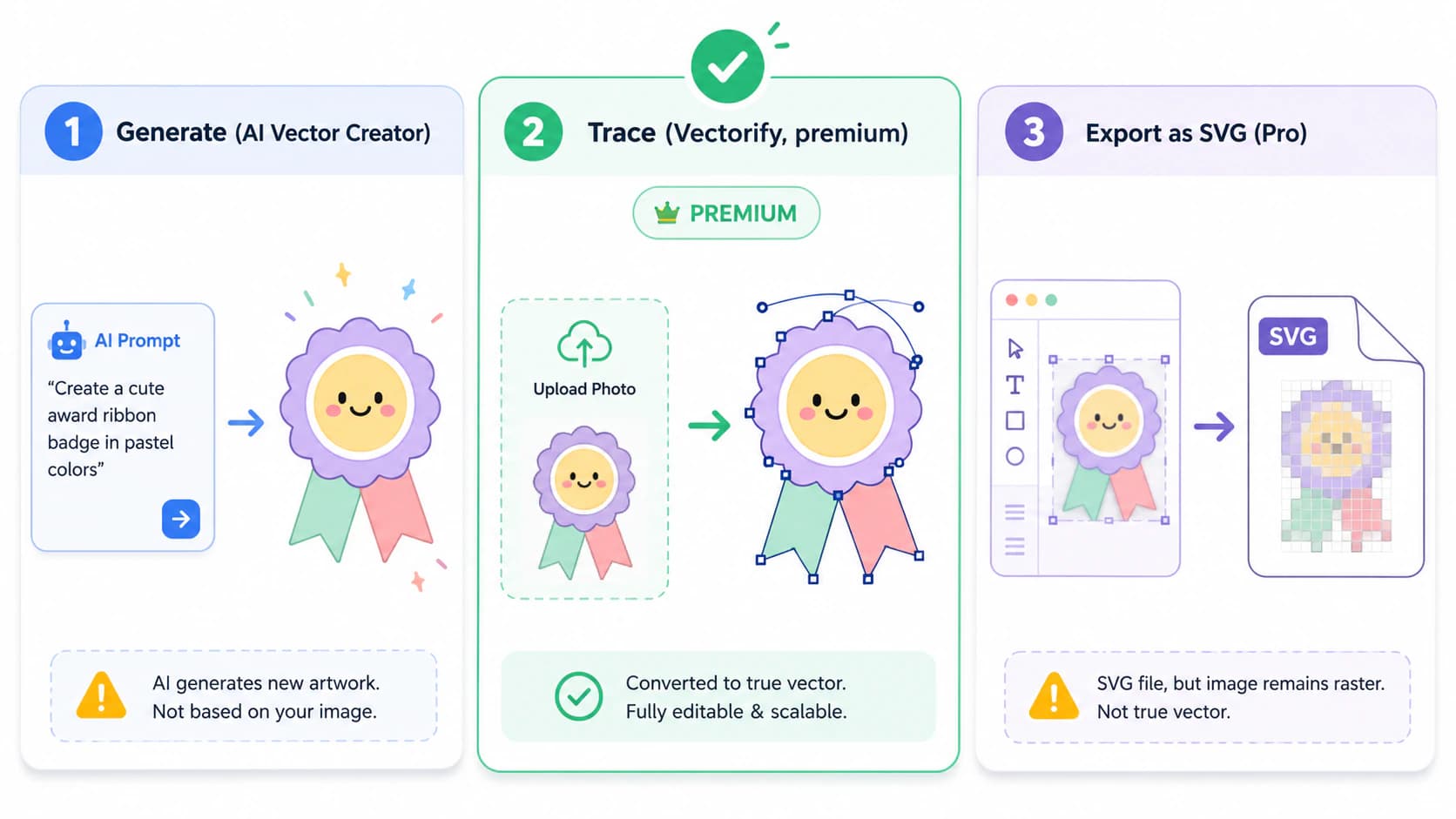
Kurz gesagt: ja, aber nur mit einem kostenpflichtigen Add-on, und nicht so, wie es die Canva-Menüs vermuten lassen. Canva kann dein hochgeladenes Bild in bearbeitbare Vektorformen nachzeichnen, aber die Funktion, die das tatsächlich macht, ist Vectorify: eine Premium-App eines Drittanbieters, die du in Canva mit einem kostenpflichtigen Tarif hinzufügst. Der kostenlose Editor zeichnet dein Bild nicht von selbst nach. Der stark beworbene AI Vector Creator tut das ebenfalls nicht; er erzeugt neue Vektorgrafik aus einem Text-Prompt. Und wenn du dein Design als SVG herunterlädst, wird ein hochgeladenes Foto dadurch nicht vektorisiert, sondern nur als Pixelbild in eine SVG-Datei gepackt. Hier erfährst du, was die einzelnen Canva-Funktionen wirklich machen und wann ein eigener Vektorisierer die bessere Wahl ist.
Die Kurzversion
- Canva kann dein Bild nachzeichnen und in bearbeitbare Vektoren umwandeln, aber nur mit Vectorify, einer Premium-App (kostenpflichtiger Canva-Tarif) von einem Drittanbieter.
- Der kostenlose Editor zeichnet ein hochgeladenes Bild nicht von selbst in Vektorpfade nach.
- AI Vector Creator erzeugt neue Vektorgrafik aus einem Text-Prompt. Er zeichnet dein Bild nicht nach.
- Ein Design als SVG herunterzuladen (Canva Pro) exportiert Canva-eigene Formen als Pfade, aber ein hochgeladenes Foto bleibt als Pixel eingebettet: ein unechter Vektor.
- Für einen sauberen Vektor deines eigenen Bildes mit niedriger Knotenzahl, besonders bei Logos, Druckmotiven oder Schneidedateien, gibt dir ein spezialisierter Bild-zu-Vektor-Konverter mehr Kontrolle.
- Dieselbe Trennung wie bei ChatGPT und Gemini: Einen Vektor zu generieren und dein Bild nachzuzeichnen sind zwei verschiedene Aufgaben.
Drei verschiedene Dinge, die Leute mit "in Canva vektorisieren" meinen
Wenn jemand fragt, ob Canva ein Bild vektorisieren kann, ist meistens eines von drei Dingen gemeint, und Canva behandelt sie sehr unterschiedlich:
- Mein hochgeladenes Bild in bearbeitbare Vektorformen nachzeichnen. Das ist echte Vektorisierung, und in Canva passiert sie nur über die Premium-App Vectorify.
- Mir einen Vektor aus einer Beschreibung erstellen. Das ist der AI Vector Creator, der neue Grafik erzeugt. Er zeichnet deine Datei nicht nach.
- Mir ein SVG meines Designs geben. Das ist der SVG-Download in Canva Pro, der native Formen als Pfade exportiert, aber jedes hochgeladene Foto als Pixel einbettet.
Diese Dinge zu vermischen ist der Anfang der Verwirrung. Schauen wir sie uns einzeln an.
Was dein Bild wirklich nachzeichnet: die Vectorify-App
Kann Canva ein hochgeladenes Bild in einen Vektor nachzeichnen? Ja, mit Vectorify. Das ist eine Premium-App im Apps-Bereich von Canva, gebaut von einem unabhängigen Entwickler. Das Canva Help Center beschreibt sie als Tool, das "deine Bilder in bearbeitbare Formen und Farben" nachzeichnet, die du direkt in Canva anpassen kannst. Du öffnest ein Design, gehst zu Apps, suchst nach Vectorify, lädst dein Bild hoch, wählst Vollfarbe oder Schwarz-Weiß und konvertierst es. Das Ergebnis landet als bearbeitbare Formen in deinem Design.
Zwei Dinge solltest du wissen, bevor du dich darauf verlässt:
- Es ist Premium. Vectorify läuft mit kostenpflichtigen Canva-Tarifen (Pro, Business und ähnliche), nicht im kostenlosen Tarif.
- Es ist eine Drittanbieter-App. Die Nachzeichnungsqualität, wie sauber die Pfade sind und wie viele Ankerpunkte sie enthalten, hängt davon ab, was diese App erzeugt. Die Canva-Hilfeseite verspricht nichts zur Knotenzahl oder zu schneidefertiger Ausgabe. Für eine schnelle Grafik direkt in Canva ist das okay. Für ein Logo, das du immer wieder skalierst, eine Datei für Cricut oder ein Artwork, das du verkaufen willst, ist Pfadqualität der entscheidende Punkt (hier erfährst du, warum die Knotenzahl wichtig ist).
Was AI Vector Creator wirklich macht: generieren, nicht nachzeichnen
Canva AI Vector Creator, auch Vector AI genannt, ist die Funktion, die Canva am stärksten bewirbt. Sie ist wirklich nützlich, aber sie generiert, statt nachzuzeichnen. Du tippst eine Beschreibung ein, wählst aus mehr als 30 Stilen, und das Tool erzeugt neue Vektorgrafik als SVG. Du kannst ein Bild hochladen, aber Canva nutzt es als Stilreferenz, nicht als Vorlage, die in passende Pfade nachgezeichnet wird. Wenn du also dein Logo hineinlädst und erwartest, dein Logo als saubere Vektoren zurückzubekommen, erhältst du stattdessen eine neue AI-Interpretation. Das ist dieselbe Grenze wie bei Gemini, wenn es SVG aus einem Prompt erzeugt: Einen Vektor zu beschreiben und dein Bild nachzuzeichnen sind unterschiedliche Jobs.
Die SVG-Download-Falle: Exportieren ist nicht Vektorisieren
Das hier erwischt viele. In Canva Pro kannst du ein Design als SVG herunterladen, und das fühlt sich wie Vektorisieren an. Aber ein SVG ist nur ein Container. Canva-eigene Elemente, also Formen, Icons und Text, werden als echte bearbeitbare Pfade exportiert. Ein Bild, das du hochgeladen hast, etwa ein Foto oder ein Logo als PNG, wird in dieses SVG als genau dieselben Pixel eingebettet, die es vorher schon waren. Öffnest du es später und zoomst hinein, wird es unscharf wie jedes Rasterbild. Das ist ein "Fake-Vektor" und genau das, worüber frustrierte Canva-Nutzer stolpern, wenn sie sagen, sie hätten ein SVG exportiert, es skaliere oder bearbeite sich aber immer noch nicht wie ein echtes.
Was du willst vs. was Canva dir gibt
| Was du willst | Die Canva-Funktion | Der Haken |
|---|---|---|
| Mein Bild in bearbeitbare Vektoren nachzeichnen | Vectorify-App | Premium-Tarif plus Drittanbieter-App; Nachzeichnungsqualität variiert |
| Einen Vektor aus einer Textbeschreibung | AI Vector Creator | Erzeugt neue Grafik, zeichnet dein Bild nicht nach |
| Ein SVG meines Canva-Designs | SVG-Download (Pro) | Native Formen werden als Pfade exportiert; ein hochgeladenes Foto bleibt als Pixel eingebettet |
| Einen sauberen Logo-Vektor mit niedriger Knotenzahl zum Schneiden oder Drucken | Keine native Funktion | Besser mit einem spezialisierten Vektorisierer |
Der Check: Ist es ein echter, sauberer Vektor?
Egal welchen Weg du nimmst: Mach einen Zehn-Sekunden-Check, bevor du dich auf das Ergebnis verlässt. Ein echter, brauchbarer Vektor:
- Öffnet sich als bearbeitbare Pfade. Du kannst eine Form anklicken, auswählen und verschieben, nicht nur ein flaches Bild.
- Bleibt beim Hineinzoomen scharf. Wenn es verpixelt, ist es ein Rasterbild mit
.svg-Endung. - Hat eine sinnvolle Knotenzahl. Saubere Kurven nutzen eine Handvoll Ankerpunkte, nicht Hunderte. Genau das hält eine Datei bearbeitbar und schnell zu schneiden. Es ist dasselbe Problem, das bei einem nachgezeichneten Logo voller Knoten schnell sichtbar wird.
Wann ein spezialisierter Vektorisierer das bessere Werkzeug ist
Wenn dein Vektor irgendwo anspruchsvoll eingesetzt wird, etwa als Logo für überall, für einen Cricut- oder Laserschnitt oder als Design, das du verkaufen willst, brauchst du meistens mehr Kontrolle als eine App innerhalb von Canva bietet. Ein spezialisierter Vektorisierer zeichnet dein tatsächliches Bild in glatte Pfade mit niedriger Knotenzahl nach, hält jede Farbe als eigene bearbeitbare Form und exportiert ein echtes SVG (plus PNG, PDF, EPS und DXF), das du in Illustrator, Figma oder Inkscape öffnen kannst, ganz ohne Canva-Abo oder Add-on-App.
Dafür ist PerfectVector gebaut. Du kannst dein Bild konvertieren und die Pfade im Editor kostenlos prüfen, ohne Konto, bevor du dich festlegst. Danach führst du Farben auf die wenigen sauberen Ebenen zusammen, die du wirklich brauchst. Speziell bei Logos macht richtiges Vektorisieren den Unterschied zwischen einer Datei, die du einer Druckerei geben kannst, und einer, die bei Größe auseinanderfällt.
Ehrlich gesagt: Das funktioniert bei flacher, grafischer Kunst wie Logos, Icons und einfachen Illustrationen. Ein Foto wird mit keinem Tool zu einem sauberen Vektor, weder mit der Canva-App noch mit einem spezialisierten Vektorisierer. Bei Fotos bleibst du besser beim Rasterbild.
Wann du gar nicht vektorisieren musst
Manchmal ist die SVG-Suche unnötig:
- Eine Webgrafik oder ein Social Post ist als PNG völlig okay. Ein SVG bringt dir dort nichts.
- Fotos lassen sich nicht sauber vektorisieren. Sie werden zu flachen, posterisierten Flecken, also behalte sie als Raster.
- Ein einmaliges Canva-Design, das du nur in Canva verwendest, muss gar nicht als Vektor exportiert werden.
Vektorisieren lohnt sich, wenn du ein Design skalieren, bearbeiten oder schneiden musst, also bei Logos, Icons und flachen Grafiken. (Neu im Thema? Starte mit was Bildvektorisierung ist.)
FAQ
Hat Canva ein Tool, um ein Bild in einen Vektor nachzuzeichnen? Ja, aber es ist ein Add-on. Die Funktion, die dein hochgeladenes Bild in bearbeitbare Vektorformen nachzeichnet, ist Vectorify, eine Premium-App im Apps-Bereich von Canva, gebaut von einem Drittanbieter. Der Canva-Kerneditor zeichnet ein Bild nicht von selbst in Vektorpfade nach, und der AI Vector Creator erzeugt neue Grafik, statt deine Datei nachzuzeichnen.
Ist Vectorify kostenlos? Nein. Vectorify ist eine Premium-App, die mit kostenpflichtigen Canva-Tarifen wie Pro und Business funktioniert, nicht im kostenlosen Tarif. Wenn du Canva kostenlos nutzt und dein eigenes Bild vektorisieren willst, nimmst du stattdessen einen separaten Vektorisierer.
Kann die kostenlose Version von Canva SVG exportieren? Der SVG-Download ist eine Canva-Pro-Funktion, kostenlose Konten können also in der Regel nicht als SVG exportieren. Und selbst in Pro gilt: Wenn du ein Design mit einem hochgeladenen Foto exportierst, wird dieses Foto als Pixel eingebettet, statt nachgezeichnet. Ein SVG-Export ist also nicht dasselbe wie dein Bild zu vektorisieren.
Zeichnet Canva AI Vector Creator mein Bild nach? Nein. Der AI Vector Creator erzeugt neue Vektorgrafik aus einer Textbeschreibung. Du kannst ein Bild als Stilreferenz hochladen, aber er zeichnet dein Bild nicht in passende bearbeitbare Pfade nach. Um ein vorhandenes Bild in einen treuen Vektor umzuwandeln, brauchst du ein Tool, das zum Nachzeichnen gebaut ist.
Wie mache ich aus einem Canva-Logo einen echten, bearbeitbaren Vektor? Wenn du das Logo aus Canva-eigenen Formen und Text gebaut hast, liefert dir ein SVG-Export in Pro bearbeitbare Pfade. Wenn dein Logo ein hochgeladenes Bild enthält oder du Canva kostenlos nutzt, schicke es durch einen spezialisierten Vektorisierer, damit es in saubere Pfade nachgezeichnet wird. Prüfe danach, ob es sich als bearbeitbare Formen öffnet und beim Hineinzoomen scharf bleibt.
Warum sieht mein Canva-SVG beim Hineinzoomen immer noch wie ein Pixelbild aus? Weil im SVG ein Rasterbild eingebettet ist. Wenn du ein Design als SVG exportierst, packt Canva hochgeladene Fotos in die Datei, ohne sie nachzuzeichnen. Sie bleiben Pixel und werden beim Skalieren unscharf. Für einen echten Vektor musst du das Bild selbst mit einem Vektorisierer nachzeichnen, statt dich auf den SVG-Export zu verlassen.
Hast du ein Bild oder ein Canva-Logo, das du als echten, skalierbaren Vektor brauchst? Zeichne es in ein sauberes, bearbeitbares SVG nach, prüfe die Pfade und lade es in Sekunden herunter.
Mehr aus dem Blog

Kann Photoshop ein Bild vektorisieren? Es hat Vektorwerkzeuge, aber kein Auto-Trace
Photoshop ist ein Rastereditor mit manuellen Vektorwerkzeugen, kann dein Bild aber nicht automatisch in einen sauberen Vektor nachzeichnen. Was es wirklich kann und was du stattdessen verwenden solltest.
Image Trace vs. AI-Vektorisierer: Was solltest du wirklich nutzen?
Illustrators Image Trace ist integriert und direkt steuerbar. Ein dedizierter AI-Vektorisierer ist sauberer und funktioniert per Klick. Ein ehrlicher Blick ohne Hype darauf, wann welches Werkzeug gewinnt.