
Adobe Express SVG-Konverter: Funktionen und Grenzen
Was der kostenlose SVG-Konverter von Adobe Express laut eigener Dokumentation bietet: Formate, Grenzen und Ablauf. Dazu drei Prüfungen, die jede SVG bestehen sollte.
Auf dieser Seite
Adobe Express enthält einen kostenlosen SVG-Konverter. Viele probieren ihn aus gutem Grund zuerst aus: Er stammt von Adobe, ist kostenlos und nur einen Upload entfernt. Die aktuelle Adobe-Express-Konverterseite nennt JPEG-, JPG- oder PNG-Dateien bis 40 MB, bezeichnet die Schnellaktion als kostenlos ohne Kreditkarte und bietet SVG-Download oder weitere Bearbeitung.
Damit deckt er eine Reihe echter Aufgaben gut ab. Er hat aber auch Grenzen, die du kennen solltest, bevor dein Projekt davon abhängt: die akzeptierten Formate, das Ziel der Ausgabe und die Tatsache, dass die Brauchbarkeit einer SVG weniger vom Konverter als von ihrem Inhalt abhängt. Diese Anleitung erklärt das Angebot anhand von Adobes eigener Dokumentation, die drei sinnvollen Prüfungen für jede konvertierte SVG und Fälle, in denen ein spezieller Vektorisierer besser passt.
Die Kurzfassung
- Was es ist: Laut seiner Seite eine kostenlose Adobe-Express-Schnellaktion: JPEG, JPG oder PNG hinein (bis 40 MB), SVG heraus, keine Kreditkarte.
- Wo es überzeugt: Schnelle Konvertierungen für Designarbeit innerhalb des Express-Ökosystems.
- Nicht akzeptierte Formate: HEIC, GIF, PDF oder WebP. Exportiere diese zuerst als PNG oder gib eine WebP direkt an einen WebP-zu-SVG-Konverter.
- Was dein Bild auch konvertiert, prüfe die Ausgabe: auswählbare Pfade, scharfe Kanten bei starker Vergrößerung und eine vernünftige Knotenanzahl.
- Nutze einen speziellen Vektorisierer, wenn die SVG zur Bearbeitung, zum Umfärben oder an eine Schneidemaschine geht statt in ein Express-Design.
Was der Konverter laut Adobes Seiten bietet
Die Fakten laut eigener Werkzeugseite: Er ist kostenlos, braucht keine Kreditkarte, akzeptiert JPEG-, JPG- und PNG-Dateien bis 40 MB und konvertiert in wenigen Klicks: hochladen, konvertieren, herunterladen. Adobe empfiehlt ihn für Logos, Illustrationen und Grafiken, die skalierbar sein sollen. Die Ausgabe kann direkt in ein Express-Design übergehen, falls du dort arbeitest.
Daraus folgen zwei praktische Hinweise. Erstens hat die Formatliste weiterhin Lücken: HEIC, GIF, PDF und WebP sind für die Schnellaktion nicht aufgeführt. Sie brauchen daher einen erneuten PNG-Export, bevor Express sie annimmt. Zweitens ist das eine Schnellaktion, ein leichtes Werkzeug für einzelne Vorgänge am Rand der Express-Suite, kein Vektoreditor. Die Verfeinerung passiert anderswo, entweder in Express selbst oder im nächsten Werkzeug, das deine SVG öffnet.
Die drei Prüfungen für jede konvertierte SVG
Dieser Teil zählt mehr als die Marke des Konverters. Zwei SVGs desselben Bilds können in ihrer Brauchbarkeit Welten auseinanderliegen. In ungefähr zehn Sekunden kannst du sie unterscheiden. Egal, welches Werkzeug deine Datei erzeugt hat, auch bei Express, prüfe:
- Lassen sich Formen einzeln auswählen? Öffne die SVG in einem Editor und klicke eine Form an. Ein tatsächlich nachgezeichneter Vektor liefert getrennte, verschiebbare Pfade. Ein flacher, nicht einzeln auswählbarer Block bedeutet, dass die Pixel noch enthalten sind, nur mit einer .svg-Erweiterung.
- Bleiben Kanten bei starkem Hineinzoomen scharf? Vektorkanten bleiben bei jeder Vergrößerung scharf. Unscharfe Kanten oder sichtbare Pixelblöcke bei 800 % Zoom bedeuten, dass Rasterinhalt die Konvertierung überstanden hat.
- Ist die Knotenanzahl vernünftig? Saubere Kurven brauchen wenige Ankerpunkte. Hunderte Punkte je Form machen eine Datei mühsam zu bearbeiten und langsam zu schneiden, selbst wenn sie aus normaler Entfernung gut aussieht.
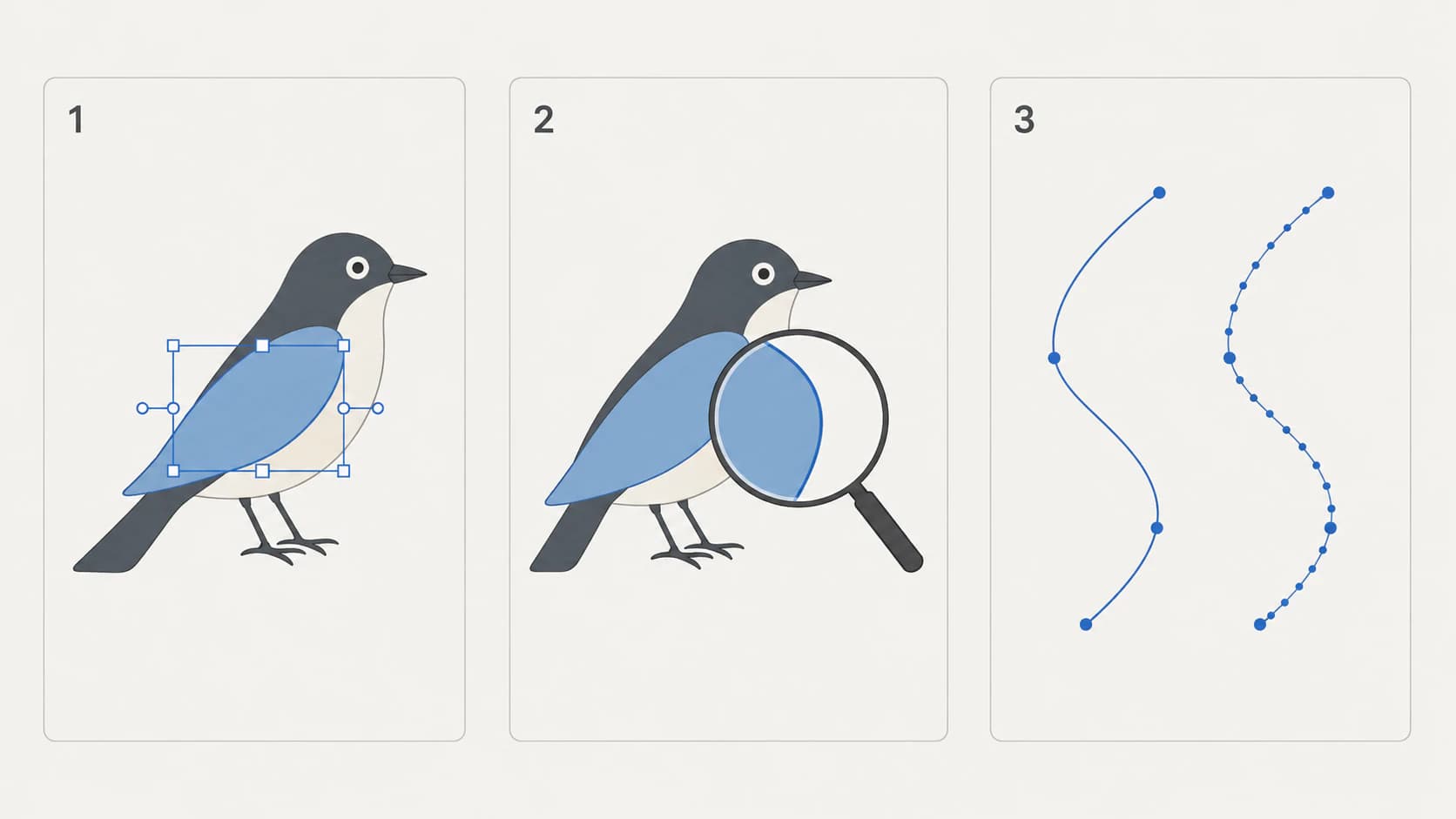
Eine Datei, die alle drei besteht, ist für echte Arbeit bereit. Eine Datei, die an einer davon scheitert, wird später Schwierigkeiten machen, egal welcher Konverter sie erzeugte. Erneutes Konvertieren des Originalbilds ist meist schneller als Reparieren. Diese drei Prüfungen sind der schnelle Teil einer längeren Vorabprüfung. Geht die Datei an eine Schneidemaschine, ergänzt die vollständige Prüfung mit fünf Punkten die auf der Matte wichtigen Hintergrund- und Größenprüfungen.
Wenn die Konvertierung einen Fehler meldet
Beginne mit Adobes dokumentierten Anforderungen für diese Schnellaktion: Prüfe, ob die Quelle JPEG, JPG oder PNG und höchstens 40 MB groß ist. Das Umbenennen einer nicht unterstützten Datei konvertiert ihren Inhalt nicht. Exportiere eine HEIC, GIF oder PDF deshalb zuerst in ein unterstütztes Bildformat. Scheitert eine unterstützte Datei innerhalb der Grenze weiter, versuche es einmal erneut und nutze Adobes Supportkanal, statt von einer korrekten Konvertierung auszugehen.
Wann ein spezieller Vektorisierer besser passt
Hier geht es nicht um Qualitätsranglisten, sondern um das Ziel deiner SVG. Die Workflows unterscheiden sich in dokumentierten Fähigkeiten:
| Deine Situation | Besser geeignet | Warum |
|---|---|---|
| Die SVG geht in ein Express-Design | Adobe Express | Die konvertierte Datei landet direkt in deinem Projekt |
| Deine Quelle ist ein iPhone-HEIC-Foto | Ein Konverter, der HEIC akzeptiert | HEIC steht nicht auf Express' Liste akzeptierter Formate |
| Du musst vor dem Download Farben ändern oder vereinen | Ein Konverter mit Farbeditor | Farben vorab vereinfachen ist besser als spätere Pfadsuche |
| Die Datei geht an Cricut oder Laser | Ein aufs Schneiden ausgerichteter Vektorisierer | Schneidedateien stehen und fallen mit sauberen einzelnen Pfaden |
| Du willst kostenlos und vollständig offline arbeiten | Inkscapes Trace Bitmap | Kein Konto, keine Abhängigkeit von einem Dienst |
Für die mittleren drei Zeilen ist PerfectVector gebaut: Konvertiere dein Bild (HEIC, PNG, JPG oder WebP bis 5 MB) in saubere Pfade mit wenigen Knoten und jeder Farbe als eigener bearbeitbarer Form. Ändere oder vereine Farben vor dem Download im eingebauten Editor und nutze das Ergebnis in Illustrator, Figma, Inkscape oder einer Schneidemaschine. Die ersten Konvertierungen sind kostenlos, ohne Kreditkarte. Auch für unsere Ausgabe gelten dieselben drei Prüfungen: Wende sie auf alles an, einschließlich unserer Ergebnisse.
Unser ehrlicher Vergleich von KI-Vektorisierern gibt dir einen breiteren Überblick und vergleicht die Werkzeuge anhand der Kriterien, die später entscheidend werden.
Was kein Konverter verändert
Eine kurze Grenze, die für Express, uns und alle anderen gilt: Konverter zeichnen nach, was du ihnen gibst. Flächige Grafik, Logos, Icons und Zeichnungen werden saubere Formen; Fotos werden tonwertreduziert zu Annäherungen, egal welche Engine nachzeichnet. Ist deine Quelle ein Foto und das Ziel Druck, dient dir ein hochauflösendes Rasterbild normalerweise besser als jede SVG.
FAQ
Ist der Adobe-Express-SVG-Konverter kostenlos? Laut eigener Werkzeugseite ja: eine kostenlose Schnellaktion ohne Kreditkarte, die Dateien bis 40 MB akzeptiert. Adobe Express insgesamt hat kostenlose und kostenpflichtige Stufen, aber der Konverter gehört laut seiner Seite zum kostenlosen Angebot.
Welche Dateitypen akzeptiert der Adobe-Express-SVG-Konverter? JPEG, JPG und PNG bis 40 MB laut aktueller Schnellaktionsseite. HEIC, GIF, PDF und WebP sind dort nicht aufgeführt. Exportiere sie zuerst als PNG oder nutze einen Konverter, der sie direkt akzeptiert.
Kann Adobe Express ein Foto vektorisieren? Es konvertiert eines, aber das Problem der Fotovektorisierung ist allgemein: Fotos haben kontinuierliche Tonwerte, daher erzeugt jeder Nachzeichner eine tonwertreduzierte Annäherung statt eines sauberen Vektors. Behalte Fotos als hochauflösende Rasterbilder und reserviere Vektorisieren für flächige Grafik und Logos.
Woher weiß ich, ob die heruntergeladene SVG gut ist? Führe die drei Prüfungen durch: Formen sind im Editor einzeln auswählbar, Kanten bleiben bei starkem Hineinzoomen scharf und Pfade haben eine vernünftige Ankerpunktanzahl. Sie dauern zehn Sekunden und gelten für jede Konverterausgabe.
Warum scheitert die Express-Konvertierung manchmal? Schließe zuerst die dokumentierten Eingabegrenzen aus: Die Schnellaktion akzeptiert JPEG-, JPG- oder PNG-Dateien bis 40 MB. Das Umbenennen einer nicht unterstützten Datei ändert ihr Format nicht. Scheitert eine unterstützte Datei innerhalb der Grenze auch nach einem erneuten Versuch, nutze Adobes Supportkanal, statt einen unvollständigen oder fehlenden Download als erfolgreiche Konvertierung zu behandeln.
Wann sollte ich statt Express einen speziellen Vektorisierer nutzen? Wenn das Ziel der SVG außerhalb des Express-Ökosystems liegt: Dateien, die du umfärbst oder stark bearbeitest, Schneidedateien für Cricut oder Laser, HEIC-Quellen oder Stapelaufträge. Stimme das Werkzeug auf das Dateiziel ab und prüfe anschließend die Ausgabe mit den drei Tests.
Quellen
- Adobe Express — JPG in SVG konvertieren — Aktuelle Schnellaktionsformate, 40-MB-Grenze, Kennzeichnung als kostenlos und Workflow.
- Adobe Express Help — Mindestanforderungen an Bilder — Umfassendere Importformate und Grenzen des Express-Editors, getrennt von der Konverter-Schnellaktion.
- Adobe Illustrator — Bilder in Vektorgrafik konvertieren — Wie eine Rasternachzeichnung zu bearbeitbaren Vektorpfaden wird.
- W3C — Eingebettete SVG-Inhalte — Warum eine SVG ein Rasterbild statt nachgezeichneter Pfade enthalten kann.
Der Konvertername zählt weniger als die Pfade in der Datei. Kenne das Angebot von Express, führe die Zehn-Sekunden-Prüfungen am gelieferten Ergebnis durch und konvertiere mit einem dafür gebauten Werkzeug, wenn deine SVG zur Bearbeitung oder an eine Klinge geht. Prüfe auch diese Ausgabe.
Mehr aus dem Blog
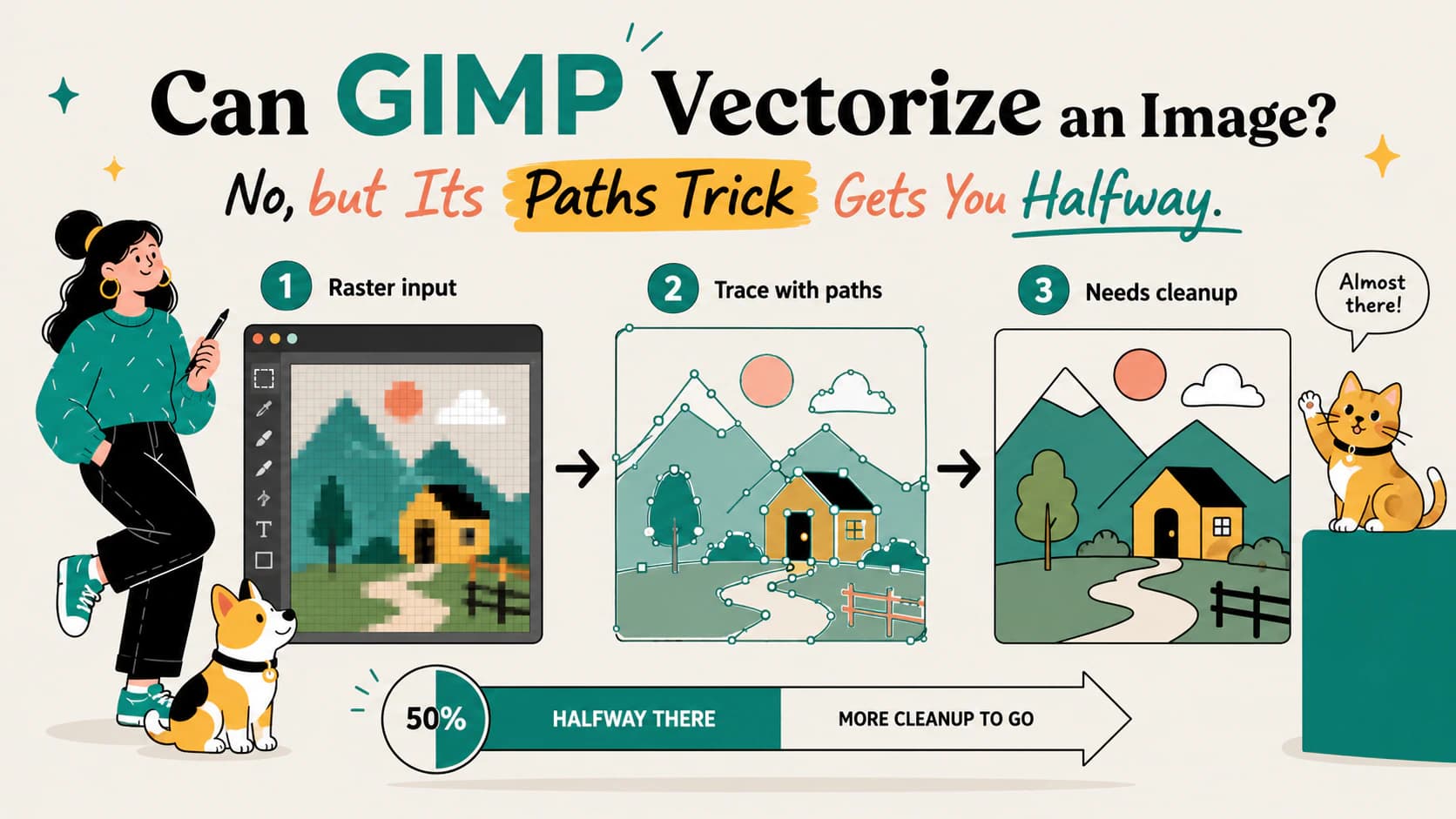
Kann GIMP ein Bild vektorisieren? Nutze sein Pfadwerkzeug
GIMP hat kein automatisches Nachzeichnen: Bitmap nachzeichnen gehört zu Inkscape. Was GIMPs Auswahl-zu-Pfad-Trick kann und welche kostenlosen Wege zu einem echten SVG führen.
Kann Canva ein Bild vektorisieren? Ja, aber nur mit einer Premium-App
Canva kann dein Bild in einen Vektor nachzeichnen, aber nur mit Vectorify, einer kostenpflichtigen Add-on-App. Der kostenlose Editor und der AI-Generator zeichnen dein Bild nicht nach. Hier ist die ehrliche Antwort.