
Kann GIMP ein Bild vektorisieren? Nutze sein Pfadwerkzeug
GIMP hat kein automatisches Nachzeichnen: Bitmap nachzeichnen gehört zu Inkscape. Was GIMPs Auswahl-zu-Pfad-Trick kann und welche kostenlosen Wege zu einem echten SVG führen.
Auf dieser Seite
Die kurze Antwort: Nein, GIMP kann ein Bild nicht automatisch in SVG nachzeichnen. Die Funktion, an die sich viele vage erinnern, Bitmap nachzeichnen, gehört zu Inkscape, nicht zu GIMP. GIMP ist durch und durch ein Rastereditor: hervorragend zum Vorbereiten von Pixeln, aber nicht zum Rekonstruieren als Vektorpfade. Es hat allerdings einen tatsächlich nützlichen Trick, Auswahl nach Pfad, mit dem sich eine saubere einfarbige Form als SVG-Umriss ausgeben lässt. Du solltest ihn kennen, weil er kostenlos ist und seine Grenzen erklären, warum die vollständige Aufgabe ein anderes Werkzeug braucht.
Hier ist also die ehrliche Übersicht: was der Trick kann, was Tutorials zum „Vektorisieren in GIMP“ tatsächlich im Hintergrund tun (Spoiler: Sie öffnen Inkscape) und welche kostenlosen Wege es gibt, wenn dein Bild mehr als eine flächige Form enthält.
Die Kurzfassung
- GIMP hat kein automatisches Nachzeichnen, auch nicht in aktuellen Versionen. „Bitmap nachzeichnen“ ist eine Inkscape-Funktion.
- Der integrierte Trick: Nach Farbe auswählen → Auswahl → Nach Pfad → Pfad als SVG exportieren. Eine Farbe, ein Umriss, einschließlich gezackter Kanten.
- G'MIC-Filter helfen beim Vorbereiten, nicht beim Nachzeichnen: Sie vereinfachen und posterisieren das Rasterbild, damit ein echtes Nachzeichnungswerkzeug es leichter hat.
- GIMP öffnet SVGs durch Rasterung zurück in Pixel und kann deshalb auch nicht dein Vektoreditor sein.
- Für mehrfarbige Grafik: Inkscapes Nachzeichnungsfunktion oder ein spezialisiertes Vektorisierungswerkzeug, mit GIMP als Vorbereitungswerkzeug, worin es tatsächlich hervorragend ist.
Zuerst GIMP, Inkscape und „Bitmap nachzeichnen“ auseinanderhalten
Freie Software teilt die Designarbeit genauso auf wie Adobe: GIMP ist der Rastereditor (das kostenlose Photoshop), Inkscape der Vektoreditor (das kostenlose Illustrator). Automatisches Nachzeichnen gehört zur Vektorseite. Deshalb führt die Suche nach „GIMP trace bitmap“ zur Inkscape-Dokumentation, und fast jedes Tutorial zum „Vektorisieren in GIMP“ öffnet unauffällig auf halbem Weg Inkscape. Wie Photoshop, das Vektorwerkzeuge, aber kein automatisches Nachzeichnen hat, arbeitet GIMP mit Pixeln und bleibt dabei.
Noch eine Grenze überrascht viele: Öffnest du ein SVG als Bild in GIMP, rendert der normale Bildworkflow es in Pixel. GIMP kann über den Pfaddialog SVG-Pfaddaten separat importieren und exportieren, ist jedoch kein vollständiger SVG-Objekteditor. Seine eigene Dokumentation zu Pfaden und SVG verweist für leistungsfähigere Pfadbearbeitung auf spezialisierte Vektoreditoren. Nutzt du auch Paint.NET, prüfe, welche SVG-Plugin-Funktionen tatsächlich ein Bild nachzeichnen, bevor du denselben Rat dort anwendest.
Der Trick, den GIMP hat: Auswahl nach Pfad
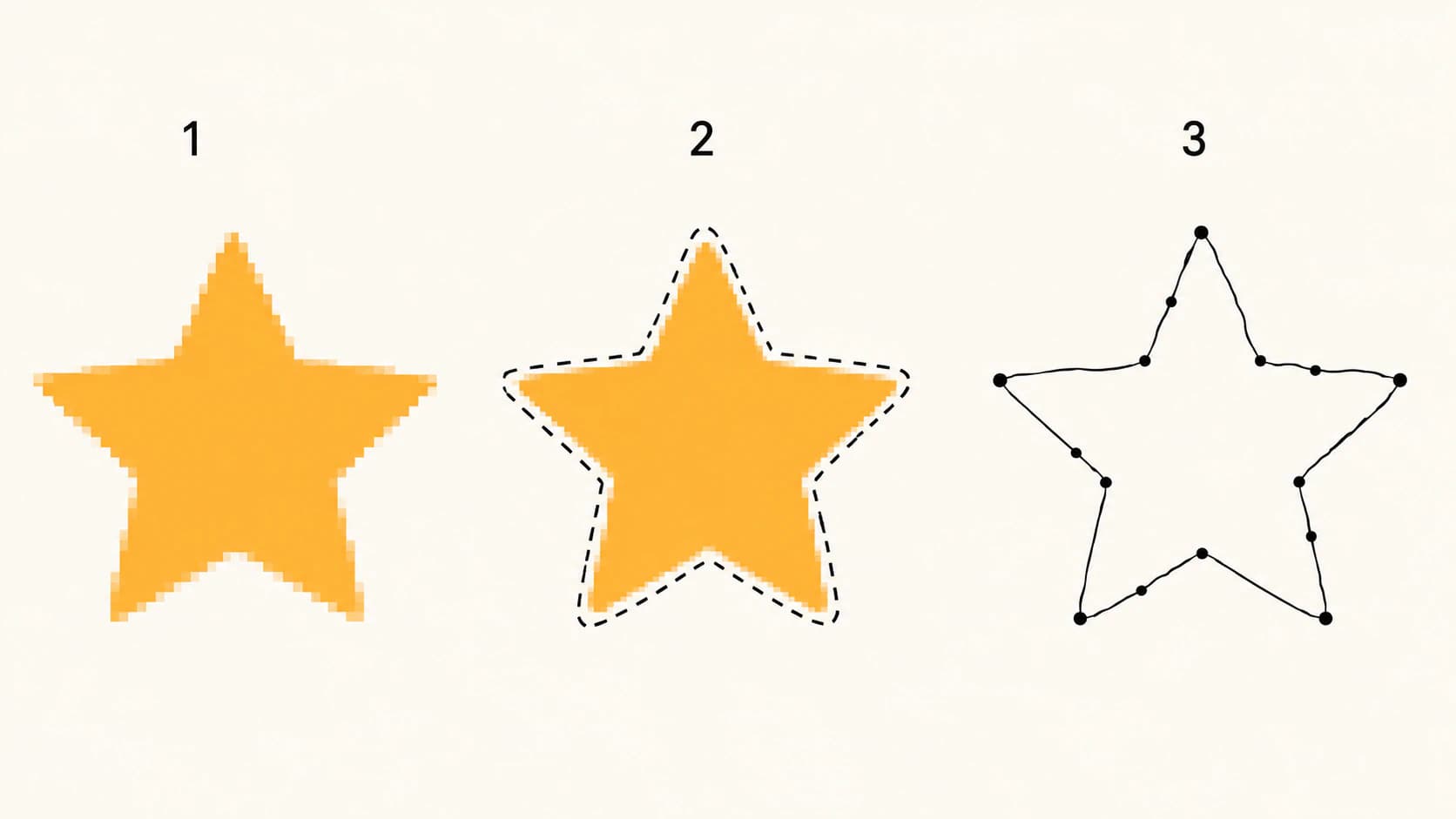
Für eine saubere einfarbige Form, eine Silhouette, ein kräftiges Logozeichen oder eine schablonenartige Grafik kann GIMP tatsächlich ohne zusätzliche Software einen SVG-Umriss erzeugen:
- Wähle die Form aus, üblicherweise mit Nach Farbe auswählen auf einer flächigen Farbe oder einem beliebigen Auswahlwerkzeug.
- Wähle Auswahl → Nach Pfad. GIMP wandelt die Auswahlgrenze in einen Bézierpfad um.
- Öffne den Dialog Pfade (Fenster → Andockbare Dialoge → Pfade), rechtsklicke den Pfad und wähle Pfad exportieren, um ihn als SVG zu speichern. Diesen Workflow dokumentiert GIMPs aktuelle Referenz zum Pfaddialog.
Das ist eine echte Vektordatei und für das richtige Bild eine vollkommen brauchbare kostenlose Lösung. Nun die ehrlichen Grenzen, denn sie sind strukturell. Die Funktion erfasst eine Auswahl auf einmal. Bei mehrfarbiger Grafik wiederholst du deshalb den ganzen Ablauf pro Farbe, ohne Ebenenverwaltung auf Vektorseite. Der Pfad folgt der Pixelauswahlgrenze. Geglättete oder verrauschte Kanten werden deshalb wackelig und knotenreich — das klassische Problem mit zu vielen Knoten. Und der Export enthält Pfadumrisse ohne Füllungen und Farben deines Bilds. Das Ergebnis ist deshalb eine bloße Form statt deiner Grafik.
Was ist mit G'MIC?
Die G'MIC-Plugin-Sammlung taucht in jedem GIMP-Forenbeitrag zu diesem Thema auf. Ihre Rolle sollte präzise benannt werden: G'MIC-Filter können ein Bild posterisieren, flächiger machen und vereinfachen, damit ein Nachzeichnungswerkzeug an anderer Stelle sauberere Ergebnisse liefert. Das ist Vorverarbeitung, und darin ist GIMP hervorragend. Es ist weiterhin kein Nachzeichnen.
Die kostenlosen Wege im ehrlichen Vergleich
| Dein Bild | Bester kostenloser Weg | Warum |
|---|---|---|
| Eine flächige, saubere Form | GIMPs Auswahl nach Pfad | Keine zusätzlichen Werkzeuge; gut genug für eine Silhouette |
| Einfache Schwarz-Weiß-Liniengrafik | Inkscapes Bitmap nachzeichnen | Ein echtes Nachzeichnungswerkzeug, genau dafür entwickelt |
| Mehrfarbige Grafik oder ein Logo | Inkscape (mehrere Durchgänge) oder Web-Vektorisierer | Farbseparation von Hand oder automatisch |
| Alles, was du bearbeiten, schneiden oder verkaufen willst | Ein auf saubere Pfade abgestimmter Vektorisierer | Knotenanzahl und Ebenenqualität bestimmen die Bearbeitbarkeit |
| Ein Foto | Keiner; behalte es als Rasterbild | Fotos werden nicht zu sauberen Vektoren |
So sieht das mit PerfectVector aus
Die Arbeitsteilung, die tatsächlich funktioniert: GIMP für Pixel, ein echtes Nachzeichnungswerkzeug für Pfade. Erledige, was GIMP gut kann: zuschneiden, Kontrast erhöhen, Hintergrund entfernen, Rauschen bereinigen. Lade dann das vorbereitete Bild hoch (PNG, JPG oder WebP bis 5 MB) und lasse das Werkzeug erzeugen, was Auswahl nach Pfad nicht kann: jede Farbe als eigene saubere bearbeitbare Form mit wenigen Knoten und erhaltenen Füllungen, die du vor dem Download im integrierten Farbeditor zusammenführen kannst. Erste Umwandlungen sind kostenlos, ohne Kreditkarte. Das SVG lässt sich anschließend für manuelle Bearbeitung in Inkscape öffnen, was ohnehin die Aufgabe eines Vektoreditors ist. (Du möchtest zuerst alle Optionen abwägen? Der Vektorisierer-Vergleich behandelt das Feld einschließlich kostenloser Werkzeuge.)
FAQ
Unterstützt GIMP Vektorgrafiken? Nur sehr begrenzt. GIMP hat intern Pfade und kann sie als SVG exportieren, bearbeitet aber Rasterbilder: Beim Öffnen als Bild wird ein SVG in Pixel gerastert, und es gibt kein automatisches Nachzeichnen in die andere Richtung. Für echte Vektorbearbeitung ist Inkscape die kostenlose Lösung.
Hat GIMP eine Funktion Bitmap nachzeichnen? Nein. Bitmap nachzeichnen ist Inkscapes automatische Nachzeichnungsfunktion. GIMPs ähnlichste Funktion ist Auswahl → Nach Pfad. Sie wandelt eine Auswahlgrenze in einen exportierbaren Pfad um, eine Form auf einmal.
Wie zeichne ich ein Bild in GIMP nach? Wähle die Form aus (Nach Farbe auswählen funktioniert gut bei flächiger Grafik), nutze Auswahl → Nach Pfad und exportiere den Pfad dann im Pfaddialog als SVG. Du erhältst einen einfarbigen Umriss entlang der Auswahlkante. Das passt zu Silhouetten und kräftigen Formen, nicht zu mehrfarbiger Grafik.
Kann GIMP ein Bild als SVG speichern? Es kann Pfade als SVG exportieren, aber nicht dein Bild selbst. Ein Rasterbild hat keine speicherbaren Pfade; das Umwandeln des Bilds in Vektorformen ist eine Nachzeichnungsaufgabe, die GIMP nicht ausführt.
Sollte ich GIMP oder Inkscape zum Vektorisieren verwenden? Nutze beide entsprechend ihrer Aufgabe: GIMP zur Vorbereitung des Rasterbilds (Kontrast, Bereinigung, Hintergrundentfernung), Inkscape oder einen spezialisierten Vektorisierer zum Nachzeichnen. Inkscapes Bitmap nachzeichnen ist das kostenlose Nachzeichnungswerkzeug; ein spezialisiertes Werkzeug liefert normalerweise sauberere Pfade und bessere Farbverarbeitung mit weniger Handarbeit.
Was ist der beste kostenlose Weg, ein Bild zu vektorisieren? Für eine flächige Form kostet GIMPs Auswahl nach Pfad nichts. Für Liniengrafik ist es Inkscapes Bitmap nachzeichnen. Für mehrfarbige Grafik, die du als saubere bearbeitbare Ebenen möchtest, bringt dich der kostenlose Tarif eines Web-Vektorisierers ohne manuelle Durchgänge pro Farbe ans Ziel.
Quellen
- GIMP-3.0-Dokumentation — Pfaddialog — Verhalten von Auswahl nach Pfad und SVG-Pfadexport.
- GIMP-Dokumentation — Pfade und Auswahlen — Was beim Umwandeln einer Auswahl in einen Pfad erhalten bleibt und verloren geht.
- GIMP-Dokumentation — Pfade und SVG-Dateien — GIMPs eingeschränkter Austausch von SVG-Pfaden und rasterorientierte Rolle.
- Inkscape-Einsteigerhandbuch — Ein Bild nachzeichnen — Der Workflow Bitmap nachzeichnen, den GIMP selbst nicht bietet.
GIMP war nie das falsche Werkzeug, nur die falsche Hälfte der Aufgabe. Bereite das Bild dort vor, wo Pixel am besten bearbeitet werden, zeichne es dort als saubere Pfade nach, wo Nachzeichnen die Hauptaufgabe ist, und stelle es im Vektoreditor deiner Wahl fertig.
Mehr aus dem Blog

Adobe Express SVG-Konverter: Funktionen und Grenzen
Was der kostenlose SVG-Konverter von Adobe Express laut eigener Dokumentation bietet: Formate, Grenzen und Ablauf. Dazu drei Prüfungen, die jede SVG bestehen sollte.

Vectorizer.AI-Alternativen: Kosten und Kontrolle vergleichen
Kostenlose Vectorizer.AI-Alternativen gibt es, doch die meisten Rezensionen stammen von den Alternativen selbst. Hier erfährst du, welche Kompromisse du eingehst und wie du Konverter selbst prüfst.