
Kann Photoshop ein Bild vektorisieren? Es hat Vektorwerkzeuge, aber kein Auto-Trace
Photoshop ist ein Rastereditor mit manuellen Vektorwerkzeugen, kann dein Bild aber nicht automatisch in einen sauberen Vektor nachzeichnen. Was es wirklich kann und was du stattdessen verwenden solltest.
Auf dieser Seite
Kurz gesagt: nein, nicht so, wie du es meinst. Photoshop ist ein Raster- beziehungsweise Pixel-Editor und hat kein Auto-Trace, nichts wie Illustrators Image Trace, das dein Foto oder Logo mit einem Klick in saubere Vektorpfade verwandelt. Was Photoshop hat, sind manuelle Vektorwerkzeuge: das Pen tool, Shape layer und eine Möglichkeit, aus einer Auswahl einen Pfad zu machen. Du kannst darin also Vektoren zeichnen oder von Hand nachzeichnen, und du kannst aus einem Bild eine grobe Kontur ziehen. Aber du kannst kein Rasterbild hineinwerfen und ein sauberes, mehrfarbiges, bearbeitbares Vektorbild zurückbekommen. Selbst Adobe verweist dich dafür auf Illustrator. Hier kommt, was Photoshop wirklich macht, was die "in Photoshop vektorisieren"-Tutorials tatsächlich erzeugen und welche Tools den Job richtig erledigen.
Die Kurzversion
- Photoshop ist ein Rastereditor. Es hat kein Auto-Trace (kein Image-Trace-Äquivalent), um dein Bild in saubere Vektorpfade zu verwandeln.
- Es hat manuelle Vektorwerkzeuge, das Pen tool, Shape layer und "Make Work Path" aus einer Auswahl, sodass du Vektoren zeichnen oder von Hand nachzeichnen kannst.
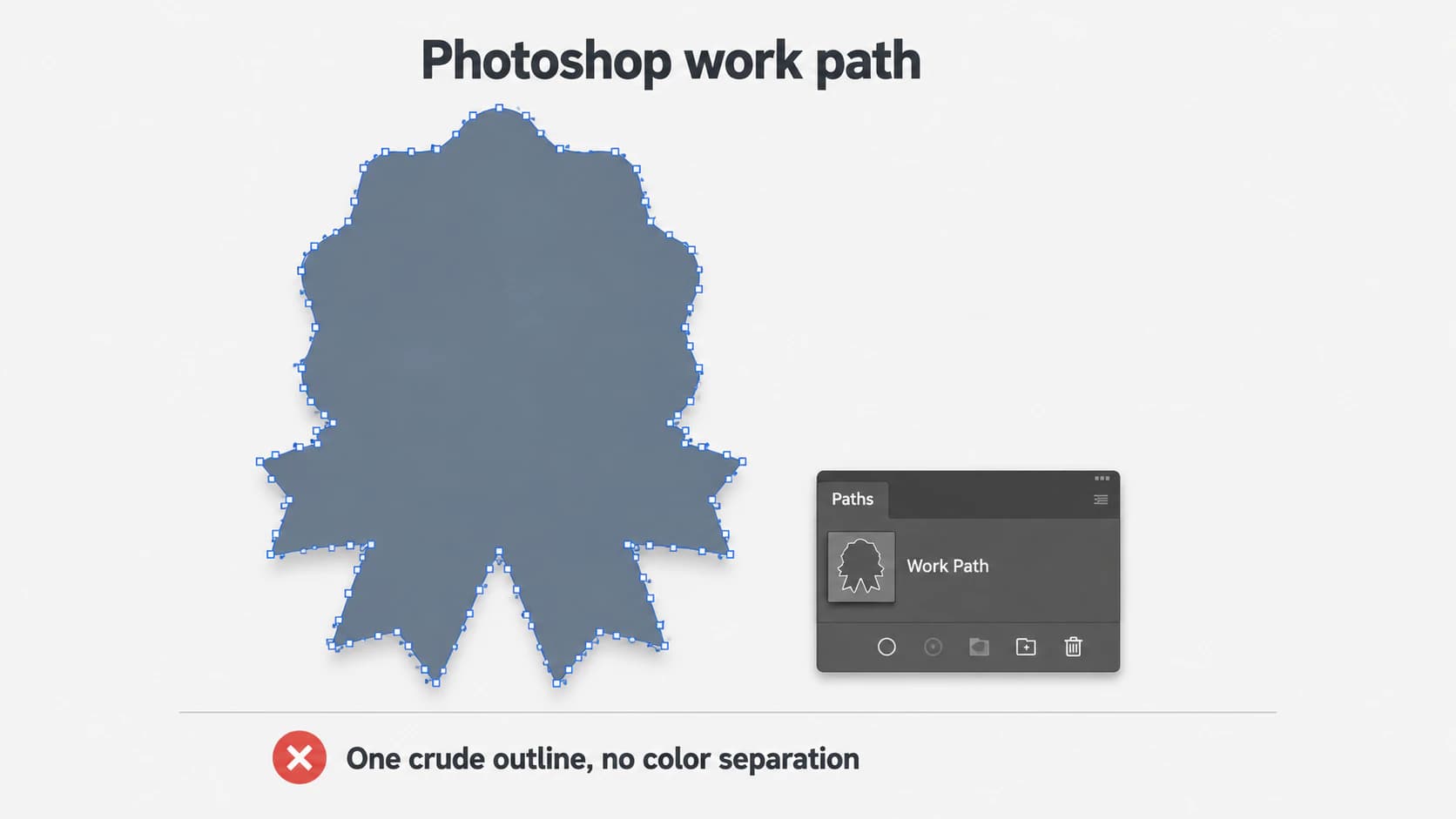
- Der beliebte "in Photoshop vektorisieren"-Trick (auswählen, Make Work Path, in eine Shape umwandeln) liefert dir eine gezackte Einzelkontur: okay für eine Silhouette, nicht für ein echtes Logo oder eine Illustration.
- Ein Design als SVG zu exportieren vektorisiert keine Rasterebene, sondern bettet die Pixel ein: ein Scheinvektor.
- Für einen sauberen, mehrfarbigen Vektor deines Bildes nutze Illustrators Image Trace, zeichne es mit dem Pen tool neu oder verwende einen dedizierten Bild-zu-Vektor-Konverter.
- Dasselbe Muster wie bei ChatGPT, Gemini und Canva: Das Tool, das du schon hast, ist meistens nicht das, das fürs Nachzeichnen deines Bildes gebaut wurde.
Was Photoshops Vektorwerkzeuge wirklich tun
Hat Photoshop ein Werkzeug, das ein Bild automatisch vektorisiert? Nein. Photoshops Vektorfunktionen sind dafür da, Vektoren von Hand zu zeichnen, nicht dafür, ein Bild für dich nachzuzeichnen. Du bekommst das Pen tool zum Setzen eigener Pfade, Shape layer für Rechtecke, Ellipsen und eigene Formen sowie Werkzeuge zum Bearbeiten von Pfaden und Ankerpunkten. Das sind echte Vektorwerkzeuge, und eine damit gezeichnete Form ist ein echter Vektor, der sauber skaliert. Aber es gibt keinen Button, der dein hochgeladenes Foto nimmt und daraus passende, bearbeitbare Pfade macht. Dieser Nachzeichenschritt, also das, was die meisten mit "vektorisieren" meinen, steckt nicht in Photoshop.
Der "in Photoshop vektorisieren"-Trick und was er dir wirklich gibt
Tutorials, die Vektorisieren in Photoshop versprechen, beschreiben fast immer denselben Umweg: Du erstellst mit Magic Wand, Select Subject oder Color Range eine Auswahl um dein Motiv, wählst dann im Paths Panel Make Work Path und wandelst diesen Pfad in einen Shape layer um. Das fühlt sich nach Vektorisieren an, und für eine einfache, kontrastreiche Silhouette ist es brauchbar.
Aber du solltest wissen, was du bekommst. Make Work Path zeichnet die Kante einer Auswahl nach. Am Ende hast du also eine grobe Einzelkontur, keinen sauberen mehrfarbigen Vektor. Eine Tolerance-Einstellung steuert, wie eng der Pfad an den Pixeln klebt: niedrige Toleranz gibt dir einen gezackten Pfad voller Ankerpunkte, hohe Toleranz glättet ihn, wirft aber Details weg. So oder so ist es eine einzelne Form aus einer einzigen Auswahl. Ein Logo mit mehreren Farben, feiner Schrift oder weichen Kanten wird dadurch eher zu einer unförmigen Silhouette als zu der geschichteten, bearbeitbaren Datei, die du wolltest. Es ist der lange Weg zu einem schlechteren Ergebnis, als ein echter Tracer in einem Schritt liefert.
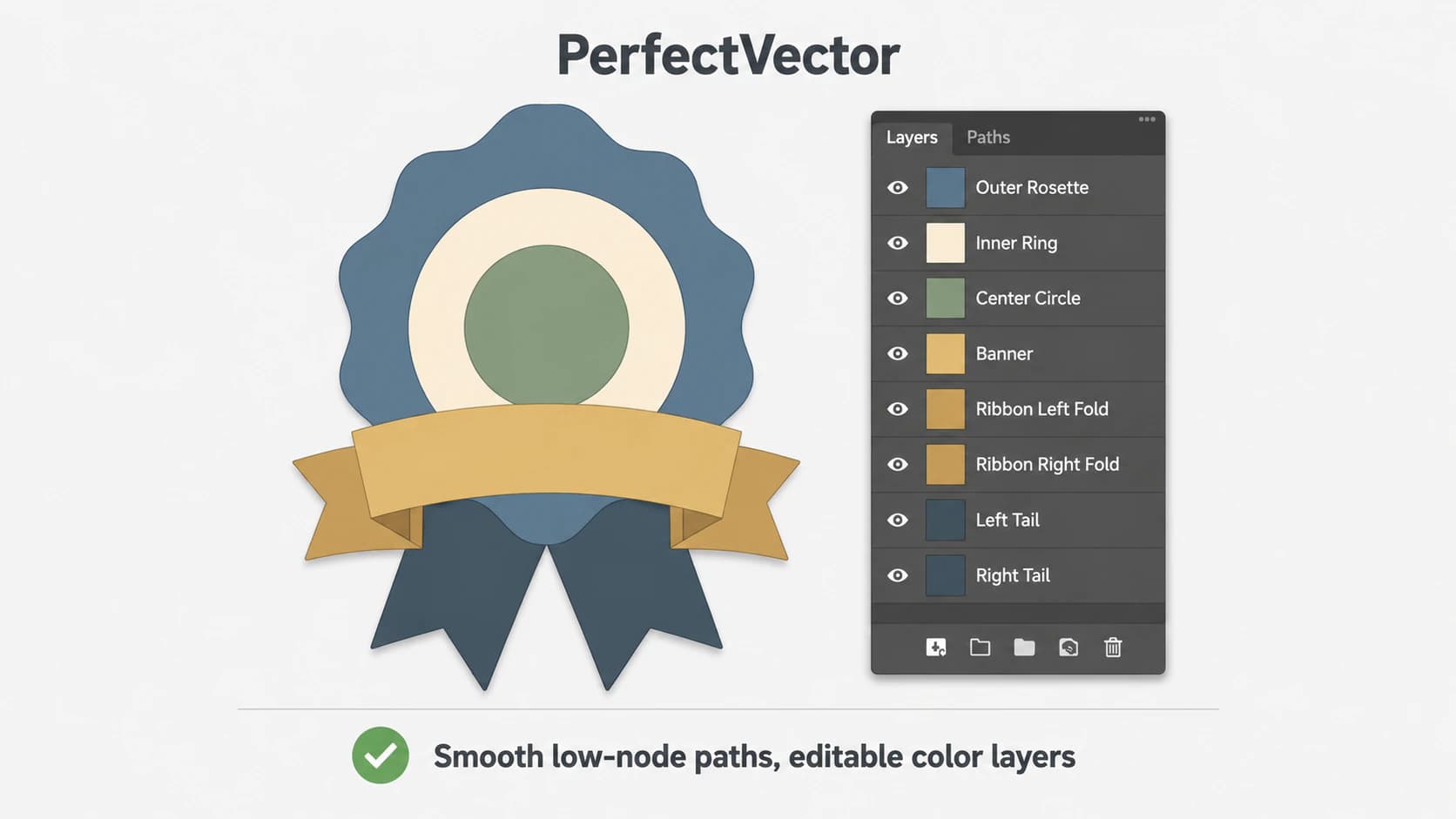
Du wirst auch sehen, dass Leute sagen, Photoshop habe ihre Grafik "vektorisiert" und sogar in Farbebenen getrennt. Meistens passiert dabei eine manuelle Version des Tricks oben, Auswahl für Auswahl und Farbe für Farbe, oder ein Drittanbieter-Plugin übernimmt das Tracing. Photoshop selbst hat kein farbgetrenntes Auto-Trace.
Die Export-als-SVG-Falle
Das ist die Stelle, die viele täuscht. Photoshop kann Export As > SVG, und das klingt, als würde es deine Datei vektorisieren. Tut es nicht. Der SVG-Export schreibt nur deine echten Vektorebenen, Shapes, Pfade und Texte als echte Pfade. Jede Rasterebene, also dein Foto oder ein platziertes PNG, wird im SVG als genau dieselben Pixel eingebettet, die sie vorher schon waren. Öffne dieses SVG, zoome hinein, und es wird unscharf wie jedes Rasterbild. Das ist ein "Scheinvektor", dieselbe Falle wie beim SVG-Export aus Canva. Eine SVG-Datei mit eingebettetem Foto ist immer noch ein Foto.
Was du willst vs. was Photoshop dir gibt
| Was du willst | In Photoshop | Der Haken |
|---|---|---|
| Mein Bild automatisch in saubere Vektoren nachzeichnen | Nicht verfügbar | Es gibt kein Image-Trace-Äquivalent |
| Eine schnelle Kontur eines einfachen Motivs | Make Work Path | Gezackter Einzelpfad, nur Silhouette |
| Ein Vektorlogo oder Icon von Grund auf zeichnen | Pen tool und Shapes | Manuell, und es erfordert echtes Können |
| Ein echtes SVG meines Designs | Export As > SVG | Vektorebenen werden exportiert, Rasterebenen werden als Pixel eingebettet |
| Ein sauberer, mehrfarbiger, bearbeitbarer Vektor eines Fotos oder Logos | Nicht vorhanden | Nutze Illustrators Image Trace oder einen dedizierten Vektorisierer |
Die Tools, die ein Bild wirklich vektorisieren
Wenn dein Ziel ein sauberer Vektor aus einem vorhandenen Bild ist, gibt es drei Wege, die das können, was Photoshop nicht kann:
- Illustrators Image Trace. Adobes eigentliche Raster-zu-Vektor-Funktion und der Grund, warum Adobes eigene Seiten Photoshop-Nutzer zu Illustrator schicken. Es zeichnet ein Rasterbild in bearbeitbare Pfade nach, und neuere Versionen halten die Anzahl der Ankerpunkte niedriger (hier steht, wie Image Trace im Vergleich zu einem AI-Vektorisierer abschneidet).
- Das Pen tool, von Hand. Du zeichnest das Artwork selbst als Vektorpfade neu. Das gibt dir die meiste Kontrolle und die höchste Genauigkeit, kostet aber mit Abstand am meisten Zeit. Es lohnt sich also nur für ein wichtiges, einfaches Zeichen.
- Ein dedizierter Vektorisierer. Ein-Klick-Tracing, gebaut für saubere Ausgabe.
Genau das Letzte macht PerfectVector. Du lädst dein Bild hoch, ein PNG, ein JPG oder ein Logo, und es zeichnet es in glatte Pfade mit wenigen Knoten nach, jede Farbe als eigene bearbeitbare Form. Danach bekommst du ein echtes SVG (plus PNG, PDF, EPS und DXF), das du in Illustrator, Figma oder Inkscape öffnen kannst, ganz ohne Pen-tool-Arbeit. Du kannst dein Bild konvertieren und die Pfade kostenlos im Editor prüfen, ohne Konto, bevor du dich festlegst. Gerade bei einer Marke ist ein Logo richtig zu vektorisieren der Schritt, der aus einem unscharfen PNG eine Datei macht, die du bis zur Plakatwand skalieren kannst.
Ganz ehrlich: Das funktioniert bei flacher, grafischer Kunst wie Logos, Icons und einfachen Illustrationen. Aus einem Foto wird mit keinem Tool ein sauberer Vektor, weder mit Photoshop noch mit Illustrator oder einem dedizierten Tool. Behalte Fotos deshalb als Rasterbild (mehr dazu, warum Fotos sich gegen Vektorisierung wehren).
Wann du gar nicht vektorisieren musst
Manchmal ist Photoshop genau das richtige Werkzeug, weil du keinen Vektor brauchst:
- Fotobearbeitung und Compositing sind das, wofür Photoshop gebaut ist. Lass solche Bilder als Raster.
- Ein Webbild oder Social-Media-Grafik ist als hochauflösendes PNG völlig in Ordnung. Ein SVG bringt dir dort nichts.
- Du brauchst es nur größer, nicht als Formen bearbeitbar. Ein Export in höherer Auflösung oder Photoshops eigenes Upscaling kann schon reichen.
Vektorisieren lohnt sich, wenn du eine Grafik unbegrenzt skalieren oder als Formen bearbeiten musst, also bei Logos, Icons, Schnittdateien und Druckgrafik (neu im Thema? Starte mit was Bildvektorisierung ist).
FAQ
Hat Photoshop Image Trace oder ein Auto-Vektorisierungswerkzeug? Nein. Photoshop hat manuelle Vektorwerkzeuge, das Pen tool, Shape layer und die Möglichkeit, eine Auswahl in einen Pfad umzuwandeln, aber nichts, das ein Rasterbild automatisch in saubere, bearbeitbare Vektoren nachzeichnet. Image Trace ist eine Illustrator-Funktion. In Photoshop zeichnest du den Vektor entweder von Hand oder ziehst eine grobe Kontur aus einer Auswahl.
Wie "vektorisieren" Leute in Photoshop, und taugt das etwas? Die übliche Methode ist: Auswahl erstellen, im Paths Panel Make Work Path wählen und das Ergebnis in einen Shape layer umwandeln. Dabei entsteht eine einzelne Kontur, die deiner Auswahl folgt. Für eine einfache Silhouette ist das okay, für alles Komplexe aber gezackt und detailarm. Es ist kein sauberer, mehrfarbiger Vektor und dauert meistens länger, als direkt einen echten Tracer zu verwenden.
Kann ich aus Photoshop ein echtes SVG exportieren? Nur für Vektorinhalte. Export As > SVG schreibt deine Shape layer, Pfade und Texte als echte Vektorpfade. Aber jede Rasterebene im Design wird im SVG als Pixel eingebettet. Ein Foto als SVG zu exportieren vektorisiert es also nicht, sondern verpackt es nur. Für einen echten Vektor aus einem Rasterbild musst du es zuerst mit einem Vektorisierer nachzeichnen.
Sollte ich Photoshop oder Illustrator verwenden, um ein Bild zu vektorisieren? Von den beiden: Illustrator. Sein Image Trace ist Adobes echtes Raster-zu-Vektor-Werkzeug, während Photoshop nur manuelle Pfade und den groben Arbeitspfad-Trick bietet. Wenn du Illustrator nicht hast, erledigt ein dedizierter Vektorisierer denselben Nachzeichnungsjob, oft mit saubererer Ausgabe, weniger Knoten und ohne Abo.
Wie mache ich aus einem Logo einen Vektor, wenn ich nur Photoshop habe? Wenn das Logo aus Photoshop-Shape-layern und Text aufgebaut ist, kannst du Export As > SVG verwenden und bearbeitbare Pfade erhalten. Wenn es ein flaches Bild oder ein PNG ist, kann Photoshop es nicht sauber nachzeichnen. Schick es durch einen dedizierten Vektorisierer oder Illustrators Image Trace und prüfe danach, ob es als bearbeitbare Pfade geöffnet wird und beim Hineinzoomen scharf bleibt.
Warum verpixelt mein Photoshop-SVG immer noch, wenn ich es skaliere? Weil darin ein Rasterbild eingebettet ist. Ein Design als SVG zu exportieren zeichnet die Pixel nicht nach, sondern verpackt sie nur. Ein Foto oder eine flach zusammengeführte Ebene bleibt also Raster und wird beim Vergrößern unscharf. Für einen Vektor, der sauber skaliert, musst du das Bild selbst mit einem Vektorisierer nachzeichnen, statt dich auf Photoshops SVG-Export zu verlassen.
Hängt ein Bild oder Logo in Photoshop fest, das du als echten, skalierbaren Vektor brauchst? Zeichne es in ein sauberes, bearbeitbares SVG nach, prüfe die Pfade und lade es in Sekunden herunter.
Mehr aus dem Blog
Die besten AI-Bild-Vektorisierer 2026: Ein ehrlicher Vergleich
Welcher Vektorisierer liefert dir ein sauberes, bearbeitbares SVG — und nicht nur eine schnelle Nachzeichnung? Ein ehrlicher Vergleich 2026 von Vectorizer.AI, Vector Magic, Illustrator, Inkscape und mehr.
Inkscape Trace Bitmap: So nutzt du es richtig (und wann du es besser überspringst)
Inkscapes Trace Bitmap verwandelt ein Rasterbild kostenlos in Vektoren. Hier erfährst du, welche Einstellungen wichtig sind, wie du ein unordentliches Ergebnis reparierst und wann ein Ein-Klick-Tool besser ist.