
Beste AI-Vektorisierer 2026: Empfehlungen nach Einsatzzweck
Unser Urteil für 2026: PerfectVector ist unsere erste Wahl für Logos, Icons, Illustrationen und Schneidedateien. Plus die passende Alternative für Vollfarbe, API, kostenlose oder Adobe-Workflows.
Auf dieser Seite
- Unsere Empfehlungen auf einen Blick (2026)
- So bewerten wir einen Vektorisierer
- Zuerst: Generator oder Vektorisierer?
- Die Tools im Einzelnen
- PerfectVector — gebaut für die Bearbeitung danach
- Vectorizer.AI — einstellbares Tracing mit API
- Vector Magic — der erfahrene Vollfarb-Tracer
- Adobe Illustrator Image Trace — schon in deinem Werkzeugkasten
- Inkscape (Potrace) — die kostenlose Open-Source-Option
- VTracer — Open Source und skriptbar
- Recraft — AI-Designsuite mit Vektorisierung
- AIVector und die kostenlosen Web-Tools ohne Anmeldung
- Auf einen Blick
- Welches solltest du wählen?
- FAQ
- Quellen
"Bester Vektorisierer" hängt von einer Frage ab, die die meisten Vergleichslisten überspringen: am besten für was? Geschwindigkeit und Preis lassen sich leicht in eine Rangliste bringen. Wenn du das SVG danach aber tatsächlich verwenden musst — es in Illustrator bearbeiten, in Figma neu einfärben oder mit einem Cricut schneiden — entscheidet vor allem, wie die Datei aussieht, wenn du sie öffnest: wie sauber die Pfade sind und mit wie vielen Ankerpunkten du dich herumschlagen musst.
Unten findest du unsere Empfehlungen für 2026 nach Einsatzzweck — worin jedes Tool wirklich gut ist und welchen Kompromiss es eingeht. Damit es transparent ist: PerfectVector ist unser eigenes Produkt. Wir nennen es zuerst, weil es für Dateien gebaut ist, die du bearbeiten, neu einfärben oder schneiden willst — und wo ein anderes Tool besser zur Aufgabe passt, sagen wir das.
Unsere Empfehlungen auf einen Blick (2026)
- PerfectVector — Insgesamt am besten für Logos, Icons, Illustrationen und Schneidedateien: saubere, bearbeitbare SVGs mit wenigen Knoten, die du kostenlos in der Vorschau prüfst, bevor du einen Credit einsetzt.
- Vectorizer.AI — Am besten für einstellbares Vollfarb-Tracing und API-Workflows: Web-Einstellungen plus dokumentierte API, SDKs und CLI.
- Vector Magic — Am besten für automatisches Vollfarb-Tracing mit Offline-Desktop-Edition: Online- und Desktop-Version mit Segmentbearbeitung.
- Adobe Illustrator Image Trace — Am besten für manuelle Kontrolle, wenn du ohnehin in Adobe arbeitest: Vorgaben und detaillierte Regler direkt im Editor.
- Inkscape (Potrace) — Die beste kostenlose Offline-Option: ein vollwertiger Open-Source-Vektoreditor mit integriertem Trace Bitmap.
- VTracer — Am besten für Entwickler, die Stapelkonvertierungen skripten: Open Source, mit Kommandozeile und Bibliothek.
- Recraft — Am besten, wenn du ohnehin in Recrafts AI-Designsuite gestaltest: Vektorisieren, Farbreduktion und Umfärben direkt neben der Generierung.
- Figma Vectorize — Wenn du bereits in Figma designst, vergleiche das kostenpflichtige integrierte Vectorize-AI-Tool mit einem spezialisierten Konverter.
Der Rest dieses Guides erklärt jede Empfehlung und ihre Kompromisse.
So bewerten wir einen Vektorisierer
Prüfe die Ausgabe vor dem Tool-Vergleich mit dieser Bewertungsliste mit sechs Kriterien für die Qualität von Vektor-Nachzeichnungen. Geschwindigkeit und Preis lassen sich leicht vergleichen; diese Punkte holen dich später ein:
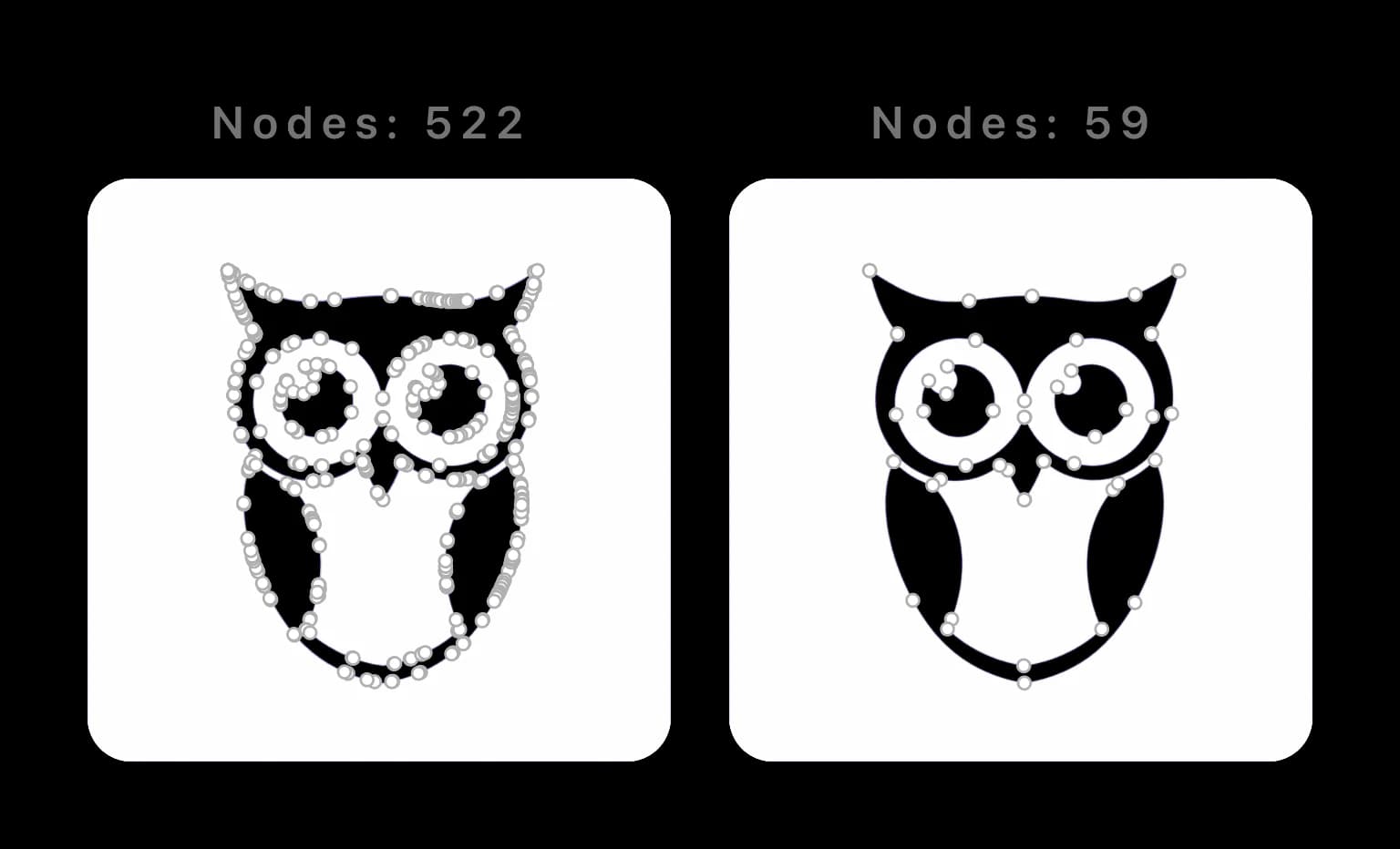
- Bearbeitbarkeit der Ausgabe (Knotenzahl). Ein Vektorisierer kann dasselbe Bild auf zwei Arten treffen: als sauberen Pfad mit wenigen gut gesetzten Ankerpunkten oder als dieselbe Form, begraben unter Hunderten davon. Ersteres lässt sich wunderbar bearbeiten; Letzteres wehrt sich bei jeder kleinen Verschiebung. Das ist der größte Unterschied zwischen den Tools — und der Punkt, den Vergleichsartikel am häufigsten ignorieren. (Hier erklären wir, warum automatisch nachgezeichnete SVGs am Ende zu viele Knoten haben.)
- Umgang mit Farben. Flache, illustrative Grafiken (Logos, Icons, Sticker) lassen sich sauber vektorisieren. Vollfarbige Fotos nicht — sie werden zu riesigen Dateien oder zu einem posterisierten Durcheinander. Manche Tools sind auf das eine abgestimmt, manche auf das andere.
- Datenschutz & Datenaufbewahrung. Wohin gehen deine Uploads und wie lange werden sie gespeichert? Für Kundenarbeit ist das wichtig.
- Lizenzierung. Darfst du das Ergebnis kommerziell nutzen? Rechte und Bedingungen kostenloser Tarife unterscheiden sich, also prüfe die aktuellen Bedingungen, bevor du eine Ausgabe in bezahlter Arbeit verwendest.
- Aufwand & Automatisierung. Ist eine Anmeldung nötig? Gibt es eine API für Stapelverarbeitung?
Ein Hinweis zur Methode, weil die Top-Ergebnisse für diese Suche selten eine nennen: Wir gewichten diese Kriterien nach praktischer Nutzung und danach, worauf jedes Tool laut eigener Dokumentation optimiert ist — nicht nach einem kontrollierten Benchmark mit identischer Eingabe über alle Tools hinweg. Wo wir einen solchen Benchmark nicht durchgeführt haben, machen wir aus einem Eindruck keine numerische Bewertung. Preise und Funktionen unten wurden am 25. August 2026 geprüft; bestätige sie auf der jeweiligen Website des Tools. SVG selbst ist ein offener W3C-Standard, doch auch standardkonforme SVGs können sich in Pfadstruktur und Bearbeitbarkeit erheblich unterscheiden.
Zuerst: Generator oder Vektorisierer?
Eines hat sich 2026 geändert: "AI-SVG" bezeichnet jetzt zwei verschiedene Tool-Kategorien. Generatoren erstellen neue Vektorgrafiken aus einem Text-Prompt; Vektorisierer wandeln ein vorhandenes Bild in Vektorpfade um. Diese Liste bewertet Vektorisierer. Wenn du eigentlich neue Grafiken aus einem Prompt suchst, ist das ein anderer Vergleich — AI-SVG-Generator vs. AI-Vektorisierer zieht die Grenze zwischen beiden und zeigt, wie du die Ausgabe jeweils beurteilst. Recraft, weiter unten, ist das Tool, das in beiden Lagern steht.
Wenn du Quiver AI vergleichst, richte den Vergleich der Vektorisierungsabläufe auf deine vorhandene Bildquelle aus, die nachgezeichnet werden soll. Verwende dieselbe Quelle und prüfe die heruntergeladene Geometrie, bevor du dich für einen Ablauf entscheidest.
Die Tools im Einzelnen
PerfectVector — gebaut für die Bearbeitung danach
PerfectVector ist AI-nativ und auf eine Sache besonders abgestimmt: niedrige Knotenzahlen und saubere, bearbeitbare Pfade, damit das SVG echte Bearbeitung in Illustrator oder Figma übersteht und auf einem Cricut sauber schneidet. Mit einem integrierten Farbeditor kannst du Farben ändern oder fast identische Farben zusammenführen, bevor du herunterlädst.
- Vorteile: auf niedrige Knotenzahlen und saubere, bearbeitbare Pfade abgestimmt; integrierter Farbeditor; Vorschau im Browser vor dem Download; rechtmäßige kommerzielle Nutzung ist erlaubt, vorbehaltlich der Rechte am Ausgangsbild. Zu Credits, Lizenzierung und Aufbewahrung siehe die aktuellen Preise, die Nutzungsbedingungen und die Datenschutzerklärung.
- Nachteile: gezielt für flache und illustrative Grafiken gebaut; bei fotorealistischen oder vollfarbigen Bildern vergleiche es mit demselben Ausgangsbild mit einem Vollfarb-Tracer wie Vector Magic oder Vectorizer.AI.
- Am besten für: unsere erste Wahl für Logos, Icons, Illustrationen, AI-Kunst sowie Cricut- und andere Schneidedateien — alles, was du bearbeiten, neu einfärben oder schneiden willst.
Vectorizer.AI — einstellbares Tracing mit API
Vectorizer.AI dokumentiert eine Rasterbild-zu-Vektor-API, SDKs, eine CLI sowie SVG-, PDF-, EPS- und DXF-Ausgabe für automatisierte Workflows. Auch die Web-App bietet Exporteinstellungen für die Kompatibilität.
- Vorteile: einstellbares Vollfarb-Tracing; API, SDK und CLI für Entwickler.
- Nachteile: Downloads für den produktiven Einsatz kosten Geld; prüfe die Knotenzahl mit deinem eigenen Ausgangsbild, wenn dir manuelle Bearbeitung wichtig ist. (Wir haben genauer beschrieben, was ein Wechsel tatsächlich bedeutet.)
- Am besten für: einstellbares Vollfarb-Tracing und API-Workflows.
Vector Magic — der erfahrene Vollfarb-Tracer
Die aktuelle Produktdokumentation von Vector Magic beschreibt eine Online- und eine Desktop-Edition, automatische Vektorisierung, Segmentbearbeitung und SVG-, EPS- und PDF-Ausgabe.
- Vorteile: automatisches Tracing plus Werkzeuge zur Kontrolle und Segmentbearbeitung; Online- und Offline-Option.
- Nachteile: Speichern und Export sind kostenpflichtig; Online- und Desktop-Version unterscheiden sich im Funktionsumfang, also vergleiche sie vor dem Kauf. Der Überblick über die Alternativen zeigt, welche Version was kann.
- Am besten für: automatisches Vollfarb-Tracing, mit einer Offline-Desktop-Edition, wenn du eine brauchst.
Adobe Illustrator Image Trace — schon in deinem Werkzeugkasten
Wenn du ohnehin für Illustrator zahlst, ist Image Trace in der App enthalten. Adobe dokumentiert Vorgaben sowie Regler für Farbe, Schwellenwert, Kurven, Transparenz, Formen, Pfade, Ankerpunkte und das Umwandeln in bearbeitbare Vektoren.
- Vorteile: viel manuelle Kontrolle; lebt direkt im Editor; keine Zusatzkosten, wenn du Creative Cloud hast.
- Nachteile: erfordert ein Adobe-Abo; echte Lernkurve; manche Vorgaben und Ausgangsbilder erzeugen dichte Pfade, die Vereinfachen oder manuelle Bereinigung brauchen (siehe den Kompromiss bei der Knotenzahl).
- Am besten für: manuelle Kontrolle, wenn du ohnehin in Adobe arbeitest. Vergleiche vor der Wahl des Workflows Illustrator Image Trace mit einem AI-Vektorisierer bei Kontrolle, Bereinigung und Knotenzahl.
Inkscape (Potrace) — die kostenlose Open-Source-Option
Inkscape ist ein kostenloser Open-Source-Vektoreditor. Die aktuelle Dokumentation zu Trace Bitmap behandelt Einzelscans und Farb-Tracing, das zugrunde liegende Potrace-Projekt dokumentiert die Bitmap-zu-Vektor-Umwandlung.
- Vorteile: komplett kostenlos und offline; ein vollwertiger Vektoreditor, nicht nur ein Konverter; keine Anmeldung.
- Nachteile: Scan-Modi und Schwellenwerte verlangen mehr manuelle Entscheidungen; mehrere Scans erzeugen gestapelte Objekte, und jedes Ergebnis solltest du auf Knotendichte prüfen.
- Am besten für: die beste kostenlose Offline-Option, wenn es dich nicht stört, das Tool zu lernen. (Unser Trace-Bitmap-Guide erklärt die Einstellungen, auf die es wirklich ankommt.)
Für die Wahl des Arbeitsablaufs kannst du Inkscape Trace Bitmap mit einer Browserlösung vergleichen.
VTracer — Open Source und skriptbar
VTracer ist ein Open-Source-Projekt für Rasterbild-zu-SVG mit Kommandozeile und Bibliothek für die Automatisierung.
- Vorteile: kostenlos und Open Source; farbfähig; skriptbar für Stapelverarbeitung und Automatisierungs-Workflows.
- Nachteile: entwicklerorientiert; prüfe die Ausgabe vor dem produktiven Einsatz in einem separaten Vektoreditor.
- Am besten für: Entwickler, die Stapelkonvertierungen skripten.
Recraft — AI-Designsuite mit Vektorisierung
Der Vektorisierungs-Workflow von Recraft wandelt PNG- oder JPG-Grafiken in bearbeitbare SVGs um, bietet Farbreduktion und Umfärben und ist Teil einer breiteren Suite für Generierung und Bearbeitung.
- Vorteile: dokumentierte Vektorisierung innerhalb einer größeren Suite für Generierung und Bearbeitung, mit Farbreduktion und Umfärben.
- Nachteile: Vektorisieren ist eine Funktion einer breiteren Plattform, kein eigenständiger Konverter; prüfe die exportierte Pfadstruktur für deinen Bearbeitungs-Workflow.
- Am besten für: Designer, die ohnehin in Recrafts AI-Designsuite gestalten.
Wenn du ein vorhandenes Bild nachzeichnen möchtest, vergleiche Recraft mit einem auf Vektorisierung ausgerichteten Workflow.
Für die Schritte in der Anwendung nutze den Recraft-Leitfaden zu Vektorisierung und Generierung. Beginne mit dem vorhandenen Bild, wenn du dessen Formen rekonstruieren möchtest.
AIVector und die kostenlosen Web-Tools ohne Anmeldung
Daneben gibt es schnelle Web-Vektorisierer und Konverter, etwa den Schnellaktions-Konverter von Adobe Express. Anmeldepflicht, Download-Rechte und Ausgabestruktur unterscheiden sich je nach Dienst — prüfe also jeden einzeln, statt "kostenlose Konverter" als eine einzige Produktkategorie zu behandeln.
Wenn deine Auswahl speziell auf Vinyl, Farbebenen oder Cricut zielt, vergleiche die auf Basteln ausgerichteten SVGTrace-Alternativen mit demselben Bild und beurteile die heruntergeladenen Pfade statt der Vorschau auf der Landingpage. Wenn du SVGtrace für Schnittdateien prüfst, beginne mit dem Vergleich des SVGtrace-Workflows für Schnittdateien. Vergleiche die Bearbeitung von Farbebenen und den Downloadzugang und prüfe das gewählte SVG in der Schneidesoftware, bevor du Material verwendest.
- Vorteile: schnelle Vorschauen oder einmalige Konvertierungen ohne großen Aufwand sind üblich.
- Nachteile: Kontopflicht, Lizenzen, Datenschutzrichtlinien und Bearbeitbarkeit unterscheiden sich; prüfe Pfade und aktuelle Bedingungen vor dem produktiven Einsatz.
- Am besten für: das Ausprobieren einer einfachen Einzelkonvertierung, wenn du bereit bist, das Ergebnis zu prüfen.
Auf einen Blick
| Tool | Am besten für | Was du prüfen solltest | Farbansatz | Preismodell |
|---|---|---|---|---|
| PerfectVector | Insgesamt am besten für Logos, Icons, Illustrationen und Schneidedateien | Pfade, Knoten, Farbtrennung | Flache & illustrative Grafik | Kostenlose Vorschau; Credits/Tarife für Downloads |
| Vectorizer.AI | Einstellbares Vollfarb-Tracing und API-Workflows | Pfade, Knoten, Exporteinstellungen | Vollfarb-Regler | Kostenpflichtige Produktionsausgabe |
| Vector Magic | Automatisches Vollfarb-Tracing mit Offline-Desktop-Edition | Segmentierung und Pfaddichte | Vollfarb-Modi | Kostenpflichtiges Speichern/Exportieren |
| Illustrator Image Trace | Manuelle Kontrolle, wenn du ohnehin in Adobe arbeitest | Pfade, Ankerpunkte, Ergebnis der Vorgabe | Vorgaben für Farbe/Graustufen/S&W | Adobe-Abo |
| Inkscape (Potrace) | Kostenloses Tracing und Bearbeiten offline | Gestapelte Scans und Knoten | Ein oder mehrere Scans | Kostenlos / Open Source |
| VTracer | Entwickler, die Stapelkonvertierungen skripten | Pfadstruktur in einem Editor | Farbfähig | Kostenlos / Open Source |
| Recraft | Gestalten in Recrafts AI-Designsuite | Formenzahl und Bearbeitbarkeit | Farbreduktion/Umfärben | Kostenlose und kostenpflichtige Tarife |
| Schnelle Web-Konverter | Schnelle Einzelfälle, die du prüfst | Echte Pfade, Bedingungen, Aufbewahrung | Variiert | Variiert |
Die Einschätzungen in der Spalte "Am besten für" sind unsere redaktionellen Empfehlungen. Preise und Funktionen wurden am 25. August 2026 geprüft — sie ändern sich, also prüfe sie auf der Website des jeweiligen Tools. Diese Tabelle ist kein kontrollierter Qualitäts-Benchmark.
Welches solltest du wählen?
Unser Urteil, Tool für Tool:
- Wähle PerfectVector, wenn du das Ergebnis bearbeiten, neu einfärben oder schneiden willst — Logos, Icons, Illustrationen, AI-Kunst oder Cricut-Dateien. Es ist auf Ausgaben mit wenigen Knoten ausgelegt, und du kannst das Ergebnis kostenlos in der Vorschau prüfen, bevor du einen Credit einsetzt. Starte mit PNG zu SVG oder JPG zu SVG.
- Wähle Vectorizer.AI, wenn du einstellbare Vollfarb-Konvertierung oder eine API für automatisierte Workflows brauchst.
- Wähle Vector Magic, wenn du automatisches Vollfarb-Tracing willst, inklusive einer Offline-Desktop-Edition.
- Wähle Illustrator Image Trace, wenn du ohnehin in Adobe arbeitest und manuelle Kontrolle willst.
- Wähle Inkscape, wenn du Editor und Tracer kostenlos und offline in einem willst.
- Wähle VTracer, wenn du als Entwickler Stapelkonvertierungen skriptest.
- Wähle Recraft, wenn du ohnehin in seiner AI-Designsuite gestaltest.
- Wähle ein schnelles Web-Tool, wenn du eine einmalige Konvertierung brauchst und vorher Download-Bedingungen, Datenschutzrichtlinie und die tatsächlichen Pfade prüfst.
Und nach Projekt: Für Cricut und Schneidemaschinen willst du getrennte Ebenen und saubere Schnitte — sieh dir an, wie du SVG-Dateien für Cricut vorbereitest, und nutze den Bild-zu-SVG-für-Cricut-Konverter. Für AI-generierte Kunst lies, wie du AI-Kunst für den Druck vektorisierst. Bei Logos ist ein Logo zu vektorisieren ein eigener Workflow.
FAQ
Welchen AI-Vektorisierer sollte ich 2026 verwenden? Für Logos, Icons, Illustrationen und Schneidedateien, die du bearbeiten, neu einfärben oder schneiden willst, ist PerfectVector unsere Empfehlung: Es ist auf bearbeitbare SVGs mit wenigen Knoten ausgelegt, und du kannst das Ergebnis kostenlos in der Vorschau prüfen, bevor du einen Credit einsetzt. Für vollfarbige Grafiken oder eine API wähle Vector Magic oder Vectorizer.AI. Wenn es kostenlos und offline sein muss, wähle Inkscape.
Was ist 2026 der beste kostenlose AI-Vektorisierer? Das hängt davon ab, was "kostenlos" abdecken muss. Inkscape und VTracer sind Open-Source-Optionen. Webdienste trennen oft die kostenlose Vorschau vom kostenpflichtigen Download — prüfe also aktuellen Preis, Export-Rechte und Datenschutzbedingungen, bevor du dich entscheidest.
Welcher Vektorisierer liefert das sauberste, am besten bearbeitbare SVG? "Am saubersten" braucht einen definierten Test. Lass dasselbe Ausgangsbild durch jeden Kandidaten laufen, wandle die Pfade um oder öffne sie und vergleiche dann Knotenzahl, Farbtrennung, sichtbare Kantenfehler und Bereinigungszeit. PerfectVector optimiert ausdrücklich auf bearbeitbare Ausgaben mit wenigen Knoten, aber du solltest das mit deinem eigenen Artwork überprüfen.
Kann ich ein vollfarbiges Foto vektorisieren? Meistens solltest du das nicht. Fotos haben zu viele Verläufe, um zu sauberen Formen zu werden — du bekommst entweder eine riesige Datei oder einen posterisierten Look. Vektorisierung ist für flache, illustrative Grafik gebaut; fotorealistische Arbeit solltest du als hochauflösendes Rasterbild behalten. (Mehr dazu, was Vektorisierung ist und was nicht.)
Ist es sicher, meine Bilder hochzuladen? Das hängt von der Datenaufbewahrungsrichtlinie des jeweiligen Tools ab, also prüfe sie — besonders bei Kundenarbeit. Die Datenschutzerklärung von PerfectVector erklärt die aktuelle Aufbewahrung und hält fest, dass Uploads und erzeugte SVGs nicht zum Training von Machine-Learning-Modellen verwendet werden.
Können ChatGPT oder Gemini stattdessen ein Bild vektorisieren? Die Bildgenerierung allgemeiner Chatbots liefert laut Dokumentation Rasterbilder, und generierter SVG-Code ist nicht dasselbe wie das originalgetreue Nachzeichnen einer hochgeladenen Datei in bearbeitbare Pfade. Sieh dir an, was ChatGPT derzeit kann und was Gemini derzeit kann, und nutze einen spezialisierten Vektorisierer, wenn originalgetreues Nachzeichnen gefragt ist.
Muss ich bezahlen, um ein Bild zu vektorisieren? Die Optionen reichen von Open-Source-Software bis zu kostenpflichtigen Webdiensten. Bei PerfectVector sind Vektorisieren und Vorschau derzeit kostenlos; ein Credit schaltet das fertige SVG frei. Prüfe vor einem produktiven Projekt die aktuellen Preise und die Bedingungen zur kommerziellen Nutzung.
Quellen
- W3C — Scalable Vector Graphics (SVG) 2 — der Formatstandard, an dem sich echte SVG-Ausgaben messen lassen.
- Vectorizer.AI — Entwicklerdokumentation — API, SDK, CLI, Ausgabeformate, Testmodi und aktuelle Abrechnung von Produktions-Credits.
- Recraft — Vectorizing — Rasterbild-zu-SVG-Workflow, Farbreduktion, Bearbeitung und Export.
- Vector Magic — Desktop Edition — Funktionsvergleich online/Desktop, Ausgabeformate, Testversion und Lizenzmodell.
- Adobe — Optionen im Bedienfeld "Bildnachzeichner" — aktuelle Nachzeichner-Regler in Illustrator und Workflow für bearbeitbare Pfade.
- Inkscape — Tracing an Image — aktuelle Trace-Bitmap-Modi und Verhalten bei mehreren Scans.
- VTracer — offizielles GitHub-Repository — Open-Source-Projekt für Rasterbild-zu-Vektor und Automatisierungsschnittstellen.
- PerfectVector — Nutzungsbedingungen und Datenschutzerklärung — aktuelle Zusagen zu Download, Lizenzierung, kommerzieller Nutzung und Umgang mit Uploads; siehe auch die Datenschutzerklärung.
Willst du die Option mit sauberen Pfaden testen? Probiere sie mit deinem eigenen Bild aus, vergleiche die Vorschau mit dem Original und prüfe Knoten und Farbformen, bevor du einen Credit für das fertige SVG einsetzt.
Mehr aus dem Blog

Können KI-Bildgeneratoren echte Vektor-SVGs erstellen?
Diffusionsmodelle malen Pixel, deshalb sind die meisten KI-Bilder keine SVGs. Warum das an der Technik liegt und welche drei echten Wege zur Vektorausgabe es gibt.

Kann Photoshop ein Bild vektorisieren? Es hat Vektorwerkzeuge, aber kein Auto-Trace
Photoshop ist ein Rastereditor mit manuellen Vektorwerkzeugen, kann dein Bild aber nicht automatisch in einen sauberen Vektor nachzeichnen. Was es wirklich kann und was du stattdessen verwenden solltest.



