
Kann Figma ein Bild vektorisieren? Ja, aber es ist eine kostenpflichtige AI-Funktion
Figma hat ein integriertes Vectorize-Tool hinzugefügt, das dein Bild in bearbeitbare Vektoren nachzeichnet, aber dafür brauchst du einen kostenpflichtigen Tarif. Was es kann, wo seine Grenzen liegen und die ehrliche Antwort.
Auf dieser Seite
- Ja, aber zuerst: "Vektoren unterstützen" und "dein Bild vektorisieren" sind verschiedene Dinge
- Was Figmas integriertes Vectorize wirklich macht
- Im kostenlosen Tarif? Dann nutzt du ein Plugin
- Worin es gut ist und wo es an Grenzen stößt
- Was du willst vs. was Figma dir gibt
- Der Check: Ist es ein echter, sauberer Vektor?
- Wann ein spezialisierter Vektorisierer das bessere Werkzeug ist
- Wann du gar nicht vektorisieren musst
- FAQ
Kurz gesagt: ja. Figma hat Anfang 2026 ein integriertes Vectorize-Tool hinzugefügt, das ein Rasterbild direkt auf dem Canvas mit Figma AI in bearbeitbare Vektorpfade nachzeichnet. Der Haken: Es läuft in den kostenpflichtigen Figma-Tarifen und greift auf dein gemeinsames Figma-AI-Credit-Guthaben zu, ist also nicht Teil des kostenlosen Tarifs. Kostenlose Nutzer greifen stattdessen zu Community-Plugins. Das integrierte Tool ist wirklich praktisch, wenn du ohnehin in Figma arbeitest, aber es ist auf handgezeichnete Elemente, Lettering und Illustrationen ausgelegt. Figma selbst weist darauf hin, dass komplexe oder niedrig aufgelöste Bilder möglicherweise nicht gut herauskommen. Hier erfährst du genau, was es macht, wo es an seine Grenzen stößt und wann ein spezialisierter Vektorisierer die bessere Wahl ist.
Die Kurzversion
- Ja, Figma kann ein Bild vektorisieren mit dem integrierten Vectorize-Tool (Figma AI), das Anfang 2026 hinzugefügt wurde.
- Es ist in kostenpflichtigen Tarifen verfügbar (Professional, Organization, Enterprise) und nutzt Figma-AI-Credits. Kostenlose Konten haben es nicht.
- Kostenlose Nutzer vektorisieren über Community-Plugins (Vectorize, Image Tracer und ähnliche), die von Drittanbietern stammen und in der Qualität variieren.
- Es eignet sich am besten für handgezeichnete Symbole, Lettering und Illustrationen. Figma weist darauf hin, dass komplexe oder niedrig aufgelöste Bilder möglicherweise nicht gut vektorisiert werden.
- Für einen sauberen Vektor mit niedriger Knotenzahl eines Logos, einer Schneidedatei oder von allem, was du dauerhaft skalieren willst, gibt dir ein spezialisierter Bild-zu-Vektor-Konverter mehr Kontrolle und einen kostenlosen Einstieg.
- Dieselbe ehrliche Trennung wie bei Canva und ChatGPT: Ein Tool kann technisch vektorisieren und trotzdem nicht das richtige Werkzeug für deinen Job sein.
Ja, aber zuerst: "Vektoren unterstützen" und "dein Bild vektorisieren" sind verschiedene Dinge
Figma war schon immer ein Vektorwerkzeug. Du kannst mit dem Pen tool zeichnen, Vector Networks bearbeiten und Icons von Grund auf bauen, aber das hat mit der Frage hier nichts zu tun. Wenn Leute fragen, ob Figma ein Bild vektorisieren kann, meinen sie meistens etwas Engeres: Kann es ein JPG oder PNG, das ich schon habe, automatisch in bearbeitbare Pfade umwandeln? Bis Anfang 2026 lautete die Antwort nein, dafür brauchtest du ein Plugin. Jetzt hat Figma eine native Funktion dafür. Die ehrliche Antwort ist also ja, wobei die Details unten entscheiden, ob dieses Ja auch das richtige für dich ist.
Was Figmas integriertes Vectorize wirklich macht
Wie vektorisiert man ein Bild in Figma? Wähle das Bild auf deinem Canvas aus, öffne More in der sekundären Toolbar und wähle Vectorize. Figma AI zeichnet es nach; je nach Komplexität dauert das ein paar Sekunden. Danach verfeinerst du das Ergebnis über die Recolor-Einstellungen: Full color (du legst die Anzahl der Farben fest), Grayscale oder Black and white (du legst den Schwellenwert fest). Klicke auf das Häkchen, um es zu übernehmen. Das nachgezeichnete Artwork landet als bearbeitbare Ebenen, die du wie jeden anderen Figma-Vektor anpassen kannst.
Ein paar Dinge sind wichtig, bevor du dich darauf verlässt:
- Es ist eine kostenpflichtige Funktion. Vectorize ist in Figmas kostenpflichtigen Tarifen verfügbar, und Figma AI läuft über ein Credit-System, das sich die AI-Tools teilen. Jede Vektorisierung zieht also aus diesem Pool. Der kostenlose Tarif enthält die Funktion nicht.
- Es ist auf einfache Grafik zugeschnitten. Figma beschreibt die Funktion so, dass sie handgezeichnete Symbole, Lettering und Illustrationen in Vektorebenen umwandelt. Das ist ihr Sweet Spot, nicht detailreiche Fotos.
- Es sagt dir, wo es schwierig wird. Figmas eigene Hinweise sagen, dass komplexe oder niedrig aufgelöste Bilder möglicherweise nicht gut vektorisiert werden, und empfehlen, vorher Remove background oder Boost resolution auszuführen.
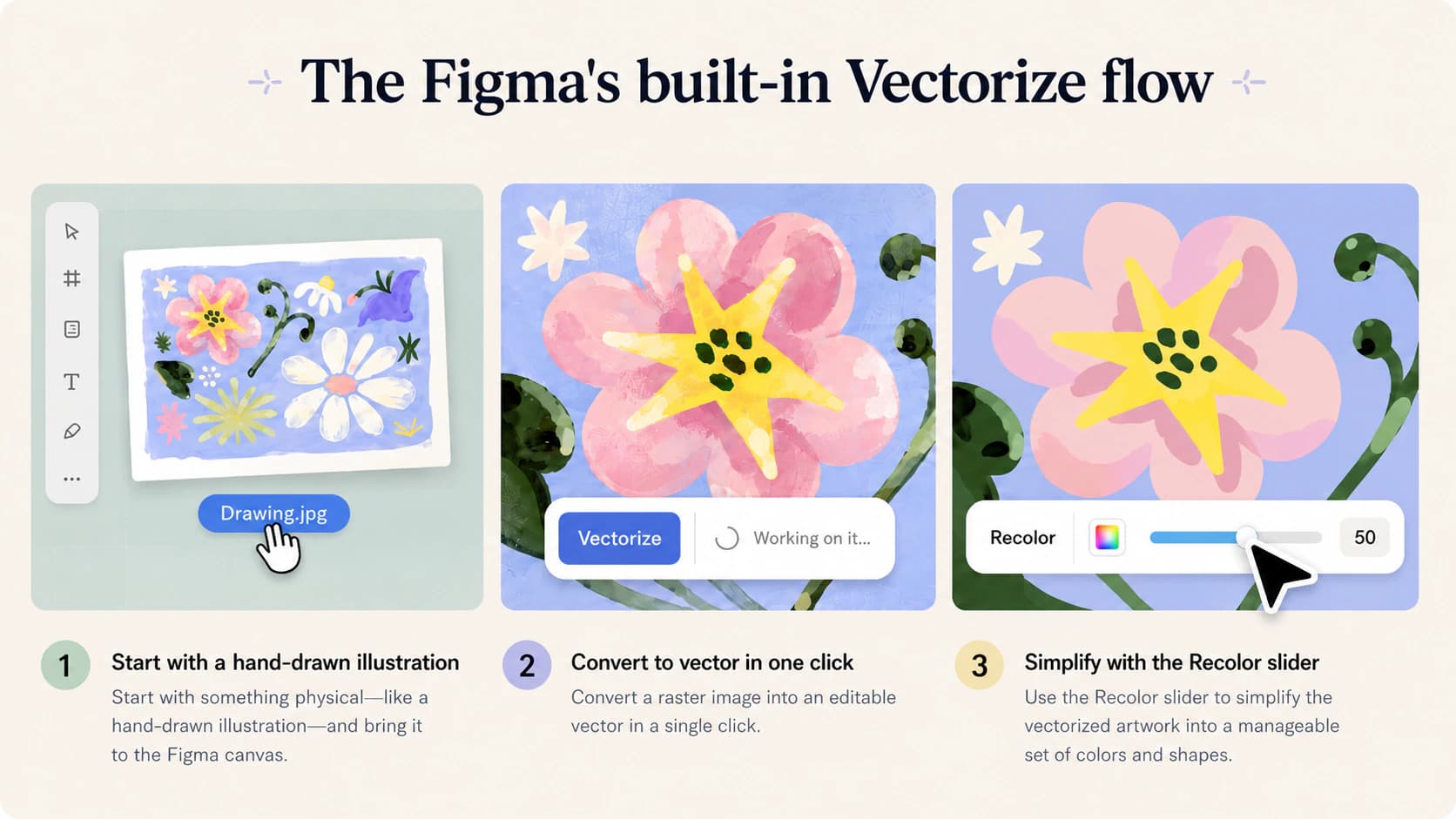
Im kostenlosen Tarif? Dann nutzt du ein Plugin
Wenn du keinen kostenpflichtigen Tarif hast, ist das integrierte Tool nicht verfügbar, aber die Figma Community füllt diese Lücke schon lange. Plugins wie Vectorize, Image Tracer und verschiedene PNG-zu-SVG-Konverter zeichnen ein ausgewähltes Bild ohne kostenpflichtigen Seat in Pfade nach. Sie funktionieren, und für eine schnelle Grafik direkt in Figma sind sie okay. Zwei Einschränkungen: Sie werden von Drittanbietern gebaut, daher hängen Nachzeichnungsqualität und Anzahl der Ankerpunkte davon ab, was das jeweilige Plugin erzeugt. Und Figma macht keine Zusage zur Ausgabequalität. Für eine einmalige Illustration ist das kein Problem. Für alles, was du schneiden, drucken oder dauerhaft skalieren willst, entscheidet die Pfadqualität darüber, ob die Datei hält.
Worin es gut ist und wo es an Grenzen stößt
Figmas eigentlicher Vorteil ist, dass die Umwandlung dort passiert, wo du bereits arbeitest. Du sparst dir also den Export in ein anderes Tool und das manuelle Wiederaufbauen von Pfaden. Wenn du tief in einer Designdatei steckst und ein handgezeichnetes Element in bearbeitbare Formen verwandeln willst, die du direkt dort weiter anpasst, ist diese Bequemlichkeit der Grund, es zu nutzen.
An Grenzen stößt es an derselben Stelle wie jede automatische Vektorisierung. Die Recolor-Vorgaben geben dir Farbanzahl, Graustufen oder Schwarz-Weiß, aber keine feine Kontrolle über die Pfade selbst: die Knotenzahl, wie Kurven geglättet werden oder ob jede Farbe als eigene saubere Ebene fürs Schneiden getrennt wird. Und die Funktion ist für Designer innerhalb von Figma gebaut, nicht für jemanden, der nur ein sauberes SVG eines Logos braucht und keinen Figma-Seat bezahlt.
Was du willst vs. was Figma dir gibt
| Was du willst | Figmas Antwort | Der Haken |
|---|---|---|
| Mein Bild direkt in Figma in bearbeitbare Vektoren nachzeichnen | Integriertes Vectorize (Figma AI) | Nur kostenpflichtige Tarife; nutzt Figma-AI-Credits |
| Mit einem kostenlosen Figma-Konto vektorisieren | Ein Community-Plugin | Drittanbieter; Nachzeichnungsqualität variiert |
| Vektoren von Grund auf zeichnen oder bearbeiten | Pen tool und Vektorwerkzeuge | Immer vorhanden, zeichnet dein Bild aber nicht automatisch nach |
| Einen sauberen Logo-Vektor mit niedriger Knotenzahl zum Schneiden, Drucken oder Verkaufen | Nativ keine Funktion | Besser mit einem spezialisierten Vektorisierer |
Der Check: Ist es ein echter, sauberer Vektor?
Egal wie du es nachzeichnest: Mach einen Zehn-Sekunden-Check, bevor du darauf aufbaust. Ein Vektor, auf den du dich wirklich verlassen kannst:
- Öffnet sich als bearbeitbare Pfade. Du kannst eine Form anklicken, verschieben und umformen, nicht nur ein flaches Bild.
- Bleibt beim Hineinzoomen scharf. Wenn es unscharf wird, hast du ein Rasterbild mit
.svg-Endung. - Hat eine sinnvolle Knotenzahl. Saubere Kurven nutzen eine Handvoll Ankerpunkte, nicht Hunderte. Zu viele Knoten machen die Bearbeitung langsam und den Schnitt unsauber, dieselbe Falle, in die ein nachgezeichnetes Logo voller Knoten tappt.
Wann ein spezialisierter Vektorisierer das bessere Werkzeug ist
Wenn dein Vektor irgendwo anspruchsvoll eingesetzt wird, ein Logo, das du überall nutzt, ein Cricut- oder Laserschnitt oder ein Design, das du verkaufen willst, brauchst du meistens mehr als eine Nachzeichnung direkt auf dem Canvas mit Figma AI und einen Recolor-Regler. Ein spezialisierter Vektorisierer zeichnet dein tatsächliches Bild in glatte Pfade mit niedriger Knotenzahl nach, hält jede Farbe als eigene bearbeitbare Form und exportiert ein echtes SVG (plus PNG, PDF, EPS und DXF), ohne dass du zum Start ein Abo brauchst.
Dafür ist PerfectVector gebaut. Du kannst dein Bild konvertieren und die Pfade kostenlos prüfen, ohne Konto oder kostenpflichtigen Tarif. Danach führst du Farben auf die wenigen sauberen Ebenen zusammen, die du wirklich brauchst, und bringst dieses SVG direkt in Figma, um weiterzugestalten. Speziell bei Logos macht richtiges Vektorisieren den Unterschied zwischen einer Datei, die eine Druckerei verwenden kann, und einer, die beim Skalieren auseinanderfällt. Sobald es importiert ist, funktioniert das Bearbeiten des SVG in Figma wie bei jedem anderen Vektor.
Ganz ehrlich: Das funktioniert bei flacher, grafischer Kunst wie Logos, Icons und einfachen Illustrationen. Ein Foto wird mit keinem Tool zu einem sauberen Vektor, weder mit Figmas Funktion noch mit einem spezialisierten Tool. Bei Fotos bleibst du besser beim Rasterbild.


Für ein ganzes UI-Kit solltest du die konvertierten SVG-Icons vereinheitlichen (auf Englisch), bevor du die Dateien in Figma importierst.
Wann du gar nicht vektorisieren musst
Manchmal ist die ganze Frage hinfällig:
- Eine Webgrafik oder ein Social Post ist als PNG völlig okay. Ein Vektor bringt dir dort nichts.
- Fotos lassen sich nicht sauber vektorisieren. Sie werden zu flachen, posterisierten Flecken, also behalte sie als Raster.
- Ein Mockup, das du nur in einer einzigen Figma-Datei verwendest, muss gar nicht in einen echten Vektor nachgezeichnet werden.
Vektorisieren lohnt sich, wenn du ein Design skalieren, bearbeiten oder schneiden musst, also bei Logos, Icons und flachen Grafiken. (Neu im Thema? Starte mit was Bildvektorisierung ist.)
FAQ
Kann man in Figma ein PNG in einen Vektor umwandeln? Ja. In einem kostenpflichtigen Tarif wählst du das PNG auf deinem Canvas aus, öffnest More in der sekundären Toolbar und wählst Vectorize. Figma AI zeichnet es in bearbeitbare Vektorebenen nach, die du anschließend mit den Recolor-Einstellungen verfeinerst. Im kostenlosen Tarif nutzt du stattdessen ein Community-Plugin, weil das integrierte Tool dort nicht enthalten ist.
Ist Figma Vectorize kostenlos? Nein. Das integrierte Vectorize-Tool ist in Figmas kostenpflichtigen Tarifen verfügbar (Professional, Organization und Enterprise) und nutzt Figma-AI-Credits, die sich die AI-Funktionen teilen. Kostenlose Konten haben es nicht, daher nutzen kostenlose Nutzer meist ein Community-Vectorize-Plugin oder einen separaten Konverter.
Unterstützt Figma Vektorgrafiken? Ja, und das schon immer. Figma ist ein Vektor-Design-Tool mit Pen tool und vollständiger Vektorbearbeitung, du kannst also Vektoren von Grund auf zeichnen und bearbeiten. Das automatische Nachzeichnen eines vorhandenen Rasterbilds in Vektoren ist der neuere Teil, der Anfang 2026 über die integrierte Vectorize-Funktion hinzugekommen ist.
Mit welchen Bildern funktioniert Figmas Vectorize am besten? Mit flacher, grafischer Kunst: handgezeichneten Symbolen, Lettering und Illustrationen. So beschreibt Figma die Funktion. Detailreiche Fotos und Bilder mit vielen Verläufen lassen sich nicht sauber nachzeichnen, und Figma weist darauf hin, dass komplexe oder niedrig aufgelöste Bilder möglicherweise nicht gut vektorisiert werden. Als Vorbereitung wird empfohlen, den Hintergrund zu entfernen oder die Auflösung zu erhöhen.
Wie bekomme ich einen saubereren, besser bearbeitbaren Vektor als mit Figmas Trace? Nutze einen spezialisierten Vektorisierer, der dein Bild in glatte Pfade mit niedriger Knotenzahl nachzeichnet, jede Farbe als eigene Ebene hält und ein echtes SVG exportiert, das du überall öffnen kannst. Konvertiere und prüfe zuerst die Pfade, bestätige, dass es sich als bearbeitbare Formen öffnet und beim Hineinzoomen scharf bleibt, und importiere dieses SVG dann in Figma, um weiterzuarbeiten.
Hast du ein Bild oder Logo, das du als sauberen, skalierbaren Vektor in Figma brauchst? Zeichne es in ein bearbeitbares SVG nach, prüfe die Pfade und importiere es in Sekunden.
Mehr aus dem Blog

Kann Photoshop ein Bild vektorisieren? Es hat Vektorwerkzeuge, aber kein Auto-Trace
Photoshop ist ein Rastereditor mit manuellen Vektorwerkzeugen, kann dein Bild aber nicht automatisch in einen sauberen Vektor nachzeichnen. Was es wirklich kann und was du stattdessen verwenden solltest.

Kann Gemini ein Bild vektorisieren? Es erzeugt SVG-Code, zeichnet dein Bild aber nicht nach
Gemini kann anders als die meisten AI-Tools SVG-Code aus einem Textprompt schreiben. Aber dein hochgeladenes Bild kann es nicht in ein sauberes, bearbeitbares SVG nachzeichnen. Das kann es wirklich.