So vektorisierst du AI-Kunst für den Druck
AI-Tools erstellen wunderschöne Bilder — aber sie sind Rasterbilder, werden auf Postern unscharf und bringen Schneidemaschinen durcheinander. So verwandelst du Ergebnisse aus Midjourney, DALL·E oder Stable Diffusion in saubere, druckfertige Vektoren.
Auf dieser Seite
Du hast in Midjourney die perfekte Figur, ein Logo-Zeichen oder ein Stickerdesign erzeugt — und dann versucht, es auf ein T-Shirt, ein Poster oder einen Cricut-Schnitt zu bringen, und alles fiel auseinander. Weiche, unscharfe Kanten beim Vergrößern. Eine Druckerei, die "nur Vektordateien" verlangt. Eine Schneidemaschine, die keine saubere Linie zum Folgen findet.
Das Motiv ist nicht das Problem. Das Dateiformat ist es. Jeder gängige AI-Bildgenerator gibt ein Rasterbild aus — ein festes Pixelraster — während Druck-, Schneide- und Merch-Workflows Vektoren brauchen. Hier erfährst du, warum diese Lücke entsteht und wie du sie sauber schließt.
Warum AI-Kunst ein Rasterbild ist (und warum der Druck das nicht mag)
Midjourney, DALL·E, Stable Diffusion und ähnliche Tools sind Diffusionsmodelle: Sie malen Pixel auf eine Leinwand mit fester Auflösung. Eine Generierung mit 1024×1024 Pixeln hat genau diese Anzahl an Pixeln, nicht mehr. Wenn du hineinzoomst oder sie hochskalierst, gibt es keine zusätzlichen Details zu entdecken — die Kanten werden weich und blockig.
Druck und Fertigung brauchen das Gegenteil. Ein Poster, ein siebbedrucktes Shirt, ein Vinyl-Aufkleber oder ein Cricut-Schnitt brauchen alle Grafiken, die in jeder Größe gestochen scharf bleiben und, fürs Schneiden, echte Pfade, denen die Maschine folgen kann. Das ist ein Vektor — Mathematik (Kurven und Flächen) statt Pixel. (Neu bei diesem Unterschied? Lies Was ist Bildvektorisierung?)
"AI-Kunst vektorisieren" bedeutet also, deine Raster-Generierung als saubere, skalierbare Formen neu aufzubauen. Wenn es gut gemacht ist, erhältst du eine Datei, die du auf Plakatwandgröße aufblasen, nach Bereichen umfärben und jeder Druckerei oder Schneidemaschine ohne Entschuldigung geben kannst.
Welche AI-Kunst sich gut vektorisieren lässt — und welche nicht
Diesen Teil überspringen die meisten Anleitungen, dabei sparst du dir hier eine Stunde Frust. Vektorisierung verwandelt Farbbereiche in Formen, deshalb glänzt sie bei Motiven mit klaren Formen und einer begrenzten Palette und tut sich schwer mit allem, was malerisch oder fotografisch ist.
| Lässt sich sehr gut vektorisieren | Lässt sich schlecht vektorisieren |
|---|---|
| Flache Illustrationen, Sticker, Maskottchen | Fotorealistische Renderings |
| Logos, Embleme, Abzeichen, Monogramme | Starke Verläufe, weiches Leuchten, Bokeh |
| Line Art, Tattoo-Stil, kräftige Konturen | Malerische / texturierte Pinselstile |
| Cartoonfiguren, Icons | Feine Körnung, Rauschen, Filmtextur |
Wenn deine Generierung wie eine flache Illustration im Vektorstil aussieht, bist du bestens aufgestellt. Wenn sie ein stimmungsvolles, fotorealistisches Porträt ist, wird die Vektorisierung sie entweder in flache Farbbänder posterisieren oder zu einer riesigen Datei aufblähen — lass dieses Motiv besser als Rasterbild.
Tipp: Du kannst den Generator zu vektorfreundlichen Ergebnissen lenken. Fordere "flat vector illustration, bold clean shapes, limited color palette, solid fills, no gradients, white background" an, und du bekommst Kunst, die sich meist schon beim ersten Versuch sauber umwandeln lässt.
So vektorisierst du AI-Kunst für den Druck, Schritt für Schritt
Hier ist der Workflow mit PerfectVector. Er dauert nur ein paar Minuten.
- Exportiere das Bild in der höchsten Auflösung, die du bekommst. Skaliere es zuerst in deinem AI-Tool hoch, falls es diese Funktion anbietet — mehr saubere Pixel geben dem Tracer mehr Material. Ein scharfes 2000px-PNG ist besser als ein weiches 512px-Bild.
- Vereinfache den Hintergrund. Wenn du einen transparenten oder einfarbigen Hintergrund willst, generiere das Motiv auf einem schlichten weißen (oder einfarbigen) Hintergrund. Unruhige Hintergründe werden zu unruhigen Vektoren.
- Lade es hoch. Ziehe das PNG oder JPG in den Konverter, oder füge es mit
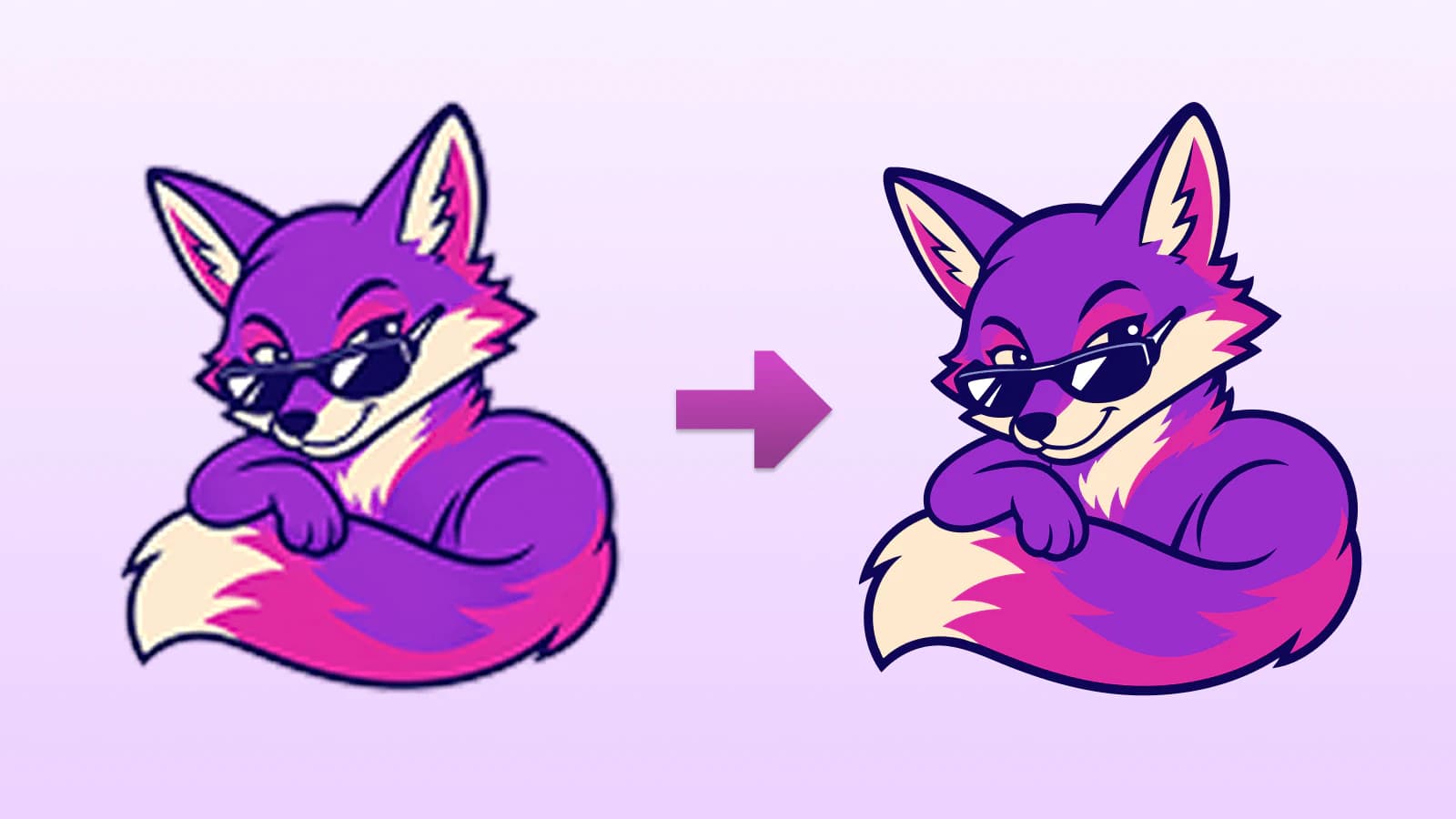
Ctrl/Cmd + Vdirekt aus deiner Zwischenablage ein. - Lass die AI es nachzeichnen. Statt jedes Pixel zu übertragen, baut das Modell das Artwork als saubere Pfade mit glatten Kurven und niedriger Knotenzahl neu auf — genau die Art Ergebnis, die ein Designer von Hand gezeichnet hätte. (Warum eine niedrige Knotenzahl wichtig ist.)
- Vereinfache die Farben. Diffusionsausgaben enthalten oft Dutzende fast identischer Farbtöne. Führe sie im integrierten Editor auf die wenigen flachen Farben zusammen, die dein Design wirklich braucht — das ist der größte Hebel für Qualität und Drucktauglichkeit.
- Lade das SVG herunter. Es lässt sich sauber in Illustrator, Figma, Inkscape und Affinity Designer öffnen und in Cricut und Silhouette als echte, gestapelte Schnittpfade importieren.
Prompt-Tipps für AI-Kunst, die sich beim ersten Versuch vektorisieren lässt
- Frag nach flach. Ergänze deinen Prompt um "flat vector illustration, solid colors, bold outlines, no gradients".
- Begrenze die Palette. "3-color palette" oder "two-tone" sorgt für saubere, trennbare Farbebenen.
- Schlichter Hintergrund. "on a plain white background" macht es leicht, das Motiv zu isolieren.
- Vermeide Texturwörter. Streiche "photorealistic," "cinematic," "grainy," "soft lighting" — sie arbeiten gegen die Vektorisierung.
Deine vektorisierte AI-Kunst verwenden
Sobald du das SVG hast, stehen dir Druck- und Maker-Workflows offen:
- Bekleidung & Merch. Siebdruckereien und Print-on-Demand-Dienste nehmen Vektoren für scharfe, skalierbare Drucke — keine "bitte schick uns eine Vektordatei"-E-Mails mehr.
- Sticker & Aufkleber. Ein sauberes SVG schneidet präzise auf einem Vinyl-Cutter und lässt sich auf jede Stickergröße skalieren. (Für die Details zur Schneidemaschine siehe So bereitest du SVG-Dateien für Cricut vor.)
- Poster & Großformat. Skaliere dieselbe Datei von einer Postkarte bis zu einem Banner, ganz ohne Qualitätsverlust.
- Logos & Branding. Wenn du ein Logokonzept generiert hast, macht die Vektorisierung es bearbeitbar und produktionsbereit — umfärben, skalieren und in jedes Format exportieren. (Du startest stattdessen mit einem groben JPG? Sieh dir an, wie du ohne Qualitätsverlust umwandelst.)
FAQ
Kann ich Bilder aus Midjourney / DALL·E / Stable Diffusion vektorisieren? Ja — sie alle exportieren Rasterbilder (meist PNG oder JPG), und jedes davon lässt sich vektorisieren. Das Ausgangstool ist egal; entscheidend ist der Stil des Motivs. Flache, illustrative Ergebnisse lassen sich sauber umwandeln, fotorealistische nicht.
Warum sieht meine AI-Kunst unscharf aus, wenn ich sie groß drucke? Weil sie ein Rasterbild ist — ein festes Pixelraster. Beim Vergrößern werden diese Pixel nur gestreckt. Die Vektorisierung baut das Motiv als mathematische Formen neu auf, die in jeder Größe scharf bleiben.
Muss ich zuerst den Hintergrund entfernen? Nicht unbedingt, aber ein schlichter Hintergrund lässt sich sauberer vektorisieren. Wenn du Transparenz willst, generiere auf Weiß, und der Konverter gibt dir saubere, isolierte Formen, die du auf alles setzen kannst.
Ist es kostenlos, AI-Kunst zu vektorisieren? Ja — bei PerfectVector sind Vektorisieren und Vorschau kostenlos, inklusive Farbeditor; ein Credit schaltet das fertige SVG frei.
Funktioniert das bei fotorealistischen AI-Bildern? Nicht gut. Fotorealistische Generierungen haben zu viele subtile Verläufe, um saubere Formen zu werden — du bekommst einen posterisierten Look oder eine riesige Datei. Vektorisierung ist für flache, illustrative Kunst gemacht; behalte fotorealistische Arbeiten als hochauflösendes Rasterbild.
Hast du eine AI-Generierung, die du auf etwas Physisches bringen möchtest? Verwandle sie jetzt in einen druckfertigen Vektor — hochladen, Farben vereinfachen und in Sekunden ein sauberes SVG herunterladen.
Mehr aus dem Blog
Vektorgrafiken für T-Shirts: Warum Druckereien sie wollen (und wie du deine eigenen erstellst)
Deine Druckerei verlangt eine Vektorgrafik, du hast nur ein PNG. Warum Shirtdruck Vektoren braucht, woher du sie bekommst und wie du dein Motiv selbst erstellst.

Bild in SVG für den Laserschnitt umwandeln (und wann Gravieren die bessere Wahl ist)
Ein Laser folgt Pfaden, nicht Pixeln. So wird aus einem PNG oder JPG ein sauberes SVG mit geschlossenen Pfaden, das deine Maschine schneiden kann, und wann du besser gravierst.