
SVG-Dateien für Cricut vorbereiten
Prüfe SVG-Geometrie, Ebenen, Farben und Größe für Design Space. Unterscheide Weld und Attach, kontrolliere die Matte und teste mit Restmaterial.
Auf dieser Seite
Bereite ein SVG für Cricut vor, indem du Geometrie, gewünschte Ebenen, Größe und Vorgangsarten vor dem Materialeinsatz prüfst. Ein erfolgreicher Import kann trotzdem doppelte Linien, unerwünschte Teile oder zu kleine Details enthalten. Die Dateiendung bestätigt keine Schnittbereitschaft.
Du brauchst eine Arbeitskopie, einen SVG-Editor und Design Space für Import und Mattenprüfung. Entscheide zuerst zwischen Materialschneiden, Zeichnen und Print Then Cut. Bewahre das Original für die Wiederherstellung gelöschter Details auf.
SVG oder Raster nach dem Vorgang wählen
Pfade beschreiben Geometrie; PNG und JPEG speichern Pixel. SVG kann auch Rasterbilder enthalten. Der SVG-Standard zertifiziert keine Schnittdateien. Cricuts Upload-Anleitung unterscheidet Raster- und Vektorimporte. Angelegte SVG-Ebenen bleiben erhalten; jede Füllfarbe wird dadurch nicht automatisch zu einer zusammengefassten Ebene.
PNG ist ein gültiger Ausgangspunkt. Design Space bietet Rasterbereinigung und Konvertierung, einschließlich Convert to Layers mit eigenen Zugangsvoraussetzungen. Für einfache Silhouetten kann dieser Upload genügen. Bei mehrteiligen Logos bietet vorbereitete Vektorgeometrie mehr Kontrolle.
| Projekt | Ausgangspunkt | Wichtigste Prüfung |
|---|---|---|
| Einfache Silhouette schneiden | Sauberes SVG oder vorbereiteter Rasterimport | Kontur und kleinste Details |
| Mehrere Materialfarben schneiden | SVG mit bewusst angelegten Teilen | Importierte Ebenen und Matten |
| Mit Stift zeichnen | Geometrie mit passendem Zeichenvorgang | Mittellinien und doppelte Umrisse |
| Print Then Cut | Dafür vorbereitete Grafik | Druckbild und äußere Schnittgrenze |
Siehe PNG-zu-SVG-Qualitätsprüfung oder für Siser den Leonardo-Import und Testschnitt.
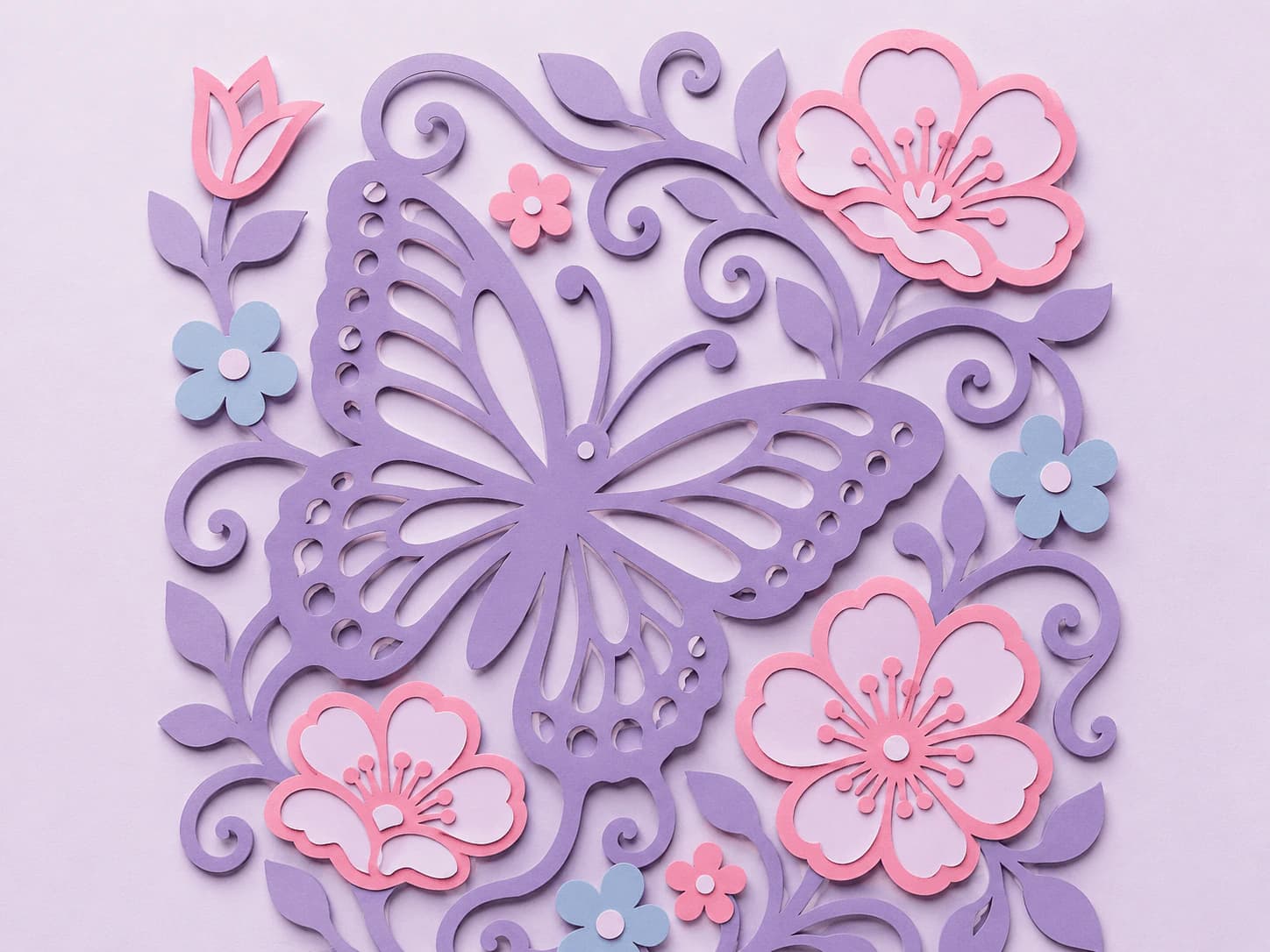
Geometrie vor dem Import vorbereiten
- Vorhandene Vektoren zuerst prüfen. Erhalte brauchbare Geometrie ohne erneutes Nachzeichnen. Prüfe benötigte Pfade statt eingebetteter Pixel und Cricuts nicht unterstützte Funktionen.
- Nur für Geometrie aus Pixeln nachzeichnen. Konvertiere in PerfectVector und vergleiche die kostenlose Vorschau. Schalte vor Bearbeitung und Export frei; die Produktinformationen unterscheiden Vorschau und Freischaltung.
- Unerwünschte Teile und Duplikate entfernen. Prüfe Flecken, Lücken, doppelte Umrisse und Buchstabeninnenräume. Bewahre gewollte Öffnungen. Knoten sind bearbeitbare Pfadpunkte; weniger helfen nur bei erhaltener Kontur.
- Palette und Struktur planen. Fasse ähnliche Farben nur bei gleicher Materialrolle zusammen. Umfärben vereinigt keine Pfade und garantiert keine gemeinsame Importebene. Der SVG-Farbseparator erzeugt aus unterstützten Vollfarben ausgerichtete Farbdateien; prüfe deren Gruppierung.
- SVG speichern und physische Größe setzen. Prüfe die kleinsten Details. Vektoren skalieren ohne Rasterpixel, doch Schnitt und Entgittern hängen von Maschine, Messer, Material und Einstellungen ab.
Nutze die Prüfung vor dem Schneiden. Lösche kein gewünschtes Detail nur für weniger Farben oder Knoten.
Ebenen und Anordnung in Design Space prüfen
Folge Cricuts Upload-Anleitung für deine Plattform. Füge die Grafik auf der Arbeitsfläche ein und prüfe Ebenen, Größe und Vorgang jedes Teils.
- Eine Materialfarbe vereinigt keine überlappenden Umrisse.
- Weld vereinigt überlappende Schnittgeometrie.
- Attach bewahrt die relative Mattenposition, ohne Formen zu vereinigen.
- Group organisiert Objekte, bestätigt aber weder richtige Mattenposition noch richtige Schnittform.
Diese Unterschiede erklärt der Cricut-Begriffsleitfaden. Nutze Vorgänge passend zum Ziel. Für bewusst geschichtete Grafiken siehe SVG-Ebenen.
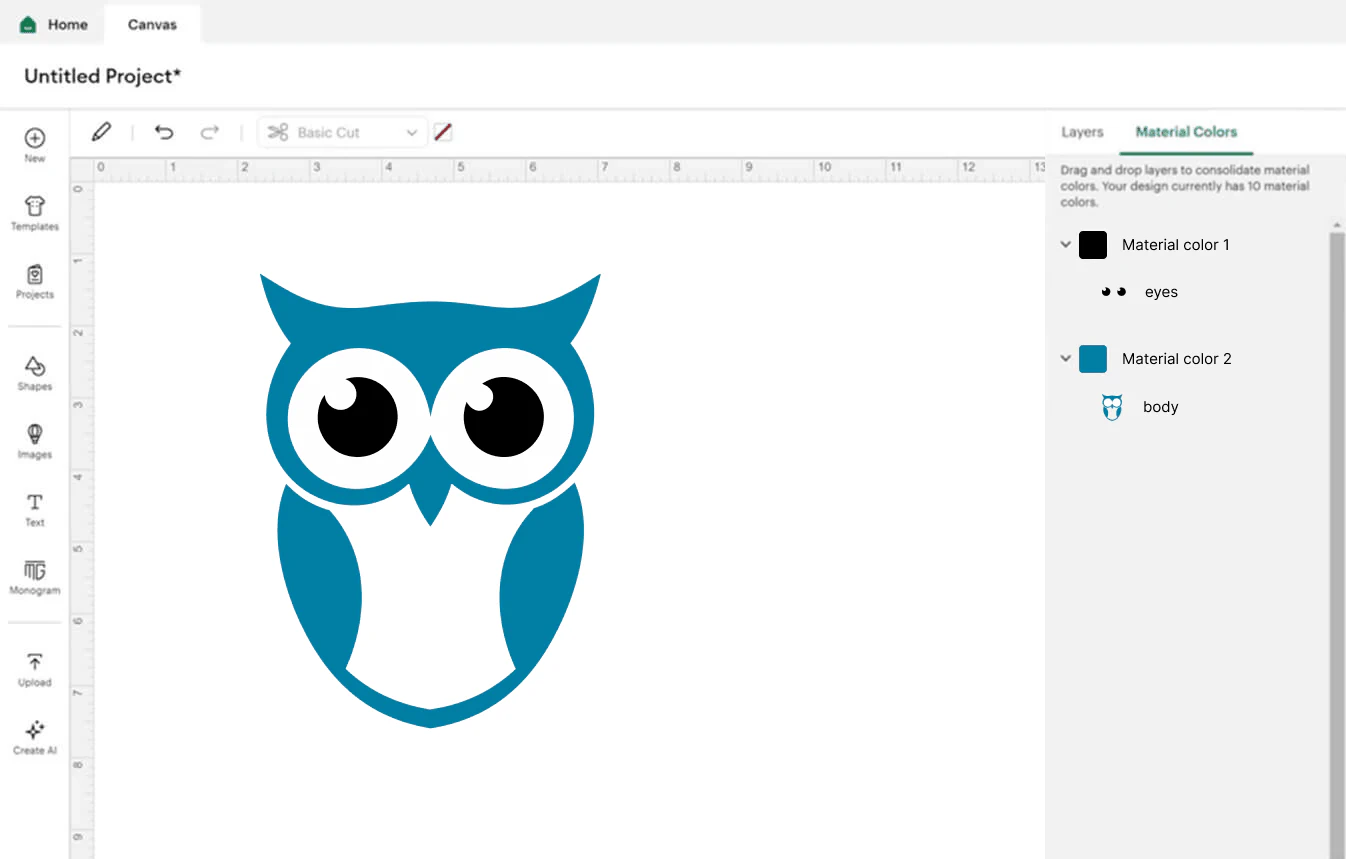
Prüfe Mattenanordnung, Mattenzahl, Größe und projektspezifische Einstellungen wie Spiegeln. Schneide anschließend auf Restmaterial mit den tatsächlichen Einstellungen. Browseransicht und Mattenvorschau ersetzen diesen physischen Test nicht.
Probleme nach Ursache untersuchen
| Symptom | Zuerst prüfen | Behebung |
|---|---|---|
| Ausgefranste Kanten | Kontur, doppelte Linien, Material, Messer, Einstellungen | Datei prüfen und geänderte Einstellungen auf Resten testen; PNG ist nicht die einzige mögliche Ursache |
| Teile landen auf falschen Matten | Ebenen, Materialfarben, Position | Struktur bestätigen, dann Farbe oder Position anpassen |
| Zu viele Kleinteile | Störungen oder gewollte Details | Nur Störungen entfernen; nötige Details vergrößern oder umgestalten |
| Weißer Kasten | Hintergrundpfad oder eingebetteter Raster | Richtigen Hintergrund entfernen oder Raster vorbereiten |
| Upload zu komplex | Pfadzahl und nicht unterstützte Funktionen | Unnötige Geometrie reduzieren und Kontur vergleichen; Cricut nennt 5.000 Pfade als Upload-Limit |
Das Limit bestätigt keine Schnittqualität kleinerer Dateien. Siehe zu große SVGs für Cricut.
FAQ
Kann Cricut PNG statt SVG nutzen? Ja. Design Space unterstützt Rasterimporte mit Bereinigung und Konvertierung. Vorbereitete SVGs bieten Kontrolle über Pfade und angelegte Ebenen; entscheide nach dem Vorgang.
Welche Größe soll das SVG haben? Setze die tatsächliche Zielgröße und prüfe Details. Vektoren skalieren, physische Material-, Maschinen-, Messer- und Entgitterungsgrenzen bleiben aber bestehen.
Kostet der Upload eigener SVGs Geld? Cricut nennt eigene Bildimporte in kostenlosen und kostenpflichtigen Angeboten. Zusätzliche Bildverarbeitung kann andere Voraussetzungen haben. PerfectVector bietet kostenlose Konvertierung und Vorschau; Bearbeitung und Export erfordern die Freischaltung. Prüfe das aktuelle Angebot für deine Funktionen.
Ich habe nur ein PNG. Was nun? Versuche für einfache Silhouetten den Rasterimport. Für kontrollierte Pfade oder mehrere Teile: nachzeichnen, Vorschau prüfen, vor Bearbeitung und Export freischalten und die Importstruktur in Design Space prüfen.
Vereinigt gleiche Farbe die Schnittformen? Nein. Gleiche Farbe ist keine geometrische Vereinigung. Prüfe die Ebenen und nutze etwa Weld für eine gemeinsame überlappende Kontur. Attach erhält die Anordnung.
Sources
- Cricut — Bilder in Design Space hochladen — Raster, Vektoren, angelegte Ebenen, Funktionszugang und Pfadlimit.
- Cricut — Nicht unterstützte Upload-Inhalte — SVG-Funktionen, die Vorbereitung benötigen.
- Cricut — Begriffe — Group, Weld, Attach und Vorgänge.
- Cricut — Bedingungen und Access — Eigene Uploads und Angebotskontext.
- W3C — SVG 2 — Geometrie und Dokumentfunktionen.
- PerfectVector — Produktinformationen — Vorschau, Freischaltung, Bearbeitung und Export.
Brauchst du Pfade aus einem Raster? Prüfe die SVG-Vorschau, vergleiche Konturen und schalte vor Bearbeitung und Export frei. Prüfe Ebenen und Matten in Design Space und teste vor dem endgültigen Material auf Resten.
Mehr aus dem Blog
PNG zu SVG für Cricut: Datei prüfen und reparieren
Repariere ein PNG-zu-SVG-Ergebnis für Cricut: Pfade prüfen, bestätigten Hintergrund entfernen, Fragmente und Farben kontrollieren, dann Größe und Platzierung in Design Space.
So erstellst du SVG-Dateien zum Verkaufen auf Etsy (die Datei ist das Produkt)
Auf Etsy bewerten Käufer die Datei, und chaotische Dateien führen zu Rückerstattungen. So erstellst du eine saubere, mehrschichtige SVG-Schnittdatei, die gut genug zum Verkaufen ist.



