
So erstellst du ein Sticker-SVG (aus deiner eigenen Grafik, bereit zum Schneiden)
Ein Sticker-SVG ist der saubere Schnittpfad hinter einem konturgeschnittenen Sticker. So machst du aus deinem eigenen Bild eines, wann du einen Vektor statt PNG brauchst und was nicht funktioniert.
Auf dieser Seite
- Was ein Sticker-SVG eigentlich ist
- Was ein gutes Sticker-SVG ausmacht
- Was du zuerst brauchst
- Schritt für Schritt: vom Bild zum schneidefertigen Sticker-SVG
- 1. Starte mit einem sauberen, transparenten Bild
- 2. Wandle dein Bild in ein sauberes SVG um
- 3. Füge die Schnittlinie hinzu (den Offset)
- 4. Wähle Kiss-Cut oder Die-Cut
- 5. Für einen gedruckten Sticker: drucken, dann schneiden
- 6. Für einen Vinyl-Aufkleber: direkt aus dem SVG schneiden
- Wie das mit PerfectVector aussieht
- Eine kurze Checkliste vor dem Schneiden
- FAQ
Ein Sticker-SVG ist eine Vektordatei, deren Pfade deiner Schneidemaschine sagen, wo sie die Kontur des Stickers schneiden soll. Es ist die saubere Form hinter einem Die-Cut- oder Kiss-Cut-Sticker. Wenn du bereits eine Grafik, eine Zeichnung, ein Logo oder ein PNG hast, erstellst du ein Sticker-SVG, indem du dieses Bild in saubere Vektorpfade umwandelst und anschließend eine Schnittlinie darum legst. Zwei ehrliche Dinge vorweg: Ein gedruckter Sticker braucht nur ein gutes Bild plus eine Schnittlinie, während ein Vinyl-Sticker aus farbigem Material echte Vektorpfade braucht, denen die Maschine folgen kann. Und unruhige Fotos oder weiche Verläufe ergeben so oder so keine guten Sticker. Dieser Guide zeigt dir, wie du aus deinem eigenen Bild ein SVG machst, für beide Sticker-Arten, und welche Bilder den Aufwand wert sind.
Die Kurzversion
- Ein Sticker-SVG ist der Vektor-Schnittpfad, der deiner Maschine sagt, wo sie die Sticker-Kontur schneiden soll.
- Zwei Arten von Stickern: ein gedruckter Sticker (Print then Cut, bei dem ein gutes PNG sauber druckt) und ein Vinyl-Die-Cut (aus farbigem Vinyl geschnitten, dafür brauchst du echte Vektorpfade).
- So machst du eines aus deiner eigenen Grafik: Wandle das Bild in ein sauberes SVG um, und füge dann eine versetzte Schnittlinie darum hinzu.
- Kiss-Cut lässt die Sticker auf dem Trägerbogen; Die-Cut schneidet jeden Sticker komplett aus.
- Einfache, kräftige Grafik funktioniert. Fotos, Verläufe und haarfeine Details lassen sich nicht sauber schneiden oder entgittern.
Was ein Sticker-SVG eigentlich ist
Was ist ein Sticker-SVG? Ein Sticker-SVG ist ein Vektorbild, dessen Pfade eine Schneidemaschine als Schnittlinien liest. Anders als ein PNG, das aus einem Pixelraster besteht, speichert ein SVG Formen mathematisch. Dadurch bleibt die Kontur in jeder Größe scharf, und die Maschine weiß genau, wo die Klinge laufen soll. Bei einem Sticker ist der wichtigste Pfad die Außenkontur, die zur Schnittkante wird. (Neu im Format? Hier erklären wir ganz einfach, was eine SVG-Datei ist.)
Das Wort "Sticker" meint allerdings zwei verschiedene Dinge, und sie brauchen nicht dieselbe Datei. Wenn du zuerst klärst, welchen davon du machst, ersparst du dir später viel Verwirrung.
| Sticker-Art | So wird er gemacht | Brauchst du wirklich ein SVG? |
|---|---|---|
| Gedruckter Sticker (Print then Cut) | Das vollfarbige Design wird auf Stickerpapier gedruckt, dann schneidet die Maschine die Kontur | Ein hochauflösendes PNG druckt völlig in Ordnung. Der Vektor wird nur für die Schnittlinie darum gebraucht. |
| Vinyl-Die-Cut-Aufkleber | Aus einem Bogen einfarbigen Vinyls geschnitten, ohne Druck | Ja. Die Maschine schneidet entlang der Vektorpfade, die Formen müssen also echte Pfade sein, keine Pixel. |
Wenn du also nach einem Sticker-SVG gesucht hast und eine einzige Antwort erwartet hast, ist genau das der Grund, warum Tutorials so gespalten wirken: Ein gedruckter Sticker stützt sich auf ein sauberes Bild plus Kontur, ein Vinyl-Aufkleber auf die Pfade selbst. Beide profitieren trotzdem von einem sauberen SVG, und genau das bauen wir im Rest dieses Guides.
Was ein gutes Sticker-SVG ausmacht
Bevor es an die Schritte geht: Das ist dein Ziel. Ein Sticker-SVG, das sich ohne Kampf schneiden und entgittern lässt, hat:
- Eine saubere, geschlossene Kontur für die Schnittlinie, damit die Klinge einer einzigen glatten Kante folgt, statt über sich selbst zurückzulaufen.
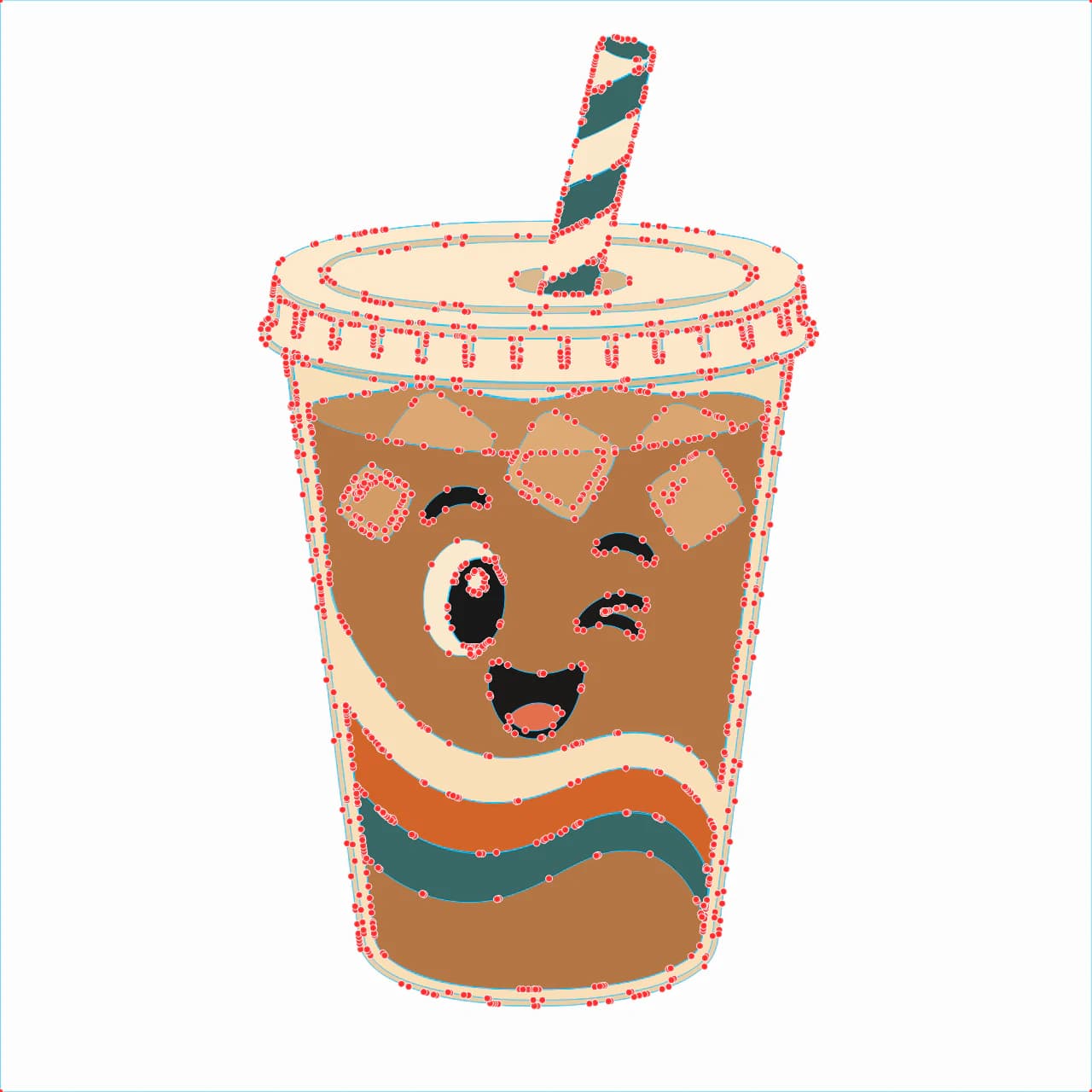
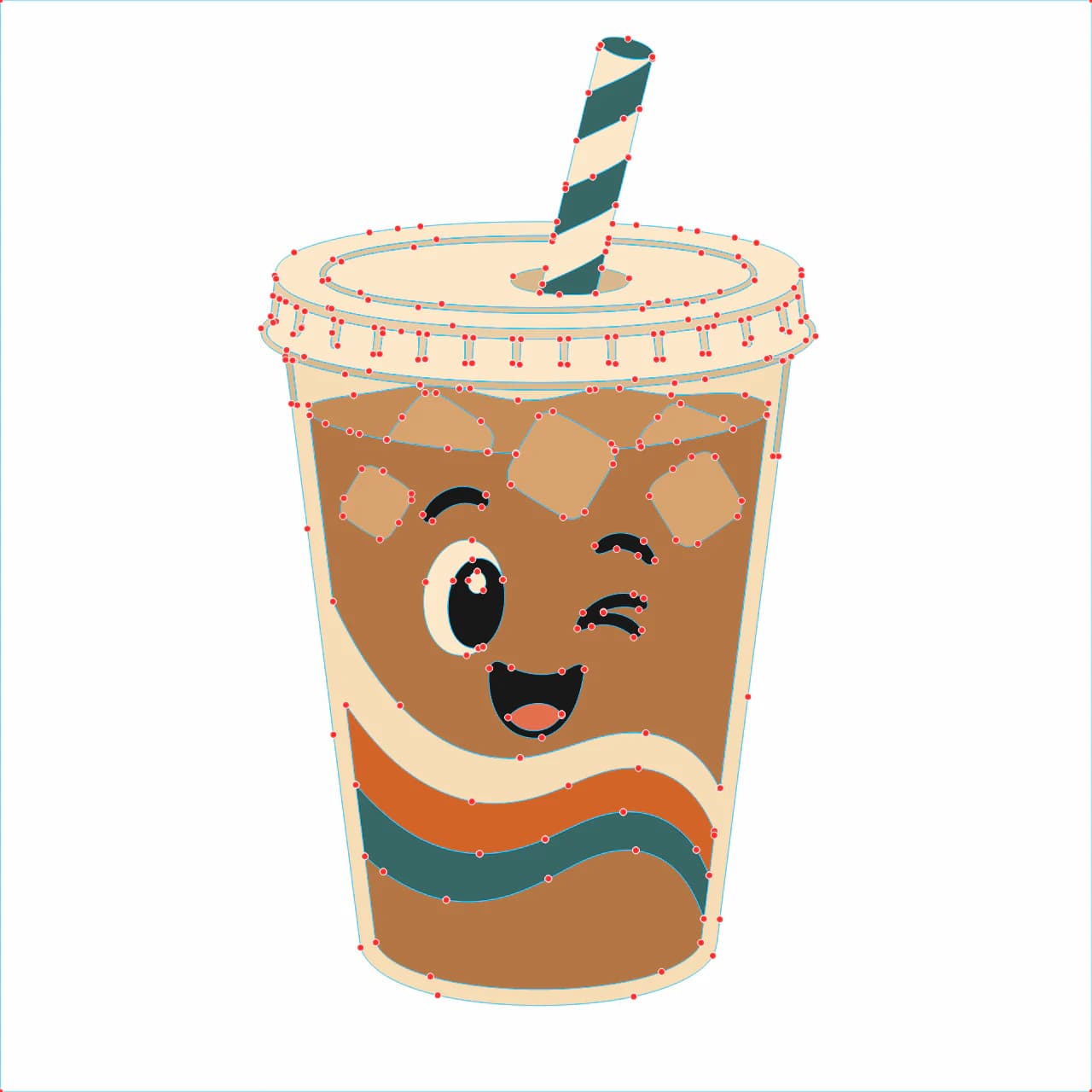
- Eine niedrige Knotenzahl, damit der Schnitt glatt wird und das Entgittern schnell geht. Dasselbe Problem mit zu vielen Knoten, das jede Schnittdatei ausbremst, zeigt sich bei Stickern als holprige Kanten.
- Einen transparenten Hintergrund, damit kein verirrtes Rechteck zu einem unerwünschten Schnitt wird. So behältst du Transparenz bei der Umwandlung.
- Kräftige, einfache Formen. Dünne Linien und winziger Text sind die Teile, die beim Entgittern reißen.
- Eine sinnvolle Anzahl an Farben, falls es ein mehrschichtiger Vinyl-Sticker wird. Jede Farbe ist ein weiteres Teil, das geschnitten und ausgerichtet werden muss.
Was du zuerst brauchst
Zwei Dinge, bevor du deine Schneidesoftware öffnest:
- Deine Grafik. Eine Zeichnung, ein Logo, ein Schriftzug oder ein Clipart-artiges PNG. Flache, grafische Motive mit klaren Kanten funktionieren am besten.
- Eine Möglichkeit, sie in ein sauberes SVG umzuwandeln. Dieser Schritt entscheidet, wie viel du später bereinigen musst, und genau diesen Schritt überspringen Video-Tutorials oft.
Ein ehrlicher Hinweis zum Bild: Wenn deines ein Foto, ein Screenshot oder irgendetwas mit Verläufen und weichen Kanten ist, stopp hier. Daraus wird keine saubere Schnittkontur. Du würdest gegen die Nachzeichnung kämpfen und am Ende trotzdem ein Chaos entgittern. Einfache, kräftige Grafik ist das, woraus ein gut schneidbarer Sticker entsteht.
Schritt für Schritt: vom Bild zum schneidefertigen Sticker-SVG
1. Starte mit einem sauberen, transparenten Bild
Wenn dein Bild einen Hintergrund, eine weiße Box oder einen Foto-Hintergrund hat, entferne ihn zuerst, damit er nicht zu seiner eigenen Schnittform wird. Du willst nur die Grafik auf einer transparenten Fläche. Das ist auch der Moment, winzige Details zu entfernen, die in Stickergröße nie sauber entgittert werden.
2. Wandle dein Bild in ein sauberes SVG um
Dieser Schritt entscheidet, ob die Datei funktioniert oder nicht. Wandle dein Bild so um, dass jede Form zu einem ordentlichen Vektorpfad wird, und prüfe dann, ob die Kontur als eine saubere Kante lesbar ist. Verwandle dein Bild in ein schneidefertiges SVG und sieh dir das Ergebnis an, bevor du weitermachst.
Hier scheitert ein kostenloses Auto-Tracing oft. Eine grobe Nachzeichnung liefert dir eine Kontur voller verstreuter Sprenkel und doppelter Kanten, und du bezahlst dafür an der Maschine: Die Klinge folgt jedem Wackler und hinterlässt einen Saum aus kleinen Splittern zum Entgittern. Das ist dasselbe Problem hinter vielen Cricut-Dateien, die nicht sauber schneiden. Mit einer sauberen Umwandlung überspringst du fast all das.
3. Füge die Schnittlinie hinzu (den Offset)
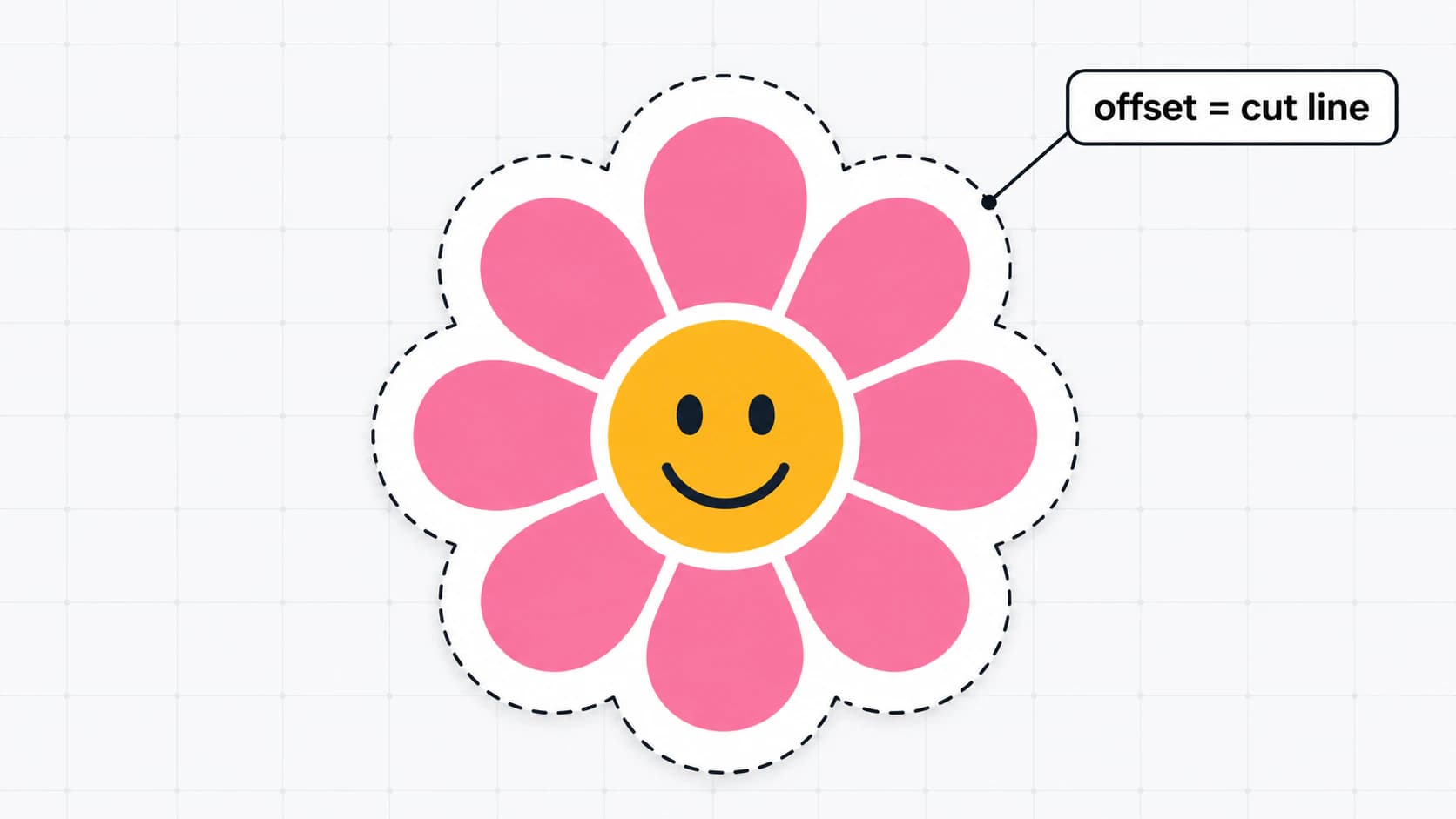
Die Schnittlinie ist eine Kontur, die etwas außerhalb deines Designs liegt, also der weiße Rand, den du bei den meisten Stickern siehst. Wähle in Cricut Design Space oder Silhouette Studio deine Form aus und wende Offset an, um sie zu erzeugen. Wähle den Abstand und ob die Ecken rund oder scharf sein sollen. In Silhouette Studio stellst du die Linienstärke des Offsets auf null, damit nichts gedruckt wird und er nur schneidet. Dieser Offset ist der Pfad, dem deine Maschine tatsächlich folgt.
4. Wähle Kiss-Cut oder Die-Cut
Dieselbe Datei, andere Schnitteinstellung. Ein Kiss-Cut schneidet nur die obere Schicht und lässt den Träger intakt, sodass die Sticker zusammen auf einem Bogen bleiben, von dem du sie abziehst. Ein Die-Cut geht komplett durch das Material, sodass jeder Sticker als eigene Form herauskommt. Bögen mit Planer-Stickern sind Kiss-Cut; der einzelne Sticker auf einer Trinkflasche ist Die-Cut.
5. Für einen gedruckten Sticker: drucken, dann schneiden
Wenn du das Design druckst, ordne deine Sticker an, füge Passermarken hinzu (die Markierungen, die die Maschine scannt, um den Schnitt am Druck auszurichten), und drucke bei bester Druckqualität auf Stickerpapier. Lege den Bogen ein, dann liest die Maschine die Marken und schneidet jede Kontur. Verschiebe das Design nach dem Drucken nicht mehr, sonst passen Schnitt und Druck nicht zusammen. Die allgemeinen Schritte zur Cricut-Dateivorbereitung gelten hier genauso.
6. Für einen Vinyl-Aufkleber: direkt aus dem SVG schneiden
Ein Vinyl-Sticker überspringt den Druck komplett. Weise die Vinylfarbe zu, sende die Datei zum Schneiden und entgittere das überschüssige Material. Wenn das Design mehr als eine Farbe hat, sollte jede Farbe auf einer eigenen Ebene liegen; hier erfährst du, wie du ein mehrschichtiges SVG für Vinyl erstellst, damit die Farben schon getrennt ankommen.
Wie das mit PerfectVector aussieht
Das Ganze wird leichter, wenn das SVG von Anfang an sauber ist. PerfectVector wandelt dein eigenes Bild, ein PNG oder JPG, in ein SVG mit einfachen geschlossenen Pfaden, niedriger Knotenzahl und transparentem Hintergrund um. Genau das ist die Grundlage, die eine Sticker-Schnittlinie braucht. Für einen mehrfarbigen Vinyl-Sticker kannst du im Farbeditor ähnliche Farbtöne auf die wenigen reduzieren, die du tatsächlich schneiden wirst, sodass du weniger entgittern und stapeln musst. Du kannst deine Grafik umwandeln und dir das Ergebnis kostenlos im Editor ansehen, ohne Konto, bevor du Papier oder Vinyl verbrauchst. Wenn du einfach nur irgendein Bild als Ausgangspunkt in Vektorpfade verwandeln willst, beginnst du mit derselben Bild-zu-SVG-Umwandlung. Und wenn du Sticker nicht selbst schneiden, sondern verkaufen willst, ist genau diese saubere Datei mit wenigen Knoten das, was Käufer davon abhält, dir wegen verstreuter Ebenen zu schreiben. Hier erfährst du, wie du SVG-Schnittdateien für den Verkauf auf Etsy vorbereitest.
Ganz ehrlich: Das funktioniert bei flacher, grafischer Kunst. Ein Foto oder ein Bild mit vielen Verläufen wird mit keinem Tool zu einem sauberen Schnittsticker, auch nicht mit PerfectVector. Vereinfache solche Motive zuerst zu kräftigen Formen oder wähle ein anderes Design.
Eine kurze Checkliste vor dem Schneiden
Bevor du die Datei an die Maschine sendest, geh das hier durch:
- Hintergrund entfernt, damit keine verirrte Box geschnitten wird.
- Die Kontur ist ein sauberer, geschlossener Pfad.
- Eine Offset-Schnittlinie ist hinzugefügt und bei einem gedruckten Sticker so eingestellt, dass sie nicht gedruckt wird.
- Die Knotenzahl ist niedrig genug, dass die Kanten glatt aussehen, nicht holprig.
- Kiss-Cut oder Die-Cut ist passend zu deinem Projekt gewählt.
- Passermarken sind aktiviert, für einen Print-then-Cut-Sticker.
- Zuerst ein Testschnitt auf einem Reststück, bevor du den ganzen Bogen schneidest.
FAQ
Was ist ein SVG-Sticker? Das ist ein Sticker, dessen Schnittform als SVG gespeichert ist, also als Vektordatei aus Pfaden statt Pixeln. Die Schneidemaschine liest diese Pfade als Schnittlinien, dadurch bleibt die Kontur in jeder Größe scharf und die Klinge folgt ihr exakt. Die Grafik selbst kann vollfarbig gedruckt oder aus einfarbigem Vinyl geschnitten werden, aber das SVG definiert den Schnitt.
Brauche ich ein SVG, um einen Sticker zu machen, oder reicht ein PNG? Das hängt vom Sticker ab. Für einen gedruckten Print-then-Cut-Sticker druckt ein hochauflösendes PNG sehr schön, und du brauchst nur einen Vektor für die Schnittlinie darum. Für einen Vinyl-Aufkleber aus farbigem Material brauchst du ein echtes SVG, weil die Maschine entlang der Vektorpfade schneidet und nichts gedruckt wird.
Wie mache ich aus meinem eigenen Bild ein Sticker-SVG? Wandle dein Bild in saubere Vektorpfade um und füge dann eine Offset-Kontur als Schnittlinie hinzu. Starte mit flacher, kräftiger Grafik auf transparentem Hintergrund, konvertiere sie mit einem Tool zu SVG, das die Pfade ordentlich hält, und prüfe, ob die Kontur als glatte Kante lesbar ist, bevor du den Offset hinzufügst und schneidest.
Kann ich kostenlos ein Sticker-SVG erstellen? Du kannst dein Bild kostenlos in ein SVG umwandeln und das Ergebnis ansehen, ohne Konto. So siehst du, ob deine Grafik sauber herauskommt, bevor du Material verwendest. Kostenlose Auto-Tracer gibt es auch, aber sie hinterlassen oft Sprenkel und doppelte Kanten, die dich beim Entgittern Zeit kosten. Prüfe die Konturqualität also in jedem Fall.
Was ist der Unterschied zwischen einem Kiss-Cut- und einem Die-Cut-Sticker? Ein Kiss-Cut schneidet nur die obere Schicht des Stickermaterials und lässt den Träger intakt, sodass die Sticker auf einem Bogen bleiben, von dem du sie abziehst. Ein Die-Cut schneidet komplett durch, sodass jeder Sticker eine eigene separate Form ist. Beide nutzen dieselbe Datei; nur die Schnitteinstellung ändert sich.
Kann ich aus einem Foto ein Sticker-SVG machen? Nicht als sauberes. Ein Foto besteht aus weichen Übergängen und kontinuierlichen Tonwerten, deshalb erzeugt das Nachzeichnen eher eine chaotische Form mit viel zu vielen Knoten als eine klare Schnittkontur. Wenn du aus einem Foto einen Sticker machen willst, behandle ihn als gedruckten Print-then-Cut-Sticker: Lass das Foto als PNG und füge einen einfachen Schnittrand hinzu, statt zu versuchen, das Foto selbst aus Vinyl zu schneiden.
Kann ChatGPT eine Sticker-SVG-Datei erstellen? Nicht aus deinem Bild. ChatGPT kann SVG-Code für einfache generische Formen aus einem Textprompt schreiben, aber es kann deine hochgeladene Grafik nicht in einen sauberen, schneidbaren Pfad nachzeichnen. Dafür brauchst du einen Bild-zu-Vektor-Konverter, wie wir in Kann ChatGPT ein Bild vektorisieren? erklären.
Hast du eine Zeichnung oder ein Logo, das du als Sticker möchtest? Wandle es in ein sauberes SVG um, füge deinen Offset für die Schnittlinie hinzu und mache einen Testschnitt, bevor du den ganzen Bogen schneidest.
Mehr aus dem Blog
So erstellst du SVG-Dateien zum Verkaufen auf Etsy (die Datei ist das Produkt)
Auf Etsy bewerten Käufer die Datei, und chaotische Dateien führen zu Rückerstattungen. So erstellst du eine saubere, mehrschichtige SVG-Schnittdatei, die gut genug zum Verkaufen ist.
Warum dein Cricut-SVG so schwer zu entgittern ist (und welchen Teil du in der Datei beheben kannst)
Schweres Entgittern liegt meistens an einer Mischung aus Klinge, Vinyl und Design. So erkennst du, woran es liegt, und machst die SVG-Datei selbst deutlich leichter zu entgittern.