
Cricut Print Then Cut: PNG oder SVG? Die ehrliche Antwort
Print Then Cut druckt immer Pixel; eine gute PNG ist daher die natürliche Wahl. SVG lohnt sich beim Skalieren, für saubere Schnittlinien und doppelt genutzte Designs.
Auf dieser Seite
Für ein unkompliziertes Print-Then-Cut-Projekt ist eine hochaufgelöste PNG mit transparentem Hintergrund die natürliche Wahl, und du musst nichts umwandeln. Print Then Cut bedeutet, dass dein Heimdrucker das Design druckt und die Cricut darum herum schneidet. Ein Drucker druckt Pixel, unabhängig von der Ausgangsdatei. Selbst eine SVG wird auf dem Weg zum Drucker zu einem druckbaren Bild reduziert.
Warum kommt die Frage dann immer wieder auf? Weil „Nutze eine PNG“ nur dann richtig ist, wenn die PNG in der tatsächlichen Druckgröße gut genug ist, und weil SVG nebenbei drei Probleme löst, die beim PNG-Weg auftreten. Dies ist die Entscheidungshilfe zur Ausgangsdatei und zu dem Missverständnis in den meisten Forenantworten.
Die Kurzversion
- Print Then Cut ist beim Drucken Raster. Der Drucker druckt Pixel; auch SVG-Ebenen werden zuerst zu einem Bild reduziert.
- Eine gute PNG reicht: hohe Auflösung bei Endgröße und ein transparenter Hintergrund.
- SVG lohnt sich, wenn du Designs je nach Projekt skalierst, eine saubere versetzte Schnittlinie möchtest oder dasselbe Design zum Schneiden und Drucken nutzt.
- Design Space vektorisiert deine PNG nicht zum Drucken. Lädst du sie klein und unscharf hoch, wird sie auch klein und unscharf gedruckt.
- Materialhinweis: Geeignete Farben und Oberflächen hängen vom Cricut-Modell ab; reflektierende und manche glänzende Materialien können den Sensorscan stören.
Was Print Then Cut tatsächlich tut
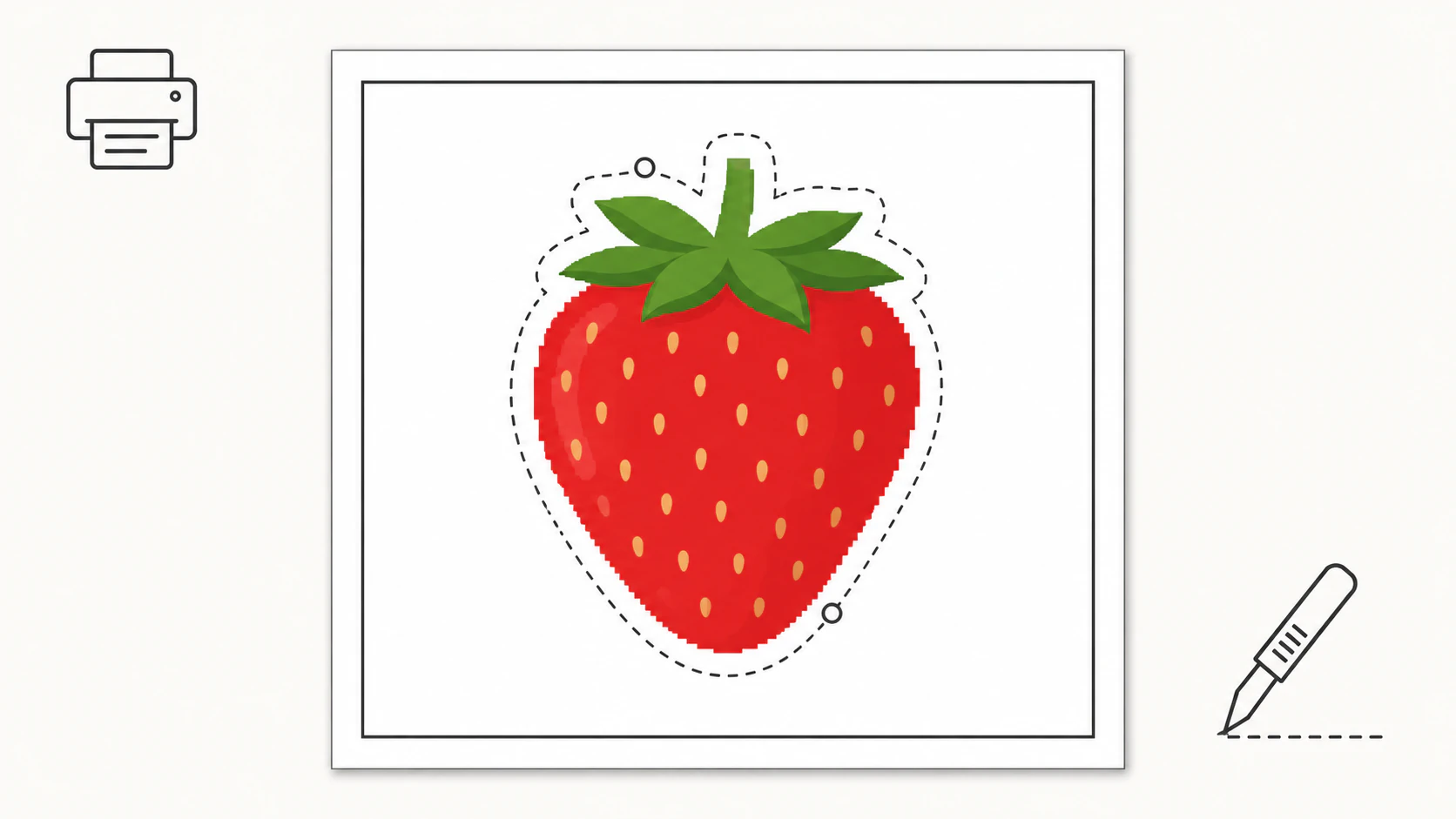
Der technische Ablauf: Design Space schickt dein Design an einen kompatiblen Heimdrucker und fügt Sensormarkierungen darum herum hinzu. Deine Maschine liest diese Markierungen und schneidet anschließend um die gedruckte Grafik. Cricut dokumentiert diese Reihenfolge in seiner aktuellen Print-Then-Cut-Anleitung. Daraus folgen zwei Tatsachen, die den größten Teil der Formatdebatte klären:
- Der gedruckte Teil ist immer Raster. Was du auch hochgeladen hast, der Drucker erhält Pixel. SVG-Ebenen werden in Design Space vor dem Drucken zu einem druckbaren Bild reduziert.
- Die Schnittlinie ist immer ein Pfad. Die Maschine braucht einen Vektorumriss, dem sie folgt: die Bildkante, eine versetzte Kontur darum herum oder eine von dir gewählte Form.
Ein Print-Then-Cut-Auftrag nutzt also beide Welten gleichzeitig: Pixel für den Drucker, einen Pfad für die Klinge. Die Frage ist nur, mit welcher Datei du beginnst.
Die Entscheidung nach Situation
| Deine Ausgangsdatei | Verwende | Warum |
|---|---|---|
| Eine hochaufgelöste PNG in deiner Druckgröße | Die PNG unverändert | Direkter Weg; nichts umzuwandeln |
| Eine kleine PNG oder wechselnde Druckgrößen | Eine SVG-Masterdatei | Wird in jeder Größe zu einem scharfen Druckbild zusammengeführt; die PNG würde unscharf |
| Grafik, die du gelegentlich auch aus Vinyl schneidest | Eine SVG | Eine Datei: Schnittebenen für Vinyl, für Print Then Cut reduzieren |
| Ein Design mit Text oder dünner Liniengrafik | Eine SVG | Scharfe Kanten überstehen das Reduzieren; kleiner Rastertext druckt unscharf |
| Ein Foto | PNG | Fotos sind von Natur aus Raster; Vektorisieren arbeitet dagegen |
Der PNG-Weg, richtig umgesetzt
Drei Dinge entscheiden darüber, ob der direkte Weg professionell oder improvisiert aussieht:
- Auflösung bei Endgröße. Die Unschärfe, die viele Print Then Cut zuschreiben, ist meist ein vergrößertes Raster, das sich wie ein vergrößertes Raster verhält. Prüfe die Pixelmaße gegen die Druckgröße. Mehr ist in Ordnung, weniger lässt sich in Design Space nicht beheben.
- Ein wirklich transparenter Hintergrund. Ein weißer Kasten um deinen Aufkleber ist die Druckversion des klassischen Weißer-Kasten-Problems. Prüfe, ob die Transparenz echt ist, bevor du ein ganzes Blatt druckst.
- Die Schnittlinie. Design Space kann die Bildkante schneiden, oder du fügst für den Aufkleberlook eine versetzte Kontur hinzu. Ein Bild mit sauberer Kante liefert eine saubere Schnittlinie; bei unscharfer Kante muss die Maschine den Pfad erraten.
Wo sich SVG lohnt
- Du änderst die Größe. Eine SVG-Masterdatei wird in jeder für das heutige Projekt nötigen Größe zu einem gestochen scharfen Druckbild reduziert: heute 2-Zoll-Aufkleber, morgen eine 8-Zoll-Aufbügelfolie, ohne Qualitätsverlust. Das ist dieselbe Masterdatei-Logik wie bei Druckformaten allgemein.
- Du möchtest die Schnittlinie kontrollieren. Mit Vektorebenen sind versetzte Kontur und Schnittpfad präzise. Das ist bei Kiss-Cut-Aufkleberbögen und engen Silhouetten wichtig.
- Ein Design, zwei Produktionsarten. Bastler, die ihre Arbeiten verkaufen, brauchen dieselbe Grafik oft als Vinyl-Schneidedatei und zum Drucken. Eine SVG hält beide Möglichkeiten offen; ein Aufkleberablauf zeigt das vollständig.
- Text und dünne Striche. Reduzierter Vektortext druckt in jeder Größe scharf; Rastertext bleibt nur erhalten, wenn er groß genug exportiert wurde.
Das Missverständnis, das geklärt werden sollte
Eine beliebte Forenantwort behauptet, Design Space „wandelt PNG-Dateien in Vektordateien um“. Das ist auf irreführende Weise halb richtig: Design Space kann eine hochgeladene PNG nachzeichnen, um Schnittpfade zu erzeugen. Das ist zum Schneiden flächiger Formen tatsächlich hilfreich. Für den gedruckten Teil von Print Then Cut findet aber nirgends Vektorisierung statt; gedruckt werden die Pixel deiner PNG. Eine kleine PNG hochzuladen und in Design Space zu vergrößern bedeutet, Pixel zu vergrößern, und das sieht man im Druck. Ist die Vorlage zu klein, behebt erst eine echte Vektorisierung mit anschließender Zusammenführung zu einem Rasterbild in Druckgröße die Unschärfe – und nur, wenn die Grafik flächig und formbasiert genug ist, um sich gut nachzeichnen zu lassen.
So sieht das mit PerfectVector aus
Ehrlich gesagt brauchst du für viele Print-Then-Cut-Projekte überhaupt keinen Vektorisierer. Eine gute PNG ist eine gute PNG. PerfectVector kommt in zwei konkreten Fällen ins Spiel. Wenn die einzige Kopie deines Designs klein oder unscharf ist, kann die Umwandlung in SVG geeignete flächige Grafik als Pfade rekonstruieren, die du skalieren und prüfen kannst. Und wenn ein Design doppelt genutzt wird, manche Wochen gedruckt, andere aus Vinyl geschnitten, kann eine SVG-Masterdatei bearbeitbare Farbformen für beide Arten bewahren. Vektorisieren und Vorschau sind kostenlos; ein Credit schaltet die fertige SVG frei. Fotos und malerische Kunst bleiben PNG; diese Grenze verschiebt sich nicht.
Vor dem Drucken und Schneiden
- Pixelmaße gegen die tatsächliche Druckgröße geprüft.
- Transparenz auf farbigem Hintergrund bestätigt.
- Versetzte Kontur oder Kantenschnittlinie bewusst gewählt und in der Vorschau geprüft.
- Materialkompatibilität für deine Maschine geprüft: Ältere Explore-Maschinen sind stärker eingeschränkt, während neuere Modelle weitere helle Farben und ausgewählte Cricut-Spezialmaterialien unterstützen; reflektierende Oberflächen bleiben ein Sensorrisiko.
- Für ein doppelt genutztes Design: Die SVG-Masterdatei neben der reduzierten Druckdatei gespeichert.
FAQ
Was ist der beste Dateityp für Print Then Cut auf Cricut? Eine hochaufgelöste PNG mit transparentem Hintergrund deckt den Standardfall ab. Beginne mit SVG, wenn du Designs zwischen Projekten skalierst, präzise versetzte Schnittlinien brauchst oder dieselbe Grafik zum Schneiden und Drucken nutzt; sie wird in jeder Größe zu einem scharfen Druckbild reduziert.
Schneidet eine Cricut eine PNG-Datei? Ja, auf zwei Arten. Bei Print Then Cut schneidet sie entlang der Kante oder einer versetzten Kontur um das gedruckte Bild. Für reines Schneiden zeichnet Design Space die PNG als Schnittpfade nach. Das funktioniert gut bei flächigen Formen mit sauberen Kanten und schlecht bei detailreicher oder unscharfer Grafik.
Ist PNG oder SVG besser zum Drucken? Der Drucker erhält in beiden Fällen Pixel. Entscheidend ist deshalb die Auflösung bei Druckgröße. Eine PNG in Endgröße druckt identisch zu einer reduzierten SVG. Die SVG gewinnt bei wechselnden Größen, weil sie bei jeder neuen Größe erneut scharf reduziert wird, statt alte Pixel zu strecken.
Warum ist mein Print-Then-Cut-Ergebnis unscharf? Oft ist es ein Auflösungsproblem: Das Bild war kleiner als die Druckgröße, und Vergrößern hat die Pixel gestreckt. Prüfe auch Druckeinstellungen und Quellexport. Ersetze ein zu kleines Bild durch einen größeren Export oder vektorisiere geeignete flächige Grafik und reduziere sie bei deiner Druckgröße. Design Space kann keine Details hinzufügen, die eine kleine PNG nicht enthält.
Muss ich meine PNG für Cricut in SVG umwandeln? Nicht für Print Then Cut mit einer guten PNG. Wandle sie um, wenn du das Design aus Vinyl schneiden, frei skalieren oder ein kleines Ausgangsbild retten möchtest. Lass Fotos und weiche, malerische Designs unverändert; sie gehören ins Raster.
Kann ich eine SVG für Print Then Cut verwenden? Ja. Design Space reduziert die SVG-Ebenen zu einem einzigen druckbaren Bild (mit Flatten), druckt es und schneidet darum herum. Dieser Weg liefert die schärfsten Ergebnisse, wenn dein Design Text oder dünne Linien enthält oder zwischen Projekten die Größe ändert.
Quellen
- Cricut — Print Then Cut in Design Space verwenden — Sensormarkierungsablauf, kompatible Drucker, Flatten, Anschnitt und Modellhinweise.
- Cricut — Mit Print Then Cut kompatible Materialien — Unterstützte Farben, Oberflächen und modellspezifische Grenzen.
- Cricut — Bilder in Design Space hochladen — Verhalten von Raster- und Vektor-Uploads sowie unterstützte Formate.
- W3C — SVG-Koordinatensysteme, Transformationen und Einheiten — Warum Vektorgeometrie vor dem Drucken in einer neuen Größe gerendert werden kann.
Print Then Cut verwendet Pixel für den Drucker und einen Pfad für die Klinge. Behalte eine gute PNG, wenn sie die Druckvorgaben bereits erfüllt. Braucht geeignete flächige Grafik zusätzlich bearbeitbare Schnittpfade, zeichne eine SVG-Version nach und prüfe sie, bevor du mit der Cricut-SVG-Anleitung fortfährst.
Mehr aus dem Blog
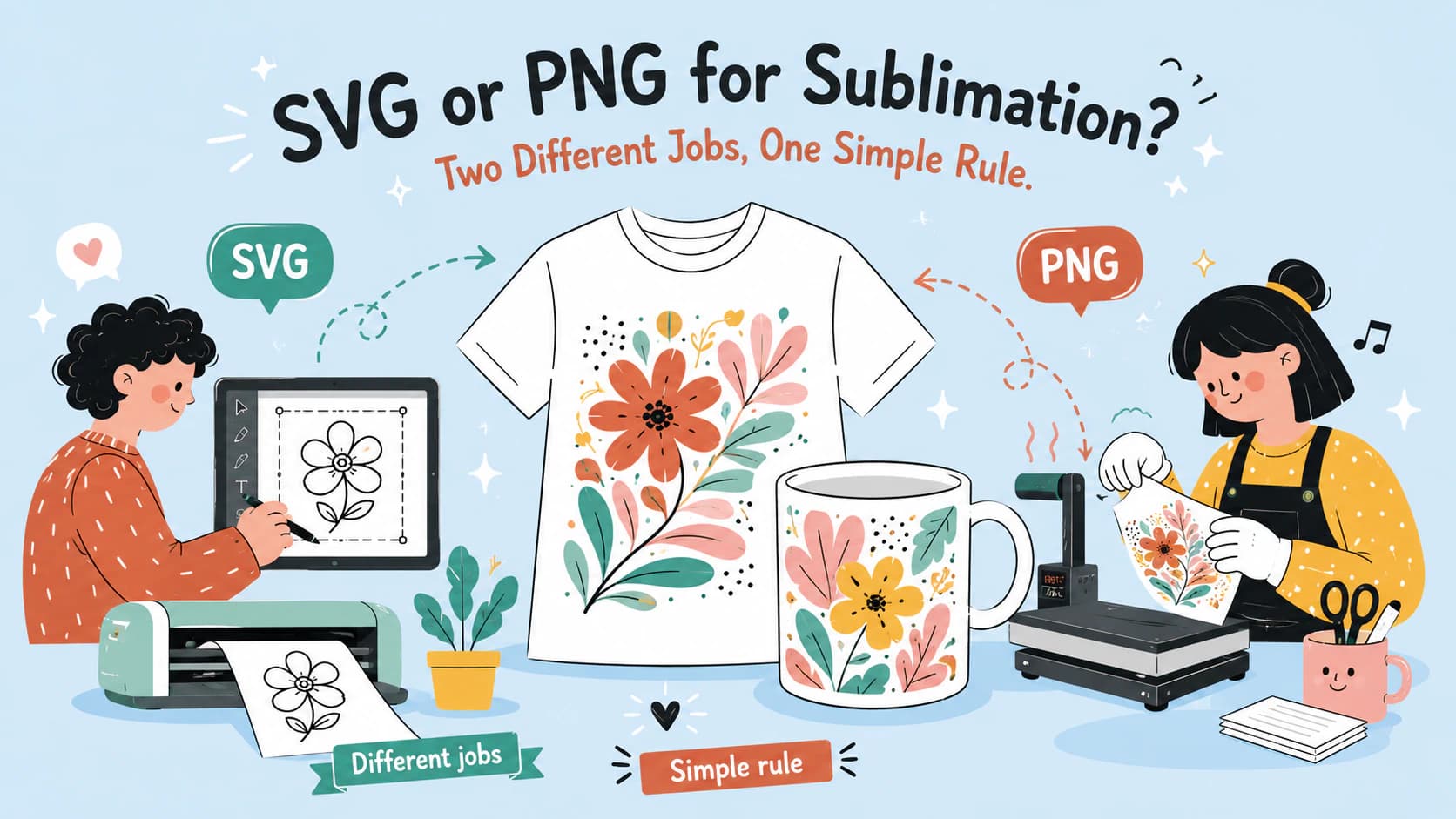
SVG oder PNG für Sublimation? Das richtige Format wählen
Für Sublimation werden Rasterbilder gedruckt, daher passt PNG für die Druckausgabe. SVG lohnt sich als skalierbares Designoriginal und passende Schneidedatei.
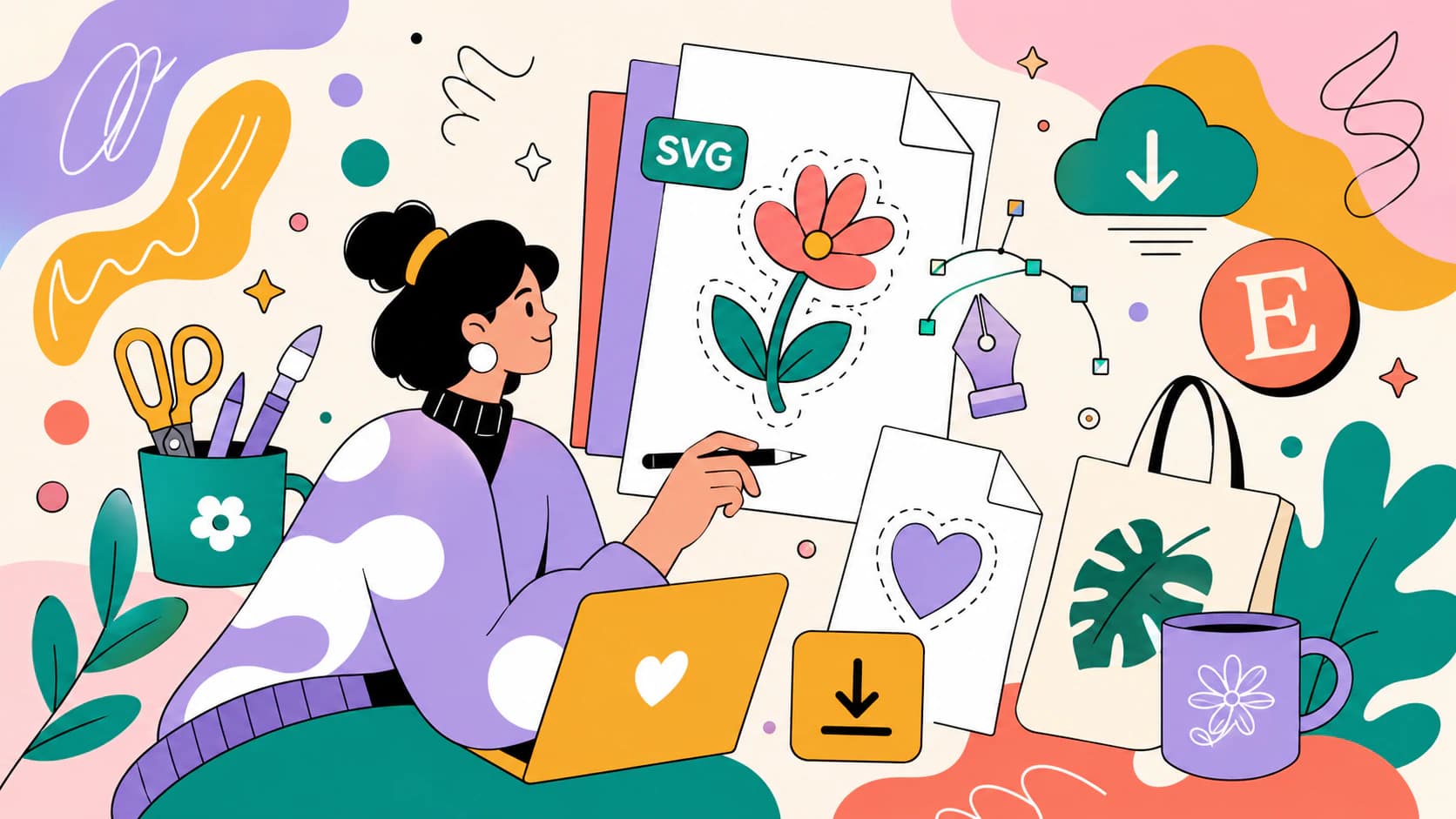
So erstellst du SVG-Dateien zum Verkaufen auf Etsy (die Datei ist das Produkt)
Auf Etsy bewerten Käufer die Datei, und chaotische Dateien führen zu Rückerstattungen. So erstellst du eine saubere, mehrschichtige SVG-Schnittdatei, die gut genug zum Verkaufen ist.