
SVG oder PNG für Sublimation? Das richtige Format wählen
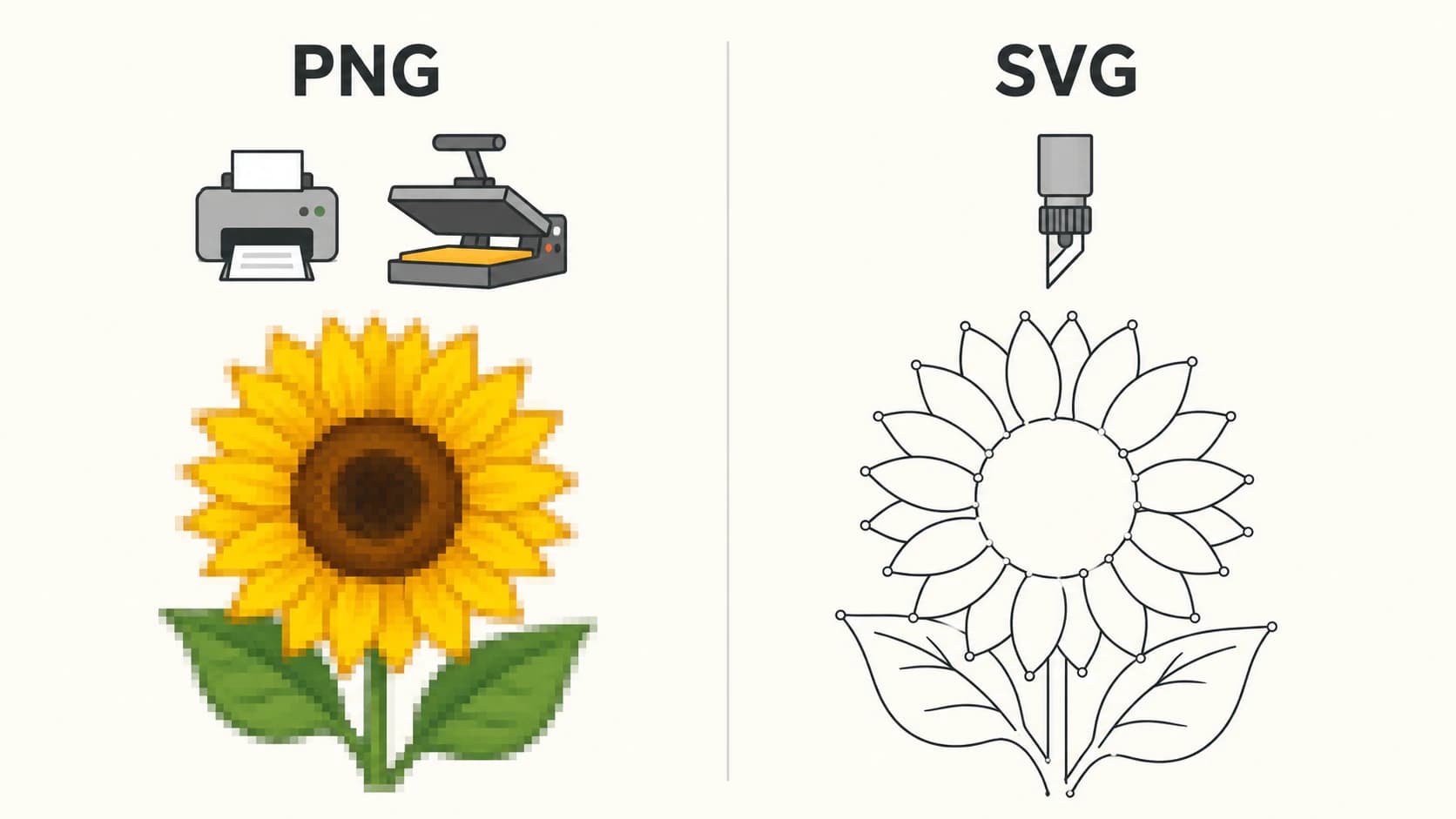
Für Sublimation werden Rasterbilder gedruckt, daher passt PNG für die Druckausgabe. SVG lohnt sich als skalierbares Designoriginal und passende Schneidedatei.
Auf dieser Seite
Nutze für die Datei, die du tatsächlich druckst und presst, einen hochauflösenden Rasterexport. PNG ist die sicherere Standardwahl, wenn das Design Transparenz braucht; JPEG funktioniert ebenfalls, wenn es keine braucht. Sublimation ist ein Druckverfahren: Der Drucker bringt Sublimationstinte auf Transferpapier, und Hitze überträgt das Design in einen kompatiblen Rohling. Eine SVG kann das skalierbare Designoriginal sein, aber die Druckverarbeitung rastert die Grafik, bevor Tinte aufs Papier gelangt.
Das ist die Antwort in einem Satz und erklärt zugleich, warum die Frage so verwirrend wird: Die meisten Sublimationskreativen besitzen auch einen Schneideplotter, und die beiden Maschinen brauchen unterschiedliche Dateien. Hilfreich ist die Vorstellung von zwei Aufgaben und zwei Formaten. Diese Anleitung zeigt, wohin welches gehört und an welchen zwei Stellen eine SVG in einem Sublimationsworkflow tatsächlich nützlich ist.
Die Kurzfassung
- Für die Presse: Rastergrafik. Nutze PNG, wenn Transparenz wichtig ist; JPEG ist für Grafik mit bewusst einfarbigem Hintergrund geeignet.
- Fürs Schneiden: SVG. Klingen folgen Vektorpfaden. Wird ein Design auch geschnitten (Sticker, ergänzende Vinylversionen), ist diese Datei eine SVG.
- Die verborgene Stärke von SVG hier: das Designoriginal. Behalte ein Vektororiginal und exportiere für jeden Rohling eine scharfe PNG in beliebiger Größe.
- Eine Cricut sublimiert nicht. Sie schneidet. Sublimation braucht einen Sublimationsdrucker und eine Transferpresse.
- Aquarell- und fotobasierte Designs sollten Rasterbilder bleiben. Vektorisieren zerstört genau das, was sie für Sublimation attraktiv macht.
Zwei Maschinen, zwei Dateisprachen
Die Verwirrung in Kreativforen beginnt meist beim direkten Vergleich der Wörter „SVG vs. Sublimation“, als wären sie Konkurrenten. Sie gehören zu unterschiedlichen Ebenen: Sublimation ist ein Verfahren (Drucken, dann per Hitze in Polyester oder beschichtete Rohlinge übertragen), SVG ein Dateiformat für Vektorformen. Eine Schneidemaschine liest die SVG-Pfade und führt eine Klinge entlang dieser. Ein Drucker rastert jede Eingabe zu Tintenpunkten. Der ehrliche Vergleich lautet also nicht SVG gegen Sublimation, sondern welches Dateiformat jede Maschine in deinem Kreativraum versteht.
Welche Datei für welche Aufgabe?
| Aufgabe | Verwende | Warum |
|---|---|---|
| Ein Design auf einen Rohling drucken und pressen | PNG oder JPEG in endgültiger Druckgröße | PNG erhält Transparenz; JPEG funktioniert, wenn keine nötig ist |
| Ein Design für Tassen, Tragetaschen und Hoodies skalieren | SVG-Original → PNGs exportieren | Vektoren skalieren verlustfrei; jeder Export ist scharf |
| Print-Then-Cut-Sticker oder Transfers | PNG-Grafik + Schneidepfad | Der Druck ist Raster; die Schneidelinie darum ist Vektor |
| Eine ergänzende Vinylversion desselben Designs | SVG-Schneidedatei | Das ist eine Klingenaufgabe wie Vinyl- und HTV-Arbeiten |
| Foto, Aquarell oder Grafik mit vielen weichen Farbübergängen | Hochauflösendes Rasterbild | Verläufe und Textur gehören in Rastergrafik; Vektorisieren vereinfacht sie |
Warum PNG statt JPG wählen? Transparenz. JPEG kann keine transparenten Pixel speichern, PNG schon. Das bedeutet nicht, dass ein Sublimationsdrucker weiße Tinte aufträgt: Transparente oder weiße Bereiche zeigen normalerweise den Rohling darunter. Das Ergebnis hängt von einem kompatiblen, meist hellen oder beschichteten Bedruckstoff ab. Wähle PNG, um transparente Kanten im Designworkflow zu erhalten; wähle JPEG, wenn ein einfarbiger rechteckiger Hintergrund beabsichtigt ist. Die Anleitung zu transparenten Hintergründen erklärt die Dateiprüfung.
Wo SVG sich lohnt: als Designoriginal
Diesen Workflow lassen Formatdebatten aus. Sublimationsbetriebe pressen dasselbe Design in sehr unterschiedlichen Größen: heute einen 8-cm-Tassenaufdruck, morgen ein 30-cm-Shirtmotiv. Ist deine einzige Kopie eine für die Tasse dimensionierte PNG, wird die Shirtversion unscharf. Ein unscharfes, hochskaliertes Design ist das häufigste selbst verursachte Qualitätsproblem bei gedruckten Kreativarbeiten.
Die Lösung ist, das Original als Vektor zu behalten, wo die Grafik es erlaubt: Logos, Schriftzüge, flächige Illustrationen, linienreiche Designs. Aus einem SVG-Original exportierst du eine saubere PNG genau in der Größe und Auflösung, die jeder Rohling braucht. Existiert dein Design nur als kleines Rasterbild, ist das zugleich der Rettungsweg: Vektorisiere es zu sauberen Pfaden und exportiere dann so groß, wie der Auftrag es verlangt.
Dasselbe Original löst unauffällig ein zweites Problem: Will ein Kunde die Vinylaufkleber-Version deines normalerweise gepressten Designs, ist die SVG die Schneidedatei. Ein Original, zwei Produktionslinien. Liegt dein Design heute als flache PNG vor, deckt eine einmalige Konvertierung beides ab.
Wann du nicht vektorisieren solltest
Die ehrliche Grenze, weil die Hälfte des Sublimationsdesignmarkts auf ihrer anderen Seite liegt: Aquarellblumen, typische Sublimationsverläufe, Fotocollagen und abgenutzte Texturen sollten Rasterbilder bleiben. Diese Designs werden wegen ihrer weichen Übergänge geschätzt. Ein Vektorisierer reduziert kontinuierliche Tonwerte auf einfarbige Formen; diese Abwägung entfernt genau das, wofür du bezahlt hast. Behalte sie als hochauflösende PNGs, kaufe sie in der benötigten Größe und reserviere den SVG-Original-Workflow für flächige, formenbasierte Designs.
Kurze Antworten auf das Maschinendurcheinander
Weil diese Frage fast immer mit einer Cricut im Raum auftaucht: Eine Schneidemaschine druckt keine Sublimationstinte. Sie schneidet, zeichnet und schneidet mit Print Then Cut um Designs herum, die ein Drucker erzeugt hat. Cricuts Sublimationspapier-Workflow führt Sublimationsdrucker, Sublimationstinte, kompatiblen Rohling und Transferpresse getrennt von der Schneidemaschine auf. Die Workflows treffen zusammen, wenn du ein Design druckst und dann darum schneidest: Rastergrafik plus Schneidepfad. (Die eigene PNG-oder-SVG-Entscheidung bei Print Then Cut hat eine vollständige Anleitung.)
FAQ
Kann ich eine SVG für Sublimation verwenden? Ja, wenn deine Design- oder Drucksoftware sie akzeptiert, aber die Grafik wird fürs Drucken gerastert. SVG ist als Designoriginal wertvoll, weil du sie in der benötigten Größe scharf exportieren kannst. PNG ist praktisch, wenn du transparente Rastergrafik brauchst.
Was ist besser für Sublimation, SVG oder PNG? PNG ist als Druckdatei praktisch, wenn Transparenz wichtig ist. SVG ist als skalierbares Original und für Schneidepfade nützlich. Auch eine hochwertige JPEG kann eine gültige Druckdatei sein, wenn das Design keine Transparenz braucht. Die Wahl richtet sich daher nach Grafik und Software statt nach einem universellen Sieger.
Kann eine Cricut sublimieren? Nein, eine Schneidemaschine schneidet; sie druckt keine Tinte und bringt sie nicht ins Material ein. Sublimation braucht einen Sublimationsdrucker und eine Transferpresse. Eine Cricut kommt bei Print-Then-Cut-Projekten dazu, wo sie um ein von deinem Drucker erzeugtes Design schneidet.
Welche Auflösung sollte eine Sublimations-PNG haben? Exportiere in der tatsächlichen Größe des Rohlings und befolge die Vorgaben von Drucker- und Rohlinganbieter. Ein Export mit 300 ppi in Druckabmessungen ist ein übliches Ziel. Sawgrass empfiehlt beispielsweise 300 DPI im aktuellen Tassenworkflow. Bei formenbasierter Grafik erreichst du dieses Ziel leicht mit einem Vektororiginal.
Woher kommen Sublimationsdesigns? Marktplätze und kostenlose Bibliotheken bieten fertige PNG-Designs an und sind die richtige Quelle für Aquarell- und Mischstile. Selbst erstellte Designs – Logos, Schriftzüge, flächige Grafik – solltest du als Vektororiginale behalten, damit jeder Export scharf bleibt.
Wie konvertiere ich eine SVG für Sublimation in PNG? Öffne die SVG in einem Designwerkzeug (oder Konverter) und exportiere sie als PNG genau in der Pixelgröße, die der Rohling braucht, mit transparentem Hintergrund. Vermeide einen kleinen Export mit späterer Vergrößerung. Exportiere aus dem Vektor in Endgröße, damit nichts unscharf wird.
Quellen
- Cricut: Sublimationsdruckerpapier — Dokumentiert Drucker, Tinte, Papier, Rohling, Transferpresse, Spiegeln und optionalen Schneideworkflow.
- Cricut: Print Then Cut — Erklärt den kombinierten Druck- und Schneideworkflow sowie druckbare Grafik.
- Sawgrass: MySawgrass-Designwerkzeug — Listet unterstützte Designformate, darunter JPG, PNG und SVG.
- Sawgrass: Anleitung zu Sublimationstassen — Gibt die aktuellen Empfehlungen des Anbieters zu 300 DPI und Spiegeln an.
- Adobe: JPEG und PNG im Vergleich — Erklärt JPEG-Kompression und PNG-Transparenzunterstützung.
Eine Regel trägt das ganze Thema: Pixel für die Presse, Pfade für die Klinge. Behalte deine flächigen Designs als Vektororiginale, konvertiere diejenigen, die als kleine PNGs feststecken, und exportiere Druckdateien in tatsächlicher Größe, damit kein gepresstes Motiv unscharf wird.
Mehr aus dem Blog
So erstellst du SVG-Dateien zum Verkaufen auf Etsy (die Datei ist das Produkt)
Auf Etsy bewerten Käufer die Datei, und chaotische Dateien führen zu Rückerstattungen. So erstellst du eine saubere, mehrschichtige SVG-Schnittdatei, die gut genug zum Verkaufen ist.
Sure Cuts A Lot: Bild nachzeichnen oder SVG importieren?
Wähle die native Bildnachzeichnung in Sure Cuts A Lot oder ein vorbereitetes SVG. Prüfe Ebenen, Maßstab, doppelte Linien, Pfaddichte und die endgültige Schnittvorschau.