
Warum dein Logo verpixelt aussieht (und wie du es endgültig behebst)
Dein Logo sieht verpixelt aus, weil es ein Rasterbild ist, das gestreckt wird. Die dauerhafte Lösung ist ein Vektor. So findest du die Ursache und bekommst ein gestochen scharfes Logo in jeder Größe.
Auf dieser Seite
Wenn dein Logo verpixelt, blockig oder unscharf aussieht, liegt es fast immer daran, dass es ein Rasterbild ist: ein PNG oder JPG aus einem festen Pixelraster, das irgendwo größer angezeigt wird, als es gespeichert wurde. Vergrößerst du ein kleines Rasterbild, muss der Computer Pixel erfinden, die gar nicht vorhanden sind. Die Kanten werden weich und plötzlich zählst du Quadrate. Die dauerhafte Lösung ist eine Vektorversion deines Logos, also SVG, EPS, AI oder PDF. Ein Vektor wird aus Mathematik statt aus Pixeln gezeichnet und bleibt deshalb in jeder Größe scharf, egal ob als Favicon oder auf einem gedruckten Banner. Wenn du bereits eine Vektordatei hast, ist das meist nur ein schneller Export-Fix. Wenn du nur ein verpixeltes PNG hast, kannst du es in einen sauberen Vektor umwandeln. Finden wir heraus, in welcher Situation du bist.
Die schnelle Lösung
- Die Ursache: Dein Logo ist ein Rasterbild (PNG oder JPG), das größer angezeigt wird, als es gespeichert wurde. Pixel lassen sich nicht sauber strecken.
- Die dauerhafte Lösung: Verwende eine Vektorversion (SVG, EPS, AI oder PDF). Sie skaliert auf jede Größe, ohne unscharf zu werden.
- Du hast den Vektor schon? Dann hast du vermutlich nur in der falschen Größe oder im falschen Format exportiert. Exportiere größer oder nutze direkt SVG oder PDF.
- Du hast nur ein verpixeltes PNG? Wandle es in ein sauberes SVG um. Das funktioniert gut bei flachen Logos.
- Vorsicht: Ein AI-„Upscaler“ macht ein größeres Rasterbild, keinen Vektor. Für ein Logo willst du den Vektor.
Zuerst: Wo sieht es verpixelt aus?
Die Ursache ist meistens dieselbe, aber der schnellste Fix hängt davon ab, wo du das Problem siehst. Such dir deine Situation:
| Wo es schlecht aussieht | Wahrscheinliche Ursache | Schneller Fix |
|---|---|---|
| Website oder Retina-Bildschirm | Ein kleines Rasterbild in einem großen Platzhalter, oder die Plattform hat es automatisch skaliert/komprimiert | Lade ein größeres PNG hoch, oder besser: ein SVG |
| Canva, Word oder ein Social-Media-Profil | Ein Export mit niedriger Auflösung oder ein Screenshot des Logos statt der echten Datei | Exportiere aus der Originaldatei erneut mit höherer Auflösung |
| Druck: Visitenkarte, Banner, InDesign | Eine 72-dpi-Webdatei wird für den Druck verwendet, oder die Datei ist für die physische Größe zu klein | Verwende ein 300-dpi-Rasterbild oder, besser, einen Vektor (PDF, EPS, SVG) |
| Jedes Mal, wenn du es vergrößerst | Ein Rasterbild hat eine feste Anzahl an Pixeln | Wechsle zu einem Vektorlogo |
Eine typische Variante davon: Du setzt ein PNG-Logo in ein InDesign-Layout oder eine E-Mail-Signatur und es sieht direkt neben gestochen scharfem Text unscharf aus. Genau das ist der Hinweis. Der Text ist ein Vektor, dein Logo nicht.
Warum Rasterlogos verpixeln (die 30-Sekunden-Version)
Ein PNG oder JPG ist ein Raster aus farbigen Quadraten, das beim Speichern festgelegt wird. Zeigst du es in seiner Originalgröße, sieht es gut aus. Machst du es größer, gibt es keine zusätzlichen Details, die gezeichnet werden könnten, also wächst jeder Pixel zu einem sichtbaren Block. Ein Vektorlogo speichert stattdessen die Formen, also Kurven und Flächen, sodass der Computer es in jeder gewünschten Größe sauber neu zeichnet. Deshalb kommt PNG vs. SVG immer wieder auf, sobald ein Logo skalieren muss. Wenn du die ausführlichere Erklärung möchtest, lies was Bildvektorisierung ist.

Die echte Lösung: Besorg dir eine Vektorversion
Es gibt nur eine dauerhafte Lösung für ein verpixeltes Logo, und das ist eine Vektorversion davon. Dorthin kommst du auf zwei Wegen.
1. Du hast die Vektordateien bereits. Wenn ein Designer dein Logo erstellt hat, solltest du irgendwo eine .ai-, .eps-, .pdf- oder .svg-Datei haben. Prüfe die ursprüngliche Lieferung, deine E-Mails oder frag einfach nach. Wenn du eine findest, bist du fertig: Nutze SVG fürs Web und EPS oder PDF für den Druck, und exportiere immer dann ein Rasterbild in der richtigen Größe, wenn du eines brauchst. Ehrlich gesagt sind die meisten Probleme mit „unscharfen Logos“ genau das. Der Vektor existiert, und du hast aus Versehen ein kleines PNG verwendet.
2. Du hast nur ein verpixeltes Rasterbild. Kein Designer, verlorene Dateien oder du hast nie etwas anderes als ein PNG bekommen? Dann kannst du das Rasterbild selbst vektorisieren. Ein Logo-Vektorisierer zeichnet das Pixelbild in saubere, bearbeitbare Vektorpfade nach, die unbegrenzt skalieren. Das funktioniert gut, wenn die Vorlage ein flaches, halbwegs klares Logo ist. Der ehrliche Haken: Vektorisierung kann keine Details erfinden, die nie erfasst wurden. Ein winziges, stark verschwommenes oder fotografisches Logo lässt sich nicht sauber nachzeichnen; dann ist Nachzeichnen die richtige Lösung, selbst oder mit einem Designer. Bei einem normalen flachen Logo, das einfach zu stark vergrößert wurde, behebt ein Vektor-Neuaufbau das Problem dauerhaft. Unser Leitfaden zu wie du ein Logo vektorisierst zeigt den Ablauf und wie du das Ergebnis prüfst.
„Kann ich nicht einfach einen AI-Upscaler verwenden?“
Du wirst Tools sehen, die versprechen, dein Logo mit AI zu „verbessern“ oder „hochzuskalieren“, deshalb ist die Frage absolut berechtigt. Der Unterschied liegt darin, was du zurückbekommst: Ein Upscaler erzeugt ein größeres Rasterbild. Er rät zusätzliche Pixel, um die Lücken zu füllen. Das kann besser aussehen als simples Strecken, aber das Ergebnis besteht weiterhin aus Pixeln. Bei einer noch größeren Darstellung wird es wieder weich, und du kannst es weiterhin nicht umfärben oder als Formen bearbeiten. Vektorisieren baut das Logo als Mathematik neu auf, dadurch ist es wirklich auflösungsunabhängig und bearbeitbar. Upscaler sind bei Fotos sinnvoll, wo es keine sauberen Formen zum Nachzeichnen gibt. Für ein flaches Logo löst ein Vektor das Problem tatsächlich.
Wie das mit PerfectVector aussieht
Wenn deine Lösung lautet: „Mach aus meinem verpixelten PNG einen Vektor“, dann ist genau dafür PerfectVector gebaut. Es zeichnet dein Logo als saubere SVG-Pfade mit niedriger Knotenanzahl nach, hält jede Farbe als eigene bearbeitbare Form getrennt und gibt dir eine Datei, die sich in Illustrator, Figma oder Inkscape öffnen lässt und in jeder Größe scharf bleibt. Du kannst dein Logo vektorisieren und direkt in die Kanten hineinzoomen, um es selbst zu prüfen. Vektorisieren und Vorschau sind kostenlos; ein Credit schaltet das fertige SVG frei. Und ganz offen: Wenn deine einzige Vorlage ein winziges oder stark verschwommenes Bild ist, wird kein Tracer es sauber retten. Dann ist Nachzeichnen die ehrliche Antwort.


So verhinderst du, dass es wieder passiert
Sobald du ein sauberes Logo hast, halte es sauber:
- Bewahre die Vektor-Masterdatei auf. Speichere SVG, EPS, AI oder PDF an einem sicheren Ort. Alles andere exportierst du daraus in Sekunden.
- Exportiere passend zum Einsatz. Ein richtig dimensioniertes PNG ist für eine E-Mail-Signatur oder einen Social-Media-Avatar völlig in Ordnung. Erstelle für jede benötigte Größe eine eigene Datei, statt eine kleine Datei zu strecken. (Erneut exportieren, ohne Qualität zu verlieren erklärt die Details.)
- Schleife es nicht durch Canva, Word oder PowerPoint. Wenn du ein Logo darüber neu speicherst, wird es oft erneut komprimiert und verkleinert.
- Für den Druck: Denk an 300 dpi oder Vektor. Eine 72-dpi-Webdatei wird im Druck weich, egal wie gut sie auf dem Bildschirm aussieht.
FAQ
Warum ist mein PNG-Logo unscharf? Ein PNG ist ein Rasterbild mit einer festen Anzahl an Pixeln. Wird es größer angezeigt, als es gespeichert wurde, strecken sich die Pixel und es entsteht ein weicher, blockiger Look. Lade entweder ein größeres PNG hoch, das zur vorgesehenen Fläche passt, oder wechsle zu einer Vektorversion (SVG), die ohne Unschärfe skaliert.
Wie behebe ich ein verpixeltes Logo? Besorg dir eine Vektorversion. Wenn ein Designer dein Logo erstellt hat, suche die ursprüngliche SVG-, EPS-, AI- oder PDF-Datei und nutze sie. Wenn du nur ein verpixeltes Rasterbild hast, vektorisiere es in ein sauberes SVG. Wenn die Vorlage winzig oder stark verschwommen ist, kann kein Tool sie retten; dann muss das Logo neu gezeichnet werden.
Kann ich aus einem verpixelten Logo eine hochauflösende Datei machen? Gewissermaßen, und es hängt davon ab, was du meinst. Ein AI-Upscaler erzeugt ein größeres Rasterbild, indem er Pixel errät. Das hilft ein wenig, bleibt aber pixelbasiert. Vektorisierung baut das Logo als auflösungsunabhängige Formen neu auf. Das ist die echte Lösung für ein flaches Logo, das skalieren muss.
Warum sieht mein Logo auf meinem Computer gut aus, aber online unscharf? Meist siehst du lokal eine kleine Version, während deine Website sie in einen größeren Platzhalter streckt oder beim Hochladen komprimiert. Prüfe, ob du eine Datei hochlädst, die zur angezeigten Größe passt, oder nutze ein SVG, damit die Größe keine Rolle mehr spielt.
Warum ist mein Logo in Canva oder InDesign verpixelt? Du hast sehr wahrscheinlich ein niedrig aufgelöstes PNG oder einen Screenshot des Logos platziert statt der echten Datei. Setze in einem Layout-Tool den Vektor ein (SVG oder PDF) oder einen hochauflösenden Export, dann bleibt es neben deinem Text gestochen scharf.
Ist ein SVG für ein Logo besser als ein PNG? Für alles, was skalieren oder bearbeitet werden muss: ja. Ein SVG bleibt in jeder Größe scharf und hält Farben als bearbeitbare Formen. Ein PNG ist bei einer festen Größe in Ordnung, etwa als Webbild mit festgelegten Abmessungen, aber es verpixelt, sobald es gestreckt wird.
Hast du nur ein Logo als unscharfes PNG? Vektorisiere es in ein sauberes, skalierbares SVG und zoome hinein, um zu prüfen, ob es in jeder Größe scharf bleibt.
Mehr aus dem Blog
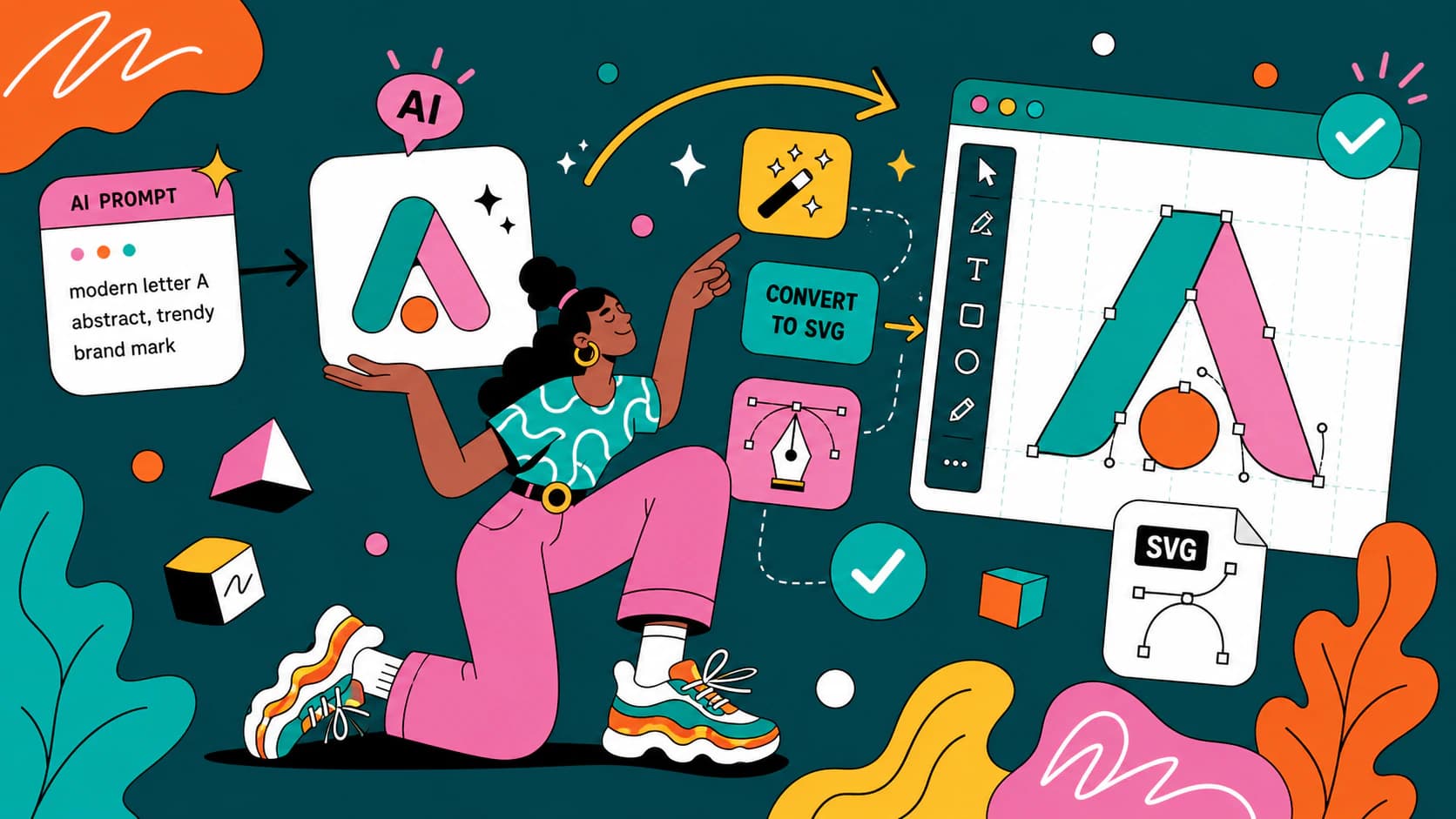
Ein KI-generiertes Logo in eine echte bearbeitbare SVG umwandeln
Wandle ein KI-generiertes Logo in eine bearbeitbare SVG um, setze entstellte Schrift als echten Text neu, prüfe die Pfade und erkenne, wann eine manuelle Neuzeichnung besser ist.
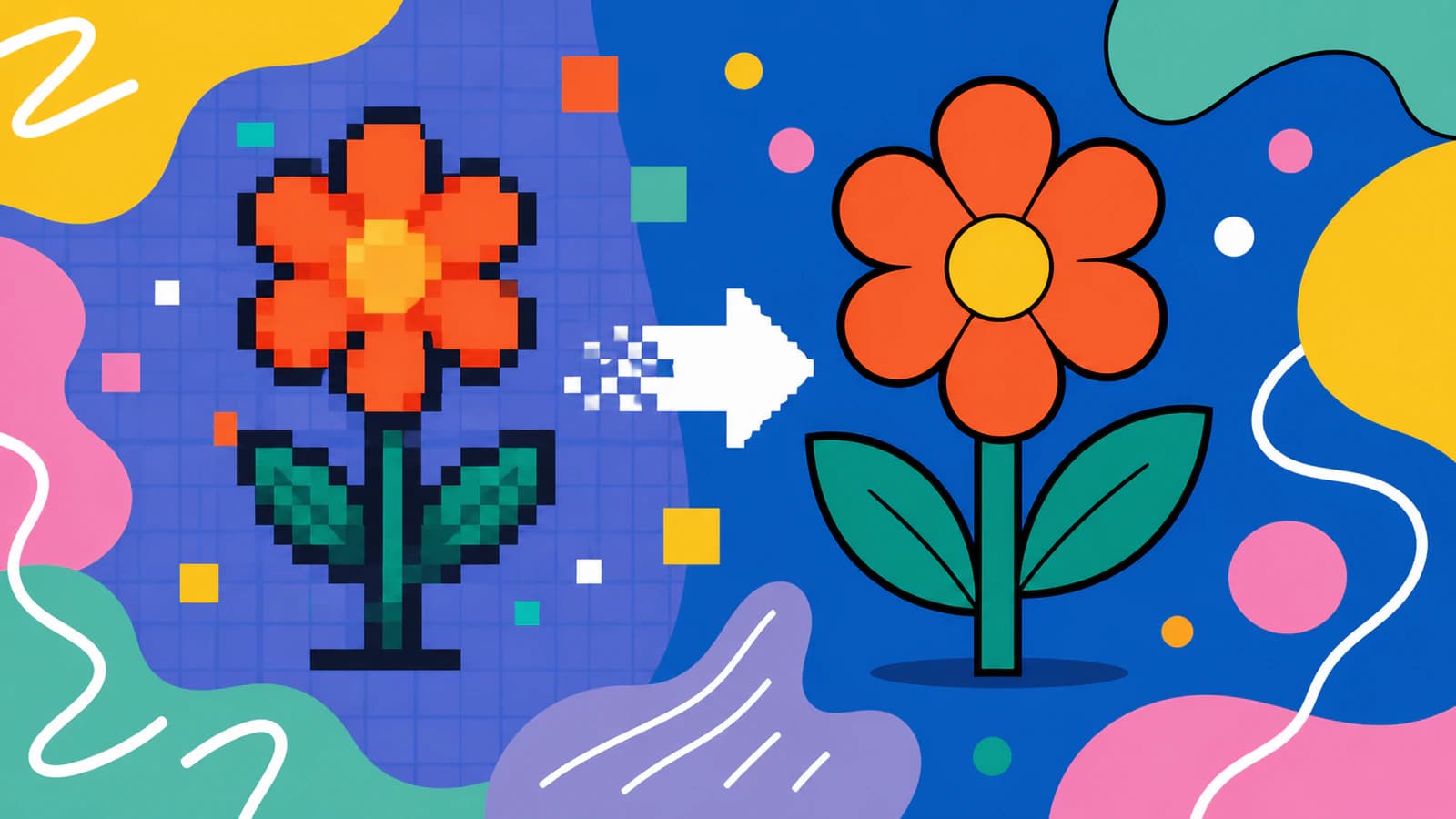
Pixelkunst in Vektoren umwandeln und scharfe Kanten erhalten
Wandle Pixelkunst mit erhaltenem quadratischem Raster in SVG um oder wähle bewusst glatte Konturen. Erfahre, welcher Workflow passt, welche Kompromisse und Prüfungen zählen.



