
Cricut-SVG zu groß? Ursache finden und beheben
Design Space nennt Dateien aus vier unterschiedlichen Gründen zu groß. Die Lösung für einen hilft bei den anderen nicht. So unterscheidest du sie in zehn Sekunden.
Auf dieser Seite
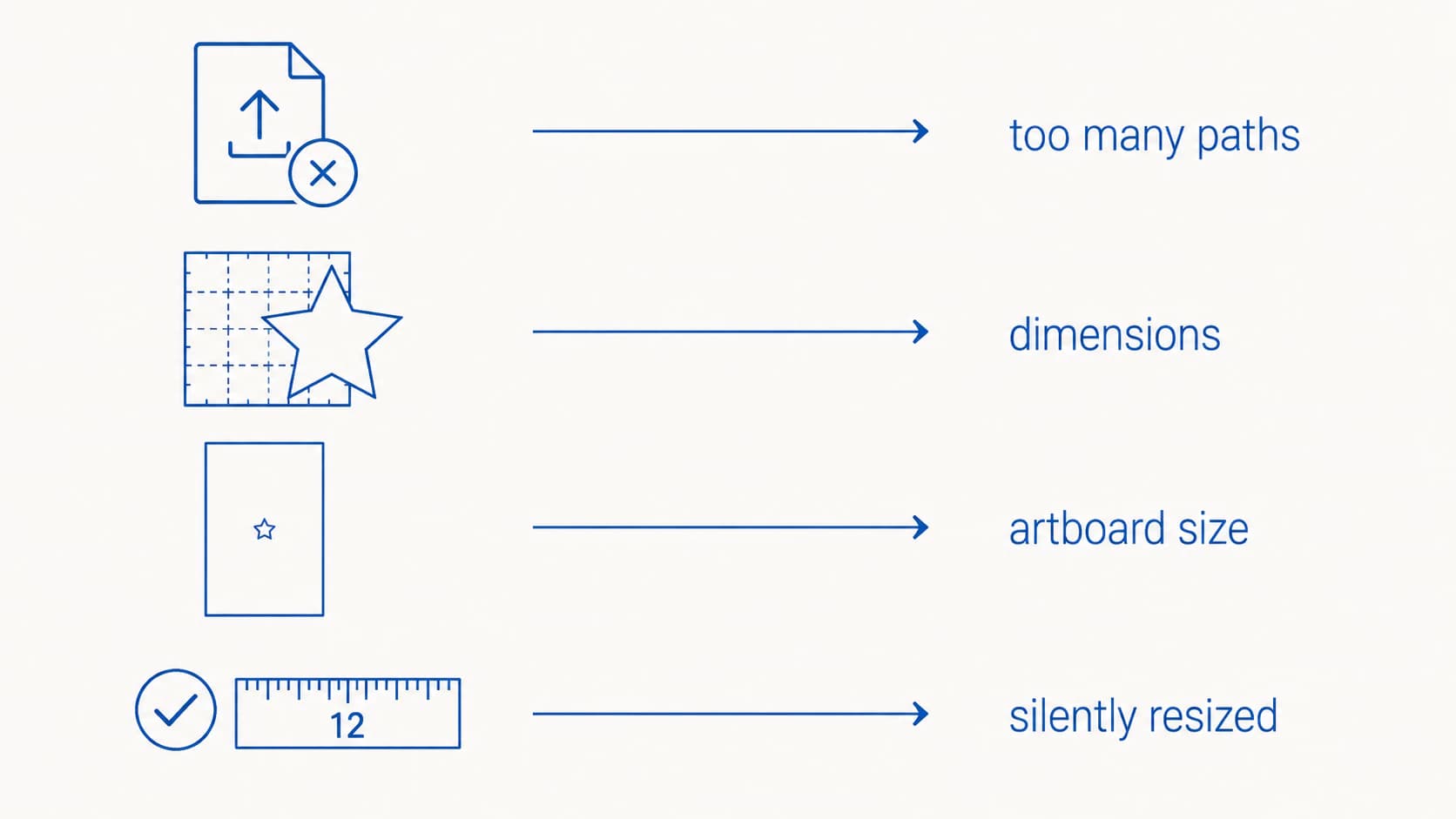
- Die Diagnose in zehn Sekunden
- Problem 1: Mehr als 5.000 Pfade
- Wenn du die Datei nicht selbst erstellt hast
- Problem 2: Das Design ist größer als die Matte
- Problem 3: Angeblich zu groß, offensichtlich aber nicht
- Problem 4: Die importierte Größe stimmt nicht überein
- Zwei Lösungen, die alles verschlimmern
- Wie das mit PerfectVector aussieht
- Wenn die Datei überhaupt nicht funktionieren wird
- FAQ
- Quellen
Vier verschiedene Probleme in Cricut Design Space führen zu einer Variante von „zu groß“, und sie brauchen vier verschiedene Lösungen. Deshalb wirkt so viel Rat dazu nutzlos: Man verkleinert ein Design, das nie zu groß war, oder baut eine Datei neu auf, die nur eine Größenänderung brauchte.
Die gute Nachricht: Design Space zeigt dir, welches Problem vorliegt, wenn du weißt, wo du suchen musst. Das dauert ungefähr zehn Sekunden.
Wenig Zeit? Die Diagnose in zehn Sekunden
- Der Upload wird mit „File Too Large. To upload, reduce size, then try again.“ abgelehnt → deine Datei enthält mehr als 5.000 Pfade. Größenänderung hilft nicht.
- Das Design ist tatsächlich größer als deine Matte → es ist ein Problem der Abmessungen. Ändere die Größe auf der Zeichenfläche.
- Das Design ist klein, und Design Space nennt es trotzdem zu groß → die Seite oder Zeichenfläche der Datei ist riesig, nicht deine Grafik.
- Kein Fehler, aber die Abmessungen auf der Zeichenfläche stimmen nicht mit der Quelle überein → prüfe vor dem Schneiden die vorgesehene Größe und gib sie bei Bedarf auf der Zeichenfläche erneut ein.
Die Diagnose in zehn Sekunden
| Was du siehst | Das tatsächliche Problem | Wohin du gehen solltest |
|---|---|---|
| Upload abgelehnt, Meldung nennt „File Too Large“ | Über 5.000 Pfade | Problem 1 |
| Warnung auf der Zeichenfläche, Design größer als 11,5 bis 12 Zoll | Physische Abmessungen | Problem 2 |
| Ein 3-Zoll-Aufkleber wird als zu groß gemeldet | Seiten- oder Zeichenflächengröße in der Datei | Problem 3 |
| Kein Fehler, Abmessungen auf der Zeichenfläche weichen von der Quelle ab | Abweichende Importgröße | Problem 4 |
Problem 1: Mehr als 5.000 Pfade
Nur das ist wirklich ein Fehler vom Typ „Datei zu groß“, und Cricut dokumentiert den Grenzwert. Die Bild-Upload-Anleitung begrenzt SVGs auf 5.000 Pfade; mehr als 5.000 verursachen den Upload-Fehler.
Beachte, worin die Grenze gezählt wird. Nicht in Megabytes. In Pfaden. Eine 400-KB-Datei mit 8.000 winzigen Formen wird abgelehnt, während eine 3-MB-Datei mit 200 sauberen Formen problemlos hochgeladen wird. Hier entsteht viel verschwendete Arbeit, weil man im Dateibrowser die Dateigröße sieht, aber nicht die Pfadanzahl.
Woher kommen Tausende Pfade? Fast immer aus einer automatischen Nachzeichnung. Ein Nachzeichner behandelt bei einem leicht verrauschten Bild jeden Fleck und jedes gezackte Kantenpixel als erhaltenswerte Form. Ein Design, das 40 Formen haben sollte, kommt mit 4.000 an. Unser Beitrag dazu, warum automatisch nachgezeichnete SVGs zu viele Knoten sammeln, erklärt den Mechanismus.
Hast du die Datei selbst erstellt, liegt die Lösung vor dem Export: Reduziere die Farbanzahl, lösche verstreute Flecken, verschmelze Teile, die nie getrennt sein sollten, und vereinfache Pfade in Inkscape oder Illustrator, bevor du erneut exportierst. Oft ist es schneller, das Originalbild erneut zu konvertieren, diesmal mit saubereren Einstellungen, statt die vorhandene Nachzeichnung zu reparieren.
Wenn du die Datei nicht selbst erstellt hast
Cricuts eigener Rat lautet hier, dass „der Ersteller der SVG die Anzahl der Pfade in der Datei reduzieren muss“. Das ist eine Sackgasse, wenn du die Schneidedatei auf Etsy gekauft, ein kostenloses Angebot heruntergeladen hast oder der Ersteller eine inzwischen verschwundene Website ist.
Du hast weiterhin Möglichkeiten, geordnet nach dem nötigen Aufwand:
- Öffne sie in Inkscape (kostenlos) und prüfe die Objektanzahl unter Edit, dann Select All. Beachte, was die Grenze zählt: Cricut lehnt anhand der Anzahl der Pfade ab. Die Lösung sind also weniger Pfadobjekte, nicht weniger Punkte innerhalb dieser Pfade. Path, dann Simplify glättet Knoten innerhalb jedes Pfads und lässt die Objektanzahl unverändert. Deshalb ändert es hier so oft nichts.
- Lösche, was du nicht schneidest. Viele gekaufte Dateien enthalten alternative Farbvarianten, Vorschauen mit Wasserzeichen oder versteckte Ebenen hinter dem Design. Sie zählen zur Gesamtanzahl, und ihr Löschen ist die eine Lösung, die diese zuverlässig senkt.
- Vereine Formen, die als eine geschnitten werden. Wähle überlappende gleichfarbige Teile aus und nutze Path, dann Union. Das macht mehrere Pfadobjekte zu einem. Prüfe das Ergebnis in Schneidegröße, denn das Vereinen verändert den Weg der Klinge.
- Hebe die Gruppierung auf und teile das Design auf zwei Uploads auf, dann setze es auf der Zeichenfläche wieder zusammen. Umständlich, aber wirksam.
- Konvertiere aus dem Vorschaubild neu, falls der Verkäufer eine PNG beigelegt hat. Eine saubere Konvertierung der flächigen Grafik bleibt weit unter der Grenze.
Problem 2: Das Design ist größer als die Matte
Eine Maschinenmatte von 12 × 12 Zoll verwendet in Design Space eine Materialeinstellung von 11,5 × 11,5 Zoll, laut Cricuts Anleitung zur Materialgröße. Alles Größere muss deshalb verkleinert oder aufgeteilt werden.
Print Then Cut ist strenger, und seine Grenze ist keine einzelne Zahl. Cricut dokumentiert, dass der schneidbare Bereich je nach Maschine, Materialseitengröße und Designproportionen variiert, weil die Seite auch Sensormarkierungen trägt. Prüfe Cricuts aktuellen Artikel zur Print-Then-Cut-Größe anhand deiner Maschine und Seitengröße, statt dich auf eine Zahl aus einem Blogbeitrag zu verlassen.
Die Lösung ist gewöhnlich: Wähle das Bild auf der Zeichenfläche aus, ziehe einen Eckgriff bei gesperrtem Seitenverhältnis nach innen oder gib in der Werkzeugleiste eine Breite unter 11,5 ein. An der Datei muss sich nichts ändern.
Soll das Design tatsächlich größer als eine Matte sein, teile es in Abschnitte und schneide es in Teilen. Das ist eine Designentscheidung, kein Fehler.
Problem 3: Angeblich zu groß, offensichtlich aber nicht
Dieses Problem lässt Menschen an sich selbst zweifeln. Ein drei Zoll großer Aufkleber wird als zu groß bezeichnet, oder eine SVG erscheint riesig auf der Zeichenfläche, obwohl die Grafik darin klein ist.
Design Space misst nicht deine Grafik. Es misst die Seite oder Zeichenfläche der Datei, und diese kann viel größer als die darauf liegenden Formen sein. Meist passiert das, wenn irgendwann Einheiten oder Skalierung eines Dokuments geändert wurden. Die Datei deklariert sich dann als mehrere Meter breit, während die Zeichnung darauf nur wenige Zentimeter misst.
In Inkscape: Öffne File, dann Document Properties, stelle die Anzeigeeinheiten auf Zoll, prüfe eine vernünftige Dokumentgröße und nutze dann Resize Page to Drawing or Selection. Speichere die Datei. Findest du diese Option nicht, ist deine Inkscape-Version alt genug für ein Update.
In Illustrator: Wähle alles aus, dann Object, Artboard, Fit to Artwork Bounds. Speichere und öffne die Datei erneut in Design Space.
Bewahre zur Vorbeugung ein bekannt funktionierendes Dokument als Vorlage auf und beginne neue Schneidedateien damit statt mit zufällig verbliebenen Einstellungen.
Problem 4: Die importierte Größe stimmt nicht überein
Cricut dokumentiert keine allgemeine Regel einer „stillen Größenänderung auf 12 Zoll“. Leite diese Diagnose daher nicht allein aus einer runden Zahl ab. Vergleiche stattdessen vor dem Schneiden die Abmessungen auf der Zeichenfläche mit den vorgesehenen Abmessungen der Quelldatei.
Weichen sie ab, gib bei gesperrtem Seitenverhältnis die richtige Breite und Höhe auf der Zeichenfläche ein. Mache dann einen kleinen Testschnitt oder miss die Mattenvorschau. Das ist ein Prüfschritt, kein Beleg dafür, dass jede große SVG gleich skaliert wird.
Zwei Lösungen, die alles verschlimmern
Die SVG rastern, um sie zu verkleinern. Dieser Rat taucht ständig auf und führt in die falsche Richtung. Formen in ein eingebettetes Bild umzuwandeln macht die Datei größer. Design Space behandelt sie dann als einzelnes flaches Objekt statt als Schneideebenen. Eine SVG ist Text, der Formen beschreibt; deshalb ist eine saubere SVG klein.
Die Abmessungen verkleinern, wenn die Pfadanzahl das Problem ist. Der Upload scheitert weiter, der Nutzer skaliert immer kleiner, und der Fehler bleibt unverändert. Denn eine 2-Zoll-Version eines Designs mit 6.000 Pfaden hat weiterhin 6.000 Pfade.
Wie das mit PerfectVector aussieht
Alles oben sind Reparaturen. Die meisten Kreativen sehen die 5.000-Pfade-Grenze nie, weil ihre Dateien sich ihr nie nähern. Das liegt daran, wie die SVG ursprünglich erstellt wurde.
PerfectVector konvertiert Bilder in Pfade, die der Form folgen, statt jedes Pixel entlang der Kante abzuschreiben. Ein typisches Design hat deshalb einige Dutzend bis wenige Hundert Formen. Solche Dateien werden sofort hochgeladen und so geschnitten, wie es die Vorschau gezeigt hat.
Wenn eine Datei gerade Probleme macht, ist das erneute Konvertieren der Originalgrafik meist schneller als die Reparatur einer schlechten Nachzeichnung. Nutze den Cricut-SVG-Konverter, reduziere die Farben auf diejenigen, die du tatsächlich schneiden wirst, und lade eine Datei herunter, die Design Space beim ersten Versuch akzeptiert. Unsere Anleitung zur Vorbereitung von SVG-Dateien für Cricut behandelt die übrigen Prüfungen vor dem Upload. Mehrschichtige SVGs für Cricut erklärt, wie du dabei Farben auf getrennten Schneideebenen hältst.
Wenn die Datei überhaupt nicht funktionieren wird
Manche Uploads scheitern aus Gründen, die nichts mit Größe zu tun haben. Sie zeigen eine andere Meldung: „Your file includes unsupported items.“
Cricut nennt zwei Ursachen. Musterfüllungen, also jede nicht einfarbige Füllung, einschließlich Verläufen, Texturen und eingebetteten Fotos, weil Design Space diese nicht in Farbebenen aufteilen kann. Und Beschneidungspfade, bei denen eine Form eine andere maskiert, weil die sichtbare Form noch keine echte Form ist. Reduziere diese zuerst in deiner Designanwendung, etwa mit Pathfinder in Illustrator, oder exportiere die Grafik als PNG und nutze stattdessen Print Then Cut.
Fotos gehören ebenfalls in diese letzte Kategorie. Sie werden bei keiner Pfadanzahl zu sauberen Schneidedateien, und genau dafür gibt es Print Then Cut.
FAQ
Was ist Cricuts tatsächliche SVG-Dateigrößengrenze? Cricut dokumentiert eine Grenze von 5.000 Pfaden für Vektoruploads. Bei Überschreitung erscheint „File Too Large. To upload, reduce size, then try again.“ Die Grenze zählt Pfade statt Megabytes. Eine kleine Datei mit Tausenden winzigen Formen scheitert daher, während eine größere mit wenigen sauberen Formen problemlos hochgeladen wird.
Warum nennt Cricut mein Bild zu groß, obwohl es klein ist? Design Space misst die Seite oder Zeichenfläche der Datei, nicht die darauf liegende Grafik. Wenn irgendwann Einheiten oder Skalierung des Dokuments geändert wurden, kann ein drei Zoll großer Aufkleber auf einer Seite liegen, die sich als mehrere Fuß breit deklariert. Korrigiere das in Inkscape mit Resize Page to Drawing or Selection oder in Illustrator mit Object, Artboard, Fit to Artwork Bounds.
Hilft es, die MB-Größe der Datei zu reduzieren? Nur wenn die Megabytes von etwas stammen, das auch Pfade hinzufügt, etwa einem eingebetteten Bild. Cricuts Uploadgrenze zählt Pfade. Komprimieren oder Speichern in geringerer Qualität verändert daher die entscheidende Zahl nicht. Rastern verschlimmert die Lage.
Wie reduziere ich die Pfadanzahl einer gekauften SVG? Öffne sie in Inkscape, wähle alles aus und prüfe die Objektanzahl. Lösche alles, was du nicht schneidest, einschließlich alternativer Farbvarianten und versteckter Ebenen, die viele Kaufdateien enthalten. Führe dann einmal Path und Simplify aus und prüfe die Ecken, bevor du dich auf das Ergebnis verlässt. Hat der Verkäufer eine PNG-Vorschau beigefügt, ist deren saubere Konvertierung meist schneller als die SVG-Reparatur.
Warum wurde meine SVG mit genau 12 Zoll hochgeladen? Cricut dokumentiert keine allgemeine Regel, dass jede große SVG auf 12 Zoll skaliert wird. Vergleiche deshalb die Abmessungen auf der Zeichenfläche mit den vorgesehenen Quellabmessungen, statt die Ursache anzunehmen. Weichen sie ab, stelle bei gesperrtem Seitenverhältnis die gewünschte Größe wieder her und prüfe vor dem Schneiden die Mattenvorschau.
Quellen
- Cricut: Bilder in Design Space hochladen — Dokumentiert unterstützte Uploads und die SVG-Beschränkung auf 5.000 Pfade.
- Cricut: Matten- oder Materialgröße ändern — Gibt aktuelle Matten- und Materialabmessungen an.
- Cricut: Wie groß darf Print Then Cut sein? — Erklärt die von Maschine, Papier und Design abhängige druckbare Fläche.
- Cricut: Nicht unterstützte Elemente beim Bild-Upload — Dokumentiert Musterfüllungen, Beschneidungspfade und Rasteralternativen.
Mehr aus dem Blog

So prüfst du ein SVG vor dem Schneiden oder Kaufen
Die Fünf-Minuten-Prüfung für Schnittdateien: unechte Vektoren, doppelte Pfade, zu viele Knoten und versteckte Kästen vor dem Vinylverbrauch erkennen — plus Kaufhinweise.

So erstellst du ein Sticker-SVG (aus deiner eigenen Grafik, bereit zum Schneiden)
Ein Sticker-SVG ist der saubere Schnittpfad hinter einem konturgeschnittenen Sticker. So machst du aus deinem eigenen Bild eines, wann du einen Vektor statt PNG brauchst und was nicht funktioniert.