
SVG vor dem Schneiden auf einer Cricut-Matte prüfen
Prüfe physische SVG-Größe und vorbereitete Ausdehnung gegen die nutzbare Mattenfläche und kontrolliere dann Materialmatten, Spiegelung und Platzierung in Design Space.
Auf dieser Seite
- Eine Mattenvorschau hat vier unterschiedliche Grenzen
- Schritt 1: Prüfe, ob die SVG messbar ist
- Schritt 2: Bestätige die physische Größe
- Schritt 3: Wähle eine Matte und reserviere einen Rand
- Schritt 4: Passe Maßstab, Drehung und Vorbereitungshilfen an
- Schritt 5: Lade die vorbereitete SVG herunter
- Schritt 6: Nutze Cricuts Vorschau auf dem Prepare-Bildschirm
- Wann du SnapMat nutzt
- Abschließende Checkliste vor dem Schneiden
- FAQ
- Quellen
Prüfe eine SVG vor dem Schneiden in zwei Vorschauen. Vergleiche zuerst ihre gemessene, vorbereitete Ausdehnung mit einer konservativ gewählten nutzbaren Mattenfläche. Nutze dann Cricut Design Spaces Prepare-Bildschirm, um Matten nach Materialfarbe, Spiegelung, Kopien und endgültige Platzierung zu prüfen. Die erste Prüfung erkennt Größen- und Abstandsprobleme; die zweite bildet Cricuts tatsächliche Projekteinrichtung ab.
Ein grünes „Fits“-Ergebnis ist hilfreich, aber keine Maschinengarantie. Sicherheitsrand, Materialplatzierung, Maschinenfreiraum und deine Passermethode entscheiden weiterhin, ob der physische Schnitt gelingt.
Der Workflow mit zwei Vorschauen
- Bestätige die tatsächliche physische Breite und Höhe der SVG; vertraue nicht dem Bildschirmzoom.
- Wähle die tatsächlichen Mattenmaße und reserviere einen sicheren Rand für deinen Workflow.
- Berücksichtige Skalierung, Drehung, Abstand zum Entgitterungsrahmen und Abstand zu Eckhilfen in der vorbereiteten Ausdehnung.
- Lade die vorbereitete SVG erst herunter, nachdem ihre Geometrie in die gewählte nutzbare Fläche passt.
- Lade sie in Design Space hoch und prüfe den Prepare-Bildschirm, bevor du sie an die Maschine sendest.
- Spiegele Bügelfolien- oder Infusible-Ink-Matten, wenn Cricuts Projektanleitung es verlangt.
- Nutze SnapMat auf iOS, wenn die Platzierung über einem bestimmten physischen Materialrest wichtig ist.
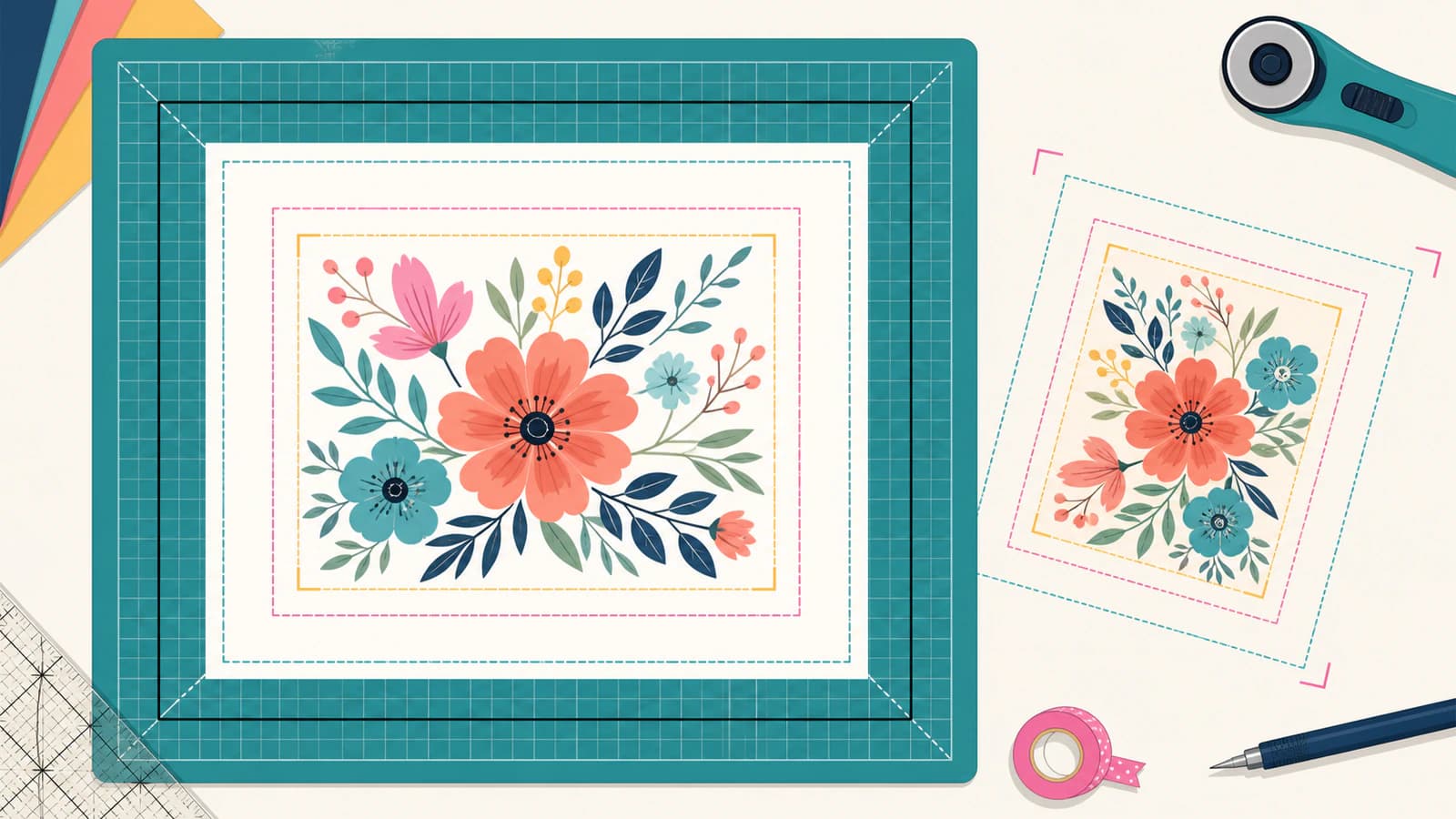
Eine Mattenvorschau hat vier unterschiedliche Grenzen
Die SVG-Grafik kann 8 × 6 Zoll groß sein, aber das bedeutet nicht, dass der vorbereitete Schnitt genau 8 × 6 Zoll belegt.
- Grafikbegrenzungen sind die sichtbaren Formen nach Skalierung und Drehung.
- Hilfsmarkenabstand ist zusätzlicher Raum um einen optionalen Entgitterungsrahmen oder allgemeine Eckhilfen.
- Vorbereitete Ausdehnung verbindet die Grafik mit dem gewählten Hilfsmarkenabstand.
- Nutzbare Mattenfläche ist die gewählte Mattengröße abzüglich des reservierten Sicherheitsrands.
Die vorbereitete Ausdehnung muss in die nutzbare Fläche passen. Die physische Matte selbst ist die äußere Grenze, nicht automatisch die sichere Schnittgrenze.
Schritt 1: Prüfe, ob die SVG messbar ist
Öffne PerfectVectors kostenlose SVG Mat Preview und wähle eine SVG bis 5 MiB. Das Werkzeug prüft das Dokument lokal, bevor es ein Ergebnis in physischer Größe oder einen vorbereiteten Download anzeigt. SVG-Inhalt, Dateiname, Vorschaueinstellungen und erzeugte Datei bleiben im Browser.
Die aktuelle Version erwartet fertige gefüllte Formen. Einfache Pfade, Rechtecke, Kreise, Ellipsen und Polygone eignen sich am besten. Sie akzeptiert einfarbige Füllungen und Formtransparenz, wenn das Dokument eine gespeicherte physische Größe oder eine viewBox hat, deren Größe du durch Eingabe eines Maßes festlegen kannst.
Die Verarbeitung stoppt, wenn ein Merkmal die sichtbare Ausdehnung verändern könnte, sich aber nicht sicher erhalten lässt. Bereite die Datei zuerst vor, wenn sie bearbeitbaren Text, sichtbare nicht in Flächen umgewandelte Konturen, Verläufe, Muster, Schatten, Unschärfe, Beschneidungen, Masken, verknüpfte Bilder, externe Ressourcen, Skripte, CSS-Gestaltung oder stark verschachtelte beziehungsweise beschädigte Struktur enthält.
Das ist bewusst strenger als die Frage, ob ein Browser die SVG darstellen kann. Ein Mattenplaner braucht zuverlässige Geometrie, nicht nur ein plausibles Bild.
Schritt 2: Bestätige die physische Größe
Wenn die SVG eine verlässliche Breite und Höhe speichert, vergleiche sie mit dem fertigen Projekt. Hat sie nur eine viewBox, gib ein bekanntes physisches Maß ein und lasse das andere proportional skalieren.
Leite Zollmaße nicht daraus ab, wie groß das Design auf deinem Monitor aussieht. Browserzoom, CSS-Layout und die Canvas-Ansicht von Design Space sind keine physischen Lineale. Nutze die Projektmaße oder miss die Zieloberfläche.
Frage vor dem Fortfahren:
- Welche endgültige Breite oder Höhe soll das fertige Objekt haben?
- Enthält das Design mehrere Farbebenen, die passgenau ausgerichtet bleiben müssen?
- Ist das Material ein ganzes Blatt, ein Rest, Transferfolie, Karton oder etwas anderes?
- Ergänzt du einen Entgitterungsrahmen, Ausrichtungshilfen oder andere Vorbereitungsgeometrie?
Halte bei einem Projekt mit mehreren Ebenen jede Ebene im selben Maßstab. Wenn du eine Datei pro Farbe brauchst, trenne die exakten Farben auf einer gemeinsamen Zeichenfläche, bevor du den Materialverbrauch planst.
Schritt 3: Wähle eine Matte und reserviere einen Rand
Wähle eine vorgegebene Matte oder gib eigene Maße ein, die der tatsächlich verwendeten Matte entsprechen. Reserviere dann einen sicheren Rand. Das Werkzeug zieht ihn von der äußeren Matte ab, um die nutzbare Vergleichsfläche zu bilden.
Es gibt keinen universellen Rand, der jede Cricut-Maschine, jedes Material und jede Operation garantiert abdeckt. Nutze einen konservativen Wert anhand von Maschine, Mattenzustand, Materialhaftung und operationsspezifischen Freiräumen. Die Vorschau lässt diese Entscheidung bewusst beim Nutzer.
Wenn du das Design auf einen Rest statt auf ein ganzes Blatt platzieren möchtest, gib die nutzbaren Restmaße als eigene Fläche ein oder nutze später SnapMat zur physischen Positionierung.
Schritt 4: Passe Maßstab, Drehung und Vorbereitungshilfen an
Mit der Mat Preview kannst du den Quellmaßstab beibehalten oder einen neuen wählen, um 90 Grad drehen, Hilfsmarkenabstand hinzufügen und optional einen allgemeinen Entgitterungsrahmen oder Eckhilfen ergänzen.
Ändere jeweils eine Variable:
- Teste den gewünschten Maßstab ohne zusätzliche Hilfen.
- Drehe um 90 Grad und vergleiche begrenzende Breite und Höhe.
- Ergänze den tatsächlichen Hilfsmarkenabstand, den du schneiden möchtest.
- Prüfe, ob die endgültige vorbereitete Ausdehnung weiterhin in die nutzbare Fläche passt.
Drehung macht das Design nicht kleiner. Sie vertauscht, wie seine Begrenzungsmaße die Matte nutzen. Ein hohes, schmales Design kann nach der Drehung bei gleichem Maßstab passen.
Das Werkzeug erhält deinen gewählten Maßstab, selbst wenn das Ergebnis zu groß ist. So wird der Fehler sichtbar, statt ein Projekt, das eine bestimmte Größe haben sollte, stillschweigend zu verkleinern.
Schritt 5: Lade die vorbereitete SVG herunter
Wenn Passform und Einstellungen stimmen, lade die vorbereitete SVG lokal herunter. Die Datei enthält die gemessene Grafik und die von dir gewählte Vorbereitungsgeometrie. Das Mattenraster der Vorschau ist nicht enthalten.
Allgemeine Eckhilfen sind keine Cricut-Print-Then-Cut-Passermarken. Nutze sie nicht als Ersatz für den Passerworkflow der Maschine. Es sind einfache Vektormarken für eine bewusst gewählte Bastel- oder Ausrichtungsmethode, die du kontrollierst.
Du kannst auch ein vorbereitetes Design herunterladen, das nicht passt; die Warnung sollte aber Teil deiner Entscheidung bleiben. Ein Download ist keine Freigabe zum Schneiden.
Die Mat Preview braucht weder Konto noch Guthabenpunkte. Sie ist vom Raster-zu-Vektor-Konverter getrennt; wenn du zuerst aus einer PNG oder JPG eine SVG erstellen musst, hat diese Konvertierung ihr eigenes Vorschau- und Downloadmodell.
Schritt 6: Nutze Cricuts Vorschau auf dem Prepare-Bildschirm
Lade die vorbereitete SVG in Design Space hoch und füge sie dem Canvas hinzu. Cricuts SVG-Upload-Anleitung erklärt, dass Vektorbilder mit Ebenen gruppiert ankommen und entgruppiert werden können; sie dokumentiert außerdem eine SVG-Grenze von 5.000 Pfaden.
Triff deine Canvas-Entscheidungen vor dem Mattenbildschirm. Halte relativ zueinander platzierte Teile mit Attach zusammen, wenn sie zusammenbleiben müssen, weise die gewünschte Operation zu und bestätige die Projektmaße.
Wähle dann Make It. Cricuts Anleitung zum Prepare-Bildschirm nennt dies die letzte Projektvorschau vor dem Senden an die Maschine. Design Space platziert Elemente anhand von Operation und Materialfarbe auf unterschiedlichen Matten, während mit Attach verbundene Elemente entsprechend den Canvas-Entscheidungen zusammenbleiben.
Prüfe auf dem Prepare-Bildschirm:
- Zahl der Matten und ihre Materialfarben;
- Materialladeart und Materialgröße;
- Kopien und ausgeblendete Objekte;
- Platzierung und Drehung der Objekte auf jeder Matte;
- Spiegelung für Bügelfolien- oder Infusible-Ink-Projekte;
- dass keine automatische Anordnung die beabsichtigte Passgenauigkeit zerstört hat.
Die externe Größenprüfung ersetzt diesen Bildschirm nicht. Sie liefert eine gemessene Quelle und vorbereitete Ausdehnung, die du dorthin mitnimmst.
Wann du SnapMat nutzt
Wenn du einen bestimmten Rest oder Bereich auf einer physischen Matte treffen musst, fotografiert Cricuts SnapMat für iOS das Material auf der Matte, damit du Bild- und Textplatzierung visualisieren kannst.
Nutze es, nachdem die SVG-Größe stimmt. Halte das Gerät parallel und beleuchte die Matte gut. Betrachte das Foto dann als Platzierungshilfe statt als präzise Messtechnik. Nutze es nicht als Ersatz für Print-Then-Cut-Kalibrierung oder Passermarken.
Desktopnutzer können Objekte auf dem Prepare-Bildschirm verschieben, erhalten aber nicht dieselbe Fotoansicht der physischen Matte.
Abschließende Checkliste vor dem Schneiden
- Die SVG enthält echte gefüllte Pfade, keine Pixel oder nicht unterstützten bearbeitbaren Merkmale.
- Physische Maße entsprechen dem fertigen Projekt.
- Die vorbereitete Ausdehnung enthält die tatsächlich zu schneidenden Hilfen.
- Der gewählte Rand entspricht dem Material- und Maschinenworkflow.
- Jede Farbe und Operation erscheint auf der erwarteten Matte.
- Transferfolien- oder Infusible-Ink-Matten sind bei Bedarf gespiegelt.
- Kleine Details und dünne Stege sind in Endgröße praktisch umsetzbar.
- Ein Testschnitt nutzt Reste oder preiswertes Material vor dem Produktionsblatt.
Nutze für Geometrieprüfungen über die Passform hinaus den Fünf-Minuten-SVG-Vorabcheck. Er behandelt eingebettete Pixel, doppelte Pfade, übermäßige Knoten, ausgeblendete Rechtecke und Pfadgrenzen.
FAQ
Kann ich eine SVG vor dem Öffnen von Design Space auf einer Cricut-Matte prüfen? Ja. PerfectVectors kostenlose SVG Mat Preview kann die vorbereitete Ausdehnung einer unterstützten SVG mit einer vorgegebenen oder eigenen nutzbaren Mattenfläche vergleichen. Du solltest weiterhin Design Spaces Prepare-Bildschirm nutzen, bevor du das Projekt an die Maschine sendest.
Garantiert ein Fits-Ergebnis, dass die SVG geschnitten werden kann? Nein. Es ist ein geometrischer Vergleich mit deinen gewählten Maßen und deinem Rand. Maschinenfreiraum, Materialplatzierung, Passgenauigkeit, Operationseinstellungen, Mattenzustand und Dateikomplexität müssen weiterhin geprüft werden.
Was, wenn meine SVG keine Breite oder Höhe in Zoll hat? Wenn sie eine gültige viewBox hat, gib ein bekanntes physisches Maß ein. Das andere skaliert proportional. Vergleiche das Ergebnis mit der benötigten Größe des fertigen Projekts.
Sollte ich die SVG in der Mat Preview spiegeln? Für diese Vorabprüfung ist keine Spiegelungssteuerung nötig. Nutze Cricut Design Spaces Prepare-Bildschirm, um Matten für Bügelfolien- oder Infusible-Ink-Projekte entsprechend Cricuts Workflow zu spiegeln.
Sind die heruntergeladenen Eckhilfen Print-Then-Cut-Marken? Nein. Es sind allgemeine Vektor-Eckhilfen. Sie sind keine Cricut-Passermarken und ersetzen weder Print-Then-Cut-Kalibrierung noch Passerausrichtung.
Quellen
- PerfectVector — SVG Mat Preview — Aktuelle Regeln für lokale Größenprüfung, physische Größe, Vorbereitung, Kompatibilität, Datenschutz und Download.
- Cricut — Prepare-Bildschirm: Design-Space-Anleitung — Aktuelles Verhalten von letzter Vorschau, Materialmatten, Spiegelung, Verschieben und Drehung.
- Cricut — SnapMat in Design Space für iOS — Aktueller Workflow für Foto der physischen Matte und Platzierung.
- Cricut — Bilder in Design Space hochladen — Aktueller Vektorupload, Verhalten gruppierter Ebenen und SVG-Pfadgrenze.
Prüfe die Geometrie vor dem Maschinenworkflow: Öffne die kostenlose SVG Mat Preview, bestätige tatsächliche Größe und vorbereitete Ausdehnung, lade lokal herunter und prüfe das Ergebnis anschließend erneut auf Cricuts Prepare-Bildschirm.
Mehr aus dem Blog

Mimaki FineCut: Bilder nachzeichnen und Schnittpfade bereinigen
Vergleiche FineCut Outline Extraction mit einem importierten SVG. Prüfe doppelte Pfade, Löcher, Maßstab und die finale Kontur vor einem Print-and-Cut-Auftrag.

Bilder in SignLab vektorisieren oder saubere SVG importieren?
Vergleiche SignLabs Vektorisierung mit einer importierten SVG. Bereite die Bitmap vor, prüfe Pfade, erhalte Aussparungen und teste eine produktionsfähige Datei.