
Sure Cuts A Lot: Bild nachzeichnen oder SVG importieren?
Wähle die native Bildnachzeichnung in Sure Cuts A Lot oder ein vorbereitetes SVG. Prüfe Ebenen, Maßstab, doppelte Linien, Pfaddichte und die endgültige Schnittvorschau.
Auf dieser Seite
- Nachzeichnen oder importieren: nach der Vorlage entscheiden
- Weg 1: Sure Cuts A Lot Trace Image verwenden
- Weg 2: Ein SVG vorbereiten und importieren
- Die tatsächliche Schnittgeometrie prüfen
- 1. Ausgangspixel von Schnittpfaden trennen
- 2. Ebenen und Farbfragmente prüfen
- 3. Löcher und innere Formen bestätigen
- 4. Nach doppelten Konturen suchen
- 5. Die importierte Größe messen
- 6. Vorschau prüfen und einen repräsentativen Testschnitt machen
- Häufige Fehler und der nächste Schritt
- Wo PerfectVector passt
- Wann ein anderer Ablauf besser ist
- Abschließende Checkliste
- FAQ
- Quellen
Nutze Sure Cuts A Lots Werkzeug Trace Image, wenn eine einfache Rastervorlage klare, verständliche Schnittpfade erzeugt. Importiere ein vorbereitetes SVG, wenn du den Vektor zuerst prüfen, nützliche Formen außerhalb von SCAL erhalten oder eine verrauschte native Nachzeichnung vermeiden möchtest. Keiner der Wege ist automatisch besser.
Der entscheidende Schritt ist bei beiden derselbe: Blende die Vorlage aus oder verschiebe sie, prüfe die tatsächlichen Konturen, bestätige die physische Größe und kontrolliere das kleinste Detail vor dem Schneiden. Wenn dein Ausgangs-PNG oder -JPG einen externen Vektorisierungsschritt braucht, liefert dir der Bild-zu-Vektor-Arbeitsablauf eine zweite Version zum Vergleichen.
Die kurze Antwort
- In SCAL nachzeichnen, wenn bei einem kräftigen kontrastreichen Bild die erste Vorschau wenige sinnvolle Konturen erzeugt.
- Ein SVG importieren, wenn die Vorlage Hintergrundbereinigung, bewusste Farbtrennung oder einen überprüfbaren Vektor vor der Übergabe an SCAL braucht.
- Das Bild als Raster behalten, wenn es ein Foto oder schattiertes Druckdesign ist. Schnittpfade erhalten keine kontinuierlichen Tonwerte.
- Beide Wege gleich prüfen: Ebenen, Löcher, doppelte Konturen, Pfaddichte, Maßstab und endgültige Schnittvorschau.
Nachzeichnen oder importieren: nach der Vorlage entscheiden
Craft Edges aktuelle Dokumentation zum File-Menü trennt diese Aufgaben. Import akzeptiert Vektorgrafik, einschließlich SVG. Trace Image erzeugt Vektorkonturen aus Rastergrafik, während Place Image gängige Rasterformate als Bilder erhält. (Craft Edge: File-Menü)
| Vorlage oder Symptom | Besserer erster Weg | Was du prüfen solltest |
|---|---|---|
| Kräftiges einfarbiges Icon oder Silhouette | Natives Trace Image | Eine nützliche Kontur, kein Hintergrundkasten, glatte Ecken |
| Flächiges mehrfarbiges Abzeichen | Beide ausprobieren | Nützliche Farbebenen, echte Löcher, keine winzigen Fragmente |
| Transparentes PNG | Die native Nachzeichnung kann den Alphakanal nutzen | Die transparente Kante wird zur gewünschten Grenze |
| Komprimiertes JPG oder verrauschter Screenshot | Zuerst ein SVG vorbereiten | Rauschen und schmale Farbfragmente werden vor dem Import entfernt |
| Dicker Strich, der einmal geschnitten werden soll | Mittellinien- oder Neuzeichnungsablauf | Die Nachzeichnung hat nicht beide sichtbaren Kanten erfasst |
| Foto oder schattierte Illustration | Raster behalten oder bewusst vereinfachen | Das Projekt braucht Druckdetails statt Schnittbereiche |
Nutze für beide Wege dieselbe Vorlage, wenn das erste Ergebnis schwer zu beurteilen ist. Wähle die Version, deren Geometrie sich in der vorgesehenen Größe leichter verstehen, bearbeiten und testen lässt.
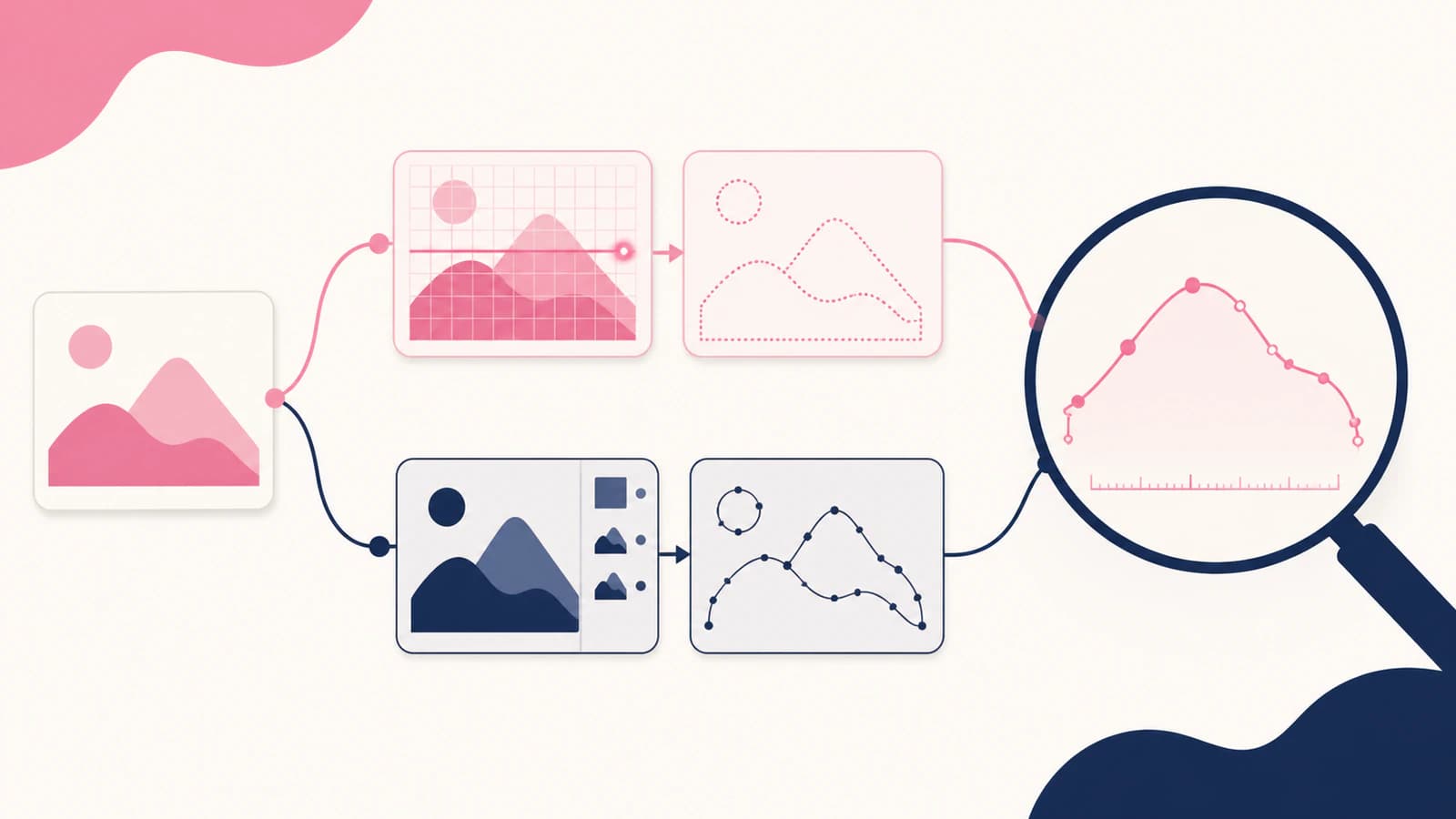
Weg 1: Sure Cuts A Lot Trace Image verwenden
Sure Cuts A Lot 6 öffnet Trace Image über das File-Menü oder die Trace-Schaltfläche in der Werkzeugleiste. Die aktuelle Hilfe nennt BMP, JPG, GIF, PNG und TIFF als Rastervorlagen. Die drei Hauptmodi sind Monochrome, Color layers und Single Color. (Craft Edge: Hilfe zu Trace Image)
Ein praktischer nativer Ablauf ist:
- Schneide unbeteiligten Inhalt weg und beginne mit der schärfsten verfügbaren Vorlage.
- Öffne Trace Image und wähle die Rasterdatei.
- Wähle den zum Auftrag passenden Modus. Nutze Monochrome für eine einzelne, per Schwellenwert ermittelte Silhouette, Color layers für eine begrenzte flächige Palette oder Single Color zum Isolieren eines abgetasteten Bereichs.
- Passe die Regler in kleinen Schritten an und nutze Update Preview. Despeckle entfernt winzige Formen, Smooth reduziert scharfe Ecken und gezackte Linien, und Detail steuert, wie viel kleine Struktur erhalten bleibt.
- Nutze die Alphakanaloption, wenn ein PNG bereits die gewünschte transparente Grenze hat.
- Akzeptiere die Nachzeichnung erst, wenn die Vorschau die gewünschten Bereiche ohne offensichtlichen Staub, Lücken oder schmale Farbfragmente enthält.
Die aktuelle Hilfe nennt außerdem Single Line Threshold, um einige doppelte Linien zu reduzieren. Betrachte das als zu testenden Regler, nicht als Garantie, dass jeder dicke Strich eine brauchbare Mittellinie wird. Wenn eine gezeichnete Linie weiterhin zwei Grenzen erzeugt, erklärt die Diagnose doppelter Linien, wann du Mittelliniengeometrie oder eine Neuzeichnung brauchst.
Weg 2: Ein SVG vorbereiten und importieren
Der externe Weg verlagert die Vektorvorbereitung vor SCAL. Wandle die Vorlage um oder zeichne sie neu, prüfe ihre Formen in einer vektorfähigen Vorschau oder einem Editor und importiere das SVG dann über File > Import. Craft Edge nennt SVG aktuell als unterstützten Vektorimport im File-Menü. (Craft Edge: File-Menü)
Dieser Weg ist hilfreich, wenn:
- Hintergrund oder JPG-Artefakte zu Nachzeichnungsfragmenten werden;
- Farben vor dem Cutter-Ablauf bewusst getrennt werden müssen;
- du Pfade und Löcher außerhalb von SCAL prüfen möchtest;
- dasselbe SVG für ein anderes Ziel bearbeitbar bleiben muss;
- wiederholte native Anpassungen weiterhin unpraktische Ebenen erzeugen.
Eine .svg-Endung macht eine Datei nicht schnittfertig. SVG-Pfade beschreiben Geometrie über Befehle und Teilpfade. Du musst deshalb weiterhin prüfen, welche Grenzen die Datei enthält. (W3C: SVG-Pfade) Ein ordentliches Vorschaubild kann doppelte Konturen, eine zeichenflächenfüllende Hintergrundform oder winzige Fragmente verbergen.
Die tatsächliche Schnittgeometrie prüfen
Wende dieselben Prüfungen auf die native Nachzeichnung und das importierte SVG an. Die Vorschau ist nur der Anfang.
1. Ausgangspixel von Schnittpfaden trennen
Verschiebe, verstecke oder sperre die ursprüngliche Bildebene, sodass nur die erzeugte oder importierte Geometrie bleibt. Wenn die sichtbare Grafik mit dem Rasterbild verschwindet, hast du die Pfade noch nicht bestätigt.
Für Print+Cut dokumentiert die aktuelle Trace-Image-Hilfe die Option Add Image Layer. Sie legt eine Bildkopie unter die nachgezeichnete Kontur. Das kann beabsichtigt sein. Trenne gedruckte Pixel und Grenze gedanklich, damit du weißt, was die Klinge verfolgt.
2. Ebenen und Farbfragmente prüfen
Craft Edge dokumentiert Break Apart Outlines als Möglichkeit, jeden Konturpfad auf einer separaten Ebene abzulegen. Das kann die Prüfung erleichtern, aber auch offenlegen, wie viele Fragmente die Nachzeichnung erzeugt hat. Behalte nur Bereiche, die dem Projekt dienen.
Wenn ein einfaches zweifarbiges Design zu vielen fast identischen Ebenen wird, kehre zur Vorlage oder den Nachzeichnungsreglern zurück, statt jedes Fragment von Hand zu ordnen. Nutze die Checkliste für zu viele Knoten und Pfaddichte, wenn eine Kurve schwer zu prüfen oder zu bearbeiten ist.
3. Löcher und innere Formen bestätigen
Buchstaben, Ringe und eingeschlossene Formen brauchen echte leere Bereiche. Laut Trace-Image-Hilfe entfernt Blackout innere Formen oder Konturen. Nutze es nur, wenn der Auftrag eine solide Silhouette braucht. Wenn das Design Buchstabeninnenräume oder Löcher benötigt, prüfe diese Bereiche nach dem Nachzeichnen, statt anzunehmen, die Vorschau habe sie erhalten.
4. Nach doppelten Konturen suchen
Ein dicker Rasterstrich hat zwei sichtbare Kanten. Eine Flächennachzeichnung kann beiden folgen und eine schmale geschlossene Form erzeugen. Das ist richtig, wenn du den ganzen dicken Bereich ausschneiden möchtest, aber falsch, wenn die Maschine einen Pfad durch die Mitte zeichnen, ritzen oder schneiden soll.
Zoome hinein und entscheide, welchem Verlauf die Klinge folgen soll. Beurteile nicht nur die gefüllte Ansicht.
5. Die importierte Größe messen
Stelle eine bekannte Breite oder Höhe ein und halte zusammengehörige Teile beim Skalieren gruppiert. Eine Ein-Zoll-Referenz oder ein anderes bekanntes Maß ist zuverlässiger, als zu ziehen, bis die Grafik richtig aussieht. Bestätige die endgültige physische Größe nach dem Import, besonders beim Wechsel zwischen Anwendungen.
6. Vorschau prüfen und einen repräsentativen Testschnitt machen
Prüfe die für deine Einrichtung verfügbare Schnittvorschau oder Schnittlinienansicht. Suche nach unerwünschten Konturen außerhalb des Designs, fehlenden Löchern, doppelten Grenzen und winzigen Teilen, die schwer zu entgittern sind. Teste dann eine kleine Version oder das anspruchsvollste Detail auf Restmaterial.
Die Datei kann Klingenzustand, Material, Druck oder Mattenhaftung nicht wählen. Ein Testschnitt prüft die vorbereitete Geometrie zusammen mit der physischen Einrichtung.
Häufige Fehler und der nächste Schritt
| Was du siehst | Wahrscheinliche Ursache | Nächster Schritt |
|---|---|---|
| Zu viele Ebenen | Farbsegmentierung hat Rauschen oder kleine Tonwertänderungen erfasst | Farben reduzieren, Bereinigung verstärken oder die Vorlage vor dem Nachzeichnen vorbereiten |
| Gezackte Kurven | Niedrig aufgelöste Kanten oder zu viele erhaltene Details | Neuabtastung und Glättung ausprobieren oder mit einer saubereren Vorlage beginnen |
| Eine Linie wird zweimal geschnitten | Beide Kanten eines dicken Strichs wurden zu einer Konturform | Einen Mittellinienablauf nutzen oder den gewünschten Pfad neu zeichnen |
| Löcher werden gefüllt | Blackout hat innere Formen entfernt oder die Pfadstruktur stimmt nicht | Innere Geometrie wiederherstellen und die zusammengesetzte Form prüfen |
| Ein Rechteck umgibt das Design | Der Hintergrund wurde zu einer nachgezeichneten Form | Transparenz erhalten oder den Hintergrund vor dem Nachzeichnen entfernen; siehe die Anleitung zum transparenten Hintergrund |
| Importiertes SVG hat winzige Fragmente | Der Vektor war schon vor dem Import verrauscht | Das SVG bereinigen oder neu erstellen und die Prüfung wiederholen |
| Ein Foto wird zu fleckigen Bereichen | Kontinuierliche Tonwerte wurden in flächige Schnittformen gezwungen | Einen Druckablauf beibehalten oder die Grafik bewusst vereinfachen |
Wo PerfectVector passt
PerfectVector passt vor Sure Cuts A Lot, wenn die Vorlage ein geeignetes flächiges PNG oder JPG ist und du ein SVG möchtest, das du vor dem Import prüfen kannst. Lade die Vorlage über den SVG-Arbeitsablauf fürs Schneiden hoch, prüfe die rekonstruierten Formen, lade das SVG herunter, wenn es zum Auftrag passt, und importiere es in SCAL.
Das ersetzt Trace Image nicht, wenn das native Ergebnis bereits einfach ist. Es bestimmt auch keine Cutter-Einstellungen und belegt nicht, dass die Datei auf jedem Material funktioniert. Seine Aufgabe ist, dir einen weiteren Vektorweg zum Vergleichen vor derselben Geometrieprüfung und demselben Testschnitt zu geben.
Wann ein anderer Ablauf besser ist
- Importiere das Original-SVG, wenn der Designer eines geliefert hat. Das erneute Nachzeichnen einer Rastervorschau verwirft meist nützliche Struktur.
- Behalte Fotos und schattierte Grafik für Druckarbeit als Rasterbilder, sofern du nicht bewusst ein vereinfachtes posterisiertes Ergebnis möchtest.
- Nutze ein Mittellinienwerkzeug oder eine Neuzeichnung für einlinige Pfade.
- Zeichne exakte Schriftzüge oder Markenzeichen neu, wenn automatisches Nachzeichnen wichtige Formen verändert.
- Beginne mit einem besseren Scan oder Bild, wenn die einzige Vorlage winzig, unscharf oder stark komprimiert ist.
Die umfassendere SVG-Prüfung vor dem Schneiden hilft nach beiden Wegen, besonders wenn du außerhalb von SCAL verborgene Rasterinhalte, unerwünschte Kästen, Knotenlast und Dateistruktur prüfen musst.
Abschließende Checkliste
- Die Vorlage passt zum Vektorschneiden statt zum Druck kontinuierlicher Tonwerte.
- Native Nachzeichnung und importiertes SVG wurden verglichen, wenn das erste Ergebnis unklar war.
- Nur gewünschte Ebenen und Formen bleiben.
- Löcher und Buchstabeninnenräume sind echte leere Bereiche.
- Einzelne Linien wurden nicht versehentlich zu doppelten Konturen.
- Hintergrundformen, Staubflecken und schmale Farbfragmente sind entfernt.
- Kurven haben eine überprüfbare Pfaddichte.
- Breite und Höhe entsprechen der geplanten Projektgröße.
- Die Schnittvorschau enthält nur die erwartete Geometrie.
- Ein repräsentativer Test auf Restmaterial gelingt, bevor das endgültige Material eingelegt wird.
FAQ
Kann Sure Cuts A Lot ein PNG oder JPG nachzeichnen? Ja. Sure Cuts A Lot 6 dokumentiert Trace-Image-Unterstützung für BMP-, JPG-, GIF-, PNG- und TIFF-Rasterbilder. Wähle einen Modus, aktualisiere die Vorschau und prüfe die erzeugten Konturen vor dem Schneiden.
Sollte ich ein PNG in SCAL nachzeichnen oder ein SVG importieren? Zeichne in SCAL nach, wenn eine einfache Vorlage schnell verständliche Pfade erzeugt. Importiere ein vorbereitetes SVG, wenn du Hintergrundbereinigung, bewusste Farbtrennung oder einen überprüfbaren Vektor vor SCAL brauchst. Vergleiche beide mit derselben Geometrieprüfung, wenn das erste Ergebnis unsicher ist.
Warum erzeugt Trace Image so viele Ebenen? Die Farbsegmentierung erfasst vielleicht kleine Tonwertänderungen, Kompressionsrauschen oder Hintergrunddetails als eigene Bereiche. Reduziere die Farbanzahl, passe Bereinigungsregler an, entferne den Hintergrund oder bereite die Vorlage vor dem erneuten Nachzeichnen auf.
Warum wird eine Linie nach dem Nachzeichnen zweimal geschnitten? Eine Flächennachzeichnung kann beiden sichtbaren Kanten eines dicken Rasterstrichs folgen und eine schmale geschlossene Form erzeugen. Nutze Mittelliniengeometrie, wenn du einen gezeichneten, geritzten oder geschnittenen Pfad möchtest. Behalte den umrandeten Bereich nur, wenn die ganze dicke Form ausgeschnitten werden soll.
Kann Sure Cuts A Lot SVG-Dateien importieren? Ja. Craft Edges aktuelle Hilfe zum File-Menü nennt SVG unter den über Import verfügbaren Vektorgrafikformaten. Prüfe nach dem Import Ebenen, physische Größe, Löcher, doppelte Konturen und Pfaddichte, statt dich nur auf die Dateiendung zu verlassen.
Quellen
- Craft Edge — Sure Cuts A Lot 6: Hilfe zu Trace Image — Aktuelle Rasterformate, Nachzeichnungsmodi, Bereinigungsregler, Alphakanalverhalten und Konturoptionen.
- Craft Edge — Sure Cuts A Lot 6: Hilfe zum File-Menü — Aktueller Unterschied zwischen Vektor-Import, Raster-Trace-Image und Place Image, einschließlich SVG-Import.
- GCC — Bilder mit Sure Cuts A Lot nachzeichnen — Anleitung eines Cutter-Herstellers zum grundlegenden Monochrom-, Farbebenen- und Einzelfarb-Nachzeichnungsablauf.
- W3C — SVG-Pfade — Pfad- und Teilpfadmodell hinter der Geometrie, die bei einer Schnittdateiprüfung untersucht werden muss.
Wenn die native Nachzeichnung Fragmente oder unpraktische Ebenen hinterlässt, bereite dieselbe Vorlage als SVG fürs Schneiden vor, importiere es und gib es erst nach der gemeinsamen Geometrieprüfung und einem repräsentativen Testschnitt frei.
Mehr aus dem Blog

Bilder in SignLab vektorisieren oder saubere SVG importieren?
Vergleiche SignLabs Vektorisierung mit einer importierten SVG. Bereite die Bitmap vor, prüfe Pfade, erhalte Aussparungen und teste eine produktionsfähige Datei.

Roland CutStudio Image Trace: Sauberere Schnittlinien
Nutze Roland CutStudio Image Outline, erkenne gezackte oder doppelte Konturen und entscheide, wann ein saubererer Vektor deinem Plotter bessere Geometrie liefert.