
Bilder in SignLab vektorisieren oder saubere SVG importieren?
Vergleiche SignLabs Vektorisierung mit einer importierten SVG. Bereite die Bitmap vor, prüfe Pfade, erhalte Aussparungen und teste eine produktionsfähige Datei.
Auf dieser Seite
- Was SignLabs Vektorisierung tatsächlich erzeugt
- Bereite die Bitmap vor dem Nachzeichnen vor
- Führe zuerst die native SignLab-Nachzeichnung aus
- Vergleiche die native Nachzeichnung mit einer importierten SVG
- Prüfe beide Kandidaten als Produktionspfade
- Trenne Vektorisierung und Konturschnitt-Einrichtung
- Wann welcher Weg die bessere Wahl ist
- Abschließende Produktionscheckliste
- FAQ
- Quellen
SignLab kann eine Bitmap mit dem Prepare to Vectorize Wizard und den Accuscan-Bedienelementen vektorisieren. Für eine saubere Schwarz-Weiß-Marke ist das meist der schnellste erste Test. Importiere eine separat vorbereitete SVG, wenn die native Nachzeichnung immer wieder kleine Innenräume beschädigt, Ecken abrundet, Farben aufteilt oder Kompressionsrauschen folgt. Beurteile das Ergebnis unabhängig vom gewählten Weg als Produktionspfade in der endgültigen Größe, nicht als gefüllte Bildschirmvorschau.
Wähle den Weg in zwei Durchgängen
- Führe SignLabs native Vektorisierung mit der saubersten verfügbaren Vorlage aus.
- Wenn die Geometrie aufwendig korrigiert werden muss, erstelle aus derselben Vorlage eine externe SVG.
- Vergleiche beide bei derselben physischen Größe und für dieselbe vorgesehene Ausgabe.
- Behalte die Version mit klareren Konturen, offenen Innenräumen, weniger unbeabsichtigten Teilen und weniger manueller Nacharbeit.
- Prüfe Konturschnitt-Einrichtung, Passermarken und Maschineneinstellungen separat für die Produktion.
Was SignLabs Vektorisierung tatsächlich erzeugt
SignLabs Prepare to Vectorize Wizard bereitet ein ausgewähltes Bild vor dem Nachzeichnen vor. Die offizielle Hilfe beschreibt Anpassungen der Bildqualität, optionales Entfernen des Hintergrunds, Tontrennung zur Farbauswahl und den abschließenden Befehl Vectorization. Das Ergebnis ist eine Gruppe von Vektorformen.
Diese Formen sind neue Geometrie. SignLab macht die ursprünglichen Pixel nicht unendlich scharf. Es interpretiert sichtbare Bereiche als Kurven und Grenzen. Eine saubere Silhouette braucht vielleicht wenig Nacharbeit. Ein kleines JPEG mit Farbsäumen, Schatten oder unscharfer Schrift kann diese Fehler in Pfade verwandeln.
Diese Unterscheidung ist wichtig, weil die Schilderproduktion der Geometrie folgt. Eine glatte Füllung kann eine raue Kontur, einen geschlossenen Buchstabeninnenraum oder zwei übereinanderliegende Pfade verbergen. Wechsle zur Drahtgitteransicht oder Knotenbearbeitung und prüfe, was Schneidplotter, Gravur- oder Fräsablauf erhalten.
Bereite die Bitmap vor dem Nachzeichnen vor
Beginne möglichst mit der Originalgrafik. Ein von einer Website kopierter Screenshot ist ein schwacher Ersatz für die PNG-, TIFF-, PDF- oder Vektor-Originaldatei des Designers.
Bei einer Bitmap-Vorlage:
- Schneide fremde Seiteninhalte und leere Ränder weg.
- Richte die Grafik gerade aus und entferne die Kameraperspektive.
- Sorge dafür, dass sich der Hintergrund deutlich vom Motiv unterscheidet.
- Entferne vereinzelten Staub und JPEG-Blöcke, die nicht zum Design gehören.
- Erhalte kleine Innenräume und beabsichtigte Lücken, statt sie durch aggressiven Kontrast zu schließen.
- Lege die vorgesehene Produktionsgröße fest, bevor du feine Details freigibst.
Eine Farbreduzierung kann bei einem flachen Logo helfen, ist aber nicht automatisch eine Verbesserung. Zwei bewusst gewählte Markenfarben zusammenzufassen verändert die Grafik. Jeden geglätteten Farbton einer Kante beizubehalten erzeugt unnötige Bereiche. Wähle die kleinste Palette, die das Design noch korrekt wiedergibt.
Die Vorverarbeitung im Assistenten sollte ein sichtbares Problem der Vorlage lösen. Rauschreduzierung hilft, wenn Flecken zu kleinen Formen würden. Glättung hilft, wenn Pixeltreppen eine Kurve verzerren. Kantenschärfung kann bei einer weichen Grenze helfen, übertreibt bei zu starker Anwendung aber möglicherweise Farbsäume. Prüfe jeweils nur eine Anpassung in der Vorschau, damit du weißt, welche Änderung geholfen hat.
Führe zuerst die native SignLab-Nachzeichnung aus
Die genaue Oberfläche kann je nach SignLab-Edition und -Version variieren. In der aktuellen offiziellen Hilfe lautet die grundlegende Abfolge:
- Importiere oder platziere die Bitmap.
- Wähle das Bild aus.
- Öffne Image > Prepare to Vectorize Wizard.
- Wähle die passenden Optionen für Bildqualität und Hintergrund.
- Prüfe Schärfung, Glättung und Rauschreduzierung in der Vorschau.
- Führe die Tontrennung aus und wähle die Farben, die du behalten möchtest.
- Fahre mit dem Vectorize Wizard fort.
- Öffne die Accuscan SmartBar, führe Vectorization aus und schließe das Werkzeug.
- Hebe die Gruppierung auf oder öffne die Knotenbearbeitung, um die neuen Formen zu prüfen.
Fierys aktueller SignLab Quick Guide beschreibt außerdem eine Vektorisierungsvorschau für Schwarz-Weiß-Bilder in v11 und die Steuerung des Auswahlbereichs. Nutze die Dokumentation, die zu deiner installierten Version passt; die folgende Ausgabeprüfung bleibt hilfreich, auch wenn Beschriftungen verschoben werden.
Beginne nicht mit der detailreichsten möglichen Version. Bei Schildern und Schneidarbeiten haben zusätzliche Details einen Preis. Sie erzeugen mehr auswählbare Objekte, mehr zu bearbeitende Knoten und mehr Stellen, an denen ein Maschinenpfad stocken oder die Richtung wechseln kann.
Vergleiche die native Nachzeichnung mit einer importierten SVG
Wenn das native Ergebnis umfangreiche Korrekturen braucht, bewahre es zum Vergleich auf und erstelle aus derselben Vorlage einen externen Vektorkandidaten. Bei einem geeigneten flachen Logo vektorisiere das Logo mit PerfectVector und prüfe die SVG, bevor du sie in SignLab importierst.
PerfectVector passt zu diesem Weg, wenn die Vorlage gefüllte Formen mit klaren Grenzen enthält. Es zeichnet keine Mittellinien nach und legt keine Schneidoperationen fest. Fotos, Grafiken mit vielen Verläufen und Zeichnungen aus einzelnen Strichen brauchen möglicherweise eine andere Methode oder eine manuelle Neuzeichnung.
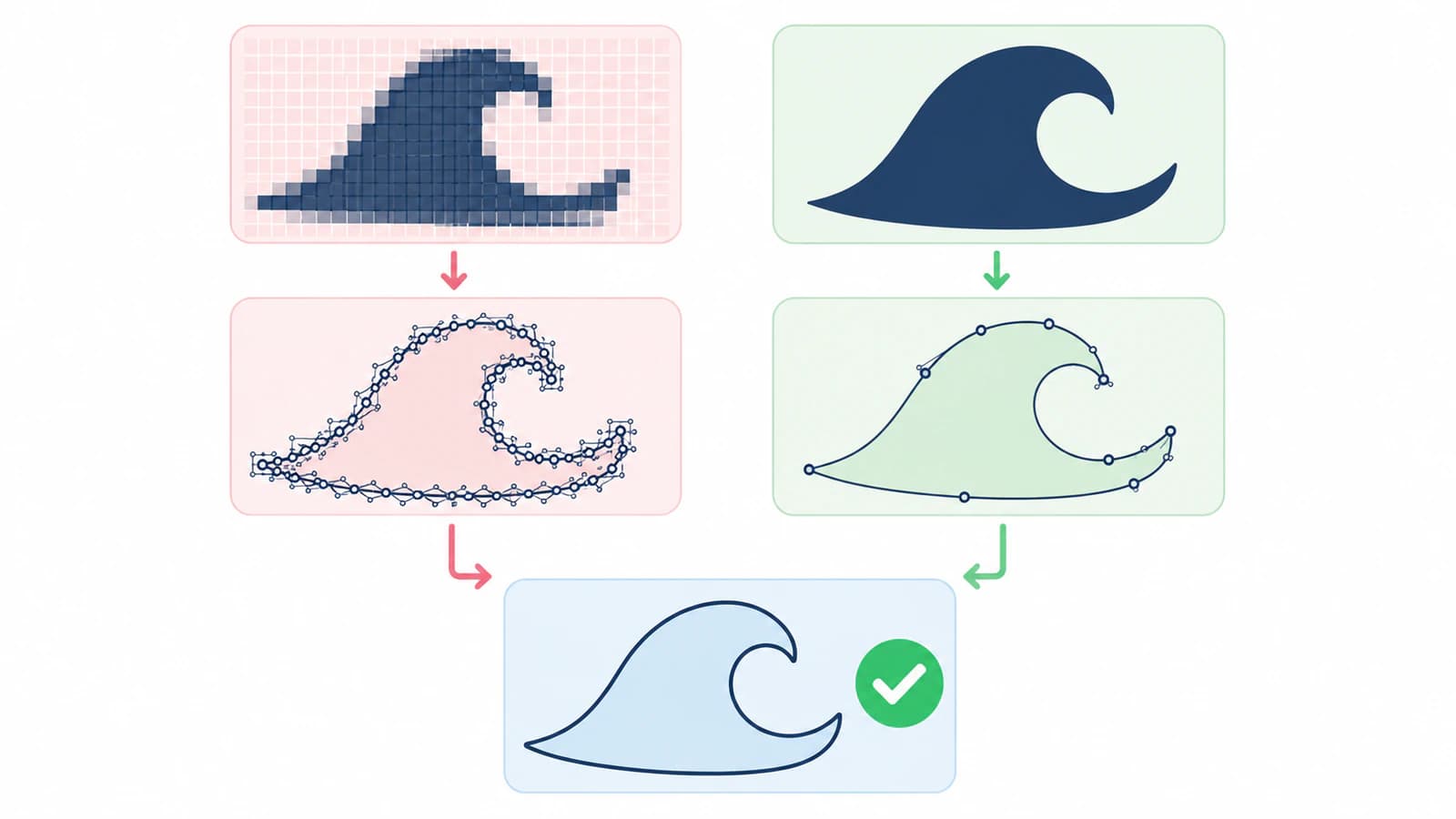
Bewahre SVG oder PDF beim Import als Vektoren, wenn du bearbeitbare Pfade möchtest. CADlinks Hinweise zum Rastern erklären, dass Rastern Formen, Text und Effekte in Pixel umwandelt und die Knotenbearbeitung entfernt. Sie warnen auch, dass Transparenz bei einem nicht gerasterten Import nicht immer wie erwartet erhalten bleibt; prüfe deshalb nach dem Import sowohl Erscheinungsbild als auch Struktur.
Nutze für den Vergleich ein neues SignLab-Dokument. Platziere native Nachzeichnung und importierte SVG nebeneinander, stelle beide auf dieselben endgültigen Abmessungen ein und blende die ursprüngliche Bitmap aus. Wenn ein Kandidat anders skaliert wurde, vergleichst du Darstellungsgröße statt Geometriequalität.
Prüfe beide Kandidaten als Produktionspfade
SVG-Pfaddaten beschreiben Linien, Kurven und Teilpfade. Deshalb genügt eine optische Übereinstimmung allein nicht. Die W3C-Spezifikation für SVG-Pfade bildet das zugrunde liegende Modell; SignLab stellt diese Geometrie über seine eigenen Bearbeitungs- und Ausgabewerkzeuge dar.
Gehe diese Prüfung der Reihe nach durch:
| Prüfung | Worauf du achten solltest | Warum es wichtig ist |
|---|---|---|
| Silhouette | Keine Dellen, abgeschnittenen Ecken oder falschen Ausbuchtungen | Die Außenkontur definiert die sichtbare Kante oder Schnittgrenze |
| Innenräume | Löcher in Buchstaben und Symbolen bleiben offen | Geschlossene Innenräume können die Marke verändern und falsche Schnitte erzeugen |
| Doppelte Pfade | An jeder Grenze liegt nur ein beabsichtigter Pfad | Übereinanderliegende Kopien können wiederholte Durchgänge verursachen |
| Dicke Striche | Entscheide, ob du zwei Kanten oder eine Mittellinie brauchst | Die Nachzeichnung gefüllter Konturen folgt beiden Seiten eines Strichs |
| Farbbereiche | Jede Produktionsfarbe ist bewusst gewählt und auswählbar | Winzige Kantenfarben erzeugen zusätzliche Objekte und Nacharbeit |
| Knoten | Kurven verwenden genügend Punkte, ohne Pixelrauschen nachzuzeichnen | Zu viele Punkte erschweren die Bearbeitung und können unruhige Bewegungen erzeugen |
| Maßstab | Physische Abmessungen passen zum Auftrag | Ein sauberer Pfad in der falschen Größe ist weiterhin unbrauchbar |
| Ausgabezuweisung | Nur vorgesehene Objekte erhalten Schneid-, Druck-, Gravur- oder Fräsoperationen | Auch korrekte Geometrie kann an den falschen Prozess gesendet werden |
Wenn eine Linie zu zwei geschlossenen Konturen wird, lies die Diagnose für Doppellinien beim Nachzeichnen. Wenn das Design technisch korrekt, aber umständlich zu bearbeiten ist, zeigt der Leitfaden zu zu vielen Knoten, wie du nützliche Formdetails von Rasterrauschen trennst.
Zähle Korrekturen, nicht nur Knoten. Eine SVG kann weniger Knoten haben, aber einen fehlenden Innenraum, dessen Wiederherstellung länger dauert. Eine andere hat mehr Punkte und erhält trotzdem jede wichtige Ecke. Wähle den Kandidaten, der mit möglichst wenig riskanter Nacharbeit dem Design treu bleibt.
Trenne Vektorisierung und Konturschnitt-Einrichtung
Die Vektorisierung des Bildes erzeugt Formen. Ein Druck-und-Schnitt-Auftrag braucht weiterhin eine bewusst gewählte Kontur, gegebenenfalls Versatz oder Rand, einen Passermarkenablauf, ein Ausgabegerät, Materialeinstellungen und einen repräsentativen Test.
Weise nicht jede nachgezeichnete Grenze dem Schneiden zu. Ein Vollfarbdruck kann Dutzende innere Farbgrenzen enthalten, die gedruckt werden sollen, aber niemals zu Messerpfaden werden dürfen. Erstelle oder wähle die eine Kontur, die der Auftrag verlangt, und prüfe sie ohne die Grafikfüllung.
Ebenso kann eine importierte SVG strukturell sauber sein und trotzdem an der Maschine scheitern, etwa wegen Maßstab, Klingenzustand, Druck, Geschwindigkeit, Passermarken oder Materialbewegung. Geometrie und Geräteeinrichtung sind unterschiedliche Bereiche der Fehlersuche. Behebe das beobachtbare Problem, statt die Grafik nach jedem misslungenen Test neu nachzuzeichnen.
Die Checkliste zur Vektorübergabe an Schilderbetriebe ist hilfreich, wenn ein anderer Bediener die Datei erhält. Bewahre ein bearbeitbares Original auf, wandle Schriften nach Vorgabe des Betriebs in Pfade um oder liefere sie mit, notiere die vorgesehene Größe und Farben und sende eine visuelle Freigabeansicht mit der Produktionsdatei.
Wann welcher Weg die bessere Wahl ist
Nutze SignLabs native Nachzeichnung, wenn:
- die Vorlage eine saubere, kontrastreiche Silhouette ist;
- die aktuelle Vorschau die wichtigen Löcher und Ecken erhält;
- die Farbtontrennung die benötigten Bereiche erzeugt;
- die Nacharbeit kurz und vorhersehbar ist;
- der gesamte Auftrag in SignLab das Übergaberisiko verringert.
Probiere eine importierte SVG, wenn:
- JPEG-Rauschen immer wieder zu kleinen Formen wird;
- Kurven trotz angemessener Glättung uneben bleiben;
- Innenräume oder Schrift eines flachen Logos wiederholt beschädigt werden;
- du außerhalb von SignLab ein wiederverwendbares Vektororiginal brauchst;
- ein externer Vektorkandidat weniger oder sicherere Korrekturen erfordert.
Wähle manuelles Neuzeichnen, wenn präzise Schrift, symmetrische Geometrie, rechtlich korrekte Markenwiedergabe oder einlinige Werkzeugpfade wichtiger sind als die Geschwindigkeit automatischer Nachzeichnung. Bewahre fotografische Arbeiten als Rasterbilder, wenn der endgültige Auftrag gedruckte Bilder statt vereinfachter Vektorgrafik umfasst.
Abschließende Produktionscheckliste
- Die beste verfügbare Vorlage wurde verwendet.
- Native und importierte Kandidaten wurden bei derselben Größe verglichen.
- Silhouette, Ecken, Innenräume und Lücken stimmen mit der Referenz überein.
- Unbeabsichtigte Farbinseln und Hintergrundformen sind entfernt.
- Keine Grenze hat ein verborgenes Duplikat.
- Arbeiten aus einzelnen Strichen verwenden eine passende Mittellinienmethode.
- Die gewählte Datei bleibt dort bearbeitbar, wo spätere Änderungen erwartet werden.
- Nur vorgesehene Pfade sind Produktionsoperationen zugewiesen.
- Endgültige Abmessungen und Ausrichtung sind korrekt.
- Ein repräsentativer Material- oder Gerätetest war erfolgreich.
Die SVG-Prüfung vor dem Schneiden ergänzt Prüfungen auf Dateiebene, bevor du Material einsetzt. Speichere die SignLab-Arbeitsdatei und eine separate Austauschkopie, damit die Produktionseinstellungen nicht dein einziges bearbeitbares Original werden.
FAQ
Wie vektorisiere ich ein Bild in SignLab? Wähle die Bitmap aus, öffne Image > Prepare to Vectorize Wizard, wähle die benötigten Optionen für Qualität, Hintergrund und Tontrennung und fahre dann mit dem Vectorize Wizard fort. Öffne die Accuscan SmartBar und führe Vectorization aus. Prüfe anschließend die gruppierten Formen in der Drahtgitteransicht oder Knotenbearbeitung.
Sollte ich in SignLab nachzeichnen oder eine SVG importieren? Führe bei einem sauberen, einfachen Bild zuerst die native Nachzeichnung aus. Vergleiche eine externe SVG, wenn kleine Innenräume, Kurven, Farben oder Rasterrauschen umfangreiche Korrekturen erfordern. Verwende für beide dieselbe Vorlage, Endgröße und Prüfung und behalte dann die Geometrie mit weniger riskanter Nacharbeit.
Warum hat meine SignLab-Nachzeichnung zu viele Knoten? Die Nachzeichnung folgt möglicherweise JPEG-Blöcken, Papiertextur, Schatten, geglätteten Farbkanten oder Details, die für den endgültigen Auftrag zu klein sind. Bereinige die Vorlage, reduziere unnötige Farben und nutze Glättung vorsichtig. Vereinfache erst, wenn du bestätigt hast, dass wichtige Ecken und Lücken erhalten bleiben.
Warum wurde meine importierte SVG zu Pixeln? Der Import wurde möglicherweise gerastert. CADlinks Hilfe erklärt, dass das Rastern einer SVG Vektorformen, Text und Effekte in eine Bitmap umwandelt und die Knotenbearbeitung entfernt. Importiere die Datei erneut, wähle die Option zum Erhalt der Vektoren und prüfe anschließend Transparenz und Erscheinungsbild.
Garantiert eine saubere SVG einen sauberen Schnitt? Nein. Saubere Pfade reduzieren Geometrieprobleme, doch der Auftrag hängt weiterhin von Kontur, Maßstab, Ausgabezuweisung, Passermarken, Material, Klinge, Druck, Geschwindigkeit und Maschinenzustand ab. Prüfe die Vorschau und führe einen repräsentativen Test durch.
Quellen
- CADlink — Prepare to Vectorize Wizard — Offizielle Abfolge für Vorverarbeitung, Tontrennung, Accuscan und Vektorisierung.
- Fiery — SignLab-Kurzanleitung — Aktueller Kontext zu Vektorisierungsvorschau und Produktionsablauf in SignLab v11.
- CADlink — Rastern oder nicht rastern — Offizielles Verhalten bei SVG-/PDF-Rasterung, Knotenbearbeitung und Hinweise zur Transparenz.
- W3C — SVG-Pfade — Das Pfad- und Teilpfadmodell hinter bearbeitbarer SVG-Geometrie.
Wenn SignLabs native Nachzeichnung immer wieder Pixelschäden rekonstruiert, erstelle aus dem Logo einen sauberen SVG-Kandidaten, vergleiche ihn in der Endgröße und behalte ihn nur, wenn Innenräume, Kurven und Farbbereiche mit weniger Korrekturen erhalten bleiben.
Mehr aus dem Blog

Roland CutStudio Image Trace: Sauberere Schnittlinien
Nutze Roland CutStudio Image Outline, erkenne gezackte oder doppelte Konturen und entscheide, wann ein saubererer Vektor deinem Plotter bessere Geometrie liefert.

Graphtec Studio 2: Unvollständige Bildnachzeichnung beheben
Behebe Teilnachzeichnungen, fehlende Schnittpfade, kleine Buchstabeninnenräume und verrauschte Konturen in Graphtec Studio 2. Vergleiche native Nachzeichnung und Vektorvorbereitung.