
Roland CutStudio Image Trace: Sauberere Schnittlinien
Nutze Roland CutStudio Image Outline, erkenne gezackte oder doppelte Konturen und entscheide, wann ein saubererer Vektor deinem Plotter bessere Geometrie liefert.
Auf dieser Seite
- Was CutStudio Image Outline tatsächlich erstellt
- Wähle den Schnitt, bevor du die Nachzeichnung wählst
- Bereite die Rastergrafik für eine sauberere Nachzeichnung vor
- Diagnostiziere die Nachzeichnung vor der Knotenbereinigung
- Wann ein externer Vektor der sauberere Weg ist
- Prüfe Plottergeometrie in der Endgröße
- Wann Image Outline nicht die richtige Methode ist
- FAQ
- Quellen
Roland CutStudio kann ein Rasterbild in Schnittkonturen nachzeichnen. Der Befehl entscheidet jedoch nicht, welche Details einen Klingenpfad verdienen. Beginne mit flacher, kontrastreicher Grafik, verwende Object > Image Outline und prüfe das Ergebnis als Plottergeometrie. Kopiert die Nachzeichnung JPEG-Rauschen, Schatten oder jedes kleine Innendetail, bereinige die Quelle oder baue das Logo vor dem Schneiden als einfacheren Vektor neu auf.
Die wichtige Entscheidung kommt zuerst: Möchtest du die einzelnen Formen der Grafik schneiden oder die Grafik drucken und eine bewusst gewählte Kontur darum schneiden? Diese Aufgaben brauchen unterschiedliche Pfade. Eine technisch erfolgreiche Nachzeichnung kann trotzdem die falsche Schneidedatei sein.
Der Workflow für saubere CutStudio-Nachzeichnungen
- Entscheide, ob der Auftrag Grafikkonturen oder eine äußere Druck-und-Schnitt-Kontur benötigt.
- Beginne mit einem scharfen, flachen Bild mit klaren Farbgrenzen.
- Importiere das Bild, öffne Image Outline und extrahiere Konturlinien.
- Prüfe doppelte Kanten, Löcher, winzige Inseln, Knotendichte und Endgröße.
- Verwende einen externen Vektorweg, wenn die native Nachzeichnung Rauschen statt der beabsichtigten Form folgt.
- Teste vor der Produktion den kleinsten schwierigen Bereich auf dem echten Material.
Was CutStudio Image Outline tatsächlich erstellt
Roland beschreibt CutStudios Vektorisierungswerkzeug als Erzeuger von Schnittlinien aus JPG- oder Bitmap-Bildern. Die aktuellen regionalen Produktseiten nennen BMP, JPG, STX, AI und EPS als unterstützte Formate (Roland DGA, Roland DG Europe). Die genaue Kompatibilität kann je nach Version und Region variieren. Verwende deshalb die installierte Hilfe und Downloadseite als abschließende Prüfung.
Die offizielle CutStudio-Anleitung nennt diese Grundfolge:
- Bereite ein BMP-, JPEG- oder PNG-Bild vor.
- Importiere die Datei in CutStudio.
- Wähle die Rastergrafik und Object > Image Outline.
- Klicke auf Extract Contour Lines und bestätige mit OK.
- Skaliere und positioniere die neuen Konturen.
- Lösche das Quellbild, wenn es nicht mehr benötigt wird.
Dieser letzte Schritt verdeutlicht das Datenmodell. Die importierte Rastergrafik ist eine Referenz. Extract Contour Lines ergänzt Vektorgeometrie, der der Plotter folgen kann. Es verbessert nicht zuvor die Pixel und weiß nicht, welche sichtbaren Details für deinen Produktionsauftrag wichtig sind.
Wähle den Schnitt, bevor du die Nachzeichnung wählst
Die meisten frustrierenden Nachzeichnungen beginnen mit dem falschen Ziel.
| Gewünschtes Ergebnis | Benötigte Geometrie | Häufiges falsches Ergebnis |
|---|---|---|
| Ein gefülltes Logo oder eine Folienform schneiden | Geschlossene Grenzen um die behaltenen Formen | Rauschen und Schatten werden zusätzliche Inseln |
| Separate Folienfarben schneiden | Bewusste geschlossene Formen für jede Produktionsfarbe | JPEG-Kantenfarben werden viele Fragmente |
| Grafik drucken und außen herumschneiden | Eine bewusste Außenkontur, oft mit Versatz | Jede innere Farbe und jedes Detail wird zur Schnittlinie |
| Eine einzelne Stiftlinie zeichnen, ritzen oder schneiden | Ein Mittellinienpfad | Beide Kanten des Rasterstrichs ergeben einen doppelten Umriss |
CutStudios Image Outline extrahiert Umrisse. Eine dicke schwarze Linie hat zwei sichtbare Kanten. Eine gewöhnliche Nachzeichnung gefüllter Formen kann deshalb zwei Grenzpfade erzeugen. Braucht der Auftrag eine Linie durch die Mitte, verwende stattdessen einen Mittellinienworkflow. Die Anleitung zu doppelten SVG-Schnitten erklärt, warum das Löschen einer Seite einer umrandeten Form meist beschädigte Geometrie zurücklässt.
Gehe beim Drucken und Schneiden nicht davon aus, dass das Nachzeichnen jeder sichtbaren Fläche die benötigte einzelne Kontur erstellt. Baue oder wähle diese Außenkontur bewusst, halte sie getrennt von dekorativer Grafik und prüfe die zugewiesene Operation in deinem CutStudio- und Plotterworkflow.
Bereite die Rastergrafik für eine sauberere Nachzeichnung vor
Rolands Befehlsreferenz zu Image Outline erklärt, dass klare Extraktion Bilder ohne kontinuierliche Verläufe und mit klar definierten Farbgrenzen erfordert. Sie empfiehlt binäre Schwarz-Weiß-Bilder und bezeichnet Fotos als ungeeignet zur Umrissermittlung. Sie empfiehlt außerdem eine brauchbare Quellauflösung, weist aber darauf hin, dass die richtige Auflösung von Formkomplexität und Schnittgröße abhängt.
Wende diese Hinweise vor dem Anpassen der Nachzeichnungseinstellungen an:
- Finde das beste Original. Eine größere PNG oder ein sauberer Scan ist besser als ein von einer Website kopiertes Vorschaubild.
- Entferne den Hintergrund. Ein weißes Rechteck, Schatten oder Scannerrand kann eine weitere geschlossene Kontur werden.
- Vereinheitliche versehentliche Farbvariation. JPEG-Säume und weiche Kantenglättung können eine gewünschte Kante in mehrere Flächen teilen.
- Repariere die Silhouette. Schließe Lücken, die gefüllt sein sollen, und entferne Staub oder isolierte Pixel, die nicht geschnitten werden sollen.
- Vereinfache für die Endgröße. Ein am Bildschirm gutes Detail kann in Aufklebergröße ein nicht entgitterbares Fragment werden.
- Behalte eine Referenzkopie. Du brauchst sie möglicherweise zum Bestätigen beabsichtigter Löcher, Innenräume und Ecken.
Höhere Auflösung ist nützlich, wenn sie eine echte Kurve oder Ecke erhält. Sie heilt kein Rauschen. Das Vergrößern eines komprimierten Bilds gibt dem Nachzeichner mehr Pixel, die dieselbe beschädigte Kante beschreiben.
Diagnostiziere die Nachzeichnung vor der Knotenbereinigung
Verkleinere die Ansicht zur Beurteilung der Silhouette. Vergrößere sie dann oder verwende die Ansicht, die in deiner installierten Version Konturen und Kontrollpunkte am besten zeigt.
| Symptom | Wahrscheinliche Ursache | Besserer nächster Schritt |
|---|---|---|
| Dutzende winzige Teile | Hintergrundtextur, Kompressionsflecken, Schatten oder zu viele Innendetails | Rastergrafik bereinigen und vereinfachen, dann erneut nachzeichnen |
| Gezackte Kurven | Treppenstufen durch geringe Auflösung oder sichtbar verrauschte Kanten | Bessere Quelle verwenden und versehentliche Details reduzieren |
| Dicke Linie wird zweimal geschnitten | Nachzeichnung folgte beiden Seiten des Strichs | Mittellinienmethode nutzen, wenn ein Pfad benötigt wird |
| Buchstabenlöcher verschwinden | Innenräume wurden beim Vereinfachen verbunden oder waren in Endgröße zu klein | Löcher wiederherstellen und im Produktionsmaßstab testen |
| Datei ist schwer bearbeitbar | Nachzeichnung verwendete mehr Punkte als nötig | Vor dem einzelnen Löschen von Punkten mit saubererer Quelle neu nachzeichnen |
| Schnitt hat falsche Größe | Nachzeichnung wurde vor Einstellung der Endmaße beurteilt | Physische Größe festlegen, dann kleine Details erneut beurteilen |
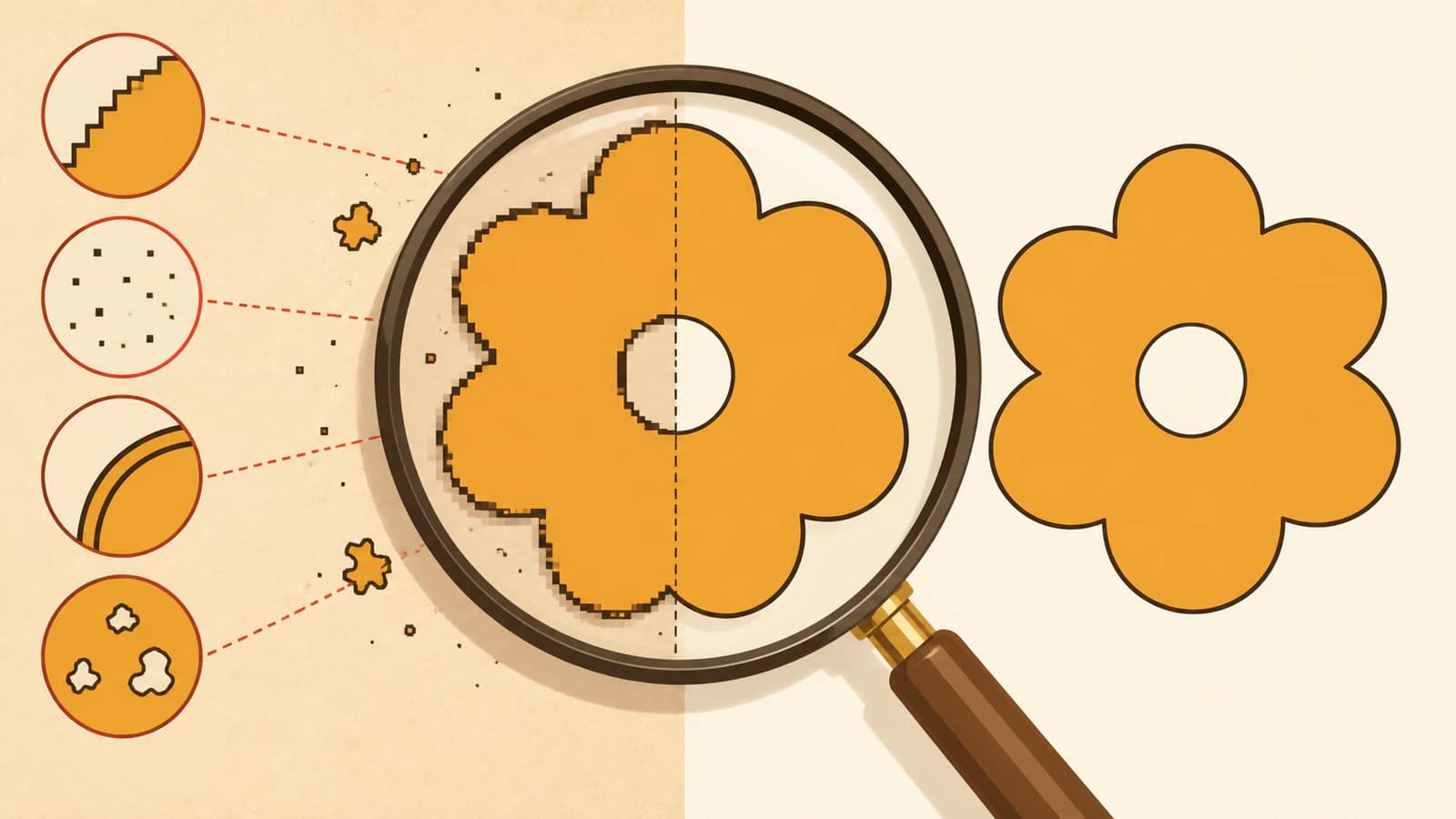
Beginne nicht mit dem manuellen Löschen Hunderter Knoten. Ist die Konturstruktur falsch, behandelt manuelle Bereinigung nur das Symptom. Verbessere die Quelle, grenze den gewünschten Schnitt ein und zeichne erneut nach. Sobald die Struktur stimmt, entferne nur Punkte, die keine wichtige Ecke, Kurve oder Öffnung verändern. Die Anleitung zu zu vielen Knoten enthält eine umfassendere Bereinigungscheckliste.
Wann ein externer Vektor der sauberere Weg ist
Bleibe bei Image Outline, wenn die Quelle bereits flach ist, extrahierte Pfade nur mäßige Korrektur benötigen und der Schnittzweck leicht darstellbar ist. Ein externer Vektorweg passt, wenn die Quelle ein Logo oder eine Illustration ist, CutStudio aber weiterhin Pixelrauschen, weichen Schatten oder versehentlichen Farben folgt.
PerfectVector passt zu dieser Rekonstruktion. Lade die beste Logoquelle hoch, prüfe, ob die Vorschau brauchbare geschlossene Formen, beabsichtigte Löcher und handhabbare Geometrie erzeugt, und exportiere nur, wenn das Ergebnis zum Auftrag passt. Es vektorisiert gefüllte Formen und zeichnet keine Mittellinien nach. Daher eignet es sich für Logos, Silhouetten und Formen in Schichten statt für Liniengrafik mit einzelnen Strichen.
Ein Übergabedetail ist wichtig: PerfectVector exportiert SVG, während die oben genannten aktuellen Roland-Produktseiten BMP, JPG, STX, AI und EPS statt SVG nennen. Benenne nicht einfach hoffnungsvoll die Endung um. Öffne die SVG in einem kompatiblen Vektoreditor, prüfe sie erneut und nutze dann einen aktuellen CutStudio-Plugin-Workflow oder exportiere ein aufgeführtes Vektorformat, das deine installierte Version akzeptiert. Behalte die SVG als wiederverwendbares Original.
Die Anleitung zur Vektorgrafikübergabe an Werbetechnikbetriebe erklärt, wie du bearbeitbare Originalgrafik von der plotterspezifischen Übergabedatei trennst. Soll dieselbe Grafik in Mimakis Illustrator-Plugin, unterscheidet der FineCut-Bildnachzeichnungsworkflow Outline Extraction, Frame Extraction und die abschließende Prüfung der Schnittebene.
Prüfe Plottergeometrie in der Endgröße
Führe diese Prüfung nach nativem Nachzeichnen oder externer Rekonstruktion durch:
- Bestätige die gewünschte Operation. Grafikkonturen, Außenkontur, Ritzlinie und Hilfslinie sind nicht austauschbar.
- Stelle die physischen Maße ein. Beurteile Löcher, Ecken und Stege in der Schnittgröße.
- Prüfe jede geschlossene Form. Suche nach Lücken, Selbstüberschneidungen, doppelten Pfaden und unbeabsichtigten Überlappungen.
- Erhalte Innenräume. Prüfe Buchstaben wie A, B, D, O, P und R sowie Löcher in Abzeichen und Icons.
- Lösche nicht herstellbare Inseln. Entferne Flecken und Details, die sich nicht zuverlässig schneiden, platzieren oder entgittern lassen.
- Prüfe die Knotendichte. Behalte genügend Punkte für die beabsichtigte Form, aber nicht jedes Pixelwackeln.
- Nutze CutStudios Produktionseinstellungen bewusst. Roland DG Europes aktuelle Seite nennt Maßstabseinstellungen und Entgitterungslinien als Funktionen. Sie helfen beim Vorbereiten einer guten Kontur, reparieren aber keine schlechte.
- Vorschau und Test. Schneide eine repräsentative Probe mit der engsten Ecke, dem kleinsten Loch und dem schwierigsten Entgitterungsbereich.
Die SVG-Checkliste vor dem Schneiden ist eine hilfreiche zweite Prüfung, auch wenn die Pfade aus CutStudio stammen.
Wann Image Outline nicht die richtige Methode ist
- Nutze einen Mittelliniennachzeichner oder zeichne neu für Einzelstrichzeichnungen, die einmal geschnitten oder geritzt werden sollen.
- Nutze Drucken und Schneiden mit einer bewussten Kontur für Fotos oder Vollfarbgrafiken, deren Tonwertdetails erhalten bleiben sollen.
- Nutze manuelles Neuzeichnen, wenn die einzige Quelle winzig, beschädigt oder so unklar ist, dass automatisches Nachzeichnen den Originalentwurf nicht wiederherstellen kann.
- Frage den Werbetechnikbetrieb oder Plotterbediener vor der Übergabe nach benötigtem Format, Farbeinrichtung, Mindestdetails und Plugin-Workflow.
CutStudios integriertes Nachzeichnen ist nützlich, wenn Bild und Produktionsziel zur Umrissermittlung passen. Es ist kein allgemeines Reparaturwerkzeug für Fotos, Verläufe oder unklare Grafik.
FAQ
Wie zeichne ich ein Bild in Roland CutStudio nach? Importiere ein BMP-, JPEG- oder PNG-Bild, wähle es aus, öffne Object > Image Outline und klicke auf Extract Contour Lines. Bestätige das Ergebnis, skaliere und positioniere die Kontur und entferne die Rasterreferenz, wenn sie nicht mehr gebraucht wird.
Warum erzeugt meine CutStudio-Nachzeichnung viele kleine Teile? Die Quelle kann Kompressionsflecken, Schatten, Textur, weiche Kantenglättung oder Innendetails enthalten, die als separate Konturen interpretiert werden. Bereinige den Hintergrund, reduziere versehentliche Farben, vereinfache den gewünschten Schnitt und zeichne erneut nach, bevor du Teile manuell löschst.
Kann Roland CutStudio SVG-Dateien direkt importieren? Aktuelle Roland-Produktseiten nennen BMP, JPG, STX, AI und EPS, nicht SVG. Prüfe die Hilfe deiner installierten Version. Wird SVG nicht direkt unterstützt, prüfe sie in einem kompatiblen Vektoreditor und nutze ein aktuelles CutStudio-Plugin oder exportiere ein aufgeführtes Vektorformat.
Warum wird eine Linie nach dem Nachzeichnen zu zwei Schnittlinien? Eine Umrissnachzeichnung folgt beiden sichtbaren Kanten eines dicken Rasterstrichs. Eine gezeichnete Linie wird dadurch zu einer schmalen geschlossenen Form mit zwei Grenzen. Nutze Mittelliniennachzeichnen oder zeichne den Pfad neu, wenn der Auftrag eine Schnitt-, Ritz- oder Stiftlinie braucht.
Sollte ich PerfectVector vor CutStudio verwenden? Nutze es, wenn ein flaches Logo oder eine Illustration sauberere Formrekonstruktion braucht als die native Rasternachzeichnung liefert. Prüfe zuerst die SVG und übergib sie dann über einen kompatiblen Editor, ein Plugin oder den aufgeführten AI-/EPS-Weg. Wähle für Fotos oder Einzelstrichgrafik einen anderen Workflow.
Quellen
- Roland DGA — CutStudio Software — Aktuelle eigene Beschreibung des Vektorisierungswerkzeugs und unterstützter Formate auf der regionalen Produktseite.
- Roland DG — CutStudio — Aktuelle europäische Funktionsliste einschließlich Dateiformaten, Maßstabseinstellungen und Entgitterungslinien.
- Roland-CutStudio-Handbuch — Konturlinien für Bilder erstellen — Offizielle Schritte für Import, Image Outline, Extract Contour Lines, Skalierung, Positionierung und Quellentfernung.
- Roland-CutStudio-Handbuch — Image-Outline-Befehl — Offizielle Hinweise zur Eignung von Quellbildern und zur Auflösung.
Zeichnet CutStudio weiterhin Schäden statt der Designabsicht nach, rekonstruiere das Logo als bearbeitbare Vektorformen, prüfe die SVG, bereite die kompatible Übergabe vor und teste das schwierigste Detail vor dem gesamten Schneideauftrag.
Mehr aus dem Blog

Bilder in SignLab vektorisieren oder saubere SVG importieren?
Vergleiche SignLabs Vektorisierung mit einer importierten SVG. Bereite die Bitmap vor, prüfe Pfade, erhalte Aussparungen und teste eine produktionsfähige Datei.

Graphtec Studio 2: Unvollständige Bildnachzeichnung beheben
Behebe Teilnachzeichnungen, fehlende Schnittpfade, kleine Buchstabeninnenräume und verrauschte Konturen in Graphtec Studio 2. Vergleiche native Nachzeichnung und Vektorvorbereitung.