
Mimaki FineCut: Bilder nachzeichnen und Schnittpfade bereinigen
Vergleiche FineCut Outline Extraction mit einem importierten SVG. Prüfe doppelte Pfade, Löcher, Maßstab und die finale Kontur vor einem Print-and-Cut-Auftrag.
Auf dieser Seite
- Den für den Auftrag benötigten Pfad wählen
- Was Outline Extraction und Frame Extraction erzeugen
- Outline Extraction erzeugt Nachzeichnungsgeometrie
- Frame Extraction erzeugt die Kontur um vorbereitete Grafik
- Vorhandene Vektorpfade können Schnittdaten werden
- Eine native Nachzeichnung mit einem sauberen SVG vergleichen
- Weg A: innerhalb von FineCut nachzeichnen
- Weg B: zuerst ein SVG vorbereiten
- Die endgültige Schnittgeometrie prüfen
- Doppelte und beidseitige Grenzen finden
- Löcher erhalten und unbeabsichtigte Inseln entfernen
- Vor der Detailbeurteilung die Größe bestätigen
- Sichtbare Grenzen, Ebenen und Vorschau prüfen
- So funktioniert es mit PerfectVector
- Wann Nachzeichnen nicht die Lösung ist
- FAQ
- Quellen
Mimaki FineCut bietet zwei verwandte Befehle, die unterschiedliche Probleme lösen. Nutze Outline Extraction, wenn Rastergrafik Vektorpfade braucht. Nutze Frame Extraction, wenn die Grafik fertig ist und der Print-and-Cut-Auftrag eine gezielte Kontur um sie herum benötigt. Wenn die native Nachzeichnung Kompressionsrauschen, weichen Kanten oder zu vielen Innendetails folgt, bereite zuerst ein saubereres SVG vor, öffne es in Illustrator und erstelle oder weise nur den Pfad zu, dem der Plotter folgen soll.
Prüfe unabhängig vom gewählten Weg die tatsächlichen Pfade, statt dich auf die gefüllte Vorschau zu verlassen. Ein verborgenes Duplikat, ein fehlendes Loch oder eine zusätzliche innere Grenze kann aus einem attraktiven Design einen falschen Schnittauftrag machen.
Die Pfadentscheidung in FineCut
- Nutze Outline Extraction, um geeignete Rasterbereiche in bearbeitbare Nachzeichnungspfade umzuwandeln.
- Nutze Frame Extraction, für vorhandene Grafik eine Außenkontur, einen versetzten Rand oder ausgewählte innere Ausschnitte zu erzeugen.
- Nutze ein importiertes SVG, wenn es sauberere Ausgangsformen liefert als FineCuts Rasternachzeichnung.
- Trenne Grafikpfade und den endgültigen Schnittpfad gedanklich, selbst wenn FineCut die Schnittebene für dich erstellt.
- Prüfe Duplikate, Löcher, physische Größe, Ebenenzuweisung und Vorschau vor der Ausgabe.
Den für den Auftrag benötigten Pfad wählen
„Das Bild nachzeichnen“ ist für Print-and-Cut-Arbeit zu ungenau. Entscheide vor der Befehlswahl, was der Cutter tun soll.
| Produktionsziel | Benötigte Geometrie | Besserer Ausgangspunkt | Häufiger Fehler |
|---|---|---|---|
| Die einzelnen Formen eines flächigen Designs schneiden | Geschlossene Pfade um jede Form und jedes beabsichtigte Loch | Outline Extraction oder ein sauberes importiertes SVG | Schatten und JPEG-Säume als zusätzliche Teile nachzeichnen |
| Die Grafik drucken und außen ausschneiden | Eine gezielte Außenkontur, bei Bedarf mit Versatz | Frame Extraction nach Fertigstellung der Grafik | Jeden dekorativen Pfad an Cut senden |
| Innenlöcher und Außenkante schneiden | Außenrahmen plus ausgewählte Hohlräume | Frame Extraction mit aktivierter Innenextraktion | Buchstabeninnenräume oder Löcher in Abzeichen füllen |
| Einen einzelnen Strich zeichnen, ritzen oder schneiden | Ein Mittellinienpfad | Mittellinien-Nachzeichnung oder manuelle Neuzeichnung | Eine Flächennachzeichnung verwenden, die beiden Seiten des Strichs folgt |
| Die Tonwertdetails eines Fotos erhalten | Gedrucktes Rasterbild plus eine Außenkontur | Das Bild als Raster behalten und einen Rahmen erstellen | Tonwerte in viele Schnittformen umwandeln |
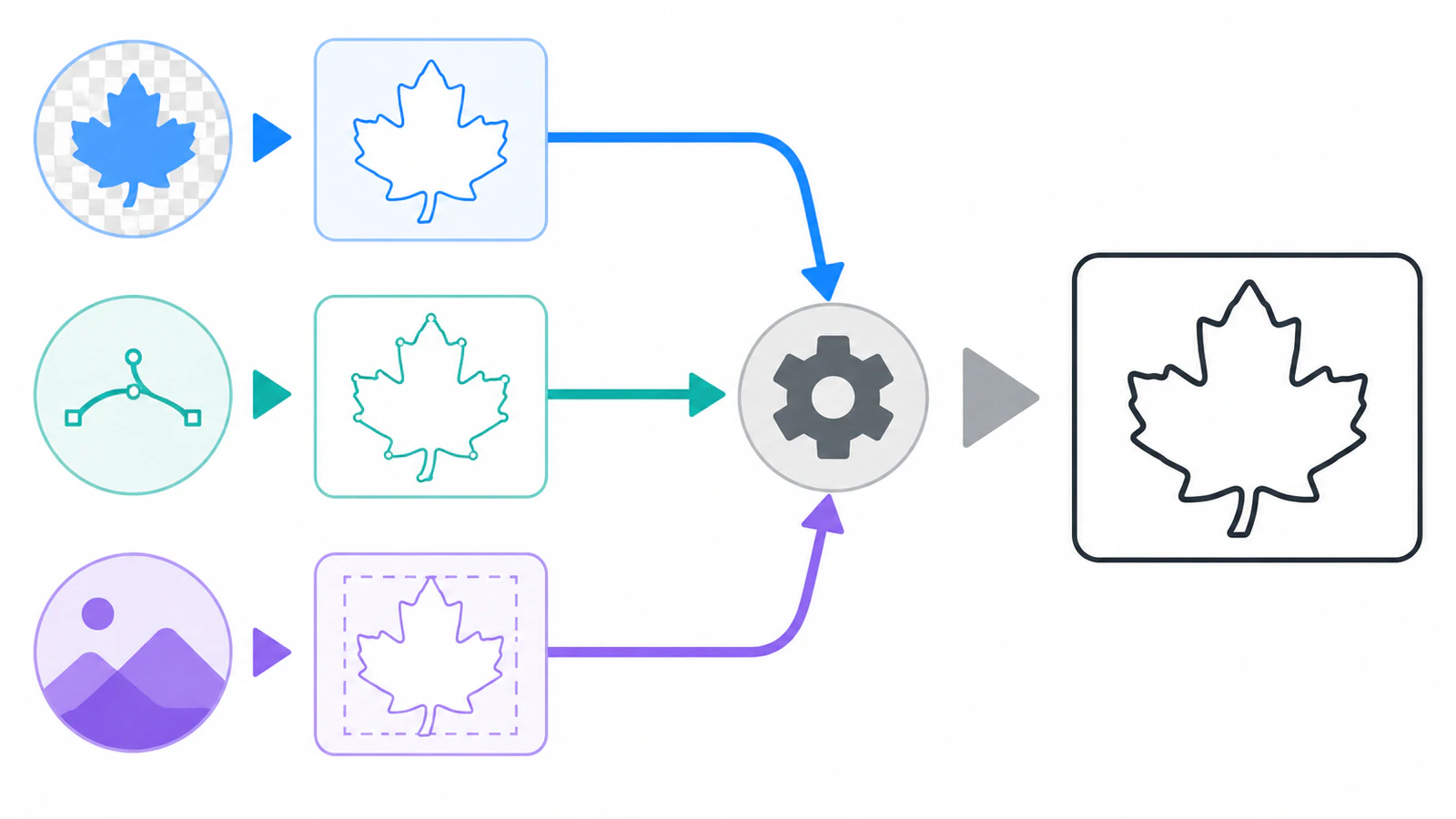
Outline Extraction beantwortet: „Wo liegen die sichtbaren Bereiche in diesem Rasterbild?“ Frame Extraction beantwortet: „Wo soll der Plotter um dieses vorbereitete Objekt schneiden?“ Eine erfolgreiche Konturennachzeichnung ist nicht automatisch die richtige Print-and-Cut-Kontur.
Was Outline Extraction und Frame Extraction erzeugen
Mimakis aktuelle Funktionsseite zu FineCut/Coat9 nennt Contour extraction für Rasterdaten ohne Pfade und Frame extraction zum automatischen Erstellen einer Schnittlinie um ein Objekt. Die Referenzanleitung für Version 4.2 verwendet die Menübezeichnungen Outline Extraction und Frame Extraction und zeigt, wo die Ergebnisse abgelegt werden.
Outline Extraction erzeugt Nachzeichnungsgeometrie
Die Referenzanleitung beschreibt eine einfache und eine detaillierte Nachzeichnung. Beim einfachen Weg wählst du das Rasterobjekt, öffnest Outline Extraction, passt den Nachzeichnungsbereich anhand der Vorschau an und führst Trace execute aus. FineCut erstellt eine neue FC Trace Layer. Detaillierte Einstellungen lassen dich eine bestimmte Farbe oder einen Bereich gezielt erfassen.
Diese Ebene enthält Pfade, die aus sichtbaren Pixeln abgeleitet wurden. Sie kann für eine saubere Silhouette oder ein flächiges Farbdesign hilfreich sein, aber auch Details erhalten, die die Klinge ignorieren sollte. Zoome nach der Nachzeichnung in die Pfade und suche nach kleinen Inseln, Kerben durch Pixelrauschen und geschlossenen Bändern, wo du einen einzigen Strich wolltest.
Frame Extraction erzeugt die Kontur um vorbereitete Grafik
Frame Extraction beginnt mit ausgewählter Grafik. Laut Referenzanleitung kannst du Versatz und Eckverbindung festlegen und wählen, ob innere Hohlräume extrahiert werden. FineCut erstellt eine neue FC Frame Layer, die standardmäßig nicht gedruckt wird, weil sie Schnittdaten enthält.
Das ist meist der sauberere Weg für einen gedruckten Aufkleber, der eine einzelne Außengrenze braucht. Nutze die Grafik für das Aussehen und den Rahmen als Plotteranweisung. Aktiviere die Innenextraktion nur, wenn diese Löcher tatsächlich geschnitten werden sollen.
Vorhandene Vektorpfade können Schnittdaten werden
Dieselbe Anleitung dokumentiert Move to the Cut Layer für einen vorhandenen ausgewählten Pfad. Der Befehl erstellt eine FC Cut Layer und verschiebt den gewählten Pfad hinein. Damit ist eine importierte Vektor-Masterdatei eine praktische Alternative zum erneuten Nachzeichnen des Rasterbildes: Öffne das SVG in Illustrator, prüfe seine Formen, wähle den gewünschten Schnittpfad und verschiebe ihn oder erstelle je nach Auftrag einen Rahmen.
Betrachte „Vektor“ nicht als bestandene Prüfung. Ein SVG kann weiterhin doppelte Pfade, übermäßige Details, eingebettete Pixel oder Formen enthalten, die zur Grafik statt zum Schnittvorgang gehören. Die SVG-Checkliste vor dem Schneiden behandelt diese Dateiprüfungen.
Eine native Nachzeichnung mit einem sauberen SVG vergleichen
Nutze für beide Wege dieselbe Vorlage und dieselbe Zielgröße. Änderungen an Ausschnitt, Auflösung oder Abmessungen machen den Vergleich weniger aussagekräftig.
Weg A: innerhalb von FineCut nachzeichnen
- Beginne mit der schärfsten verfügbaren Vorlage und entferne unbeabsichtigten Hintergrund, Schatten und Kompressionsflecken.
- Wähle das Rasterbild in Illustrator und öffne Outline Extraction.
- Führe zuerst die einfache Nachzeichnung aus. Passe den Nachzeichnungsbereich nur so weit an, bis wichtige Silhouette und Löcher vorhanden sind.
- Nutze die detaillierte Nachzeichnung nur, wenn eine bestimmte Farbe oder Region separate Geometrie benötigt.
- Prüfe die neue
FC Trace Layerin der Konturansicht. Zähle Probleme statt bloß Pfade: Duplikate, Inseln, fehlende Löcher, doppelte Strichkanten und raue Kurven. - Stelle die gewünschte physische Größe ein und prüfe das kleinste wichtige Merkmal erneut.
Dieser Weg ist effizient, wenn die Vorlage bereits saubere Kanten hat und das Ergebnis nur leichte Korrekturen braucht.
Weg B: zuerst ein SVG vorbereiten
- Rekonstruiere das geeignete Rasterbild als bearbeitbare Formen. Für flächige Logos und Illustrationen bietet PerfectVectors Bild-zu-Vektor-Arbeitsablauf einen Browserweg zur SVG-Masterdatei.
- Öffne das SVG in Illustrator und bestätige, dass die Grafik aus brauchbaren Pfaden besteht. Prüfe Farben, Löcher, Überlappungen und Zeichenflächengrenzen.
- Entferne Formen, die gedruckt, aber nicht geschnitten werden sollen, oder halte sie auf einer separaten Grafikebene.
- Wähle den gewünschten Pfad und nutze Move to the Cut Layer oder Frame Extraction, wenn der Auftrag eine versetzte Kontur um die vorbereitete Grafik braucht.
- Behalte die SVG-Masterdatei getrennt von der FineCut-Auftragsdatei, damit spätere Produktionsänderungen die wiederverwendbare Grafik nicht zerstören.
Ein externer Vektorweg lohnt den zusätzlichen Schritt, wenn die native Nachzeichnung immer wieder beschädigte Pixel kopiert oder du eine wiederverwendbare Masterdatei für andere Produktionswerkzeuge möchtest. Bleibe bei FineCut, wenn seine Nachzeichnung bereits einfache, korrekte Geometrie erzeugt.
Die endgültige Schnittgeometrie prüfen
Prüfe die FineCut-Ebene, die tatsächlich ausgegeben wird, nicht einen verborgenen Entwurf oder eine Grafikebene.
Doppelte und beidseitige Grenzen finden
Blende jeweils einen möglichen Pfad aus oder verschiebe ihn. Wenn eine identische Kopie bleibt, lösche das Duplikat oder entferne es aus dem Schnittvorgang. Wenn zwei Linien entgegengesetzten Seiten eines dicken Rasterstrichs folgen, ist das ein Problem der Konturennachzeichnung, keine zwei übereinanderliegenden Kopien. Die Diagnose doppelter Linien erklärt, wann du stattdessen eine Mittellinienmethode brauchst.
Löcher erhalten und unbeabsichtigte Inseln entfernen
Prüfe Innenräume in Buchstaben wie A, B, D, O, P und R sowie Löcher in Icons und Abzeichen. Frame Extraction kann innere Bereiche einbeziehen, doch die Option sollte zum Produkt passen. Ein Sticker braucht womöglich nur den Umfang, während ein geschnittenes Foliendesign jeden vorgesehenen Buchstabeninnenraum benötigt.
Entferne isolierte Flecken und winzige Fragmente aus Textur oder Kompression. Entferne eine kleine Form nicht bloß, weil sie auf dem Bildschirm klein ist. Beurteile sie in endgültiger physischer Größe und anhand von Material und Verfahren.
Vor der Detailbeurteilung die Größe bestätigen
Stelle die Ausgabeabmessungen ein, bevor du schmale Lücken, Ecken und Löcher freigibst. Ein Merkmal, das in Postergröße erhalten bleibt, kann in Aufklebergröße schließen oder reißen. Wenn der Auftrag eine bekannte Abmessung hat, miss sie in Illustrator und prüfe sie erneut in der FineCut-Vorschau.
Sichtbare Grenzen, Ebenen und Vorschau prüfen
Die aktuelle Referenzanleitung erklärt, dass Outline Extraction und Frame Extraction automatisch Schnittebenen erzeugen. Diese Erleichterung entscheidet nicht, ob jeder Pfad dorthin gehört. Bestätige, dass gedruckte Grafik nicht versehentlich dem Schnitt zugewiesen wurde und eine Hilfslinie oder ein Versatz nicht denselben Vorgang wie die endgültige Kontur nutzt.
Mimakis ältere FineCut8-Funktionsseite beschreibt eine Schnittvorschau, die Startposition, Schnittlinie, Richtung und Reihenfolge zeigt. Nutze die in deiner installierten Version verfügbare Vorschau, um wiederholte Durchläufe, unerwartete Innenschnitte und einen riskanten Pfadstart zu erkennen.
So funktioniert es mit PerfectVector
PerfectVector passt vor FineCut, wenn ein geeignetes flächiges Rasterbild sauberere bearbeitbare Formen benötigt. Vergleiche das im Browser erzeugte SVG mit FineCuts nativer Nachzeichnung und behalte die Geometrie, die die gewünschte Silhouette und Löcher ohne unnötige Pfade besser erhält. Das ist eine Entscheidung über die Ausgangsgrafik, kein Beleg für einen fertigen Schnitt.
Wenn du bereits ein unterstütztes, deckend gefülltes SVG hast und seine sichtbaren Außen- und Innenkanten als Striche brauchst, kann der SVG-Schnittliniengenerator diese Grenzen lokal vorbereiten und doppelte gemeinsame Kanten entfernen. Öffne das heruntergeladene SVG in Illustrator, prüfe das Ergebnis und verschiebe nur den gewünschten Pfad in die FineCut-Schnittebene. Er erzeugt keine Mittellinie durch dicke Striche, setzt keine materialgerechten Versätze und ersetzt FineCuts Print-and-Cut-Vorschau nicht.
Nutze PerfectVector, um geeignete Grafik als Vektorformen zu rekonstruieren, den Schnittliniengenerator bei Bedarf zum Ableiten sichtbarer Grenzen und FineCut für Mimaki-spezifische Ebenen, Passermarken, Vorschau und Ausgabe.
Wann Nachzeichnen nicht die Lösung ist
- Nutze einen Mittellinien-Nachzeichner oder manuelle Neuzeichnung, wenn ein einzelner gezeichneter Strich zu einem Werkzeugpfad werden muss. Flächennachzeichnung in FineCut, Illustrator oder PerfectVector kann beide sichtbaren Seiten dieses Strichs beschreiben. Adobes aktuelle Image-Trace-Optionen unterscheiden ausdrücklich gefüllte Bereiche von Strichpfaden.
- Behalte ein Foto als gedruckte Rastergrafik, wenn seine kontinuierlichen Tonwerte wichtig sind. Erzeuge einen Außenrahmen, statt Tonwertbereiche in Schnittpfade umzuwandeln.
- Nutze manuelle Rekonstruktion, wenn die einzige Vorlage zu klein, beschädigt oder mehrdeutig ist, als dass eine automatische Nachzeichnung das gewünschte Design wiederherstellen könnte.
- Untersuche Registrierung und Maschineneinstellungen separat, wenn die Kontur am Bildschirm stimmt, auf dem Material aber verschoben, wiederholt oder schlecht geschnitten wird. Klingenzustand, Druck, Geschwindigkeit, Versatz, Markenerkennung und Kalibrierung werden nicht durch ein sauberes SVG korrekt.
Führe einen repräsentativen Test mit der engsten Ecke, dem kleinsten Loch und der schmalsten Lücke durch. Die Vorschau kann Geometriefehler aufdecken, aber der Materialtest entscheidet, ob die Produktionseinstellungen funktionieren.
FAQ
Wie zeichne ich ein Bild in Mimaki FineCut nach? Wähle das Rasterobjekt in Illustrator, öffne FineCuts Befehl Outline Extraction, führe die einfache Nachzeichnung aus und passe den Nachzeichnungsbereich anhand der Vorschau an. FineCut erzeugt eine FC Trace Layer. Nutze die detaillierte Nachzeichnung nur, wenn du eine bestimmte Farbe oder Region gezielt erfassen musst, und prüfe die Pfade vor der Ausgabe.
Was unterscheidet Outline Extraction von Frame Extraction? Outline Extraction wandelt sichtbare Rasterbereiche in Nachzeichnungspfade um. Frame Extraction erzeugt eine Schnittlinie um ausgewählte vorbereitete Grafik und kann einen Versatz oder innere Löcher einbeziehen. Nutze Ersteres zum Rekonstruieren von Formen und Letzteres zum Definieren einer gezielten Print-and-Cut-Kontur.
Kann ich ein SVG mit FineCut verwenden? FineCut arbeitet innerhalb von Illustrator. Öffne das SVG daher dort und prüfe zuerst seine Pfade. Wähle den gewünschten Schnittpfad und verschiebe ihn in eine FineCut-Schnittebene oder erstelle einen Rahmen um die vorbereitete Grafik. Prüfe vor der Ausgabe die Referenzanleitung für deine installierte Version.
Warum schneidet FineCut dieselbe Linie zweimal? Die Datei kann zwei gestapelte Kopien, einen zusätzlichen Rahmen oder Versatz im selben Vorgang oder einen dicken Strich enthalten, der als geschlossenes Band mit zwei sichtbaren Kanten nachgezeichnet wurde. Blende Pfade einzeln aus, um den Fall zu erkennen. Nutze einen Mittellinienablauf, wenn der Auftrag einen Pfad durch einen Strich braucht.
Sollte ich das Bild vor der Verwendung in FineCut vektorisieren? Nutze einen Vektor-zuerst-Weg, wenn ein geeignetes flächiges Rasterbild verrauschte Konturen, beschädigte Kurven oder mehr Nachbearbeitung erzeugt als eine saubere SVG-Masterdatei. Behalte FineCuts native Nachzeichnung, wenn sie bereits einfache, korrekte Pfade liefert. Fotos und einlinige Zeichnungen brauchen meist einen anderen Ablauf.
Quellen
- Mimaki Engineering — FineCut/Coat9-Funktionen — Aktuelle Herstellerdefinitionen von Frame Extraction und Contour Extraction.
- Mimaki Engineering — FineCut/Coat9-Referenzanleitung — Abläufe der Version 4.2 für Outline Extraction, Frame Extraction, FC-Ebenen und das Verschieben vorhandener Pfade in eine Schnittebene.
- Mimaki Engineering — FineCut/Coat9 für Illustrator — Aktuelle Produktrolle und Kontext als Illustrator-Plugin.
- Adobe — Optionen des Image-Trace-Bedienfelds — Aktuelle Unterschiede zwischen Füllungen, Strichen, Pfadanpassung, Rauschen und bearbeitbarer Nachzeichnungsausgabe.
Wenn die Grafik bereits ein unterstütztes gefülltes SVG ist, erzeuge ihre sichtbaren Schnittlinienstriche, prüfe Duplikate und Löcher in Illustrator und schicke nur die gewünschte Grenze durch FineCuts Vorschau und einen kleinen Materialtest.
Mehr aus dem Blog

Roland CutStudio Image Trace: Sauberere Schnittlinien
Nutze Roland CutStudio Image Outline, erkenne gezackte oder doppelte Konturen und entscheide, wann ein saubererer Vektor deinem Plotter bessere Geometrie liefert.

Bilder in SignLab vektorisieren oder saubere SVG importieren?
Vergleiche SignLabs Vektorisierung mit einer importierten SVG. Bereite die Bitmap vor, prüfe Pfade, erhalte Aussparungen und teste eine produktionsfähige Datei.