Schilderbetrieb will Vektor/CutContour? Das schickst du
Warum Schilderbetriebe Vektorgrafik wollen, wie du dein Logo prüfst und was du schickst: SVG, EPS oder Vektor-PDF, plus CutContour-Linie für Print-and-Cut.
Auf dieser Seite
- Warum Schilderbetriebe dabei streng sind
- Prüfe zuerst, was du tatsächlich hast
- Nirgends ein Vektor? Deine zwei ehrlichen Möglichkeiten
- Das Detail, an dem Dateien scheitern: Text
- Was du praktisch liefern solltest
- Wenn der Betrieb eine CutContour-Linie verlangt (Print-and-Cut)
- So sieht das mit PerfectVector aus
- FAQ
- Quellen
Hat ein Schilderbetrieb dein Logo gerade mit „Wir brauchen Vektorgrafik“ zurückgeschickt? Hier ist die schnelle Erklärung: Er verlangt eine Datei aus Pfaden statt Pixeln, weil dein Schild möglicherweise vergrößert oder mit einer Klinge oder Fräse geschnitten wird – oder beides. Akzeptierte Formate unterscheiden sich je nach Betrieb. Beispielsweise verlangt eine aktuelle Einreichungsanleitung für Schilderherstellung für Folienschnitt Vektor-PDF, AI, EPS oder CDR und fordert, Schriften und Konturen in Pfade umzuwandeln. Eine PNG oder JPG kann als Druck- oder Ansichtsreferenz nützlich sein, liefert aber keinen Schnittpfad. Die gute Nachricht: Bei den meisten flächigen Logos dauert es nur Minuten, eine echte Vektordatei zu erstellen, und du brauchst dafür keinen Illustrator.
Jede Website eines Schilderbetriebs erklärt dessen Sicht: was Vektorgrafik ist und warum er sie verlangt. Dies ist die Kundensicht: wie du prüfst, was du tatsächlich hast, wann du selbst umwandeln kannst, wann die Nachzeichnungsgebühr des Betriebs die klügere Ausgabe ist und welches Detail (Text) ansonsten perfekte Dateien scheitern lässt.
Die Kurzversion
- Was sie wollen: SVG, EPS, AI oder eine Vektor-PDF, in beliebiger Größe, weil Pfade skalieren und Pixel nicht.
- Warum gerade bei Schildern: Vergrößerungen auf Metergröße und Plotter/Fräsen, die physisch Pfaden folgen.
- Prüfe deine Datei: Zoome hinein. Scharf bei 800% bedeutet Vektor; unscharf bedeutet Pixel, unabhängig von der Dateiendung.
- Die PDF-Falle: Eine PDF mit einem Foto deines Logos ist weiterhin Raster. Die Hülle vektorisiert den Inhalt nicht.
- Text muss in Pfade umgewandelt werden, bevor du sendest: Der Betrieb hat deine Schriften nicht.
- Flächiges Logo, nirgends ein Vektor? Vektorisiere es und prüfe vor dem Senden die Pfade.
Warum Schilderbetriebe dabei streng sind
Zwei Produktionsrealitäten bestimmen diese Vorgabe. Sie sind hilfreich zu verstehen, weil sie auch zeigen, welche Art Vektordatei du brauchst:
- Maßstab. Dein Logo liegt vielleicht als kleine PNG vor, während ein Ladenschild mehrere Meter breit ist. Beim Vergrößern wird das endliche Pixelraster der PNG sichtbar, und kein Druckverfahren kann Details wiederherstellen, die in der Quelle fehlen. Vektorpfade werden ohne Rasterpixelung neu gerendert. Das ist der Unterschied zwischen Pixeln und Pfaden in einem Satz.
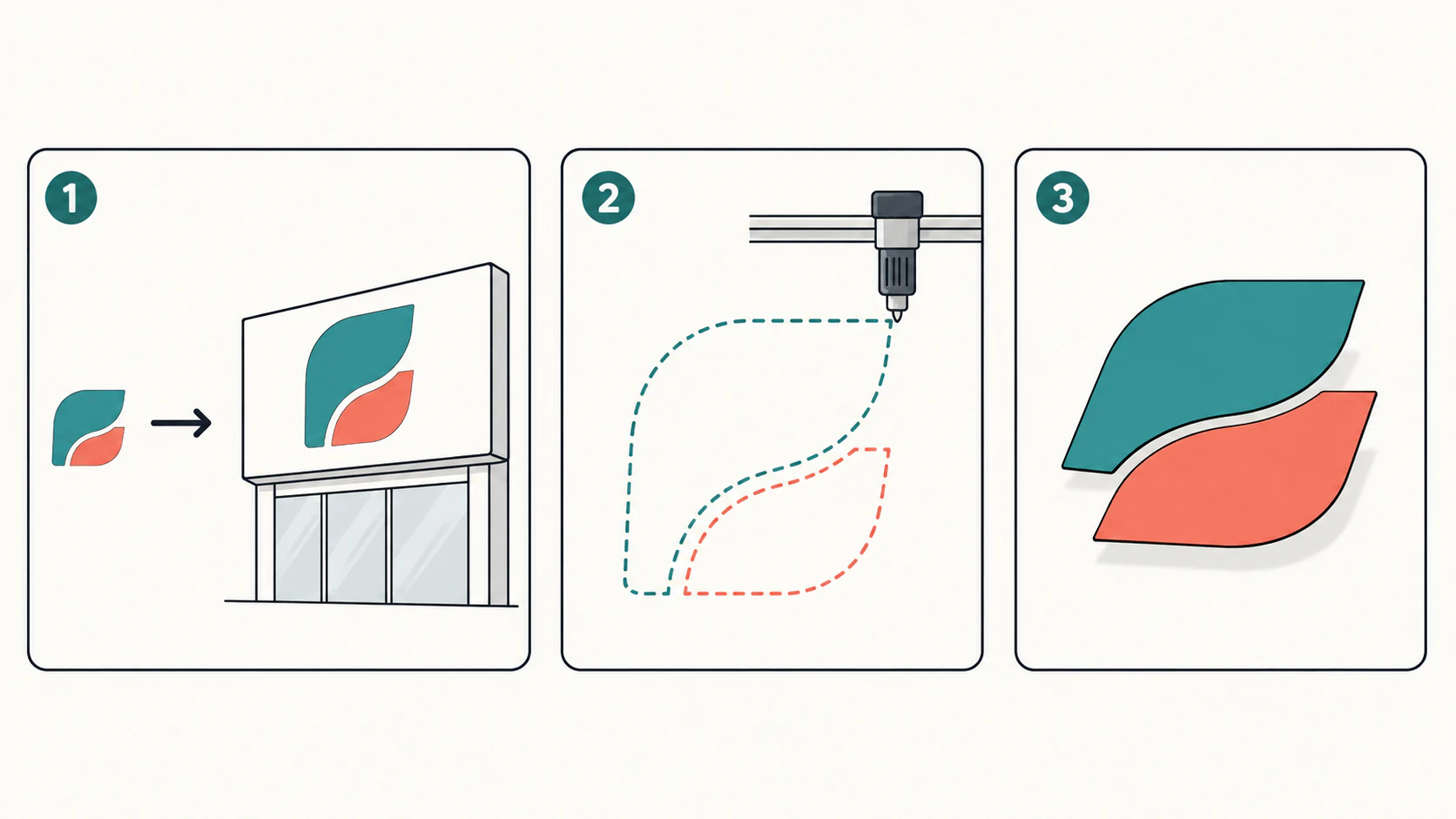
- Schneiden. Viele Schilder werden überhaupt nicht gedruckt: geschnittene Vinylschrift, konturgeschnittene Aufkleber, Profilbuchstaben, CNC-gefräste dreidimensionale Schilder. Die Maschine folgt physisch einem Pfad. Kein Pfad, kein Schnitt; ein Raster gibt dem Plotter buchstäblich nichts, woran er entlangsteuern könnte. (Aus demselben Grund beginnt CNC-Arbeit mit sauberen, geschlossenen Vektoren.)
Geschnittenes Vinyl bringt eine zusätzliche Bedingung mit, die es beim Drucken nicht gibt: Jede Farbe ist eine eigene Vinylbahn. Deshalb braucht der Betrieb deine Logofarben als saubere, trennbare Ebenen. Eine zweifarbige Version deines Logos ist günstiger herzustellen als eine siebenfarbige.
Prüfe zuerst, was du tatsächlich hast
Bevor du etwas umwandelst, prüfe die vorhandenen Dateien. Erstaunlich viele Unternehmen mit „Wir haben nur eine PNG“ haben eine Vektor-Masterdatei in einer alten E-Mail versteckt:
- Suche die richtigen Endungen: .ai, .eps, .svg, manchmal die Originaldateien des Designers. Frage die Person, die das Logo erstellt hat.
- Zoome die Datei auf 800%. Kanten bleiben gestochen scharf: Vektor. Kanten werden weich oder blockig: Pixel, unabhängig von der Endung.
- Vertraue nicht der Hülle. Eine PDF oder sogar eine SVG kann ein Rasterbild enthalten; die SVG-Spezifikation erlaubt ausdrücklich PNG- und JPEG-Inhalte in einem
<image>-Element. Ob eine PDF wirklich Vektor ist, lässt sich mit Zoom und Objektprüfung in zehn Sekunden klären.
Findest du eine echte Vektor-Masterdatei, bist du fertig: Sende sie als SVG, EPS oder PDF, je nach Vorgabe des Betriebs, und gehe unten zum Abschnitt über Text.
Verlangt der Anbieter ausdrücklich Adobe Illustrator, nutze die Übergabecheckliste für Bild-zu-AI an Druckereien, um Pfadumwandlung von CMYK, Anschnitt, Schriften und Druckvorstufeneinrichtung zu trennen.
Nirgends ein Vektor? Deine zwei ehrlichen Möglichkeiten
Wandle selbst um, wenn das Logo eine flächige Grafik ist: ausgefüllte Formen, saubere Kanten, eine vernünftige Zahl von Farben. Das beschreibt die meisten Logos und ist genau die Stärke automatischer Nachzeichnung. Vektorisiere das Logo und prüfe dann: jede Form auswählbar, Kanten bei jedem Zoom scharf, Farben als getrennte bearbeitbare Ebenen, die du zusammenführen kannst, bis die Zahl zum tatsächlich benötigten Vinyl passt. Die vollständige Qualitätscheckliste steht unter So vektorisierst du ein Logo. Nutzt der Betrieb FlexiSIGN, vergleiche dessen natives Ergebnis mit der Anleitung zu nativer FlexiSIGN-Nachzeichnung oder SVG-Import. Nutzt er SignMaster, ergänzt dessen Nachzeichnungs-oder-Import-Ablauf schneidebezogene Kontur-, Knoten- und Testschnittprüfungen. Für Graphtec-Abläufe behandelt die Graphtec-Studio-2-Anleitung zur Bildnachzeichnung unvollständige Vorschauen, Konturwahl und einen Reparaturweg über SVG. Für Roland-Abläufe behandelt die CutStudio-Image-Outline-Anleitung Vorlagenvorbereitung, Konturextraktion und eine formatgerechte Übergabe externer Vektoren. Die Easy-Cut-Studio-Anleitung zum Nachzeichnen oder Importieren wendet denselben Vergleich auf geschlossene Pfade, Ausgabeebenen und einen kleinen Testschnitt an.
Bezahle für eine Neuzeichnung, wenn sich die Quelle nicht sinnvoll nachzeichnen lässt: ein winziges Bild in Favicon-Größe, ein verblasstes Foto einer Visitenkarte, verlaufsreiche Grafik für geschnittenes Vinyl oder ein Zeichen, das von Anfang an nicht scharf war. Genau dafür berechnen Schilderbetriebe Vektorisierungsgebühren, und eine menschliche Neuzeichnung ist dort tatsächlich das bessere Produkt. Zu wissen, welcher Fall vorliegt, spart Geld: Bezahle keine Neuzeichnungsgebühr für ein sauberes flächiges Logo und schicke dem Betrieb keine automatische Nachzeichnung einer unlesbaren Quelle.
Das Detail, an dem Dateien scheitern: Text
Eine Datei mit echtem Text kann sich verändern, wenn der Computer des Betriebs die verlangte Schrift nicht besitzt. Die Lösung ist, Text vor dem Senden in Konturen umzuwandeln, auch Kurven oder Pfade genannt. Dadurch werden Buchstaben zu Formen, die keine installierte Schrift mehr brauchen. Adobes Hinweise zur Druckproduktion empfehlen deshalb, Text in Lieferdateien in Pfade umzuwandeln. Sende eine Kopie mit umgewandeltem Text und behalte das bearbeitbare Original, denn umgewandelte Buchstaben lassen sich nicht mehr mit Textwerkzeugen bearbeiten.
Was du praktisch liefern solltest
- Die Vektor-Masterdatei als SVG oder EPS oder Vektor-PDF, Text in Pfade umgewandelt, in beliebiger Größe. Bei Pfaden spielt der Maßstab keine Rolle.
- Eine einfarbige Version, wenn der Auftrag geschnittenes Vinyl ist. Dein mehrfarbiges Logo und seine einfarbige Silhouette sind unterschiedliche Produktionsdateien.
- Die Farbangaben (Hex- oder Markencodes) zusammen mit der Datei, denn Bildschirm- und Produktionsfarben gleicht der Betrieb ab. Farben zu benennen ist besser als zu raten.
- Auch das ursprüngliche Raster als Referenz. Betriebe sehen gern, wie das Zeichen aussehen soll.
- Für Print-and-Cut: die Schnittlinie als benannte Volltonkontur, falls dein Betrieb eine verlangt.
Wenn der Betrieb eine CutContour-Linie verlangt (Print-and-Cut)
Ein Print-and-Cut-RIP schneidet entlang einer Kontur in einer Volltonfarbe mit exaktem Namen, meist CutContour. Vektorisiere das Logo also zuerst und füge die Linie dann in Illustrator oder CorelDRAW hinzu. Das betrifft nur Aufträge, die gedruckt und danach auf demselben Material konturgeschnitten werden, etwa Aufkleber und bedruckte Decals. Reine Schriftzüge aus Schneidefolie brauchen die Vektorpfade, keine separate Schnittlinie.
- Vektorisiere das Logo und exportiere es als PDF oder SVG (EPS geht auch, falls deine Design-App das bevorzugt).
- Öffne die Datei in Illustrator oder CorelDRAW.
- Lege die äußere Schnittkontur an: ein geschlossener Pfad dort, wo die Klinge schneiden soll. Ob er direkt auf dem Rand der Grafik oder etwas außerhalb liegt (als Versatz), entscheidet der Betrieb, also frag nach.
- Erstelle ein Volltonfarbfeld mit genau dem Namen, den das RIP liest, und weise es diesem Pfad als Kontur zu, ohne Füllung. Rolands Anleitung zur Print-and-Cut-Einrichtung (2010) und Wasatchs Illustrator-Schnittpfad-Schritte zeigen beide das Farbfeld und eine Konturstärke von 0,25 in Illustrator.
- Speichere als PDF oder EPS, je nachdem, was der Betrieb wünscht.
PerfectVector exportiert die Grafikpfade (SVG, PDF, EPS); eine CutContour-Volltonfarbe oder Versatzlinie fügt es nicht hinzu. Dieser Schritt passiert in deiner Design-App oder im RIP. Auch Inkscape hat keine eingebaute CutContour-Unterstützung: Stand November 2026 führt der Bugtracker CutContour-Unterstützung für RIP-Software weiterhin als offenen Wunsch.
Der Name ist die Stelle, an der es meist hakt. Stand November 2026 sagt die Dokumentation der Hersteller selbst Folgendes:
| RIP | Name der Schnittlinie, den es liest | Hinweise der Herstellerseite |
|---|---|---|
| Roland VersaWorks | CutContour | Volltonfarbe; laut VersaWorks-Handbuch wird zwischen Groß- und Kleinschreibung unterschieden, und Rasterlinien werden nie als Schnittlinien gelesen |
| Mimaki RasterLink7 | Ein Name, der mit CutContour beginnt (zum Beispiel CutContourCut1) | RasterLink7-Handbuch: PS, EPS oder PDF; nur Vektordaten |
| ONYX | CutContour | ONYX-Konturschnitt: exakt so geschrieben, alle Schnittpfade geschlossen, als EPS oder PDF gespeichert |
| Wasatch SoftRIP | standardmäßig cutpath; cutcontour als Alternative | Wasatch-Schnittfarben; ein eigener Name muss mit dem in SoftRIP eingestellten übereinstimmen |
| Summa GoSign | Volltonfarben Thru-cut und Kiss-cut (GoSign-Plug-in für Illustrator) | Hinweis von Summa zum Plug-in; die GoSign-Versionshinweise erwähnen außerdem PDF-Import über den Namen der Volltonfarbe |
| Fiery XF | Branchenübliche Schnittkonturnamen (CutContour, Through Cut, Die line und weitere) oder in Command WorkStation definierte Volltonfarben | Fiery-XF-Schnittkonturen; bei TIFF- oder JPEG-Aufträgen schneidet es ein Rechteck in der Größe des Auftrags |
Manche RIPs und Schilderprogramme können die Kontur selbst erzeugen. Wasatchs Tracer erzeugt laut Hersteller Vektorschnittpfade auf Grundlage der Bitmap-Daten, und SignLabs Contour Cut legt automatisch eine Kontur um das gewählte Objekt. Frag den Betrieb, bevor du eine Linie hinzufügst; vielleicht macht er sie lieber selbst.
So sieht das mit PerfectVector aus
PerfectVector ist ein KI-Konverter von Bild zu Vektor, der PNG, JPG und andere Rasterbilder in saubere, bearbeitbare SVG-, PDF-, EPS-, DXF- und AI-Dateien verwandelt. Für die Selbstumwandlung vektorisiere die beste Kopie deines Logos und sieh dir die Vorschau kostenlos an. Die Vorschau zeigt das Vektorergebnis, sodass du die Nachzeichnung beurteilen kannst, bevor du weitermachst.
Fotos und verlaufsreiche Grafiken werden durch normale Flächennachzeichnung keine sauberen Schneidedateien; das sind Aufgaben für Neuzeichnung.
Sieht die Vorschau richtig aus, schalte das Ergebnis frei und führe dann mit Simplify Colors überflüssige Farben zusammen, bis die Ebenenzahl dem entspricht, was der Betrieb tatsächlich schneiden wird. Mach den 800%-Zoomtest und exportiere SVG, PDF oder EPS. Bei einem Print-and-Cut-Auftrag fügst du die Schnittlinie danach hinzu, wie oben beschrieben.
FAQ
Welches Dateiformat möchten Schilderhersteller? SVG, EPS, AI oder eine tatsächlich vektorbasierte PDF; die meisten Betriebe führen genau diese auf. Gemeinsam sind ihnen Pfade statt Pixel, damit die Grafik auf Schildgröße skaliert werden kann und Schneidegeräte ihr folgen können. Sende Text in Pfade umgewandelt und füge für Folienschnittaufträge eine einfarbige Version bei.
Ist eine PNG eine Vektordatei? Nein. PNG ist ein Rasterformat aus Pixeln in einem Gitter; keine geänderte Endung oder PDF-Hülle macht daraus einen Vektor. Um aus einem PNG-Logo einen Vektor zu bekommen, muss die Grafik als Pfade nachgezeichnet oder neu gezeichnet werden.
Kann ich eine JPEG für ein Schild in eine Vektordatei verwandeln? Ja, wenn die Grafik flächig und sauber ist: Automatische Nachzeichnung wandelt Logos aus ausgefüllten Formen gut um. Beginne mit der größten, schärfsten Kopie, zeichne sie nach und prüfe dann, dass Formen auswählbar sind und Kanten beim Zoomen scharf bleiben. Schlechte oder fotografische Vorlagen zeichnest du besser neu.
Kann eine PDF eine Vektordatei sein? Ja, aber sie kann genauso ein Rasterbild in einer PDF-Hülle sein. Zoome hinein: Bleiben Kanten bei starker Vergrößerung scharf, ist sie Vektor. Werden sie unscharf, enthält die PDF nur Pixel und ein Schilderbetrieb behandelt sie entsprechend.
Warum berechnen Schilderbetriebe eine Vektorisierungsgebühr? Weil jemand Grafik neu zeichnen muss, die sich nicht automatisch nachzeichnen lässt: winzige Vorlagen, verblasste Scans, komplexe oder verlaufsreiche Zeichen. Bei sauberen flächigen Logos kannst du die Gebühr meist durch eigene Umwandlung vermeiden; bei wirklich schlechten Quellen ist die menschliche Neuzeichnung das Geld wert.
Muss ich Text vor dem Senden in Pfade umwandeln? Ja. Deine Datei verweist auf Schriften, die der Betrieb wahrscheinlich nicht hat, und Ersatzschriften verändern das Schild. Die Umwandlung in Pfade fixiert die Buchstabenformen als Formen, sodass die Datei überall gleich dargestellt wird. Behalte eine bearbeitbare Kopie und sende die umgewandelte.
Was ist CutContour? CutContour ist der Name der Volltonfarbe, die viele Print-and-Cut-RIPs als Schnittlinie lesen. Der Drucker druckt die Grafik, danach folgt der Plotter dem Pfad, der in dieser Farbe konturiert ist. Stand November 2026 verwenden die Dokumentationen von Roland VersaWorks, Mimaki RasterLink7 und ONYX diesen Namen, während Wasatch SoftRIP standardmäßig cutpath nutzt.
Muss der Name CutContour exakt stimmen? Ja, er muss zu dem passen, was das RIP erwartet, einschließlich Groß- und Kleinschreibung. Laut Roland-VersaWorks-Handbuch wird bei Volltonfarbnamen zwischen Groß- und Kleinschreibung unterschieden, und ONYX verlangt CutContour genau in dieser Schreibweise. Weil Wasatch standardmäßig cutpath verwendet und Summa Thru-cut und Kiss-cut, frag den Betrieb, welchen Namen sein RIP liest.
Kann ich in Inkscape eine CutContour-Linie erstellen? Nicht als eingebaute Funktion. Stand November 2026 führt der Bugtracker von Inkscape die CutContour-Unterstützung für RIP-Software weiterhin als offenen Wunsch. Füge die Linie in Illustrator oder CorelDRAW hinzu oder bitte den Betrieb, sie zu ergänzen.
Quellen
- Nova Display — Einreichungsrichtlinien für Schilderherstellung und Folienschnitt — Anbietervorgaben zu Vektorgrafik, Formaten, Schriften und Konturen.
- Adobe Illustrator — Grafik für den Siebdruck vorbereiten — Echten Text in Pfade umwandeln und Grafik nach Produktionsfarbe trennen.
- Roland DGA — VersaWorks-Handbuch: Schnittlinien — die Volltonfarbe CutContour, Namen mit Groß-/Kleinschreibung und Schnittlinien nur aus Vektoren.
- Mimaki — RasterLink7-Referenzhandbuch: Print and Cut — das Namenspräfix CutContour und die Formate PS, EPS und PDF.
- Wasatch — SoftRIP-Schnittfarben — cutpath als Standardname für Schnitte und cutcontour als Alternative.
- Summa — GoSign-Plug-in für Print and Cut — die Volltonfarben Thru-cut und Kiss-cut.
- Fiery — Fiery-XF-Schnittkonturen — die branchenüblichen Schnittkonturnamen und Volltonfarben, die Command WorkStation extrahiert.
- Inkscape — Bug 171450: CutContour-Unterstützung für RIP-Software — der offene Wunsch nach CutContour-Unterstützung.
Der Betrieb verlangt Pfade, die er skalieren und fertigen kann. Prüfe deine vorhandenen Dateien, zeichne das Logo nach, wenn es geeignete flächige Grafik ist, wandle den Text in einer Lieferkopie in Pfade um und bestätige vor dem Senden das genaue Format mit dem Betrieb.
Mehr aus dem Blog
Autoaufkleber mit Cricut aus deinem eigenen Design erstellen
Ein Autoaufkleber aus deinem Logo, deiner Zeichnung oder einem Tierfoto: aus der Entfernung gut lesbare Gestaltung, eine schneidfertige SVG und wann Kaufen sinnvoller ist.
So prüfst du ein SVG vor dem Schneiden oder Kaufen
Die Fünf-Minuten-Prüfung für Schnittdateien: unechte Vektoren, doppelte Pfade, zu viele Knoten und versteckte Kästen vor dem Vinylverbrauch erkennen — plus Kaufhinweise.