
Easy Cut Studio Image Trace: Nativ nachzeichnen oder saubere SVG?
Zeichne Bilder in Easy Cut Studio nach oder importiere eine sauberere SVG. Vergleiche beide Wege, prüfe geschlossene Pfade und Ebenen und mache einen Testschnitt.
Auf dieser Seite
- Was Easy Cut Studios Bildnachzeichnung macht
- Bereite die Bitmap vor dem nativen Nachzeichnen vor
- Probiere zuerst die native Nachzeichnung
- Vergleiche mit einer sauberen importierten SVG
- Prüfe beide Kandidaten als Plottergeometrie
- Trenne Nachzeichnungsprobleme von Plotterproblemen
- Drucken und Schneiden braucht eine bewusst gewählte Kontur
- Grenzen bei Cricut und der Demoversion
- Wann welcher Weg besser passt
- Abschließende Checkliste
- FAQ
- Quellen
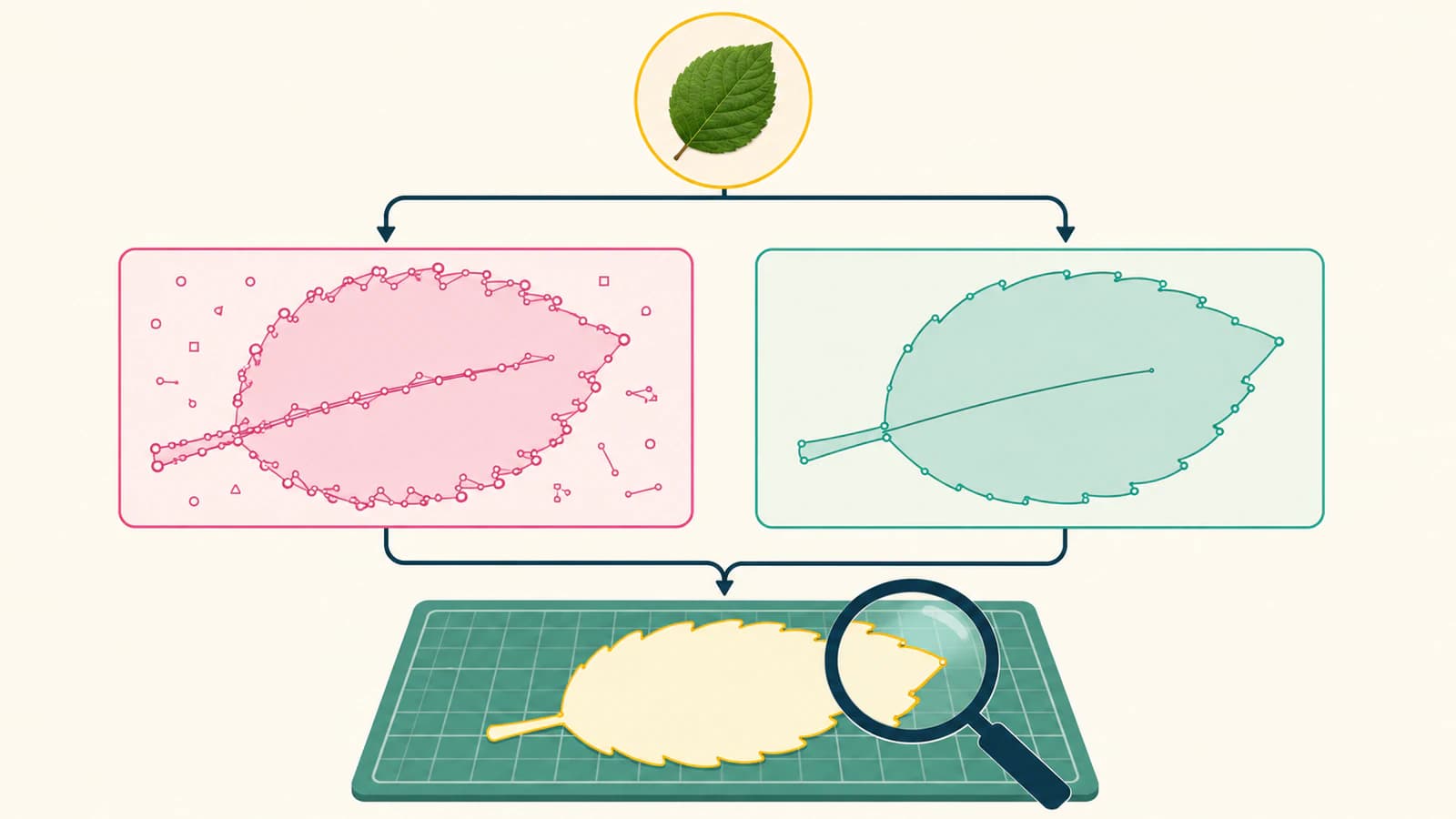
Easy Cut Studio kann importierte Bitmap-Bilder in bearbeitbare Vektorpfade nachzeichnen. Probiere zuerst das native Nachzeichnen, wenn die Quelle ein sauberes, kontrastreiches Logo oder eine Silhouette ist. Importiere eine separat vorbereitete SVG, wenn das native Ergebnis weiterhin Pixelrauschen folgt, kleine Löcher beschädigt oder mehr Knotenbereinigung erzeugt, als die Grafik rechtfertigt.
Der Weg ist nur die erste Entscheidung. Prüfe vor dem Schneiden die gewählten Pfade in der endgültigen physischen Größe, entferne doppelte Konturen, schließe Formen, die geschlossen sein müssen, weise nur die vorgesehenen Ebenen der Ausgabe zu und mache einen kleinen Test auf repräsentativem Material.
Vergleiche beide Wege fair
- Verwende dieselbe saubere Quelle für natives Nachzeichnen und externe SVG.
- Stelle beide Kandidaten auf dieselben physischen Maße ein.
- Blende die Quellbitmap aus und prüfe Pfade, Löcher, Überlappungen und Knoten.
- Behalte den Kandidaten, der das Design mit weniger riskanten Reparaturen erhält.
- Prüfe Ebenen, Plottereinstellungen und Testschnitt getrennt von der Vektorqualität.
Was Easy Cut Studios Bildnachzeichnung macht
Die aktuelle Produktseite von Easy Cut Studio beschreibt das Nachzeichnungswerkzeug von Version 6 als Konverter für importierte Grafiken und Scans in bearbeitbare, schneidbare Vektorpfade. Die aufgeführten Rastereingaben umfassen JPG, PNG, GIF, PSD, TIFF, BMP und TGA; PDF wird ebenfalls als akzeptiertes Importformat genannt.
Die Ausgabe ist rekonstruierte Geometrie. Sie ist nicht das Originalbild mit unendlicher Auflösung. Ein Nachzeichner interpretiert sichtbare Grenzen. Eine saubere schwarze Silhouette kann dadurch eine einfache Kontur ergeben, während ein kleines JPEG Kompressionsblöcke und weiche Kantenfarben in zusätzliche Pfade verwandeln kann.
Easy Cut Studios offizielles Nachzeichnungsvideo zeigt den Zweck von Bitmap zu Schnittpfad, erschien aber Jahre vor der aktuellen Version. Betrachte seine alte Oberfläche als historisch. Verwende die Bezeichnungen deiner installierten Version und folge den folgenden Prüfungen für Quellvorbereitung und Ausgabe.
Bereite die Bitmap vor dem nativen Nachzeichnen vor
Beginne mit der größten verfügbaren Originaldatei. Nutze keinen Screenshot einer Vorschau, wenn der Designer die PNG, PDF oder das Vektororiginal liefern kann.
Bei einer Rasterquelle:
- Schneide unbenötigte Zeichenfläche und Seitenränder ab.
- Richte fotografierte Grafiken gerade und entferne perspektivische Verzerrung.
- Grenze das Motiv klar vom Hintergrund ab.
- Entferne Staub, Schatten und isolierte Kompressionsblöcke, die nicht zum Design gehören.
- Erhalte beabsichtigte Lücken und Buchstabeninnenräume, statt sie durch zu starken Kontrast zu schließen.
- Bestimme die endgültige Schnittgröße, bevor du winzige Details freigibst.
Ein transparenter Hintergrund kann verhindern, dass ein seitenfüllendes Rechteck zum Pfad wird. Transparenz repariert jedoch keine schwache Kante. Prüfe die Alphagrenze vor dem Nachzeichnen auf einer kontrastierenden Farbe.
Probiere zuerst die native Nachzeichnung
Die genauen Namen und Positionen der Einstellungen können je nach Easy-Cut-Studio-Version und Plattform abweichen. In der aktuellen Version ist die praktische Reihenfolge:
- Importiere das Rasterbild und wähle es aus.
- Öffne das Werkzeug zum Bildnachzeichnen oder Vektorisieren.
- Wähle den einfachsten zur Grafik passenden Modus.
- Passe die Vorschau an, bis der gewünschte Vordergrund enthalten ist, ohne Hintergrundrauschen zu sammeln.
- Erstelle das Vektorergebnis und verschiebe die Quellbitmap zur Seite oder blende sie aus.
- Öffne Umriss- oder Knotenbearbeitung und prüfe die neuen Pfade.
- Speichere eine bearbeitbare Projektkopie, bevor du etwas vereinfachst oder verschweißt.
Maximiere Details nicht aus Gewohnheit. Ein Plotter folgt Geometrie. Jeder versehentliche Fleck kann zu einem winzigen Objekt werden, jedes pixelartige Wackeln zusätzliche Richtungsänderungen erzeugen. Die beste Nachzeichnung ist die einfachste, die gewünschte Silhouette, Ecken, Lücken und Löcher noch erhält.
Die aktuelle Produktseite dokumentiert auch Knotenbearbeitung und eine Vereinfachungsfunktion. Vereinfache erst nach dem Vergleich der bearbeiteten Kontur mit der Quelle. Das kann redundante Punkte entfernen; eine aggressive Anwendung kann aber eine Ecke verschieben oder eine schmale Lücke schließen.
Vergleiche mit einer sauberen importierten SVG
Braucht das native Ergebnis umfangreiche Reparaturen, behalte es zum Vergleich und erstelle einen externen Vektorkandidaten aus derselben Quelle. Für flache Grafik mit klaren Füllflächen bereite mit PerfectVector eine SVG für den Schneideworkflow vor und importiere sie in ein neues Easy-Cut-Studio-Dokument.
PerfectVector rekonstruiert sichtbare Rasterflächen als gefüllte SVG-Formen. Es wählt weder Klingenpfad, Passermarkeneinrichtung, Druck, Geschwindigkeit noch Material. Es ist auch kein Mittelliniennachzeichner. Fotos, verlaufsreiche Grafik und Stiftplotterzeichnungen brauchen möglicherweise einen anderen Workflow.
Easy Cut Studios Startseite nennt das Schneiden von SVG-, AI- und PDF-Inhalten und die Unterstützung von mehr als 20 Import-/Exportformaten. Die offizielle FAQ nennt SVG, AI, PNG, EPS und PDF als unterstützte Formate. Unterstützung beweist nicht, dass jeder komplexe Effekt erhalten bleibt. Reduziere nicht unterstützte Effekte bewusst oder vereinfache sie vor dem Import in einem Vektoreditor.
Prüfe beide Kandidaten als Plottergeometrie
Verwende möglichst Umriss- oder Drahtgitteransicht. Eine gefüllte Vorschau kann doppelte Pfade und unerwünschte innere Grenzen verbergen.
| Prüfung | Worauf du achten solltest | Warum es zählt |
|---|---|---|
| Außenkontur | Keine Dellen, falschen Buckel oder abgeschnittenen Ecken | Die Klinge folgt der Grenze, nicht der visuellen Absicht |
| Innenlöcher | Buchstabeninnenräume und Iconaussparungen bleiben offen | Fehlende Löcher verändern Design und entgittertes Ergebnis |
| Doppelte Pfade | Ein gewünschter Pfad je Schnittgrenze | Gestapelte Kopien können wiederholte Durchgänge erzeugen |
| Offene Pfade | Formen, die als Schleifen gefüllt oder geschnitten werden müssen, sind geschlossen | Lücken können Füllungen und Konturoperationen stören |
| Farbflächen | Nur bewusste Produktionsfarben bleiben | Kantenfarben können unerwünschte Ebenen und Objekte erzeugen |
| Knoten | Kurven sind bearbeitbar, ohne jedem verrauschten Pixel zu folgen | Zu viele Punkte bremsen Bereinigung und können Bewegung unruhig machen |
| Größe | Breite und Höhe passen zum physischen Auftrag | Saubere Geometrie im falschen Maßstab verschwendet Material |
| Ebenen | Nur gewünschte Objekte sind für Schneiden, Ritzen, Zeichnen oder Drucken vorgesehen | Auch gute Pfade können an die falsche Operation gesendet werden |
Laut Easy Cut Studios FAQ werden Formen standardmäßig nur gefüllt, wenn sie geschlossen sind; für eine offene Form nennt sie Path > Close Path. Das Schließen zeichnet ein Segment zwischen den Endpunkten. Bestätige, dass dieses Segment ins Design gehört. Nutze Close Path nicht als pauschale Reparatur unzusammenhängender Fragmente.
SVG-Pfade können mehrere Unterpfade, Kurven, Linien und Schließungen enthalten. Die W3C-Pfadspezifikation ist das zugrunde liegende Modell, das Easy Cut Studio über Bearbeitungs- und Schneidewerkzeuge zugänglich macht.
Trenne Nachzeichnungsprobleme von Plotterproblemen
Eine auf dem Bildschirm raue Kontur ist ein Geometrieproblem. Ein sauberer Pfad, der in falscher Größe schneidet, sich nicht entgittern lässt oder auf dem Material verrutscht, kann ein Problem von Maschine, Kalibrierung, Klinge, Druck, Geschwindigkeit, Matte, Passermarken oder Materialzufuhr sein.
Prüfe in dieser Reihenfolge:
- Zeige nur Objekte in der Vorschau, die der aktuellen Operation zugeordnet sind.
- Bestätige Endmaße und Ausrichtung.
- Prüfe Plottermodell, Verbindung und Ursprung.
- Prüfe Klingenzustand, Offset, Druck, Geschwindigkeit und Material.
- Mache vor dem gesamten Auftrag einen kleinen repräsentativen Test.
Erneutes Nachzeichnen nach jedem fehlgeschlagenen Schnitt kann eine gute Datei verschlechtern. Ändere jeweils eine beobachtbare Ursache.
Drucken und Schneiden braucht eine bewusst gewählte Kontur
Das Nachzeichnen eines Farbbilds kann Pfade um jede Farbfläche erzeugen. Ein gedruckter Aufkleber braucht meist eine bewusst gewählte Außenkontur, eventuell mit Versatz, sowie den vom Plotter erwarteten Passermarkenworkflow.
Die aktuelle Produktseite dokumentiert Konturpfade, Passermarken und Ebenenzuordnungen für Drucken, Schneiden, Ritzen, Zeichnen oder kombinierte Ausgabe. Markiere nicht alle inneren Farbgrenzen zum Schneiden. Blende die gedruckte Grafik aus und prüfe die reine Schnittebene allein.
Siehst du dieselbe Grenze zweimal, nutze vor dem Löschen von Pfaden die Diagnose zu doppelten Schnittlinien. Ein dicker Strich, der als gefülltes Band nachgezeichnet wurde, hat berechtigterweise zwei Kanten; ein gestapeltes Duplikat ist ein anderes Problem.
Grenzen bei Cricut und der Demoversion
Laut Easy Cut Studios FAQ schneidet es nicht direkt auf Cricut-Maschinen. Exportiere für ein kompatibles Cricut-Modell und einen Design-Space-Workflow eine SVG und lade sie in Design Space hoch. Bestätige die aktuellen Cricut-Hinweise zu Format und Maschine, bevor du dich auf diese Übergabe verlässt.
Dieselbe FAQ erklärt, dass die Easy-Cut-Studio-Demo horizontale Wasserzeichenlinien zur Schneideausgabe hinzufügt und Speichern sowie Export deaktiviert. Ein markierter Demoschnitt ist kein Beleg für doppelte Geometrie in deiner Nachzeichnung. Beurteile die Pfadqualität am Bildschirm und verwende dann den lizenzierten Workflow oder die aktuellen Testbedingungen des Anbieters für eine unmarkierte Produktionsdatei.
Wann welcher Weg besser passt
Behalte die native Easy-Cut-Studio-Nachzeichnung, wenn:
- die Quelle eine saubere Silhouette oder einfache flache Grafik ist;
- die Vorschau Löcher und scharfe Ecken erhält;
- die Bereinigung kurz und vorhersehbar ist;
- die Grafik im Easy-Cut-Studio-Projekt bleibt;
- direkte Plottereinrichtung wichtiger ist als ein wiederverwendbares externes Original.
Probiere eine importierte SVG, wenn:
- JPEG-Rauschen immer wieder kleine Objekte erzeugt;
- Kurven trotz angemessener Quellbereinigung holprig bleiben;
- kleine Schrift oder Innenräume wiederholt beschädigt werden;
- die Grafik ein wiederverwendbares Original für andere Anwendungen braucht;
- eine separat erzeugte SVG weniger und sicherere Reparaturen benötigt.
Zeichne die Grafik neu, wenn rechtlich erforderliche Markengenauigkeit, präzise Typografie, Symmetrie oder technische Geometrie wichtiger sind als die Geschwindigkeit automatischen Nachzeichnens. Behalte Fotos als Rastergrafik, wenn der Auftrag ein gedrucktes Bild statt Schnittformen ist.
Abschließende Checkliste
- Die bestmögliche Quelle wurde verwendet.
- Native und externe Kandidaten wurden in denselben Maßen verglichen.
- Silhouette, Ecken, Löcher und kleine Lücken entsprechen der Referenz.
- Hintergrundrechtecke und störende Fragmente sind entfernt.
- Keine Schnittgrenze hat ein versehentliches Duplikat.
- Benötigte Formen sind ohne falsche Verbindungssegmente geschlossen.
- Knoten sind handhabbar und wichtige Geometrie bleibt unverändert.
- Nur gewünschte Objekte sind der aktuellen Ausgabe zugeordnet.
- Plotter, Material, Klinge, Druck, Geschwindigkeit und Maßstab wurden separat geprüft.
- Ein repräsentativer Testschnitt war erfolgreich.
FAQ
Wie zeichne ich ein Bild in Easy Cut Studio nach? Importiere und wähle die Bitmap, öffne das Bildnachzeichnungs- oder Vektorisierungswerkzeug deiner installierten Version, wähle den einfachsten passenden Modus und passe die Vorschau so an, dass sie die gewünschte Grafik ohne Hintergrundrauschen enthält. Erstelle die Pfade, blende die Bitmap aus und prüfe das Ergebnis in Umriss- oder Knotenansicht.
Welche Bildformate kann Easy Cut Studio nachzeichnen? Die aktuelle Produktseite nennt JPG, PNG, GIF, PSD, PDF, TIFF, BMP, TGA und gescannte Bilder für den Nachzeichnungsworkflow. Formatunterstützung und PDF-Inhalt können variieren. Prüfe daher die aktuelle Dokumentation und den tatsächlich importierten Inhalt.
Warum enthält meine Nachzeichnung zu viele Knoten? Der Nachzeichner folgt möglicherweise Kompressionsblöcken, geglätteten Kantenfarben, Papiertextur, Schatten oder Details, die für den Endauftrag zu klein sind. Bereinige die Quelle und reduziere unnötige Details vor der Pfadvereinfachung. Vergleiche jede Vereinfachung mit der Referenz.
Kann Easy Cut Studio SVG-Dateien importieren? Ja. Aktuelle Produktseite und FAQ nennen SVG-Unterstützung. Prüfe nach dem Import physische Größe, geschlossene Pfade, Farbflächen, Ebenenzuordnungen und Effekte, die möglicherweise reduziert oder anders interpretiert wurden.
Kann Easy Cut Studio direkt auf Cricut schneiden? Die aktuelle FAQ sagt nein. Laut ihr können Cricut-Explore-Nutzer SVG aus Easy Cut Studio exportieren und in Cricut Design Space hochladen. Prüfe die aktuelle Kompatibilität deiner konkreten Maschine und Softwareversion.
Quellen
- Easy Cut Studio — Offizielle Produktseite — Aktuelle Angaben zu Nachzeichnen, Formaten, Knotenbearbeitung, Ebenen, Drucken und Schneiden sowie Plottersteuerung in Version 6.
- EasyCutStudio — Bilder in schneidefertige Vektorpfade nachzeichnen — Demonstration des offiziellen Kanals und Beschreibung des Zwecks von Bitmap zu Schnittpfad.
- Easy Cut Studio — Häufig gestellte Fragen — Demo-Einschränkungen, Verhalten geschlossener Pfade, SVG-Unterstützung, Ebenensichtbarkeit und Grenze der Cricut-Übergabe.
- W3C — SVG-Pfade — Spezifikationsmodell für Pfaddaten, Unterpfade, Kurven und Schließungen.
Reproduziert die native Nachzeichnung weiterhin Pixelschäden, erstelle einen SVG-Kandidaten für den Schneideworkflow, vergleiche ihn in der Endgröße und behalte ihn erst, nachdem Pfade, Ebenen und kleiner Testschnitt die Prüfung bestehen.
Mehr aus dem Blog

Mimaki FineCut: Bilder nachzeichnen und Schnittpfade bereinigen
Vergleiche FineCut Outline Extraction mit einem importierten SVG. Prüfe doppelte Pfade, Löcher, Maßstab und die finale Kontur vor einem Print-and-Cut-Auftrag.

Bilder in SignLab vektorisieren oder saubere SVG importieren?
Vergleiche SignLabs Vektorisierung mit einer importierten SVG. Bereite die Bitmap vor, prüfe Pfade, erhalte Aussparungen und teste eine produktionsfähige Datei.