
Bild zu SVG für Laserschnitt: 8 Konverter im Vergleich
Für Laserdateien aus Logos und Line Art empfehlen wir PerfectVectors Laser SVG. Erfahre, wann LightBurn, Inkscape, Vector Magic oder die integrierte Funktion besser passt.
Auf dieser Seite
- Unsere Empfehlungen auf einen Blick
- Was einen guten Konverter für den Laserschnitt ausmacht
- Die Konverter im Einzelnen
- PerfectVector: unsere Wahl für Laserschnittdateien
- LightBurn Trace Image: im Schneidprogramm vektorisieren
- Inkscape: kostenlos, mit voller Kontrolle
- Vector Magic: mehrfarbige Vektorisierung mit Editor
- Adobe Illustrator Image Trace: wenn du bereits in Illustrator gestaltest
- VectoSolve: ein Lasermodus im Browser
- Die Vektorisierung deiner Laser-App: Glowforge app und xTool Studio
- Adobe Express und Canva: schnelle, gelegentliche Umwandlungen
- Vergleichstabelle
- Welchen Konverter solltest du wählen?
- Teste einen Konverter mit deinem eigenen Bild
- Wann ein Konverter nicht die Lösung ist
- So läuft es mit PerfectVector ab
- FAQ
- Quellen
Welcher Bild-zu-SVG-Konverter für den Laserschnitt am besten ist, hängt vom Bild und von der Laser-Software ab, in der du die Datei fertig vorbereitest. Für Logos, Schilder, Ornamente und flache Illustrationen empfehlen wir PerfectVector: Du prüfst die Vektorisierung kostenlos in der Vorschau und lädst anschließend ein Laser SVG in deiner gewünschten Breite herunter. Gemeinsame Kanten werden zusammengeführt, damit keine Kante doppelt geschnitten wird, und Schnitt und Gravur bleiben getrennt. Wenn du LightBurn bereits besitzt, verarbeitet dessen integrierte Funktion Trace Image einfache, kontrastreiche Motive direkt im Programm. Soll das Werkzeug kostenlos sein, bietet Inkscape volle Kontrolle, erfordert aber mehr Nacharbeit.
Zur Transparenz: Wir entwickeln PerfectVector. Wir nennen es zuerst, weil seine Laser-SVG-Option für diese Aufgabe gebaut wurde, und sagen ausdrücklich, wenn ein anderes Werkzeug besser passt. Dieser Leitfaden behandelt Vektorschnitt sowie Linien- und Flächengravur. Fotogravur ist eine andere Aufgabe, auf die wir gegen Ende kurz eingehen.
Unsere Empfehlungen auf einen Blick
- PerfectVector: Unsere Wahl für Laserschnittdateien aus Logos, Schildern und Illustrationen: kostenlose Vorschau, danach ein Laser SVG mit Cut out oder Engrave + cut, roten Haarlinien für Schnitte, schwarzen Gravurflächen und einer echten Größe in Millimetern oder Zoll.
- LightBurn Trace Image: Am besten, wenn du bereits in LightBurn schneidest: kontrastreiche Bilder im selben Programm vektorisieren, mit Center Line Trace für einzelne Ritzlinien.
- Inkscape: Die beste kostenlose Desktop-Option: das quelloffene Trace Bitmap und ein vollständiger Vektoreditor, mit dem du Pfade selbst korrigierst, Formen verbindest und Stege ergänzt.
- Vector Magic: Für detailreiche, mehrfarbige Motive, die du in einem Werkzeug vektorisieren und bearbeiten möchtest: kostenlose Vorschau, Downloads mit monatlichem Online-Abo oder einmalig gekaufter Desktop-Lizenz.
- Adobe Illustrator Image Trace: Für alle, die bereits in Illustrator gestalten: Vorgaben, feine Einstellungen für die Vektorisierung und der vollständige Editor zur manuellen Dateivorbereitung.
- VectoSolve: Für eine schnelle Browser-Konvertierung im Lasermodus: Die Laserseite beschreibt geschlossene Schnittpfade, SVG- und DXF-Ausgabe sowie eine kostenlose Vorschau.
- Die Vektorisierung deiner Laser-App (Glowforge app, xTool Studio): Für Handzeichnungen oder einfache Skizzen, die du in deiner gewohnten App vektorisieren und ausführen möchtest.
- Adobe Express oder Canva: Für die schnelle, gelegentliche Umwandlung einer sauberen Silhouette, wenn du danach jeden Pfad in deiner Laser-Software kontrollierst.
Was einen guten Konverter für den Laserschnitt ausmacht
Dein Laser folgt den Pfaden in der Datei, nicht der zuvor angezeigten Vorschau. Beurteile jeden Konverter anhand dessen, was du in seiner SVG-Datei prüfen kannst:
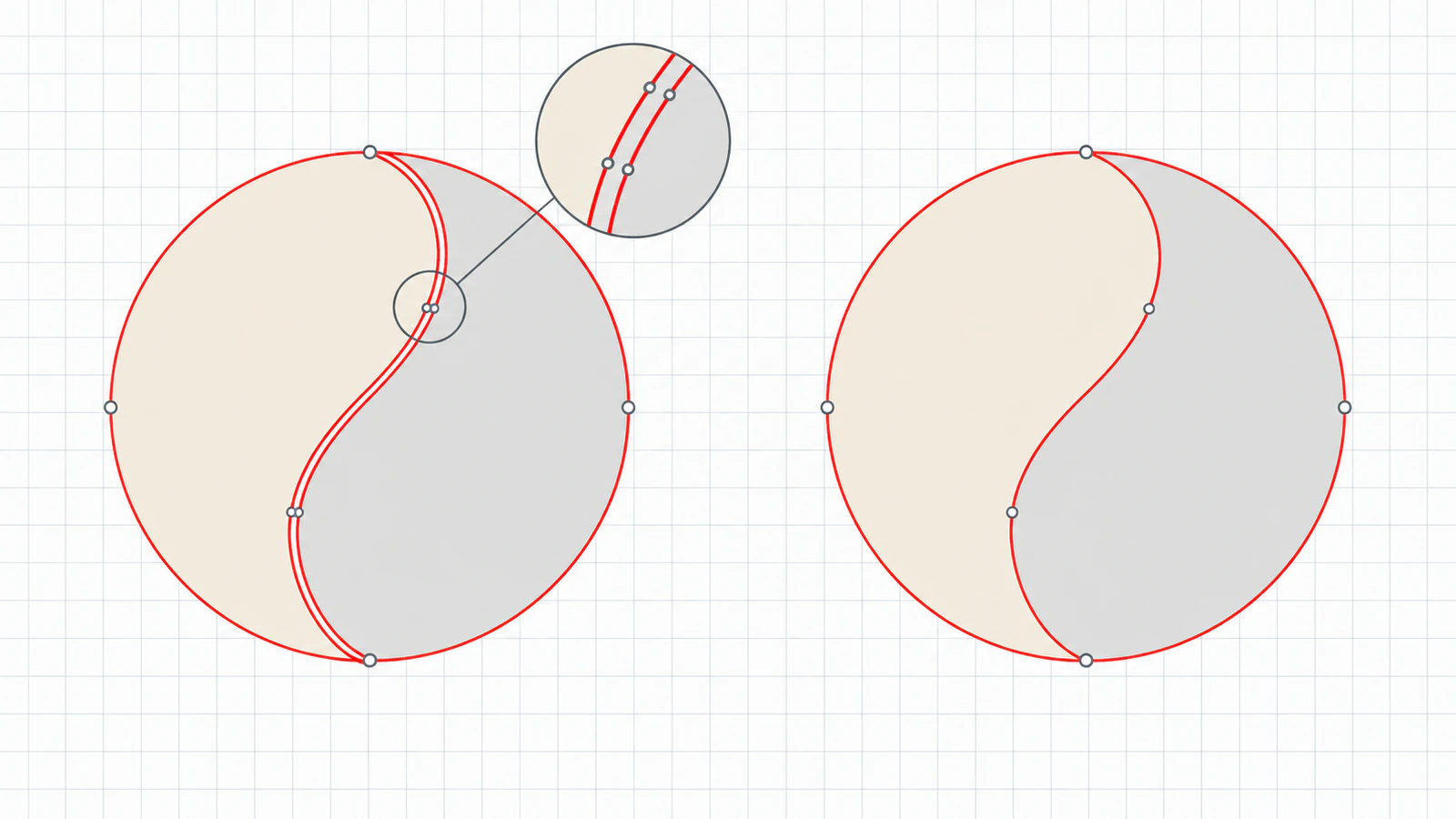
- Keine doppelten oder überlappenden Kanten. Wenn zwei benachbarte Farbflächen ihre gemeinsame Kante jeweils separat speichern, schneidet der Laser sie für jede Form einmal. Überlappende, gestapelte Vektorisierungen bewirken dasselbe. Unser Leitfaden zu doppelt geschnittenen SVG-Linien behandelt eine weitere häufige Ursache: die Konturverfolgung eines dicken Strichs.
- Größe und Einheit unter deiner Kontrolle. Ein SVG ohne physische Größenangabe kann in einem Maßstab importiert werden, den die DPI-Einstellung deiner Software bestimmt. Eine Datei mit Breite in Millimetern oder Zoll spart einen Messschritt.
- Schnitt und Gravur getrennt. LightBurn, Glowforge und xTool weisen Arbeitsgänge anhand von Farben oder Füllungen und Konturen zu. Sind Schnitt und Gravur bereits unterschiedlich eingefärbt, lassen sie sich schnell zuordnen.
- Keine Hintergrundform. Ein vektorisierter weißer Hintergrund wird zu einem Rechteck, das dein Laser um das gesamte Motiv herum ausschneidet. Suche danach oder verwende einen Konverter, der ihn entfernt.
- Kleine Inseln und Stege berücksichtigt. Alles, was vollständig von einem Schnitt eingeschlossen ist, fällt heraus, etwa die Mitte eines „O“. Winzige Teile können durch das Gitter fallen und dünne Details wegbrennen. Kein Konverter entscheidet für dich, wo Stege nötig sind, aber manche warnen vor kleinen Teilen.
So haben wir ausgewählt: Wir haben am 24. Oktober 2026 die aktuellen offiziellen Seiten jedes Werkzeugs gelesen und sie anhand dieser fünf Punkte beurteilt. Grundlage waren die dokumentierten Funktionen und unsere praktische Arbeit mit PerfectVector. Wir haben keinen kontrollierten Vergleich mit demselben Bild in sämtlichen Werkzeugen durchgeführt. Deshalb gibt dieser Leitfaden weder Punktzahlen noch eine Rangfolge über die genannten Einsatzempfehlungen hinaus an. Teste deine engere Auswahl mit deinem eigenen Bild nach dem weiter unten beschriebenen Verfahren.
Die Konverter im Einzelnen
PerfectVector: unsere Wahl für Laserschnittdateien
PerfectVector vektorisiert flache und illustrative Motive wie Logos, Monogramme, Schriftzüge, Ornamente und KI-Illustrationen zu bearbeitbaren Vektorpfaden. Vektorisierung und Vorschau sind kostenlos, damit du das Ergebnis vor jeder Zahlung beurteilen kannst; ein Credit schaltet ein fertiges Ergebnis frei, erneute Downloads sind kostenlos. Auch die Bearbeitung im Editor setzt ein freigeschaltetes Ergebnis voraus.
Wähle beim Herunterladen die Option Laser SVG in PerfectVectors Bild-zu-SVG-Konverter für den Laserschnitt. Zuerst führt er benachbarte Formen zusammen, damit keine Kante doppelt geschnitten wird. Schnitte speichert er als rote Haarlinien und Gravuren als schwarze Füllungen, jeweils in einer eigenen Gruppe. Die eingegebene Breite in Millimetern oder Zoll schreibt er in die Datei. Die Hintergrundform wird standardmäßig entfernt; wenn sie zum Motiv gehört, kannst du sie behalten. Anschließend wählst du einen von zwei Arbeitsgängen:
-
Cut out: Die Außenkante und jede Öffnung werden zu roten Schnittlinien. Das Motiv selbst ist also das ausgeschnittene Teil. Grenzen zwischen Farben werden nicht geschnitten.
-
Engrave + cut: Die gewählten Farben, standardmäßig die dunkelsten, werden zu schwarzen Gravurflächen. Rote Linien schneiden nur die Außenkante jedes separaten Teils.
-
Vorteile: kostenlose Vorschau zur Beurteilung vor dem Einsatz eines Credits; gemeinsame Kanten werden vor dem Download zusammengeführt; Schnitt- und Gravurfarben lassen sich direkt in LightBurn, Glowforge oder xTool zuordnen; echte Größe in der Datei; keine Installation.
-
Nachteile: auf flache und illustrative Motive ausgelegt, daher werden Fotos zu vereinfachten Formen; schneidet um Formen herum und erzeugt keine Mittellinien für einzelne Ritzlinien; Cut out schneidet keine Farbgrenzen, mehrteilige Intarsien brauchen daher einen anderen Weg; der Download der fertigen Datei kostet einen Credit.
-
Geeignet für: unsere erste Wahl für Logos, Schilder, Ornamente, Cake-Topper, Untersetzer und Anhänger, die du ausschneiden oder gravieren und ausschneiden möchtest.
LightBurn Trace Image: im Schneidprogramm vektorisieren
LightBurns Trace-Image-Werkzeug wandelt ein importiertes Bild in Vektoren um. Am besten funktioniert es bei kontrastreichen Bildern mit klaren Kanten, etwa Logos und Skizzen. Cutoff und Threshold bestimmen den zu vektorisierenden Helligkeitsbereich, Ignore Less Than entfernt kleine Flecken, und Smoothness sowie Optimize steuern Kurven und Knotenzahl. Die Option Center Line Trace folgt der Mitte einer Linie statt ihren Rändern. Das passt zu Linienzeichnungen, die du nur einmal ritzen möchtest. Die Dokumentation warnt, dass scharfe Ecken und kleine Schrift möglicherweise nicht gut umgewandelt werden.
- Vorteile: keine Dateiübergabe; du vektorisierst, weist Ebenen zu und prüfst den Auftrag in einem Programm; Mittellinienmodus für Ritzlinien.
- Nachteile: eine Schwellwert-Vektorisierung unterscheidet hell und dunkel, keine einzelnen Farben. Mehrfarbige Motive erfordern deshalb mehr Arbeit; feine Details und kleine Schrift können Nacharbeit oder einen anderen Ansatz brauchen.
- Geeignet für: LightBurn-Nutzer mit einer einfachen Silhouette, einem Logo oder einer Skizze. Unsere Anleitung dazu, wie LightBurn ein Bild vektorisiert, erklärt die Einstellungen. Der Leitfaden zu Innenformen und Schnittreihenfolge hilft weiter, sobald die Pfade vorliegen.
Inkscape: kostenlos, mit voller Kontrolle
Inkscape ist ein kostenloser, quelloffener Vektoreditor. Das Handbuch beschreibt Trace Bitmap mit Modi wie Brightness cutoff, der einen silhouettenartigen Pfad erzeugt, und Centerline tracing, der Formen für Linienzeichnungen auf offene Pfade reduziert. Mehrere Scans liefern mehr Details, aber jeder Scan wird zu einem separaten Objekt, das auf den anderen liegt. Für den Schnitt muss dieser Stapel meist zusammengeführt oder beschnitten werden, damit der Laser keine überlappenden Konturen abfährt.
- Vorteile: kostenlos und offline nutzbar; vollständiger Editor zum Löschen von Fragmenten, Verbinden von Formen, Einfügen von Stegen und Einstellen der Dokumentgröße in Millimetern; kein Konto.
- Nachteile: braucht Einarbeitung; du wählst Schwellwerte und bereinigst die Vektorisierung selbst; mehrfarbige Ergebnisse bestehen aus gestapelten Objekten.
- Geeignet für: Maker, die ein kostenloses Werkzeug wollen und Pfade gern selbst bearbeiten. Unser Leitfaden zu Inkscape Trace Bitmap erklärt die entscheidenden Einstellungen.
Vector Magic: mehrfarbige Vektorisierung mit Editor
Vector Magic vektorisiert mehrfarbige Motive automatisch und lässt dich das Ergebnis im selben Werkzeug bearbeiten. Laut Preisseite kannst du beliebig viele Bilder hochladen, vektorisieren und in der Vorschau ansehen. Für Downloads brauchst du entweder die monatlich abgerechnete Online Edition oder die einmalig gekaufte Desktop Edition. Die Online Edition speichert SVG, EPS und PDF; DXF und AI benötigen die Desktop Edition.
- Vorteile: kostenlose Vorschau; mehrfarbige Vektorisierung; Editor zum Entfernen unerwünschter Formen und Wiederverbinden getrennter Formen vor dem Download.
- Nachteile: ein allgemeiner Vektorisierer. Physische Größe, getrennte Schnitt- und Gravurfarben sowie gemeinsame Kanten prüfst du in deiner Laser-Software selbst; Downloads sind kostenpflichtig.
- Geeignet für: detailreiche, mehrfarbige Motive, deren Vektorisierung du vor dem Lasern korrigieren möchtest. Unser Leitfaden zu Vector-Magic-Alternativen vergleicht das Werkzeug umfassender.
Adobe Illustrator Image Trace: wenn du bereits in Illustrator gestaltest
Illustrators Image Trace macht aus einem platzierten Rasterbild eine Vektorgrafik, mit Vorgaben und Einstellungen für Pfade, Ecken und Rauschen. Eine Einstellung ist für Laser besonders relevant. Adobe beschreibt in den Optionen des Bildnachzeichner-Bedienfelds die Methode Abutting als ausgeschnittene Pfade, bei denen die Kante eines Pfads genau auf der Kante seines Nachbarn liegt. Overlapping erzeugt gestapelte Pfade. Bei Abutting schneidet ein Laser jede gemeinsame Grenze einmal pro Nachbar; bei Overlapping schneidet er außerdem Konturen, die unter anderen Formen verborgen liegen. Führe Formen vor dem Schneiden zusammen oder lösche sie. Die Illustrator-Tarifseite von Adobe nannte am 24. Oktober 2026 für das Einzelprodukt ein Jahresabo mit monatlicher Zahlung von 22,99 US-Dollar und eine kostenlose Testphase von 7 Tagen.
- Vorteile: feine Kontrolle über die Vektorisierung; vollständiger Illustrator-Editor zum Zusammenführen von Formen, Einstellen der Zeichenflächengröße und Einfügen von Stegen; vertraut, wenn du bereits damit arbeitest.
- Nachteile: Abonnement; das Ergebnis muss umgewandelt und von Hand für den Schnitt vorbereitet werden.
- Geeignet für: Designer, die bereits in Illustrator arbeiten und Laserdateien manuell vorbereiten. Ist die Option nicht verfügbar, hilft warum Image Trace ausgegraut ist.
VectoSolve: ein Lasermodus im Browser
VectoSolves Seite zu SVG für den Laserschnitt bietet einen Laser Mode. Laut Anbieter erzeugt er geschlossene Vektorkonturen mit zusammengeführten Knoten, ohne Aussetzer oder doppelte Schnitte. Er exportiert SVG und DXF und zeigt vor der Zahlung eine kostenlose Vorschau. Dieselbe Seite nennt einen jährlich abgerechneten Tarif für 49 Dollar pro Jahr, der getrennte Gravur- und Schnittebenen umfasst.
- Vorteile: spezieller Lasermodus; SVG und DXF; kostenlose Vorschau ohne Registrierung.
- Nachteile: Downloads sind kostenpflichtig; prüfe nach dem Import die Größe und wie die Ebenen deinen Arbeitsgängen zugeordnet werden.
- Geeignet für: schnelle Browser-Konvertierungen, wenn du SVG und DXF aus einem Werkzeug möchtest.
Die Vektorisierung deiner Laser-App: Glowforge app und xTool Studio
Manche Laser-Apps vektorisieren Bilder selbst. Für die Glowforge app beschreibt Trace and Print a Sketch, wie du eine in die Maschine gelegte Zeichnung nachzeichnest oder PNG beziehungsweise JPG hochlädst und Trace Artwork wählst. Vektorisierte Motive werden standardmäßig graviert, geschlossene Formen lassen sich auf Schneiden setzen. Besitzer anderer Laser können das Ergebnis als SVG-, LightBurn- oder xTool-Datei exportieren. xTools Artikel zu Trace Image beschreibt Auto-trace für Farbflächen und Center tracing für Linienzeichnungen in xTool Studio, das laut xTool aus xTool Creative Space entwickelt wurde.
- Vorteile: keine zusätzliche Software; Vektorisieren und Ausführen an einem Ort; Mittellinienoptionen für Linienzeichnungen in xTool Studio.
- Nachteile: einfachere Einstellungen; laut xTool sind unscharfe Konturen oder Farben, die dem Hintergrund ähneln, für die Vektorisierung ungeeignet.
- Geeignet für: Handzeichnungen, Filzstiftskizzen und einfache Silhouetten. Siehe SVG-Dateien für Glowforge erstellen oder die Checkliste für Vektorisierung oder Import in xTool.
Adobe Express und Canva: schnelle, gelegentliche Umwandlungen
Adobe Express bietet einen kostenlosen JPG-zu-SVG-Konverter für JPEG-, JPG- oder PNG-Dateien bis 40 MB. Das Bild wird automatisch umgewandelt und als SVG heruntergeladen. Canvas SVG-Konverter wandelt jeweils eine JPG- oder PNG-Datei um, bis 50 MB und 250 Megapixel, und verlangt vorher eine Anmeldung. Keine der von uns gelesenen Seiten beschreibt Vektorisierungseinstellungen oder Ausgabeoptionen für Laser.
- Vorteile: kostenlos und schnell; nichts einzustellen; praktisch, wenn du eine der Apps bereits nutzt.
- Nachteile: keine Vektorisierungseinstellungen auf den gelesenen Seiten; Größe, Hintergrundformen und doppelte Kanten kontrollierst du in deiner Laser-Software.
- Geeignet für: eine saubere, einfarbige Silhouette, die du einmal brauchst. Siehe was der Adobe-Express-Konverter erzeugt und ob Canva ein Bild vektorisieren kann.
Vergleichstabelle
| Konverter | Geeignet für | Läuft in | Kosten für das SVG | Laserprüfung nach dem Import |
|---|---|---|---|---|
| PerfectVector | Logos, Schilder und Illustrationen zum Schneiden oder Gravieren und Schneiden | Web-App | Umwandlung und Vorschau kostenlos; ein Credit schaltet die fertige Datei frei | Größe, kleine Teile, Stege, dann Testschnitt |
| LightBurn Trace Image | Einfache Motive in LightBurn | LightBurn | In LightBurn enthalten | Doppelte Linien, Flecken, kleine Schrift |
| Inkscape | Kostenlose manuelle Kontrolle | Desktop | Kostenlos, quelloffen | Gestapelte Scans, Dokumentgröße, Knotenzahl |
| Vector Magic | Detailreiche, mehrfarbige Motive | Web-App oder Desktop | Kostenlose Vorschau; monatliches Online-Abo oder einmalig gekaufte Desktop-Lizenz | Gemeinsame Kanten, Größe, Zuordnung von Farben zu Arbeitsgängen |
| Illustrator Image Trace | Designer, die bereits Illustrator nutzen | Desktop | 22,99 US-Dollar pro Monat, Jahresabo mit monatlicher Zahlung | Angrenzende oder überlappende Formen, Zeichenflächengröße |
| VectoSolve | Schneller Lasermodus im Browser | Web-App | Kostenlose Vorschau; kostenpflichtiger Download oder Tarif | Größe, Ebenenzuordnung |
| Glowforge app oder xTool Studio | Handzeichnungen und Skizzen | Deine Laser-App | In der App enthalten | Einstellung für Schnitt oder Gravur, Rauschen |
| Adobe Express oder Canva | Schnelle gelegentliche Konvertierung | Web-App | Kostenloser Konverter; Anmeldung bei Canva nötig | Hintergrundform, doppelte Kanten, Größe |
Die Einsatzempfehlungen sind unsere redaktionelle Auswahl. Funktionen und Preise stammen von den offiziellen Seiten der Werkzeuge, Stand 24. Oktober 2026. Sie können sich ändern; prüfe sie, bevor du dich darauf verlässt. Diese Tabelle ist kein kontrollierter Qualitätsvergleich.
Welchen Konverter solltest du wählen?
- Wähle PerfectVector, wenn dein Bild ein Logo, Schild oder eine flache Illustration ist und du eine Datei zum Schneiden oder Gravieren in realer Größe möchtest, die du vorher kostenlos prüfen kannst. Starte mit dem Bild-zu-SVG-Konverter für den Laserschnitt.
- Wähle LightBurn Trace Image, wenn du bereits in LightBurn schneidest und das Motiv eine einfache, kontrastreiche Form ist.
- Wähle Inkscape, wenn es kostenlos sein muss und du Pfade und Stege gern manuell bearbeitest.
- Wähle Vector Magic, wenn das Motiv viele Farben hat und du das Ergebnis vor dem Download in einem Editor korrigieren möchtest.
- Wähle Illustrator Image Trace, wenn du bereits in Illustrator gestaltest und Dateien von Hand vorbereitest.
- Wähle VectoSolve, wenn du eine schnelle Browser-Konvertierung mit SVG und DXF möchtest.
- Wähle die Vektorisierung deiner Laser-App, wenn du eine Filzstiftzeichnung oder Skizze nachzeichnest und in einer App bleiben möchtest.
- Wähle Adobe Express oder Canva, wenn du eine saubere Silhouette schnell umwandeln möchtest und jeden Pfad selbst prüfst.
Teste einen Konverter mit deinem eigenen Bild
Keine Liste kann vorhersagen, wie ein bestimmtes Bild vektorisiert wird. Prüfe Folgendes, bevor du Material schneidest:
- Verwende ein Bild aus einem echten Auftrag. Nimm das Logo oder Motiv, das du tatsächlich schneiden möchtest, und teste es in zwei oder drei Werkzeugen deiner engeren Auswahl.
- Suche nach doppelten Kanten. Importiere jedes SVG in deine Laser-Software und wähle eine Grenze zwischen zwei Farben aus. Zwei übereinanderliegende Linien oder eine Linie, die zweimal hervorgehoben wird, werden doppelt geschnitten.
- Miss die Größe. Vergleiche die importierte Breite mit der geplanten. Stimmt sie nicht, suche die DPI- oder Einheiteneinstellung, bevor du von Hand skalierst.
- Ordne Schnitt und Gravur zu. Weise jeder Farbe ihren Arbeitsgang zu und prüfe die Vorschau. Achte auf ein Hintergrundrechteck, winzige Inseln und Details, die dünner als deine Schnittfuge sind.
- Mache einen kleinen Testschnitt. Verwende ein Reststück desselben Materials und kontrolliere danach, ob sich die Teile lösen und die Stege halten.
Den vollständigen Ablauf von der Bildauswahl bis zum Testschnitt findest du im Workflow vom Bild zum SVG für den Laserschnitt. Wenn du noch ein Dateiformat auswählst, vergleiche SVG und DXF für den Laserschnitt.
Wann ein Konverter nicht die Lösung ist
Fotogravur ist eine andere Aufgabe. Ein Foto hat weiche Tonwertübergänge statt klarer Kanten; beim Vektorisieren werden daraus unförmige Flächen. Graviere Fotos stattdessen als Rasterbilder, mit den Bildmodi und Dithering-Funktionen deiner Laser-Software oder einem eigenen Werkzeug zur Fotovorbereitung. Unser Leitfaden zum Vorbereiten von KI-Motiven für die Lasergravur erklärt, wann du das Bild unverändert gravieren solltest.
Zwei weitere Fälle brauchen etwas anderes als einen Konturkonverter. Eine einzelne Ritzlinie durch die Mitte eines Strichs benötigt eine Mittellinien-Vektorisierung oder einen von Hand gezeichneten Pfad. Bei Teilen mit einer gemeinsamen Schnittlinie, etwa Intarsien oder Puzzles, darf jede Trennkante nur einmal erhalten bleiben. Der Leitfaden zu gemeinsamen Kanten erklärt die Planung dieser Geometrie.
So läuft es mit PerfectVector ab
Lade dein Logo oder deine Illustration in PerfectVectors Bild-zu-SVG-Konverter für den Laserschnitt und sieh dir die kostenlose Vorschau an. Stimmen die Formen mit dem Original überein, schalte das Ergebnis mit einem Credit frei. Wähle Laser SVG, dann Cut out oder Engrave + cut, gib die Breite in Millimetern oder Zoll ein und lade die Datei herunter. Importiere sie in deine Laser-Software, weise Rot die Schnitteinstellungen und Schwarz die Gravureinstellungen zu, kontrolliere Größe und kleine Teile und teste auf einem Reststück.
FAQ
Welcher Bild-zu-SVG-Konverter ist für den Laserschnitt am besten? Für Logos, Schilder und flache Illustrationen empfehlen wir PerfectVector: Du prüfst die Vektorisierung kostenlos und lädst danach ein Laser SVG mit zusammengeführten gemeinsamen Kanten herunter, damit keine Kante doppelt geschnitten wird. Schnitte sind rote Haarlinien, Gravuren schwarze Füllungen, die Breite steht in Millimetern oder Zoll. Nutzt du bereits LightBurn, verarbeitet Trace Image einfache Motive; Inkscape ist unsere kostenlose Desktop-Empfehlung.
Wie wandle ich ein Bild am besten kostenlos in ein SVG für den Laserschnitt um? Inkscape ist kostenlos und quelloffen: Vektorisiere mit Trace Bitmap, bereinige die Pfade und stelle vor dem Speichern die Dokumentgröße ein. Wenn du LightBurn schon besitzt, ist Trace Image enthalten; auch die Glowforge app und xTool Studio können einfache Zeichnungen vektorisieren. Bei PerfectVector sind Umwandlung und Vorschau kostenlos, ein Credit schaltet die fertige Datei frei.
Warum schneidet mein Laser dieselbe Linie zweimal? Meist speichert das SVG eine Kante doppelt. Benachbarte Farbformen können jeweils ihre gemeinsame Grenze enthalten, gestapelte Vektorisierungen können sich überlappen, und die Konturverfolgung eines dicken Strichs folgt beiden Seiten. Führe Formen vor dem Schneiden zusammen, lösche Duplikate oder nutze einen Konverter, der gemeinsame Kanten zusammenführt. Für eine einzelne Ritzlinie brauchst du eine Mittellinien-Vektorisierung.
Sollte ich SVG oder DXF für den Laserschnitt verwenden? SVG funktioniert gut mit LightBurn, Glowforge und xTool und kann Farben speichern, die du Schnitt- und Gravurvorgängen zuordnest. DXF ist in CAD-basierten Abläufen verbreitet. Wähle das Format, das deine Laser-Software zuverlässig importiert, und prüfe danach Größe und Arbeitsgänge.
Kann ich ein Foto für die Lasergravur in SVG umwandeln? Meist solltest du das nicht tun. Ein Foto hat weiche Tonwertübergänge statt klarer Kanten; die Vektorisierung macht daraus viele beliebige Formen. Graviere Fotos stattdessen als Rasterbilder mit den Bildmodi oder Dithering-Funktionen deiner Laser-Software und nutze SVG-Konvertierung für Logos, Linienzeichnungen und flache Illustrationen.
Quellen
- PerfectVector: Preise und Credits: kostenlose Vektorisierung und Vorschau, ein Credit pro fertigem Ergebnis und kostenlose erneute Downloads.
- PerfectVector: Bild zu SVG für den Laserschnitt: Laser-SVG-Modi, zusammengeführte gemeinsame Kanten, rote Schnitt- und schwarze Gravurfarben sowie echte Größe.
- LightBurn: Trace Image: Vektorisierungseinstellungen, Center Line Trace und Grenzen bei feinen Details.
- Inkscape: ein Bild vektorisieren: Trace-Bitmap-Modi, Mittellinien-Vektorisierung und gestapelte Objekte bei mehreren Scans.
- Vector Magic: Preise: kostenlose Vorschau, Online- und Desktop-Edition sowie deren Ausgabeformate.
- Adobe: Optionen im Bildnachzeichner-Bedienfeld: die Methoden Abutting und Overlapping.
- VectoSolve: SVG für den Laserschnitt: Laser Mode, SVG- und DXF-Export, kostenlose Vorschau und Jahrestarif.
- Glowforge: Trace and Print a Sketch: Vektorisierung in der Glowforge app, Vorgaben für Gravur und Schnitt sowie Export für andere Laser.
Du möchtest ein Logo oder Motiv ausschneiden? Starte kostenlos mit deinem eigenen Bild, vergleiche die Vorschau mit dem Original und prüfe in deiner Laser-Software Größe, kleine Teile und einen Testschnitt, bevor das endgültige Material dran ist.
Mehr aus dem Blog
SVG-Konverter für Cricut: Unsere Tipps nach Projekt
Für schnittfertige Cricut-SVGs empfehlen wir PerfectVector. Erfahre, wann Design Space, Inkscape, Adobe Express, Canva oder ein kostenloser Web-Konverter besser passt.
Bild zu DXF für CNC: Die besten Konverter nach Aufgabe
Für CNC-Konturen aus Logos und Silhouetten empfehlen wir PerfectVector. Erfahre, wann Scan2CAD, Inkscape, die CAM-Vektorisierung oder ein anderes Webtool besser passt.



