
Bild in SVG für den Laserschnitt umwandeln (und wann Gravieren die bessere Wahl ist)
Ein Laser folgt Pfaden, nicht Pixeln. So wird aus einem PNG oder JPG ein sauberes SVG mit geschlossenen Pfaden, das deine Maschine schneiden kann, und wann du besser gravierst.
Auf dieser Seite
- Warum ein Laser kein PNG schneiden kann
- Schnittdatei oder Gravurdatei? Entscheide vor der Umwandlung
- Der Workflow: vom Bild zum schnittfertigen SVG
- 1. Starte mit der richtigen Vorlage
- 2. Wandle es in Vektorpfade um
- 3. Führe die Farben auf deine Arbeitsgänge zusammen
- 4. Prüfe die Pfade, bevor du irgendetwas brennst
- 5. Importieren, Größe prüfen, Arbeitsgänge zuweisen
- 6. Testschnitt auf dem Reststück
- So sieht das mit PerfectVector aus
- Wann Umwandeln der falsche Zug ist
- Schnelle Fehlersuche
- FAQ
Um ein Bild in ein SVG für den Laserschnitt umzuwandeln, vektorisierst du das Rasterbild zu Pfaden, vereinfachst das Ergebnis zu sauberen, geschlossenen Formen und importierst das SVG in deine Laser-Software, wo die Pfade zu Schnittlinien werden. Die Umwandlung selbst dauert Sekunden. Ob die Datei gut schneidet, hängt von Entscheidungen davor und danach ab: ein Bild zu wählen, das überhaupt geschnitten werden sollte, und die Pfade zu prüfen, bevor du Material daran verbrennst.
Dieser Leitfaden geht den ganzen Weg für Glowforge, xTool, LightBurn und ähnliche Maschinen durch: Schneiden oder Gravieren entscheiden, umwandeln, aufräumen, importieren und der Testschnitt. Wenn Vektordateien Neuland für dich sind, ist was Bildvektorisierung eigentlich macht eine gute Zwei-Minuten-Einführung.
Wenig Zeit? Der ganze Ablauf
- Entscheide: schneiden oder gravieren. Flache, kontrastreiche Motive werden geschnitten; Fotos werden als Raster graviert, ganz ohne Umwandlung.
- Starte mit deinem schärfsten Bild, idealerweise mit transparentem Hintergrund.
- Wandle es mit einem KI-Vektorisierer in ein SVG um und führe die Farben auf deine geplanten Arbeitsgänge zusammen.
- Prüfe die Pfade: geschlossene Formen, keine doppelten Linien, eine vernünftige Knotenzahl, keine losen Inseln.
- Importieren, Größe prüfen, Arbeitsgänge zuweisen und Testschnitt auf einem Reststück, bevor das richtige Material dran ist.
Warum ein Laser kein PNG schneiden kann
Ein PNG oder JPG ist ein Raster aus farbigen Punkten. Ein Laser kann Punkten nicht folgen; zum Schneiden braucht er eine durchgehende Linie, an der er den Strahl entlangführt. Genau das ist ein Vektorpfad: eine mathematische Kurve mit Anfang, Ende und exakten Koordinaten auf der ganzen Strecke. Ein SVG speichert diese Pfade, und deshalb verlangt jeder Laser-Workflow irgendwann eins.
Dieselbe Unterscheidung erklärt die zwei Dinge, die deine Maschine kann:
- Schneiden und Ritzen folgen Vektorpfaden. Der Kopf fährt die Linie ab, der Strahl trennt das Material (Schnitt) oder markiert es (Ritzlinie).
- Gravieren füllt Flächen und funktioniert direkt mit Pixeln. Der Kopf fährt zeilenweise hin und her wie ein Drucker und dunkelt die Oberfläche Punkt für Punkt ab.
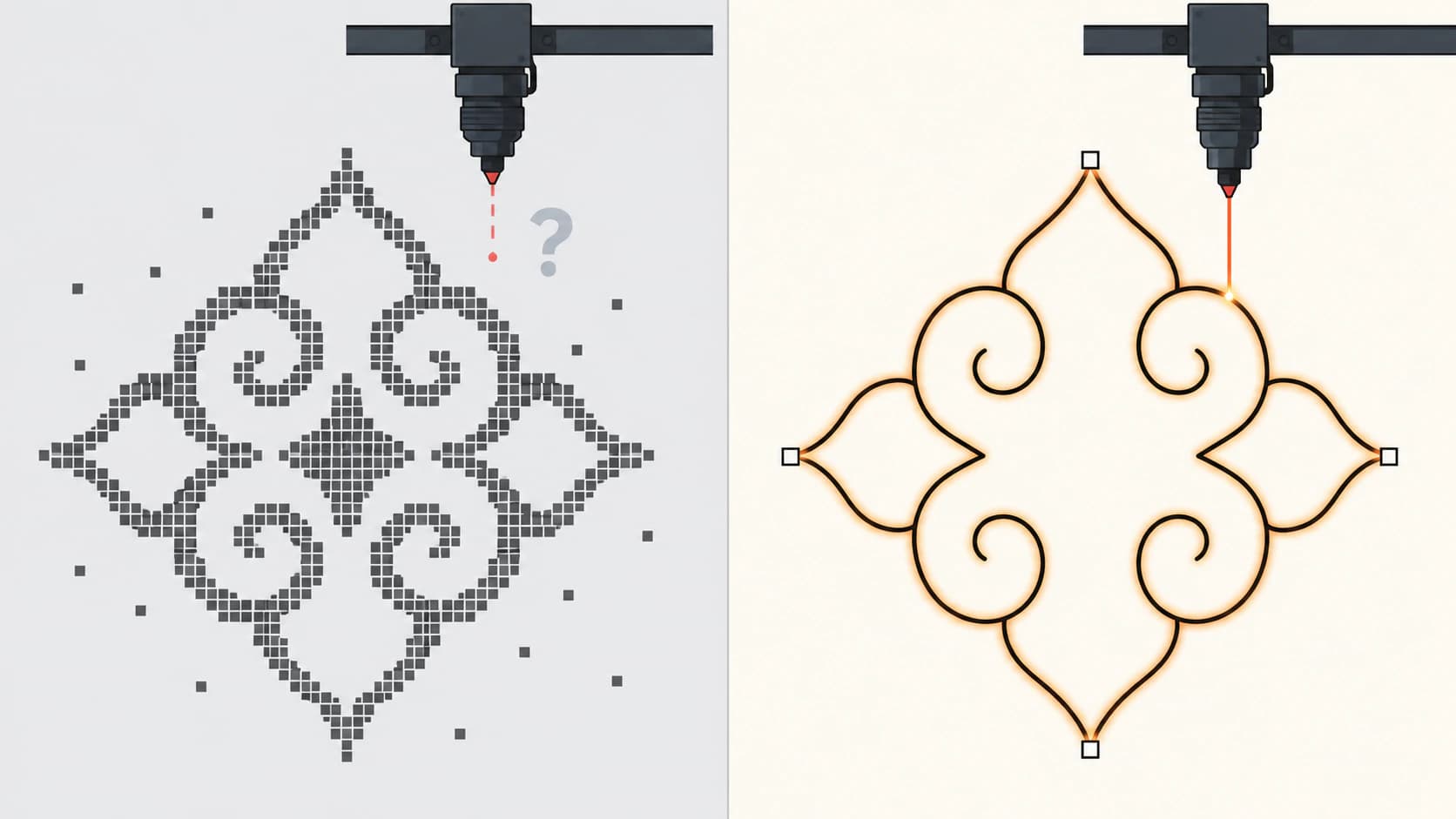
Diese Entscheidung überspringen die meisten Konverter-Tools, und genau daher kommt das meiste verschwendete Material. Wenn dein Motiv graviert werden sollte, brauchst du vielleicht gar kein SVG. Wenn es geschnitten werden soll, entscheidet die Qualität dieser Pfade über alles, was an der Maschine passiert.
Schnittdatei oder Gravurdatei? Entscheide vor der Umwandlung
Welche Bilder ergeben gute Laser-Schnittdateien? Flache, kontrastreiche Motive mit klaren Formen: Silhouetten, Line Art, Logos, Schriftzüge, Mandalas und Ornamente. Sie lassen sich zu sauberen, geschlossenen Pfaden vektorisieren, denen ein Laser folgen kann. Fotos und verlaufslastige Bilder ergeben keine guten Schnittdateien; ihre weichen Übergänge werden zu formlosen, sinnlosen Umrissen. Solche Motive gravierst du als Rasterbild.
| Dein Bild | Schneiden, gravieren oder lassen | Warum |
|---|---|---|
| Silhouette, Line Art, Schriftzug | Schneiden (in SVG umwandeln) | Klare Kanten werden zu sauberen geschlossenen Pfaden |
| Logo oder flache Illustration | Schneiden, oder schneiden + gravieren | Umrisse werden geschnitten; Innendetails können graviert werden |
| Foto oder KI-Bild mit Verläufen | Als Raster gravieren | Weiche Übergänge ergeben keine sinnvollen Schnittlinien |
| Blasse Skizze oder winziges Thumbnail | Erst die Vorlage verbessern | Eine schwache Vorlage vektorisiert zu Zittern und Rauschen |
Landet dein Motiv in der Gravur-Zeile, hör hier auf und schick das Bild unverändert an deine Laser-Software. Für alles andere: weiter zur Umwandlung.
Der Workflow: vom Bild zum schnittfertigen SVG
1. Starte mit der richtigen Vorlage
Die Vektorisierung kann nur so sauber sein wie das, was du ihr gibst. Nimm die größte, schärfste Version des Bildes, die du hast, am besten mit transparentem Hintergrund, damit der Konverter kein Rechteck um dein Motiv zeichnet (das klassische Geisterrahmen-Problem). Eine hochauflösende Vorlage schützt außerdem die Kantendetails, was hier doppelt zählt, denn jedes Wackeln im Pfad ist ein Wackeln, das der Strahl physisch ins Material brennt. Mehr zum Schutz der Kanten steht in umwandeln ohne Qualitätsverlust.
2. Wandle es in Vektorpfade um
Lade das Bild in einen KI-Vektorisierer und lass ihn arbeiten. Du kannst dein Bild direkt in ein laserfertiges SVG umwandeln; die ersten Umwandlungen sind kostenlos, ganz ohne Kreditkarte. Was du aus diesem Schritt brauchst, ist konkret: geschlossene Pfade, die der Strahl komplett abfahren kann, wenige Ankerpunkte und flache Farben statt Hunderter gesprenkelter Fragmente.
3. Führe die Farben auf deine Arbeitsgänge zusammen
Jede Farbe im SVG ist eine Ebene, die deine Laser-Software als eigenen Arbeitsgang behandelt. Denk in Arbeitsgängen und führe dann zusammen: Umriss zum Schneiden, Innendetail zum Gravieren, vielleicht eine Ritzlinie. Drei Farben, nicht fünfzehn. Die Logik ist dieselbe wie beim Aufbau eines mehrlagigen SVGs für Schneidemaschinen, nur mit Brennparametern statt Vinylfarben. Der Farbeditor von PerfectVector erledigt dieses Zusammenführen vor dem Download, was das spätere Fragmente-Jagen in der Laser-Software erspart.
4. Prüfe die Pfade, bevor du irgendetwas brennst
Öffne das SVG (die Vorschau deiner Laser-Software reicht) und achte auf vier Dinge:
- Geschlossene Formen. Ein Schnittpfad mit Lücke lässt das Teil hängen. Umrisse müssen sich schließen.
- Doppelte Linien. Ist die Vektorisierung beiden Seiten eines dünnen Strichs gefolgt, schneidet der Laser zweimal und versengt die Kante. Die Lösung ist eine sauberere Vektorisierung mit weniger Knoten, plus dickere Haarlinien in der Vorlage.
- Knotenzahl. Hunderte überflüssige Ankerpunkte lassen den Kopf die Linie entlangstottern statt gleiten, und sie sind der Hauptgrund, warum Dateien beim Import lahmen. Warum Vektorisierungen zu viele Knoten haben zeigt, wie ein gesunder Pfad aussieht.
- Inseln und Brücken. Alles, was vollständig von einer Schnittlinie umschlossen ist, fällt heraus. Die Mitte eines „O" fällt, Buchstabeninnenräume fallen, die inneren Ringe eines Ornaments fallen. Soll ein Teil bleiben, ergänze kleine Brücken (Stege), die es mit dem Rest verbinden, oder verschiebe das Detail auf eine Gravur-Ebene.
5. Importieren, Größe prüfen, Arbeitsgänge zuweisen
Hol das SVG in die Software deiner Maschine. Zwei Dinge beim Import prüfen: die Größe (Programme sind sich bei SVG-Einheiten uneinig, also gleiche die Maße mit dem ab, was du schneiden willst, und skaliere bei Bedarf) und die Zuordnung der Arbeitsgänge. Glowforge liest Konturen mit Strichstärke als Schnitt- oder Ritzlinien und gefüllte Formen als Gravur; LightBurn weist Arbeitsgänge pro Farbebene zu. So oder so: Das Farben-Zusammenführen aus Schritt 3 macht aus dieser Zuordnung eine Sache von dreißig Sekunden statt einer Fragment-Entwirrung.
Für einen WeCreat-Workflow kannst du das SVG in MakeIt importieren und vorbereiten (auf Englisch), bevor du die Arbeitsgänge zuweist.
6. Testschnitt auf dem Reststück
Fahre den Job klein, auf einem Rest desselben Materials. Du prüfst, ob geschlossene Pfade wirklich auslösen, ob Brücken halten, ob sich keine doppelte Linie eingeschlichen hat und ob der Kerf (der Materialstreifen, den der Strahl wegbrennt) deine feinsten Details nicht verschluckt. Ein Test am Rest kostet ein paar Minuten; ein missglückter Schnitt in voller Größe kostet die Platte.
So sieht das mit PerfectVector aus
PerfectVector wurde genau für den Teil dieses Workflows gebaut, der schiefgeht: die Vektorisierung. Es baut dein Bild als weiche, geschlossene Pfade mit wenigen Knoten neu auf, statt pixeljagendem Zittern, und der eingebaute Farbeditor führt eine verrauschte Palette auf die zwei, drei Arbeitsgang-Ebenen zusammen, die du wirklich willst, bevor die Datei überhaupt deine Laser-Software erreicht.
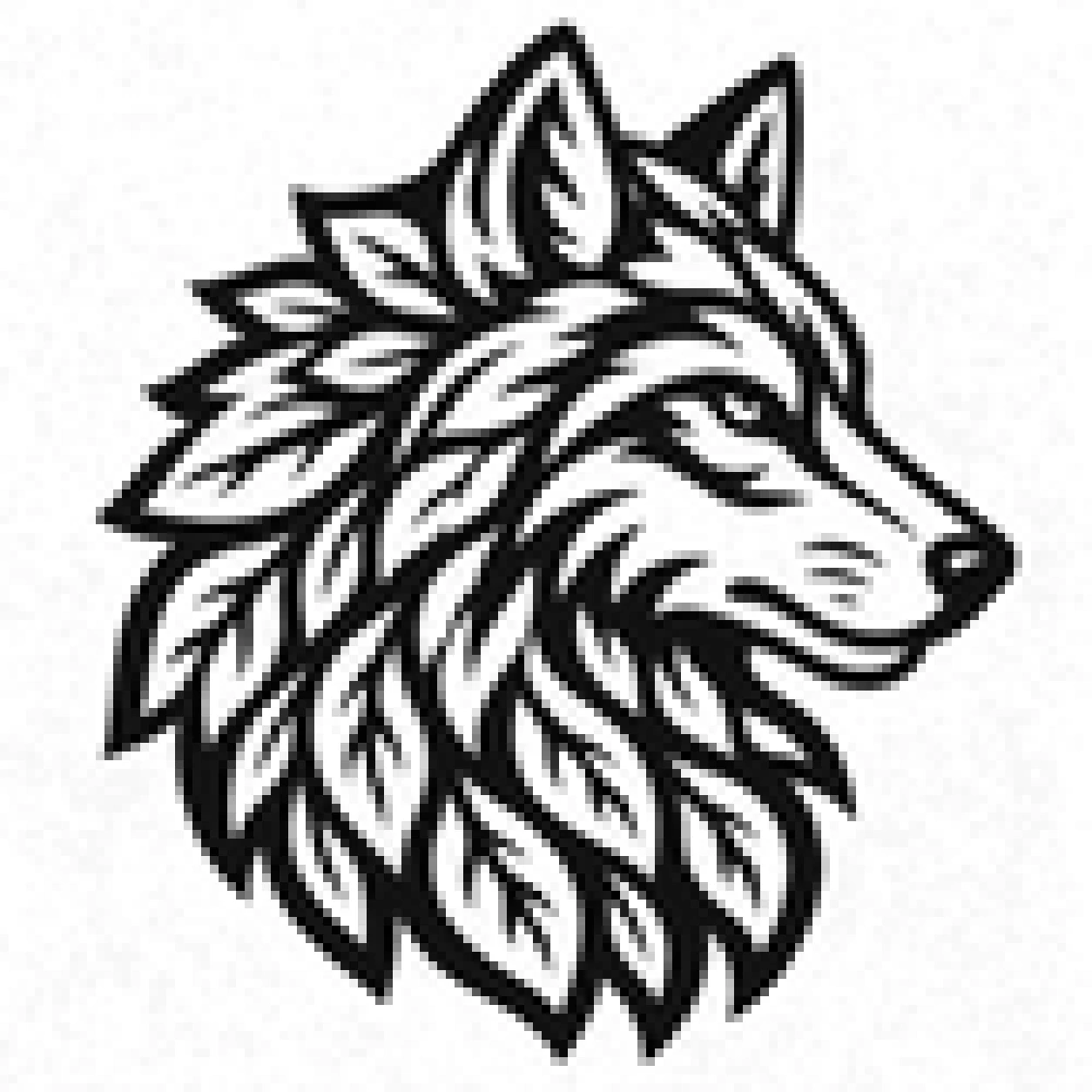
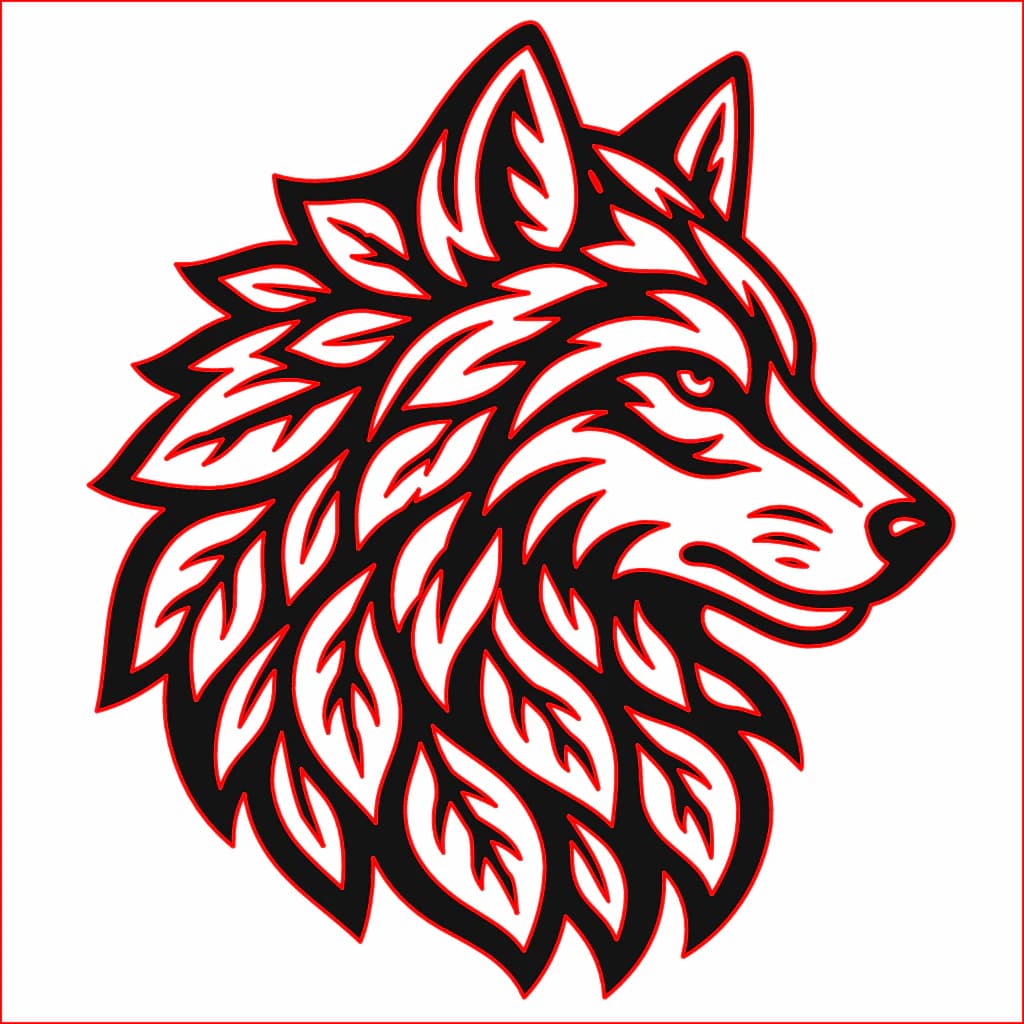
Mach nach der Umwandlung die Prüfung aus Schritt 4 mit deiner eigenen Datei: geschlossene Formen, einfache Linien, schlanke Knoten. Diese Prüfgewohnheit trennt, mehr als jede Tool-Wahl, Dateien, die schneiden, von Dateien, die sich wehren. Wandle ein Bild um und prüfe das Ergebnis selbst, oder starte mit dem allgemeinen Bild-zu-Vektor-Konverter, wenn dein Projekt nicht laser-spezifisch ist.
Wann Umwandeln der falsche Zug ist
Ehrlichkeit spart Sperrholz:
- Fotos werden nie gute Schnittdateien. Kein Konverter ändert das; dafür gibt es die Rastergravur. Ein vektorisiertes Porträt liefert Kleckse.
- Verlaufslastige KI-Bilder haben dasselbe Problem. Reduziere sie erst auf flache Farben, oder graviere sie unverändert.
- Haarfeine Details, schmaler als der Kerf, verbrennen vollständig. Verdicke die Striche in der Vorlage, oder akzeptiere das Detail nur als Gravur.
- Halbtöne und Punktraster sind Tausende Punkte; als Schnittpfade sind sie Tausende Einstiche. Graviere sie.
Schnelle Fehlersuche
| Symptom an der Maschine | Wahrscheinliche Ursache | Lösung |
|---|---|---|
| Schneidet jede Linie doppelt | Vektorisierung folgte beiden Seiten eines dünnen Strichs | Sauberer neu vektorisieren; Striche in der Vorlage verdicken |
| Teil löst sich nicht | Schnittpfad ist nicht geschlossen | Lücke schließen oder mit geschlossenen Formen neu umwandeln |
| Innenteile fallen heraus (Buchstaben, Ringe) | Umschlossene Inseln ohne Brücken | Stege ergänzen, oder das Detail in die Gravur verschieben |
| Kopf stottert, Job ist langsam | Pfade mit zu vielen Knoten | Neu umwandeln zu schlanken Pfaden; Farben zusammenführen |
| Importiert in falscher Größe | Programme deuten Einheiten unterschiedlich | Maße beim Import prüfen und neu skalieren |
| Graviert, wo geschnitten werden soll | Arbeitsgang-Zuordnung (Füllungen vs. Striche, Farben) | Arbeitsgänge neu zuweisen; eine Farbe pro Arbeitsgang |
FAQ
Kann ich ein Foto lasern (schneiden)? Nicht sinnvoll. Die weichen Verläufe eines Fotos lassen sich nicht in vernünftige Schnittlinien übersetzen; die Umwandlung erzeugt formlose Pfade und Materialverschwendung. Graviere Fotos als Rasterbild und reserviere die SVG-Umwandlung für flache, kontrastreiche Motive.
Warum schneidet mein Laser jede Linie doppelt? Die automatische Vektorisierung ist beiden Seiten eines dünnen Strichs gefolgt; was wie eine Linie aussieht, sind zwei Pfade mit dem Abstand eines Bruchteils eines Millimeters. Wandle mit einer saubereren, knotenärmeren Vektorisierung neu um und verdicke Haarlinien in der Vorlage vor dem Vektorisieren.
Sollte ich SVG oder DXF für den Laserschnitt verwenden? SVG funktioniert direkt in Glowforge, der xTool-Software und LightBurn und behält die Farben, was die Zuordnung der Arbeitsgänge erleichtert. DXF ist vor allem für CAD-getriebene Abläufe. Akzeptiert deine Software beides, ist SVG meist der einfachere Weg von einem Bild aus.
Warum importiert mein SVG in der falschen Größe? Programme interpretieren SVG-Einheiten unterschiedlich, dieselbe Datei kann also in verschiedener Software verschieden groß landen. Prüfe nach dem Import die Maße des Motivs gegen deine geplante Schnittgröße und skaliere, bevor du den Job startest.
Brauche ich Illustrator für Laser-Schnittdateien? Nein. Ein KI-Vektorisierer plus die Software deines Lasers deckt für die meisten Projekte den ganzen Ablauf ab: umwandeln, Farben zusammenführen, importieren, Arbeitsgänge zuweisen. Illustrator oder Inkscape werden erst bei größeren Eingriffen nötig, etwa Formen neu zeichnen oder Stege von Hand setzen.
Wartet ein Bild darauf, eine Schnittdatei zu werden? Wandle es in ein laserfertiges SVG um, führe die Farben auf deine Arbeitsgänge zusammen und mach die Pfadprüfung, bevor du brennst. Dein Restekarton wird es dir danken.
Mehr aus dem Blog
Bild in SVG für CNC umwandeln (saubere Pfade, die dein CAM akzeptiert)
Eine CNC-Maschine folgt Vektorpfaden, nicht Pixeln. Deshalb muss dein Design zuerst zu einem sauberen SVG oder DXF werden. So wandelst du ein Bild in CAM-fertige Vektoren mit geschlossenen Pfaden um.
Bild in SVG für den 3D-Druck umwandeln (und was sich sauber extrudieren lässt)
Ein 3D-Drucker kann Pixel nicht extrudieren, daher beginnen flache Motive als SVG. So machst du aus einem Bild ein sauberes SVG mit geschlossenen Pfaden, das sich beim ersten Versuch importieren und extrudieren lässt.