
SVG oder DXF für den Laserschnitt: Was solltest du wirklich nehmen?
Für die meisten Desktop-Laser ist SVG die Antwort, aber nicht immer. Hier erfährst du, wann du was nimmst, was die Umwandlung mit deinem Design macht und warum saubere Pfade mehr zählen.
Auf dieser Seite
Für die meisten Desktop-Laser nimmst du SVG. Glowforge, xTool und LightBurn lesen es alle direkt, es trägt die Farben mit, die dein Laser auf Schneiden, Ritzen und Gravieren abbildet, und es kommt direkt aus den Design-Tools, die du wahrscheinlich ohnehin schon nutzt. Zu DXF greifst du nur in bestimmten Fällen: bei einem CAD-getriebenen Workflow, wenn eine Maschinenwerkstatt danach verlangt oder bei älteren Industrieanlagen, die nichts anderes akzeptieren. Das ist die ganze Antwort für neun von zehn Leuten, die danach suchen.
Die lange Fassung ist ein paar Minuten wert, denn das Format, das du wählst, zählt weniger, als die meisten Diskussionen darüber vermuten lassen. Und was am Ende wirklich darüber entscheidet, ob dein Schnitt sauber wird, ist etwas, das beide Formate stillschweigend mit sich tragen: die Qualität deiner Pfade.
Wenig Zeit? Das schnelle Urteil
- Desktop-Laser (Glowforge, xTool, Ortur, LightBurn): SVG. Es ist nativ, behält die Zuordnung von Farbe zu Arbeitsgang und spart einen Umwandlungsschritt.
- CNC-Fräse, Plasma oder Versand an eine Fertigungswerkstatt: DXF. Es ist der Fertigungsstandard und trägt exakte reale Maßeinheiten.
- Kostenloses Silhouette Studio: DXF, denn die Gratis-Edition importiert kein SVG.
- So oder so: Saubere Pfade mit wenigen Knoten zählen mehr als die Dateiendung. Ein chaotisches Design schneidet in beiden schlecht.
Was SVG und DXF eigentlich sind
Beide speichern im Grunde dasselbe: Vektorgeometrie, also die Linien und Kurven, denen dein Laser folgt. Sie stammen nur aus verschiedenen Welten.
SVG (Scalable Vector Graphics) wurde fürs Web entwickelt, von derselben Gruppe, die HTML standardisiert. Unter der Haube ist es lesbarer XML-Text, es trägt volle Farbe und Gestaltung mit, und es stellt Kurven als Bézier-Kurven dar, die glatte Sorte, mit der jedes Design-Tool zeichnet. Inkscape, Illustrator, Affinity und Figma sprechen es alle nativ.
DXF (Drawing Exchange Format) wurde 1982 von Autodesk entwickelt, um Zeichnungen zwischen CAD-Programmen auszutauschen. Es speichert präzise reale Koordinaten und Einheiten, ordnet die Arbeit in benannte Ebenen und ist seit vierzig Jahren die gemeinsame Sprache von CNC und Ingenieurwesen. Farbe oder Aussehen sind ihm ziemlich egal, nur die Lage zählt.
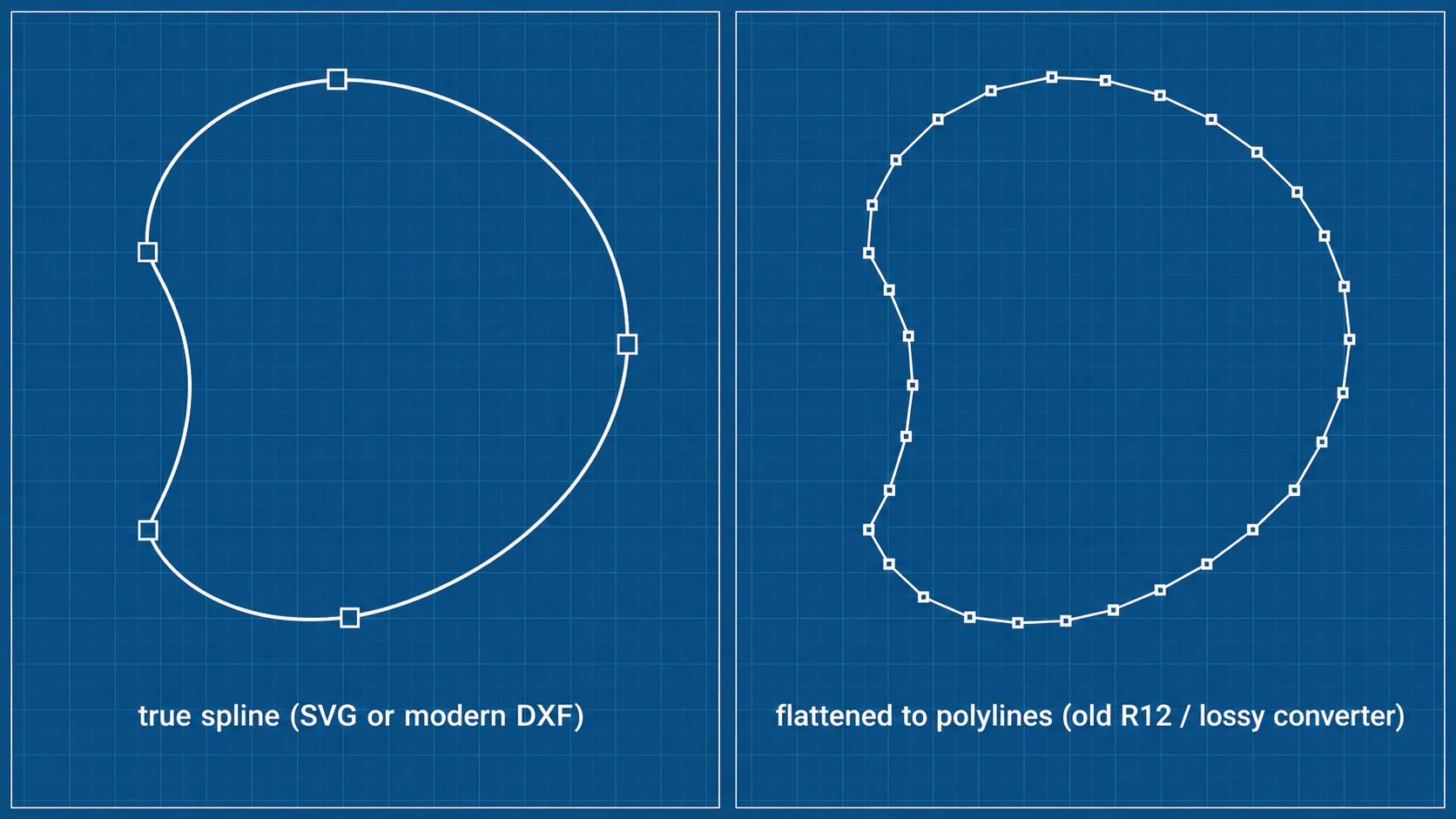
Das eine Format ist also im Design aufgewachsen, das andere in der Fertigung. Diese eine Tatsache erklärt fast jeden praktischen Unterschied weiter unten. Sie zeigt sich sogar darin, was mit einer Kurve passieren kann, wenn eine Datei falsch gespeichert wird.
| SVG | DXF | |
|---|---|---|
| Herkunft | Web (1999) | CAD (1982) |
| Farbe | Volle Farbe, bildet auf Laser-Arbeitsgänge ab | Nur Ebenenfarben |
| Kurven | Bézier-Kurven | Splines, Bögen, Linien (in alten R12-Exporten zu Polylinien zerlegt) |
| Einheiten | Manchmal mehrdeutig | Explizite reale Einheiten |
| Desktop-Laser-Unterstützung | Nativ (Glowforge, xTool, LightBurn) | Teilweise oder keine |
| CNC-/CAM-Unterstützung | Begrenzt | Nativ |
| Vorschau im Browser | Ja | Nein |
Wann SVG die richtige Wahl ist
Für einen Desktop-Laser ist SVG meist der reibungslosere Weg, aus drei konkreten Gründen.
Farbe steuert deine Arbeitsgänge. Die Laser-Software liest die Strichfarbe jeder Form, um zu entscheiden, was sie damit tut: Rot schneidet, Blau ritzt, Schwarz graviert, oder welche Zuordnung du auch festlegst. SVG trägt diese Farbe direkt mit, also kann eine Datei deinen ganzen Auftrag halten. DXF hat nur Ebenenfarben, was umständlicher einzurichten und bei der Umwandlung leicht zu verlieren ist.
Es passt dazu, wie dein Laser über Kurven denkt. Hier ein Detail, das in den Format-Debatten gern untergeht. SVG-Kurven sind Bézier-Kurven, also genau so, wie Laser-Software wie LightBurn ihre Geometrie intern speichert, deshalb bilden sie sich eins zu eins ab. DXF speichert Kurven ebenfalls, aber als CAD-typische Splines (NURBS), und die meiste Nicht-CAD-Laser-Software zerlegt die beim Import in viele kleine Segmente, weil es keinen sauberen Weg gibt, eine Kurvenart in die andere zu übersetzen. Gibst du einem Desktop-Laser ein SVG, bleibt die Kurve nativ. Gibst du ihm ein DXF, bekommst du eher eine Kurve, die durch kurze Segmente angenähert ist, auch wenn der Kerf den Unterschied am Laser meist verbirgt.
Die Tools, in denen du gestaltest, exportieren es schon. Lebt dein Artwork in Inkscape, Illustrator oder Figma, ist das Speichern als SVG ein sauberer Eins-zu-eins-Export. Aus denselben Tools nach DXF zu speichern, ist die verlustreichere Richtung, in der Kurven angenähert werden und Farbe und Ebenenstruktur wegfallen können.
Wann DXF die richtige Wahl ist
DXF verdient seinen Platz in einer Handvoll echter Situationen. Sei ehrlich zu dir selbst, ob du in einer davon steckst:
- Du bist in einem CAD- oder CAM-Workflow. Lebt dein Design schon in Fusion 360, SolidWorks oder FreeCAD, oder erzeugt deine Maschine Werkzeugwege über CAM-Software wie VCarve oder Carbide Create, bleib bei DXF. Diese Tools denken nativ darin, und hin- und wieder zurückzuwandeln macht es nur ungenauer.
- Es geht einzig um Maßgenauigkeit. Für mechanische Teile, die zusammenpassen müssen, gelangen die expliziten realen Einheiten von DXF zuverlässig von CAD zur Maschine. SVG kann exakte Größen auch tragen, aber die CAM-Welt vertraut dafür auf DXF.
- Du schickst Dateien an eine Maschinenwerkstatt oder einen Fertigungsdienst. Dort erwartet man DXF. Es ist das professionelle Übergabeformat, und ein SVG zu schicken kann signalisieren, dass du ihre Sprache nicht sprichst, selbst wenn die Geometrie in Ordnung ist.
- Ältere oder industrielle Anlagen. Manche alten Steuerungen und Plasma- oder Wasserstrahlsysteme akzeptieren nur DXF. Stammt die Software deiner Maschine aus der Zeit vor SVG, ist DXF die sichere Wahl.
- Kostenloses Silhouette Studio. Die kostenlose Basic-Edition kann SVG gar nicht importieren, also ist DXF der übliche Behelf. Mehr dazu steht in Dateien in Silhouette Studio bekommen.
Beachte, was nicht auf dieser Liste steht: ein Glowforge oder ein xTool bei normaler Bastel- und Schildarbeit. Dafür ist das Argument für DXF größtenteils an den Haaren herbeigezogen.
Was die Umwandlung wirklich mit deinem Design macht
Oft hast du ein Format und brauchst das andere. Umwandeln ist Routine, aber es hat seinen Preis, und die Richtung zählt.
SVG zu DXF ist der häufige Fall für Maker. Der Haken sind die Kurven. Modernes DXF (R13 und später) kann eine Kurve als echten Spline halten, aber die mit Abstand kompatibelste Version, R12, kann das nicht, also zerlegen Konverter, die auf R12 zielen, jede Kurve in Polylinien, eine Reihe kurzer gerader Segmente. Gut gemacht merkst du es nicht, und am Laser schluckt der Kerf den Unterschied ohnehin meist. Schlecht gemacht, oder ausgehend von einem Design, das schon mit Ankerpunkten überladen ist, bekommst du sichtbar facettierte Kurven und eine aufgeblähte Datei. Wandle Text vor dem Export in Pfade um, sonst können Schriften auf der anderen Seite verrutschen.
DXF zu SVG ist sanfter, aber pass auf die Skalierung auf. DXF trägt explizite Einheiten und SVG manchmal nicht, also kann eine Datei in der falschen Größe landen, die klassische Überraschung „mein 6-Zoll-Schild ist als 6 Millimeter importiert". Prüfe nach dem Umwandeln ein bekanntes Maß, bevor du schneidest.
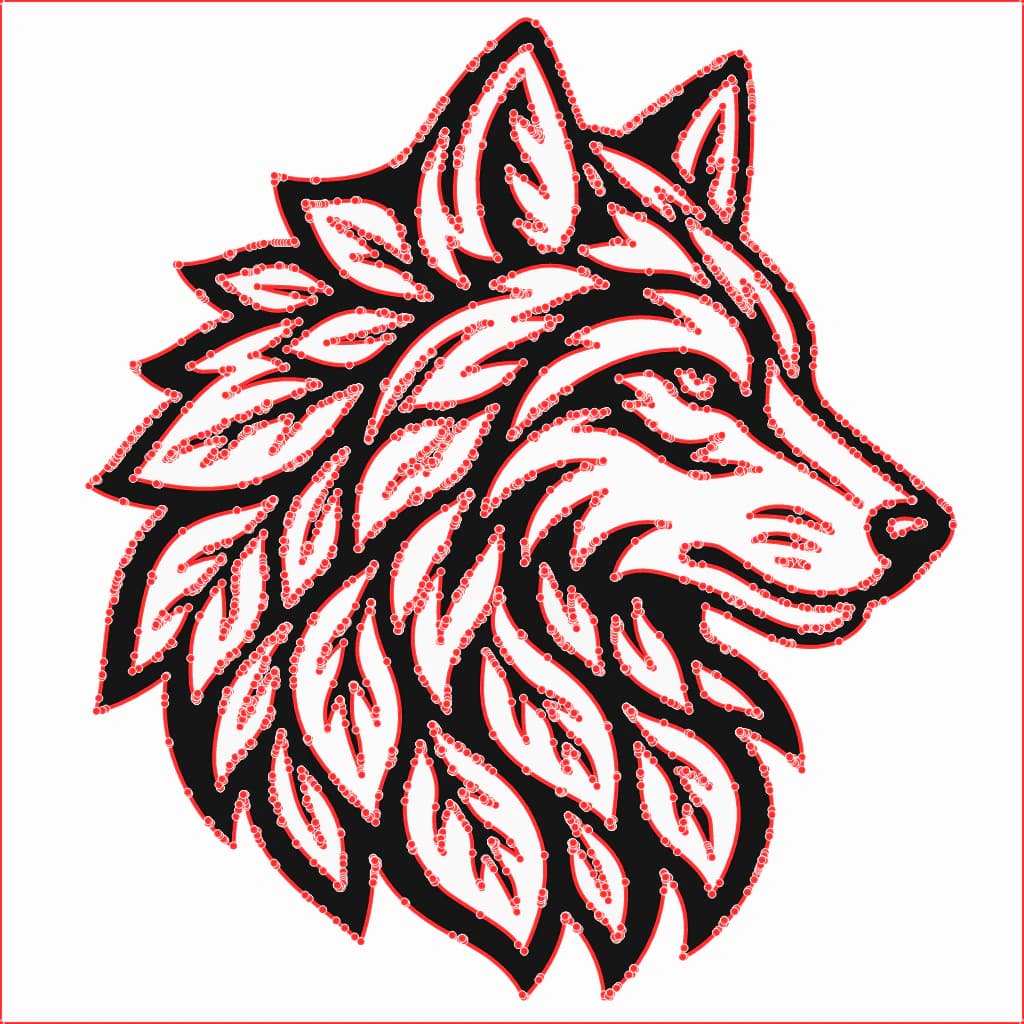
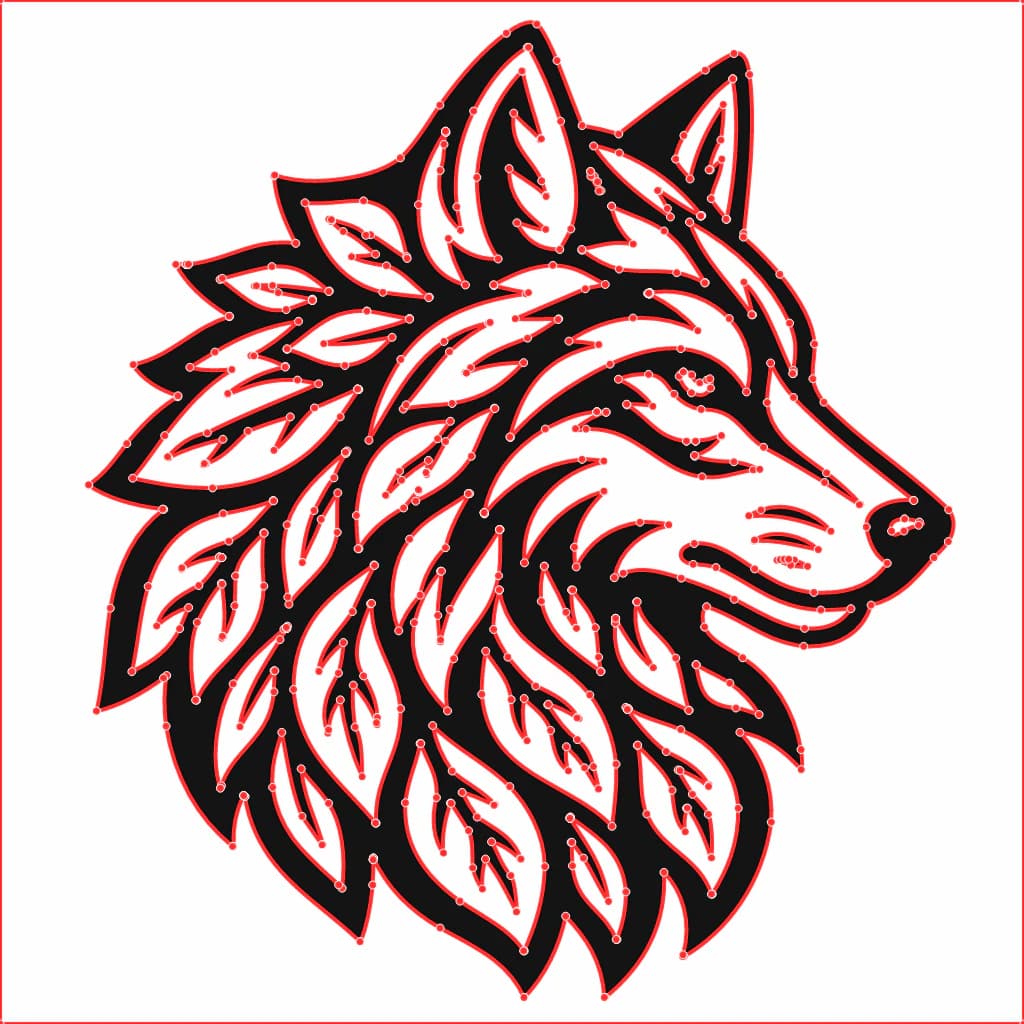
Hier der Teil, über den die Vergleichsartikel hinweggehen: Die Umwandlungsqualität hängt von der Qualität der Quelle ab. Ein sauberes SVG mit wenigen Knoten übersteht den Weg nach DXF und zurück und sieht danach immer noch aus wie vorher. Ein chaotischer Auto-Trace, die Sorte mit Hunderten überflüssiger Ankerpunkte, wird mit jeder Umwandlung schlechter, weil der Näherungsschritt mehr Ballast zu verarbeiten hat. Das Format ist in dem Fall nicht dein Problem. Die Pfade sind es.
Warum deine Pfade mehr zählen als das Format
Tritt einen Schritt zurück, und die ganze Frage SVG gegen DXF wird kleiner. Beide Formate sind Behälter. Was darin steckt, die eigentlichen Pfade, die dein Laser abfährt, entscheidet, ob der Schnitt sauber wird.
Ein Design mit zu vielen Knoten lässt den Laserkopf die Linie entlangstottern statt gleiten, bremst den Job und kann die Kante aufrauen, und das tut es, egal ob in SVG oder DXF verpackt. Ein Pfad, der nicht wirklich geschlossen ist, lässt das Teil in beiden Formaten an der Platte hängen. Doppelte Linien, bei denen ein Trace beiden Seiten eines Strichs gefolgt ist, schneiden zweimal und versengen die Kante, ganz egal welche Endung. Das Format zu wechseln behebt nichts davon.
Genau das lohnt sich richtig zu machen, bevor du dir je Gedanken über SVG gegen DXF machst: Starte mit sauberer Geometrie. Glatte Pfade mit einer vernünftigen Zahl von Ankerpunkten, geschlossene Formen, eine Linie da, wo du eine Linie meinst. Mach das richtig, und beide Formate tragen es treu. Mach es falsch, und kein Format rettet dich.
So sieht das mit PerfectVector aus
Ist dein Ausgangspunkt ein Bild statt einer aufgeräumten Vektordatei, entsteht das meiste Kopfzerbrechen beim Lasern bei der Aufbereitung, und dort löst es sich auch. PerfectVector baut ein Bild zu glatten, geschlossenen Pfaden mit wenigen Knoten um, der Sorte, die sauber bleibt, wenn du nach SVG exportierst, und den Weg zu DXF übersteht, falls deine Maschine es braucht.
Der ganze Weg von einem rohen Bild zu einer schnittfertigen Datei, aufbereiten, umwandeln, prüfen, importieren, steht in ein Bild in SVG für den Laserschnitt umwandeln. Für die Umwandlung selbst kannst du dein Bild in ein laserfertiges SVG umwandeln und die Farben vor dem Export auf deine Arbeitsgänge zusammenführen, oder du startest mit dem allgemeinen Bild-zu-Vektor-Konverter, wenn das Projekt nicht laser-spezifisch ist. So oder so ist das Ziel dasselbe: deiner Maschine saubere Pfade übergeben, in welchem Format sie auch verlangt hat.
Ein paar ehrliche Einschränkungen
- Akzeptiert deine Maschine nur ein Format, ist die Debatte vorbei. Ein Cricut oder Glowforge liest kein DXF; manche Industriesteuerungen lesen kein SVG. Nimm, was die Maschine akzeptiert, und gut ist.
- Verkaufst du Schnittdateien? Liefere beide. Ein zweites Format zu exportieren dauert dreißig Sekunden und erspart deinen Käufern das Umwandlungs-Kopfzerbrechen. Die meisten Marktplätze erwarten ohnehin beide.
- Die DXF-Präzision ist real, aber oft irrelevant. Der Unterschied zwischen einem echten Bogen und einer Bézier-Annäherung kann bei einem maschinell gefertigten Metallteil zählen, das auf ein Tausendstel Millimeter gemessen wird. Auf Sperrholz oder Acryl an einem Desktop-Laser wirst du ihn nie sehen. Wähl DXF nicht für eine Präzision, die du nicht nutzen kannst.
- Kein Format vereinfacht deine Pfade für dich. Wandelst du ein Chaos aus 2.000 Knoten von SVG nach DXF, bekommst du ein Chaos aus 2.000 Knoten in DXF. Räum vorher auf.
FAQ
Ist SVG oder DXF besser für den Laserschnitt? Für Desktop-Laser wie Glowforge, xTool und Maschinen mit LightBurn ist SVG meist besser: Es wird nativ unterstützt, es trägt die Farben mit, die dein Laser auf Schneide- und Gravur-Arbeitsgänge abbildet, und es kommt sauber aus Design-Tools. DXF ist besser für CNC-Fräsen, Industrielaser, CAD-Workflows und den Versand von Dateien an eine Maschinenwerkstatt.
Kann ich SVG-Dateien für den Laserschnitt verwenden? Ja. Die meiste Desktop-Laser-Software importiert SVG direkt, und viele Maker nutzen es als Hauptformat. Glowforge und die xTool-Software lesen SVG beide nativ, und LightBurn kommt damit genauso gut oder besser zurecht als mit DXF. Das Wichtigste ist, dass deine Pfade sauber und geschlossen sind, nicht welches Format sie umhüllt.
Was sind die Nachteile von SVG für den Laserschnitt? SVG-Einheiten können mehrdeutig sein, also wird eine Datei gelegentlich in der falschen Größe importiert, wenn ihr explizite Maße fehlen; prüfe die Größe nach dem Import. Ältere oder industrielle Maschinen akzeptieren SVG vielleicht gar nicht, und CAD- und CAM-Software bevorzugt in der Regel DXF. Für typische Desktop-Laser-Arbeit ist keiner dieser Punkte ein Ausschlusskriterium.
Muss ich SVG für meinen Laser in DXF umwandeln? Meist nicht. Liest deine Laser-Software SVG, was die meiste Desktop-Laser-Software tut, bleib bei SVG und spar dir die Umwandlung. Wandle nur in DXF um, wenn deine Maschine oder CAM-Software es ausdrücklich braucht, und prüfe danach Skalierung und Kurven, da Umwandlungen, die auf das ältere R12-Format zielen, Kurven in gerade Segmente zerlegen.
Warum importiert mein DXF in der falschen Größe? DXF speichert explizite Einheiten und SVG manchmal nicht, also kann eine Einheiten-Diskrepanz beim Import das Design falsch skalieren, oft um den Faktor 25,4 zwischen Zoll und Millimeter. Stell beim Import die richtigen Einheiten ein und miss ein bekanntes Merkmal, um die Größe zu bestätigen, bevor du schneidest.
Die Format-Debatte ist größtenteils Lärm. Nimm das, was deine Maschine verlangt, SVG für fast jeden Desktop-Laser, DXF für CAD- und Industriearbeit, und steck deine Mühe dorthin, wo sie zählt: saubere, schnittfertige Pfade, die jedes Format trägt, ohne dass etwas auseinanderfällt.
Mehr aus dem Blog
Bild in SVG für den 3D-Druck umwandeln (und was sich sauber extrudieren lässt)
Ein 3D-Drucker kann Pixel nicht extrudieren, daher beginnen flache Motive als SVG. So machst du aus einem Bild ein sauberes SVG mit geschlossenen Pfaden, das sich beim ersten Versuch importieren und extrudieren lässt.
Warum dein Cricut-SVG so schwer zu entgittern ist (und welchen Teil du in der Datei beheben kannst)
Schweres Entgittern liegt meistens an einer Mischung aus Klinge, Vinyl und Design. So erkennst du, woran es liegt, und machst die SVG-Datei selbst deutlich leichter zu entgittern.