
Bild zu SVG für xTool: Integrierte Nachzeichnung oder SVG?
Wähle zwischen xTool Creative Space Image Trace und sauberer SVG und prüfe nach dem Import Konturen, verstreute Flächen, Knoten, Maßstab und Laseroperationen.
Auf dieser Seite
- Integrierte Nachzeichnung oder importierte SVG: die schnelle Wahl
- Weg 1: Zeichne das Bitmap innerhalb von XCS nach
- Weg 2: Importiere eine bereinigte SVG
- Prüfung derselben Quelle: Vergleiche, was der Laser erhält
- 1. Konturen und Löcher
- 2. Verstreute Flächen
- 3. Pfaddichte
- 4. Größe und Platzierung
- 5. Operationszuweisung
- 6. Materialtest
- Häufige Fehler nach dem xTool-SVG-Import
- Wo PerfectVector hineinpasst
- FAQ
- Quellen
Um ein Bild für xTool Creative Space in SVG umzuwandeln, hast du zwei sinnvolle Wege: Zeichne das Bitmap innerhalb von XCS nach oder konvertiere es anderswo und importiere eine bereinigte SVG. Nutze die integrierte Nachzeichnung für einfache Grafik, die gut auf ihre Einstellungen reagiert. Importiere eine bereinigte SVG, wenn du Störungen entfernen, die Pfaddichte reduzieren oder Geometrie prüfen musst, bevor sie XCS erreicht.
Keiner der Wege trifft die Laserentscheidungen für dich. Nach dem Nachzeichnen oder Importieren musst du weiterhin Konturen prüfen, verstreute Flächen entfernen, die Größe bestätigen, Schneiden, Ritzen oder Gravieren zuweisen und den Auftrag auf geeigneten Materialresten testen.
Die kurze Antwort
- Nutze XCS Image Trace für ein klares Logo, eine Silhouette oder Linienzeichnung, wenn du das Ergebnis im selben Arbeitsbereich anpassen möchtest.
- Importiere eine bereinigte SVG, wenn die Quelle raue Kanten, viele Farbfragmente oder eine schwer prüfbare native Nachzeichnung hat.
- Behalte das Bitmap, wenn Tonwertgravur statt Vektorschnitt oder Ritzen das Ziel ist.
- Egal welchen Weg du wählst: Prüfe Geometrie und Maschineneinrichtung vor der Materialbearbeitung.
Integrierte Nachzeichnung oder importierte SVG: die schnelle Wahl
| Situation | Besserer Ausgangsweg | Warum |
|---|---|---|
| Kontrastreiche Silhouette oder einfaches Logo | XCS Image Trace | Schnell anpassbar, ohne das Projekt zu verlassen |
| Einfarbige Linienzeichnung, die einen Mittelpfad braucht | XCS-Mittelliniennachzeichnung | Soll der Mitte eines Farbblocks statt beiden Grenzen folgen |
| Flächige mehrfarbige Grafik mit deutlichen Bereichen | Beide | XCS kann nach Farbe schichten; ein externer Vektorisierer ermöglicht die Flächenprüfung vor dem Import |
| Verrauschte PNG, Kante mit Kompressionsartefakten oder viele winzige Farbflecken | Zuerst saubere SVG | Störungen können zu verstreuten Flächen und dichten Pfaden werden |
| Foto für schattierte Gravur | Bitmap behalten | Ein Vektorumriss verwirft Tonwertinformationen |
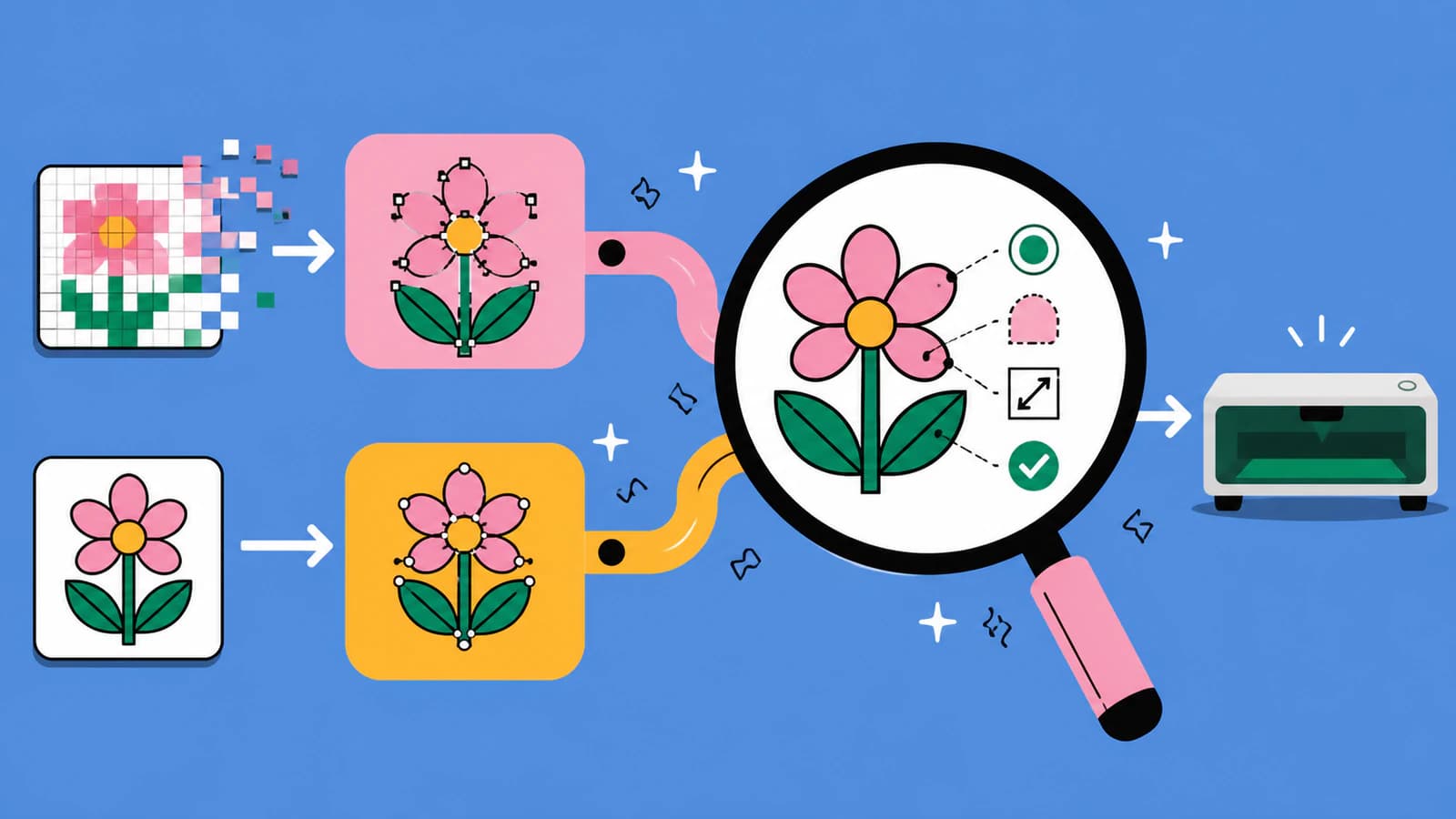
Der Vergleich soll keinen universellen Sieger bestimmen. Lass dieselbe Quelle durch beide Wege laufen, wenn das erste Ergebnis fragwürdig ist, und behalte dann die Geometrie, die sich leichter verstehen und vorbereiten lässt.
Weg 1: Zeichne das Bitmap innerhalb von XCS nach
xTool dokumentiert eine Trace-Funktion, die ein Bitmap in Vektorgeometrie umwandelt. Ihr Auto-Trace-Modus folgt den Kanten von Farbblöcken, während die Mittelliniennachzeichnung der Mitte einfarbiger Blöcke oder Linienzeichnungen folgt. Auto-Trace ist ein sinnvoller erster Versuch für flächige Grafik mit deutlichen Bereichen. Mittelliniennachzeichnung ist relevanter, wenn eine gewünschte Linie nicht zu zwei Grenzkonturen werden soll. xTools Image-Trace-Anleitung erklärt beide Modi und ihre Eignung für Quellbilder.
Ein praktischer nativer Workflow sieht so aus:
- Importiere das schärfste verfügbare Bitmap.
- Öffne Trace und wähle Auto-Trace oder Mittelliniennachzeichnung anhand der gewünschten Geometrie.
- Passe Fuzziness an, um festzulegen, wie fein XCS Farben trennt.
- Erhöhe Denoising nur so weit, dass unerwünschte kleine Flächen verschwinden.
- Passe Smoothness an und beobachte dabei Ecken und kleine Löcher.
- Speichere die Nachzeichnung, verschiebe sie vom Quellbitmap weg und prüfe das Ergebnis bei starkem Zoom.
Fuzziness, Denoising und Smoothness lösen unterschiedliche Probleme. Eine breitere Fuzziness-Schwelle gruppiert Farben gröber. Denoising ignoriert kleine Farbblöcke. Smoothness glättet scharfe, durch das Pixelraster entstandene Kanten. Zu starke Werte können auch gewünschte Details entfernen; beurteile deshalb die sichtbare Geometrie, statt nach einer Standardeinstellung zu suchen.
Für Grafik mit klaren Farbtrennungen dokumentiert XCS auch Layering by color. Die Gruppierung des entstandenen Vektors lässt sich aufheben, damit Abschnitte bearbeitet oder entfernt werden können. Das ist nützlich, wenn verschiedene Flächen unterschiedliche Bearbeitungsmethoden benötigen. Die Funktion ist eine Workflowhilfe, kein automatischer Operationsplan; du wählst weiterhin, was jede Fläche tun soll. xTools Anleitung zur Farbschichtung zeigt den dokumentierten Ablauf aus Nachzeichnen und Speichern.
Weg 2: Importiere eine bereinigte SVG
Der externe Weg verlagert die Nachzeichnungsentscheidung nach vorn. Konvertiere das Bitmap in SVG, prüfe die Pfade, vereinfache oder entferne unerwünschte Flächen und importiere die Datei dann in XCS. Dieser Weg hilft, wenn XCS eine dichte Nachzeichnung erzeugt, du Ergebnisse vor dem Öffnen des Maschinenprojekts vergleichen möchtest oder dieselbe SVG in eine weitere vektorfähige Anwendung gelangen muss.
Eine SVG ist nicht sauber, nur weil ihr Dateiname auf .svg endet. Das Format kann Pfadgeometrie enthalten, deren Qualität aber weiterhin vom Grafikaufbau abhängt. Die SVG-2-Pfadspezifikation definiert Befehle und Koordinaten zur Beschreibung von Umrissen; sie verspricht nicht, dass eine bestimmte Nachzeichnung sinnvolle Konturen oder eine effiziente Punktzahl verwendet.
Prüfe vor dem Import, dass:
- gewünschte Schnittflächen vollständige Grenzen haben;
- dünne Linien als tatsächlich benötigte Pfadart dargestellt sind;
- winzige Hintergrundstücke und vereinzelte Flecken entfernt sind;
- Text in Pfade umgewandelt wurde, falls das Design Schrift enthält;
- die Datei einfache SVG-Geometrie statt editorspezifischer Funktionen nutzt.
XCS unterstützt SVG-Import, aber xTool weist darauf hin, dass die Komplexität mit der Kurvenzahl zusammenhängt und zu viele Kurven das korrekte Öffnen verhindern können. Die Import-FAQ erklärt außerdem, dass XCS bearbeitbaren Text in SVG nicht verarbeitet, und empfiehlt bei Parsingfehlern, Grafik in Pfade umzuwandeln und als Plain SVG zu exportieren. Die offizielle xTool-Import-FAQ ist die passende Kompatibilitätsreferenz.
Prüfung derselben Quelle: Vergleiche, was der Laser erhält
Wenn der native und der externe Weg bei normalem Zoom beide akzeptabel aussehen, vergleiche sie mit derselben Checkliste. Wähle nicht das glattere Vorschaubild. Wähle die Version, deren Struktur zum Auftrag passt.
1. Konturen und Löcher
Verfolge jede gewünschte Schnittgrenze. Suche eine Lücke, durch die ein Teil hängen bleiben würde, ein gefülltes Loch oder einen dünnen Strich, der zu zwei Umrissen wurde. Geschlossene Konturen sind wichtig, wenn die Operation von einer vollständigen Grenze abhängt; eine absichtlich offene Ritzlinie sollte aber offen bleiben. Richtige Geometrie folgt der Designabsicht, nicht der pauschalen Regel, jeder Pfad müsse geschlossen werden.
2. Verstreute Flächen
Zoome stärker als bei der Bildbeurteilung hinein. Kompressionsblöcke, Staub und ein nicht transparenter Hintergrund können winzige Formen erzeugen. Lösche alles, was der Laser nicht anfahren soll. Erscheint ein Fleck in beiden Nachzeichnungen, korrigiere die Quelle, statt ihn immer wieder über Einstellungen zu umgehen.
3. Pfaddichte
Vergleiche das Knotenmuster entlang von Kurven und Ecken. Mehr Punkte sind nicht automatisch präziser. Eine Kurve sollte genügend Knoten zum Erhalten ihrer Form nutzen, ohne jeder Pixelunregelmäßigkeit zu folgen. Wenn der Import langsam oder die Bearbeitung empfindlich wird, nutze die Prüfungen unter warum eine SVG zu viele Knoten hat, bevor du einen Maschinenfehler annimmst.
4. Größe und Platzierung
Miss das Design nach dem Import in XCS. Gehe nicht davon aus, dass eine korrekt aussehende Vorschau die gewünschten physischen Maße hat. Bestätige Breite, Höhe und Platzierung auf der Zeichenfläche, besonders wenn die Datei mehrere Anwendungen durchlaufen hat.
5. Operationszuweisung
Eine importierte PNG wird in XCS als Bitmap für Gravur behandelt, während Vektorgeometrie Vektoroperationen zugewiesen werden kann. Das bedeutet trotzdem nicht, dass jeder SVG-Pfad schneiden soll. Entscheide, welche Flächen schneiden, ritzen oder gravieren, und prüfe dann die Projektvorschau. Für die umfassendere Entscheidung zwischen Schneiden und Gravieren siehe die Bild-zu-SVG-Anleitung fürs Laserschneiden.
6. Materialtest
Geometrieprüfung kann weder Leistung, Geschwindigkeit, Durchgänge, Fokus noch Materialeinstellungen wählen. Nutze aktuelle Maschinen- und Materialhinweise und mache dann einen kleinen Test auf geeigneten Resten. Er sollte Operationszuordnung, Maße, Pfadreihenfolge und physisches Ergebnis bestätigen, bevor du das ganze Stück bearbeitest.
Häufige Fehler nach dem xTool-SVG-Import
| Was du siehst | Wahrscheinliche Ursache | Was du prüfen solltest |
|---|---|---|
| SVG öffnet sich nicht oder XCS wird langsam | Übermäßige Kurvenkomplexität | Quelle vereinfachen und ausgeblendete oder verstreute Geometrie entfernen |
| Schrift verschwindet oder verändert sich | Bearbeitbarer Text oder nicht unterstützte Editorstruktur | Text und Grafik in Pfade umwandeln; Plain SVG exportieren |
| Eine dünne Linie wird zweimal geschnitten | Umrissnachzeichnung hat beide Kanten erfasst | Mittelliniennachzeichnung nutzen oder einen gewünschten Pfad neu zeichnen |
| Kleine Punkte erscheinen als Operationen | Bitmap-Störungen wurden zu Vektorflächen | Denoising vorsichtig erhöhen oder SVG vor dem Import bereinigen |
| Design wird in unerwarteter Größe importiert | Maße haben sich zwischen Anwendungen geändert | Endgröße in XCS messen und neu festlegen |
| Foto verliert nach dem Nachzeichnen Schattierung | Tonwert-Rastergrafik wurde auf Konturen reduziert | Zum Bitmap zurückkehren und Gravurworkflow nutzen |
Wenn eine andere Laseranwendung zu deinem Workflow gehört, hat deren native Nachzeichnung andere Einstellungen. Die Entscheidung bleibt ähnlich. LightBurns Trace-Image-Workflow ist ein nützlicher Vergleich, weil er Nachzeichnen ebenfalls von der späteren Operationseinrichtung trennt.
Wo PerfectVector hineinpasst
PerfectVector übernimmt die Raster-zu-Vektor-Stufe, nicht die Maschineneinrichtung. Für geeignete flächige Grafik konvertierst du das Bild in eine SVG für Laserarbeit, prüfst die rekonstruierten Flächen und lädst die SVG herunter. Importiere sie anschließend in XCS und führe dieselben Prüfungen von Konturen, verstreuten Flächen, Pfaddichte, Größe und Operationen durch.
Dieser Weg ist besonders nützlich, wenn du vor dem Einstieg in XCS eine prüfbare SVG möchtest. Er ersetzt Image Trace nicht, wenn das integrierte Ergebnis bereits einfach und leicht bearbeitbar ist, und wählt keine Lasereinstellungen für deine Maschine oder dein Material.
FAQ
Kann xTool Creative Space ein Bild in einen Vektor umwandeln? Ja. XCS hat eine Trace-Funktion zur Umwandlung von Bitmaps in Vektorgeometrie. Auto-Trace folgt Farbblockkanten, Mittelliniennachzeichnung folgt der Mitte einfarbiger Blöcke oder Linienzeichnungen, und Farbschichtung kann deutliche Farbflächen zur Bearbeitung trennen.
Muss ich jede PNG für xTool in SVG umwandeln? Nein. Behalte eine PNG als Bitmap, wenn Tonwertgravur das Ziel ist. Konvertiere oder zeichne sie nach, wenn du Vektorgeometrie für Schneiden, Ritzen, skalierbare Formen oder separat bearbeitbare Flächen brauchst.
Ist XCS Image Trace besser als ein externer SVG-Konverter? Nicht für jede Quelle. XCS ist für einfache Grafik praktisch und hält die Arbeit in einem Projekt. Ein externer Konverter hilft, wenn du die SVG vor dem Import prüfen, vereinfachen oder vergleichen möchtest. Beurteile beide nach Konturen, verstreuten Flächen, Pfaddichte, Maßstab und Bearbeitbarkeit.
Warum lässt sich meine SVG in xTool Creative Space nicht öffnen? Die Datei enthält möglicherweise zu viele Kurven, bearbeitbaren Text oder Strukturen, die XCS nicht parsen kann. Entferne unnötige Geometrie, wandle Text und Grafik in Pfade um, exportiere Plain SVG und probiere die vereinfachte Datei erneut.
Wählt eine saubere SVG Schneiden, Ritzen, Leistung und Geschwindigkeit für mich? Nein. SVG liefert Geometrie. In XCS weist du die gewünschte Operation zu und wählst Einstellungen für Maschine, Material und Auftrag. Prüfe die Vorschau und mache vor dem fertigen Stück einen kleinen Materialtest.
Quellen
- xTool Support — FAQ zum Importieren von Bildern — Unterstützte Importformate, Bitmap-Verhalten, Kurvenzahl-Komplexität, bearbeitbarer Text und Plain-SVG-Hinweise.
- xTool Support — Bitmap mit XCS Image Trace in Vektor umwandeln — Auto-Trace, Mittelliniennachzeichnung, Fuzziness, Denoising, Smoothness und Hinweise zu Quellbildern.
- xTool Support — Image Trace und Schichtung nach Farbe — Nachzeichnung nach Farbebenen, Aufheben der Gruppierung, Bearbeitung und Beispiele mehrerer Bearbeitungsmethoden.
- W3C — SVG-2-Pfade — Normative Definitionen von Pfaddaten und geometrischen Umrissen.
Hast du ein flächiges Bild zum Testen bereit? Wandle es fürs Laserschneiden in SVG um, importiere es in XCS und wähle die Datei erst, wenn Konturen, verstreute Flächen, Maßstab und Operationszuweisungen die Prüfung bestehen.
Mehr aus dem Blog

KI-Kunst für Lasergravur: Der Prompt war der einfache Teil
Die Grafik ist erzeugt. Sie in eine Datei zu verwandeln, die dein Laser richtig schneidet, ritzt oder graviert, ist die schwierige Hälfte. Hier erfährst du wie.
SVG oder DXF für den Laserschnitt: Was solltest du wirklich nehmen?
Für die meisten Desktop-Laser ist SVG die Antwort, aber nicht immer. Hier erfährst du, wann du was nimmst, was die Umwandlung mit deinem Design macht und warum saubere Pfade mehr zählen.