
Foto zur Laserschnittdatei: Das erste Ausschnittprojekt
Verwandeln Sie ein Haustierfoto, eine Kinderzeichnung oder eine handschriftliche Notiz in eine lasergeschnittene Datei: Bereiten Sie zuerst das Foto vor, exportieren Sie es im SVG- oder DXF-Format und prüfen Sie dann vor dem Schneiden die Teile und die Größe.
Auf dieser Seite
- Foto gravieren oder ausschneiden?
- Was aus einem rohen Telefonfoto wird
- Schritt 1: Bereiten Sie das Foto vor, bevor Sie es konvertieren
- Haustier oder Mensch: Erstellen Sie eine Silhouette
- Kinderzeichnung oder handschriftliche Notiz: Auf das Papier zuschneiden
- Schritt 2: Konvertieren, dann SVG oder DXF wählen
- So sehen die Dateien in LightBurn aus
- Schritt 3: Überprüfen Sie vor dem ersten Schnitt die Stücke, Kleinststücke und die Größe
- Ein gelungenes Beispiel: ein Kinderzeichnungsornament
- Wie das mit PerfectVector aussieht
- Wenn der integrierte Trace ausreicht
- FAQ
- Quellen
Um ein Foto in eine lasergeschnittene Datei umzuwandeln, benötigen Sie Vektorumrisse, nicht das Foto selbst. Entscheiden Sie also zunächst, was Sie erstellen möchten. Wenn Sie möchten, dass das Foto mit seiner Schattierung auf Holz gebrannt wird, behalten Sie es als Bitmap bei und verwenden Sie den Fotogravur-Workflow Ihrer Lasersoftware. Wenn Sie eine Form ausschneiden möchten (ein Haustier-Silhouette-Ornament, eine Kinderzeichnung auf einer Tafel, einen handgeschriebenen Geschenkanhänger), muss das Foto in einer SVG- oder DXF-Datei in geschlossene Umrisse umgewandelt werden.
In dieser Anleitung geht es um die geschnittene Version. Die kurze Geschichte aus unserem eigenen Test: Ein so umgewandeltes Telefonfoto zeigt die Wand, den Boden und Hunderte winziger Teile. Der Fix erfolgt vor der Konvertierung.
Die Kurzversion
- Gravieren oder schneiden? Die schattierte Fotogravur bleibt eine Bitmap. Für einen Ausschnitt sind Vektorumrisse (SVG oder DXF) erforderlich.
- Zuerst vorbereiten. Heben Sie das Motiv vom Hintergrund ab, schneiden Sie eine Zeichnung auf das Papier oder füllen Sie das Motiv vollständig schwarz aus, um eine Silhouette zu erstellen.
- Dann konvertieren und exportieren Sie SVG für xTool oder LightBurn oder DXF, wenn die Größe in Millimetern aufgezeichnet werden soll.
- Überprüfen Sie vor dem Schneiden: wie viele Stücke, eventuelle kleine Teile und die endgültige Breite in mm.
- In LightBurn: Blenden Sie die Hintergrundebene aus und stellen Sie die Gravurebenen auf „Füllen“ ein.
Foto gravieren oder ausschneiden?
In vielen „Foto-zu-Laser“-Ratgebern geht es eigentlich um das Gravieren. Entscheiden Sie für ein erstes Ausschnittprojekt, welches Sie erstellen möchten, bevor Sie einen Konverter öffnen.
| Du willst | Dateityp | Was der Laser macht | Typisches erstes Projekt |
|---|---|---|---|
| Das Foto selbst, mit Schattierung, auf Holz gebrannt | Bitmap (JPG oder PNG) | Graviert Zeile für Zeile | Foto auf einer Holzscheibe |
| Eine aus dem Material ausgeschnittene Form | Vektorumrisse (SVG oder DXF) | Folgt dem Umriss mit dem Schnittvorgang | Haustier-Silhouette-Ornament |
| Linien auf der Oberfläche plus Umrissschnitt | Vektor, mit gravierten und geschnittenen Teilen | Graviert die Linien und schneidet dann um sie herum | Kinderzeichnungsornament |
Laser-Apps ziehen die gleiche Grenze. Der Upload-Leitfaden von Glowforge beschreibt beispielsweise SVG- oder PDF-Dateien „zum Schneiden und Gravieren“ und JPG oder PNG „nur zum Gravieren“ (Glowforge-Support). Wenn Ihr Projekt in der ersten Reihe steht, benötigen Sie diesen Workflow nicht; Folgen Sie stattdessen der Fotogravuranleitung Ihrer Maschinensoftware. Im Folgenden dreht sich alles um die zweite und dritte Reihe.
Was aus einem rohen Telefonfoto wird
Wir ließen den gleichen Hund dreimal durch PerfectVectors Bild-zu-DXF-Konverter laufen und bereiteten ihn jede Runde ein wenig mehr vor. Bei den Fotos handelt es sich um illustrative Beispiele, nicht um Kundenabbildungen. In der Abbildung ist die linke Spalte das Foto, wie es mit einem Telefon aufgenommen werden würde, und die rechte Spalte ist die endgültige Silhouette.
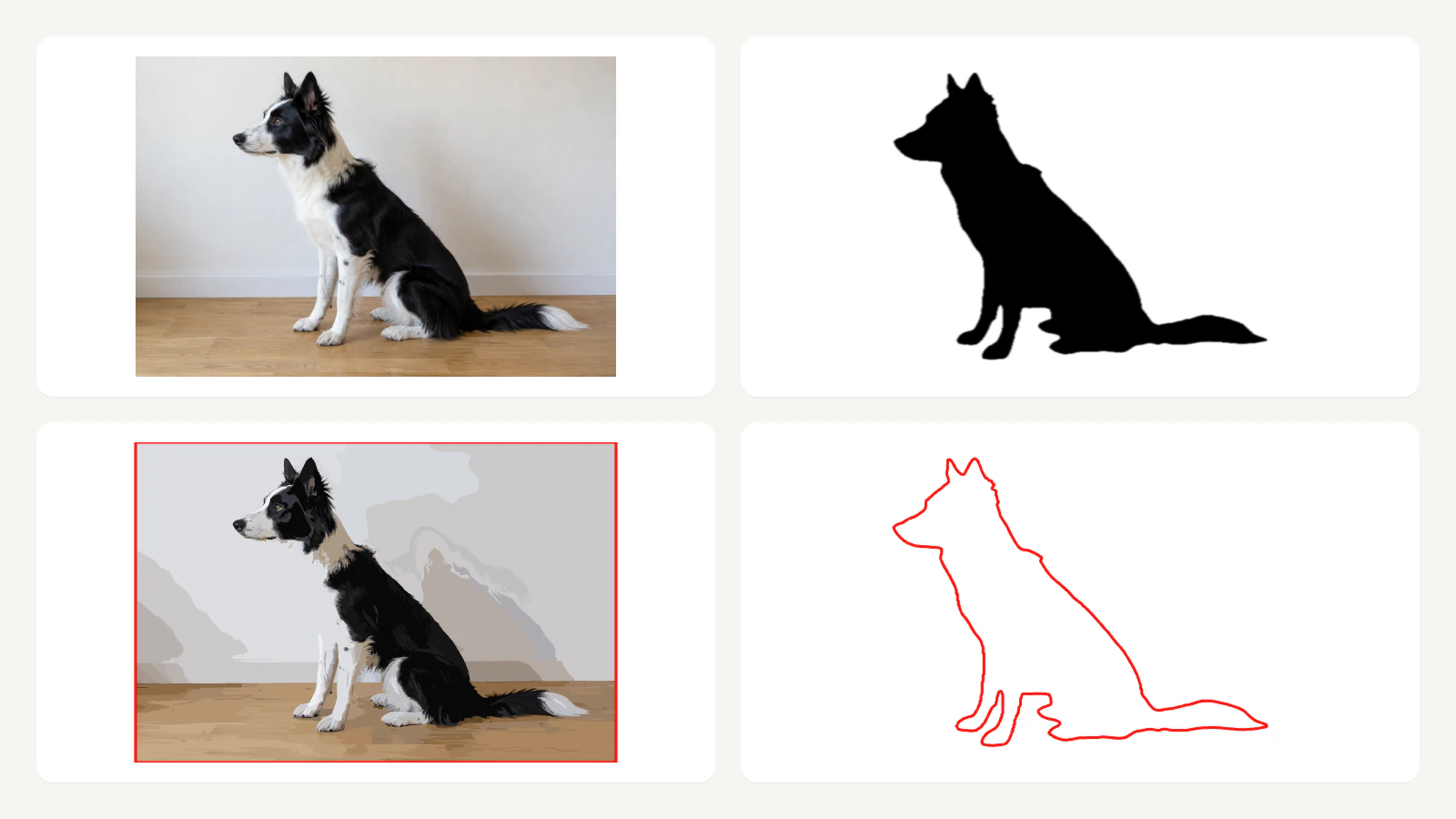
Hier ist, was jede Eingabe hervorgebracht hat:
- Rohfoto: 38 Farben und 907 Pfade. Auch die Wand und der Boden kamen als Formen zurück. Beim DXF-Export waren 503 der 905 Umrisse kleiner als 1 mm. Das Laser SVG-Bedienfeld bot nur einen Schnitt um die gesamte Leinwand mit der Warnung „Der Schnitt folgt der gesamten Leinwand. Entfernen Sie den Hintergrund oder stellen Sie seine Farbe auf Überspringen ein.“
- Betreff entfernt, Hintergrund transparent: 676 Pfade. Besser, aber immer noch 23 Stück bei 90 mm Breite, mit der Warnung „22 Stück sind kleiner als 6 mm und können durch das Bett fallen.“ und „22 Details sind dünner als 1 mm und können wegbrennen.“ Pelzige Kanten und weißes Fell verwandelten sich in Flecken und graue Flecken.
- Vollständig schwarz gefülltes Motiv: 2 Pfade (der Hund und der weiße Hintergrund). Das Laser-SVG-Panel meldete 1 Teil, 0 Löcher und 297.05 mm Schnittlänge, ohne Warnungen.
Ein weiteres Beispiel, eine handgeschriebene „Love, Grandma“-Karte, die auf einer Granitplatte fotografiert wurde, ging noch weiter: 5.534 Pfade, die meisten davon Sprenkel vom Stein, und das Laser SVG-Panel lehnte es mit „Dieses Kunstwerk ist zu detailliert für Laser SVG. Laden Sie stattdessen SVG herunter.“ ab.
Der Konverter verfolgte jedes Mal, was sich in den Pixeln befand. Was das Ergebnis veränderte, war das Foto, das wir ihm gegeben haben. Diese Zahlen wurden vom Exportpanel für unsere Beispieldateien gemeldet. Wir haben sie nicht mit einer Maschine geschnitten.
Schritt 1: Bereiten Sie das Foto vor, bevor Sie es konvertieren
Wählen Sie die Vorbereitung aus, die zu Ihrem Projekt passt. Beides dauert mit einem Telefon oder einem einfachen Bildbearbeitungsprogramm ein paar Minuten.
Haustier oder Mensch: Erstellen Sie eine Silhouette
- Lösen Sie das Motiv vom Hintergrund. Viele Smartphones und Foto-Apps bieten diese Funktion. Halten Sie auf einem unterstützten iPhone das Motiv in der Fotos-App gedrückt, um es vom Hintergrund zu lösen. Sie können auch ein anderes Werkzeug zum Entfernen des Hintergrunds verwenden.
- Füllen Sie das Motiv schwarz auf weiß aus. Platzieren Sie das angehobene Motiv in einem Bildbearbeitungsprogramm auf einer weißen Ebene und stellen Sie die Helligkeit ganz herunter, oder verwenden Sie einen „Füll-“ oder „Silhouetten“-Effekt, falls Ihre App über einen verfügt.
- Überprüfen Sie den Umriss, nicht die Details. Ohren, Pfoten und Schwanz sollten deutlich als Form erkennbar sein. Fellstruktur, Augen und Kragenmarken verschwinden; ein Ausschnitt benötigt nur den Rand.
Eine Silhouette funktioniert, weil der Konverter nur einer Kante folgen muss. Wenn Sie auf dem fertigen Stück Gesichtsdetails wünschen, gravieren Sie es getrennt vom Foto und behalten Sie den Schnitt als Silhouettenumriss bei.
Kinderzeichnung oder handschriftliche Notiz: Auf das Papier zuschneiden
- Fotografieren Sie es flach bei gleichmäßigem Tageslicht, ohne Schatten von Ihrem Telefon auf der Seite.
- Auf das Papier zuschneiden. Alles außerhalb des Blattes, beispielsweise die Tischkante, eine Granitarbeitsplatte oder ein Tischset, wird als Formen nachgezeichnet.
- Behalten Sie das Papier selbst. Das Normalpapier erhält eine Hintergrundfarbe, die Sie später überspringen können. Die Tinte nimmt die Form an, die Sie gravieren oder ausschneiden.
Dicke Markierungslinien lassen sich vorhersehbarer konvertieren als Bleistiftlinien. Weitere Informationen zum richtigen Scannen finden Sie im Leitfaden zum Zeichnen von Kindern in SVG und im Handschrift- und Unterschriftenleitfaden, der die Fotophase ausführlicher behandelt.
Schritt 2: Konvertieren, dann SVG oder DXF wählen
Laden Sie das vorbereitete Bild hoch und sehen Sie sich vor allem die Vorschau an. Sie sollten das Thema und sehr wenig anderes sehen. Wenn noch Hintergrundformen vorhanden sind, kehren Sie zu Schritt 1 zurück, anstatt später zu versuchen, sie zu reparieren.
Für einen ersten Ausschnitt eignen sich beide Formate. Die Auswahl hängt davon ab, wohin die Datei als nächstes verschoben wird.
| SVG | DXF | |
|---|---|---|
| Öffnet in | xTool Studio und XCS, LightBurn, Glowforge, Inkscape | xTool Studio und XCS, LightBurn, CAD- und CNC-Software, Fertigungsbetriebe |
| Größe | Hängt von der SVG-DPI-Einstellung der importierenden App ab | Einheit wird in die Datei geschrieben (standardmäßig mm in PerfectVector) |
| Hintergrund | Laser SVG von PerfectVector entfernt es standardmäßig | Wird als eigene Farbebene beibehalten, die Sie löschen oder überspringen können |
| Am besten, wenn | Sie bleiben in einer Laser-App und möchten Schnitt- oder Gravurgruppen bereithalten | Sie möchten die Größe in mm angeben oder benötigen ein Format, das die meisten CAD-Tools lesen können |
xTool Studio, XCS und LightBurn importieren alle sowohl SVG als auch DXF (unterstützte Formate von xTool Studio; FAQ zum XCS-Import von xTool; Importformate von LightBurn). Die App von Glowforge akzeptiert SVG, wobei DXF für Premium-Mitglieder aufgeführt ist (Upload-Anleitung von Glowforge). Sie benötigen also kein DXF, um eine xTool-Maschine zu verwenden.
Der Unterschied liegt in der Größe. Die Größe einer SVG-Datei auf der Leinwand hängt von einer DPI-Einstellung in der importierenden App ab. In den SVG-Optionen von LightBurn sind 96 DPI als Inkscape-Standard und 72 DPI als Illustrator aufgeführt (LightBurn-Einstellungen). Stattdessen kann eine DXF-Datei ihre Einheit tragen: xTool Studio und LightBurn verfügen beide über eine Option zur automatischen Einheitenerkennung, die sie liest, wenn die Datei Einheitendaten enthält (xTool-Vektorimportanleitung; LightBurn-Einstellungen). Das macht DXF nützlich, wenn Sie die endgültige Größe in Millimetern festlegen möchten oder wenn dieselbe Datei in LightBurn, einem CAD-Programm und der Schneidesoftware einer Werkstatt, funktionieren muss.
In PerfectVector wird eine DXF-Datei als geschlossene R12-Umrisse mit der in der Datei aufgezeichneten Einheit exportiert, standardmäßig Millimeter. Jede Quellfarbe liegt auf einer eigenen Ebene, sodass der weiße Hintergrund oder das weiße Papier als eigene Ebene erhalten wird: Unsere DXF-Silhouette enthielt genau zwei geschlossene Umrisse, das weiße Hintergrundrechteck und den Hund. Blenden Sie diese Hintergrundebene in Ihrer Lasersoftware aus oder löschen Sie sie, bevor Sie den Schnitt zuweisen. Der Laser-SVG-Export geht den anderen Weg und entfernt standardmäßig den Hintergrund, sodass nur die rote Schnittlinie übrig bleibt.
So sehen die Dateien in LightBurn aus
Wir haben vier unserer exportierten Dateien in LightBurn geöffnet, um zu sehen, was ankommt. In unserem Test in LightBurn 2.2 (der Pro-Testversion auf macOS) am 29. Oktober 2026, ohne angeschlossenen Laser, haben wir Folgendes gesehen:
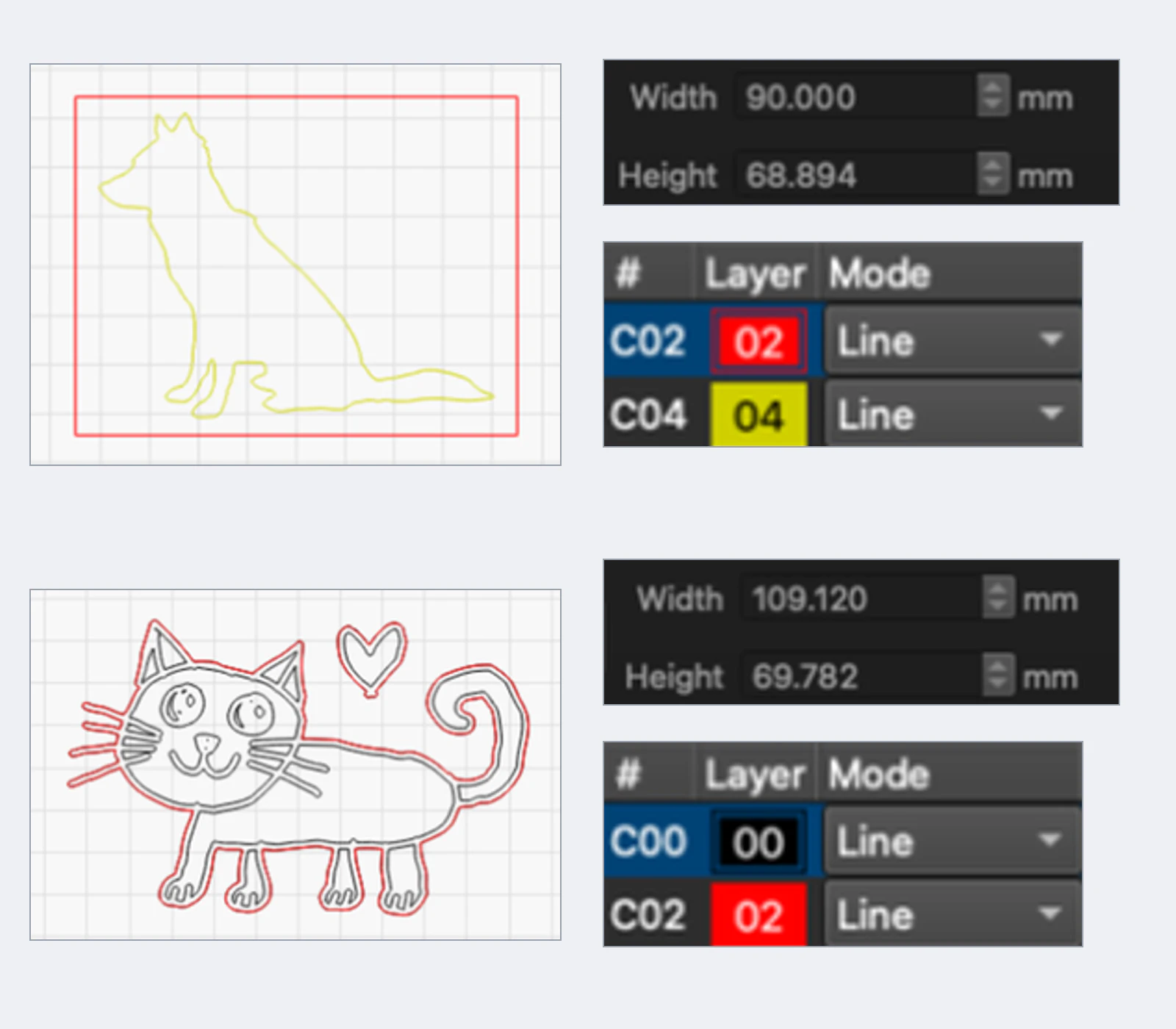
- Silhouette DXF: Es wurde bei genau 90.000 × 68,894 mm geöffnet, der Größe, die wir in PerfectVector festgelegt haben, ohne Neuskalierung. Es bestand aus zwei Ebenen, dem weißen Hintergrundrechteck und dem Hundeumriss, und beide Umrisse waren geschlossen. Löschen oder verbergen Sie die Hintergrundebene vor dem Schneiden, oder der Laser schneidet ein Rechteck um den Hund.
- Laser SVG: Die ausgeschnittene Hundedatei kam als einzelne ausgeschnittene Ebene an, die nur die Umrisse des Hundes enthielt. Die Datei „Cat Engrave + Cut“ wurde in zwei Schichten geliefert, eine für die Gravurlinien und eine für den Schnitt. LightBurn hat jede importierte Ebene auf „Linie“ gesetzt und die Gravurebene auf „Füllung“ umgestellt.
- DXF einer Zeichnung: Im Cat-DXF kam die Tinte als Umrisse gefüllter Bereiche mit einer Linie entlang beider Seiten jedes Markierungsstrichs an. Stellen Sie diese Ebene auf „Füllen“ ein, um die Zeichnung zu gravieren. Auf der Linie gelassen, würde der Laser jeden Schlag zweimal punkten.
Das Einheitsgrößendetail ist leicht zu übersehen. Die Breite, die Sie in PerfectVector festlegen, ist die Breite des gesamten Bildes, einschließlich des Randes um das Motiv. Unser Hundebild war 90 mm breit, aber im Laser SVG maß die Hundeform selbst 80,306 × 61,684 mm. Schneiden Sie es vor dem Konvertieren genau auf das Motiv zu oder überprüfen Sie nach dem Import die eigene Größe der Form und skalieren Sie sie dort.
Wir haben diese Dateien nicht auf einer Maschine geschnitten und den Import in xTool Studio oder XCS nicht getestet. Für diese Apps stammt die oben genannte Formatunterstützung aus der Dokumentation von xTool.
Schritt 3: Überprüfen Sie vor dem ersten Schnitt die Stücke, Kleinststücke und die Größe
Führen Sie diese Prüfungen durch, bevor Sie die Datei an den Laser senden. Das Laser SVG-Bedienfeld von PerfectVector zeigt die meisten davon als Zahlen an; Zoomen Sie in einem anderen Tool hinein und zählen Sie.
- Stückzahl. Ein Silhouettenornament sollte aus 1 Stück bestehen. Wenn die Anzahl im Dutzendbereich liegt, befindet sich die Hintergrund- oder Fellstruktur noch in der Datei.
- Winzige Teile. Kleine lose Teile können durch das Bett fallen oder verloren gehen. PerfectVector warnt, wenn Teile kleiner als 6 mm sind.
- Dünne Details. Schnurrhaare, Haarsträhnen und dünne Stiftlinien können beim Schneiden wegbrennen. Die Platte weist Details auf, die dünner als 1 mm sind.
- Endgültige Breite in mm. Legen Sie die Größe fest, die Sie tatsächlich schneiden möchten, und bestätigen Sie sie nach dem Import erneut, und zwar für die Form selbst und nicht für das gesamte Bild. Ein kleines Ornament kann weitaus weniger Details enthalten als eine große Plakette.
- Hintergrundebene. Stellen Sie in einer DXF-Datei sicher, dass die Hintergrund- oder Papierebene ausgeblendet oder gelöscht ist, damit Sie nicht um alles ein Rechteck schneiden.
- Test am Schrott. Leistung, Geschwindigkeit, Durchgänge und Schnittfuge hängen von Ihrer Maschine und Ihrem Material ab. Legen Sie diese in Ihrer Lasersoftware fest und führen Sie zunächst einen kleinen Testschnitt durch.
Ein gelungenes Beispiel: ein Kinderzeichnungsornament
Das zweite Projekt ist das klassische Geschenk für Großeltern: eine Markierungszeichnung für ein Kind, graviert, mit ausgeschnittenem Umriss. Wir haben ein Beispielfoto einer Katzenzeichnung auf weißem Papier verwendet, das auf das Blatt zugeschnitten war.
Was wir getan haben und was das Gremium berichtet hat:
- Das zugeschnittene Foto wurde konvertiert. Es kam mit 8 Farben zurück, obwohl die Zeichnung ein schwarzer Filzstift auf weißem Papier ist.
- Mit Farben vereinfachen wurde der Wert auf 2, Tinte und Papier, reduziert. Dies ist ein Editorschritt, der verfügbar ist, nachdem das Ergebnis freigeschaltet wurde.
- Wählen Sie Laser SVG → Engrave + cut mit einer Breite von 120. Die Tinte war standardmäßig auf „Gravieren“ und das Papier auf „Normal“ eingestellt.
- Lesen Sie das Ergebnis: 2 Teile (die Katze und das Herz), 0 Löcher, 635,39 mm Schnitt, keine Warnungen.
- Laser SVG in LightBurn geöffnet. Es kam als die beiden Ebenen im unteren Bereich der Abbildung oben an, Gravurlinien auf C00 und Schnitt auf C02, beide auf Linie eingestellt. Schalten Sie C00 vor dem Gravieren auf Füllen. Die Katze und das Herz hatten einen Durchmesser von 109,120 mm, nicht 120 mm, da der Papierrand zur Bildbreite zählt.
Eine Sache, die es wert ist, gezoomt zu werden: Bei starker Vergrößerung entdeckten wir winzige, papierfarbene Nadellöcher im Inneren des blauen Auges und der Nase. Sie würden als unverbrannte Punkte eingravieren. Das ist die Art von Detail, die Ihnen die Stückzahl nicht verraten kann, also schauen Sie sich die Vorschau genau an, bevor Sie mit dem Schneiden beginnen.
Wie das mit PerfectVector aussieht
PerfectVector deckt den Schritt zwischen dem vorbereiteten Foto und Ihrer Lasersoftware ab. Laden Sie das Bild in den Bild-zu-DXF-Konverter hoch, überprüfen Sie die Vorschau und exportieren Sie dann entweder eine DXF-Datei (geschlossene Umrisse, Größe in mm, eine Ebene pro Farbe) oder eine Laser-SVG mit Ausschneiden oder Gravieren + Ausschneiden, die vor dem Herunterladen die Stückzahl, den Schnitt in mm und die Warnungen vor kleinen Teilen anzeigt. Es wählt weder die Laserleistung noch die Geschwindigkeit aus und ersetzt nicht den Testschnitt.
Wenn der integrierte Trace ausreicht
Die Software von xTool und LightBurn verfügen beide über eigene Trace-Tools, und für einfache, kontrastreiche Grafiken reichen sie oft aus. Wenn es sich bei Ihrer Eingabe bereits um eine saubere schwarze Silhouette handelt, erhalten Sie mit einer integrierten Ablaufverfolgung in der Regel einen brauchbaren Umriss, ohne die App verlassen zu müssen. LightBurn's Trace Image trennt Dunkel und Hell mit einem Cutoff und einem Schwellenwert, und xTool Studio's Trace folgt den Kanten von Farbblöcken im Auto-Trace-Modus, sodass eine Schwarz-auf-Weiß-Silhouette für beide eine einfache Eingabe ist. In der eigenen Dokumentation von LightBurn wird darauf hingewiesen, dass feine Details wie scharfe Ecken und kleiner Text möglicherweise nicht gut konvertiert werden.
Der Vorbereitungsschritt ist in jedem Fall wichtig. Ein rohes Telefonfoto mit einer Wand, einem Boden und Fell bereitet jedem Tracer das gleiche Problem, da der Hintergrund und die Textur wirklich in den Pixeln liegen. Heben Sie das Motiv oder den Ausschnitt zuerst auf das Papier an und wählen Sie dann den Konverter aus, der Ihnen die Umrisse liefert, die Sie am einfachsten überprüfen können.
Weitere Informationen zur Trace-or-Import-Entscheidung in XCS finden Sie unter Bild zu SVG für xTool. Bei LightBurn kann LightBurn ein Bild vektorisieren geht es durch die Trace-Einstellungen.
FAQ
Kann ich ein Foto direkt mit dem Laser ausschneiden? Nein. Ein Laser schneidet entlang von Vektorkonturen, sodass ein JPG- oder PNG-Foto nur als Bitmap graviert werden kann. Um eine Form auszuschneiden, wandeln Sie das Motiv in einer SVG- oder DXF-Datei in geschlossene Umrisse um, idealerweise nachdem Sie den Hintergrund entfernt haben.
Soll ich SVG oder DXF für einen xTool-Laser verwenden? Beides funktioniert für ein erstes Projekt, da die Software von xTool SVG importiert. Verwenden Sie DXF, wenn Sie die Größe in Millimetern erfassen möchten oder die gleiche Datei in LightBurn, CAD oder einer Werkstattsoftware geöffnet werden muss. Löschen Sie die Hintergrundebene in einer DXF-Datei, bevor Sie den Schnitt zuweisen.
Warum zerfiel mein Foto in Hunderte winzige Stücke? Der Hintergrund und die Textur wurden zusammen mit dem Motiv nachgezeichnet. In unserem Test erzeugte ein rohes Hundefoto 907 Pfade, während derselbe Hund als gefüllte Silhouette 1 Stück erzeugte. Heben Sie das Motiv an oder schneiden Sie es vor dem Konvertieren auf das Papier.
Welche Größe sollte mein erster Ausschnitt haben? Wählen Sie zuerst die tatsächliche Größe aus und überprüfen Sie dann die Details in dieser Größe. Unsere Beispielsilhouette war 90 mm breit und das Zeichenornament 120 mm. Bei kleinen Größen sind dünne Linien und kleine Stücke die ersten, die Probleme verursachen.
Wird die Datei in LightBurn in der richtigen Größe importiert? In unserem Test in LightBurn 2.2 am 29. Oktober 2026 wurde unser DXF mit genau der beim Export eingestellten Größe geöffnet, 90.000 × 68,894 mm, ohne Neuskalierung. Diese Größe deckt das gesamte Bild ab, einschließlich Rand: Der Hundeumriss in der Datei umfasst etwa 80,3 × 61,6 mm. Beschneiden Sie das Motiv genau oder überprüfen Sie die Größe der Form nach dem Import.
Was kostet es, dies auf meinem eigenen Foto auszuprobieren? Die Vorschau ist kostenlos, sodass Sie zuerst den Umriss und die Anzahl der gefundenen Farben überprüfen können. Die Stückzahl und die Schnittmenge in mm werden im Laser SVG-Bedienfeld angezeigt, sobald das Ergebnis freigeschaltet ist. Mit einem Guthaben wird ein Ergebnis freigeschaltet, und das Herunterladen desselben Ergebnisses als SVG, DXF oder Laser SVG kostet nichts extra.
Stellt der Konverter die Laserleistung und -geschwindigkeit ein? Nein. Die Datei liefert nur Geometrie. Legen Sie Schnitt- und Gravurvorgänge, Leistung, Geschwindigkeit und Schnittfuge in Ihrer Lasersoftware fest und führen Sie zunächst einen Test mit Abfallmaterial durch.
Quellen
- xTool-Unterstützung – Dateiimportfehler in Studio – Die Dateiformate, die xTool Studio importiert, einschließlich DXF und SVG.
- xTool-Unterstützung – FAQs zum Importieren von Bildern – Die Dateiformate, die XCS importiert, einschließlich SVG und DXF.
- xTool-Unterstützung – Vektoren importieren und analysieren – DXF-Einheiten werden automatisch erkannt und die SVG-DPI-Einstellung in xTool Studio.
- LightBurn-Dokumentation – Dateiverwaltung – SVG und DXF in der Liste der Importformate von LightBurn.
- LightBurn-Dokumentation – Einstellungen – SVG-Import-DPI-Optionen und automatische Erkennung der DXF-Einheit.
- LightBurn-Dokumentation – Trace-Bild – Funktionsweise des integrierten Trace von LightBurn und Hinweise zu feinen Details.
- Glowforge-Unterstützung – Laden Sie Ihre eigene Designdatei hoch – SVG oder PDF zum Schneiden und Gravieren, JPG oder PNG nur zum Gravieren.
- Apple Support – Heben Sie ein Motiv vom Fotohintergrund an – Der telefonbasierte Schritt zum Heben des Motivs, der in der Vorbereitung verwendet wird.
Haben Sie ein Foto, das Sie ausschneiden möchten? Laden Sie es in den Bild-zu-DXF-Konverter hoch, überprüfen Sie, ob in der Vorschau nur das Motiv angezeigt wird, und übertragen Sie die Datei dann für einen Testschnitt in Ihre Lasersoftware.
Mehr aus dem Blog
Bild zu SVG für Laserschnitt: 8 Konverter im Vergleich
Für Laserdateien aus Logos und Line Art empfehlen wir PerfectVectors Laser SVG. Erfahre, wann LightBurn, Inkscape, Vector Magic oder die integrierte Funktion besser passt.
Bild in SVG umwandeln: saubere Dateien für den Laserschnitt
Ein Laser folgt Pfaden, nicht Pixeln. So wird aus einem PNG oder JPG ein sauberes SVG mit geschlossenen Pfaden, das deine Maschine schneiden kann, und wann du besser gravierst.



