
Unterschrift als SVG: So vektorisierst du deine echte Handschrift
Drei verschiedene Dinge werden Unterschriften-SVG genannt, und nur eines ist deine Handschrift. So unterscheidest du sie und vektorisierst die echte Unterschrift.
Auf dieser Seite
Wenn du nach einem Unterschriften-SVG suchst, geben die meisten gefundenen Werkzeuge deinen Namen in Schreibschrift aus und liefern dir das Ergebnis. Das ist eine echte Vektordatei. Es ist nicht deine Unterschrift.
Dieser Unterschied ist spätestens dann praktisch relevant, wenn die Datei für dich stehen soll: als Gravur auf einem Geschenk, als gedrucktes Künstlerzeichen oder unten auf einem Dokument. Bevor wir zur Anleitung kommen, solltest du deshalb wissen, welche der drei Varianten dir tatsächlich angeboten wird.
Wenig Zeit? Die drei Dinge, die Unterschriften-SVG genannt werden
- Aus eingegebenem Text generiert. Du gibst deinen Namen ein, ein Werkzeug stellt ihn in einem Handschriftstil dar. Ein Vektor, sofort fertig und nicht deine Handschrift.
- Mit Maus oder Trackpad gezeichnet. Ein echter Vektor, tatsächlich von dir und mit dem Aussehen einer Mauszeichnung. Um ein Unterschriftenfeld in einem Formular auszufüllen, reicht das.
- Aus einer echten Unterschrift auf Papier vektorisiert. Die einzige Variante, die deine eigene Handschrift als saubere, skalierbare Datei liefert. Darum geht es in diesem Leitfaden.
Unterschreibe zuerst ordentlich
Hier entscheidet sich alles Weitere, und genau diesen Schritt lassen Tutorials aus.
Nutze einen Stift, der sattes Schwarz aufträgt: einen Fineliner, Gelstift oder Marker. Kugelschreiber sind häufig die Ursache lückenhafter Vektorisierungen, weil sie aussetzen und Grau hinterlassen, wo du Schwarz wolltest. Unterschreibe auf schlichtem weißem Papier ohne Linien, größer als normalerweise, und wiederhole es fünf- oder sechsmal. Du möchtest Auswahl, und der dritte Versuch ist meist besser als der erste.
Erfasse die Unterschrift anschließend. Ein Flachbettscanner mit etwa 300–400 ppi ist ein praktischer Zielwert für ein Papieroriginal; NARA verwendet diesen Bereich in seinen Digitalisierungsanforderungen. Ein Handyfoto funktioniert bei gleichmäßigem Licht ohne Schatten auf dem Papier, wenn du die Kamera parallel zur Seite hältst, statt schräg. Schneide eng um die Unterschrift zu.
Sieht das Ergebnis grau und ausgewaschen aus, erhöhe vor der Umwandlung den Kontrast. Eine satt schwarze Unterschrift auf sauberem Weiß lässt sich gut nachzeichnen; Kohlegrau auf Beige gibt dem Werkzeug keine eindeutige Grenze.
Umriss oder Mittellinie: die entscheidende Wahl
Eine Unterschrift hat dünne Striche. Ein Ergebnis, das am Bildschirm richtig aussieht, kann deshalb in der Produktion scheitern.
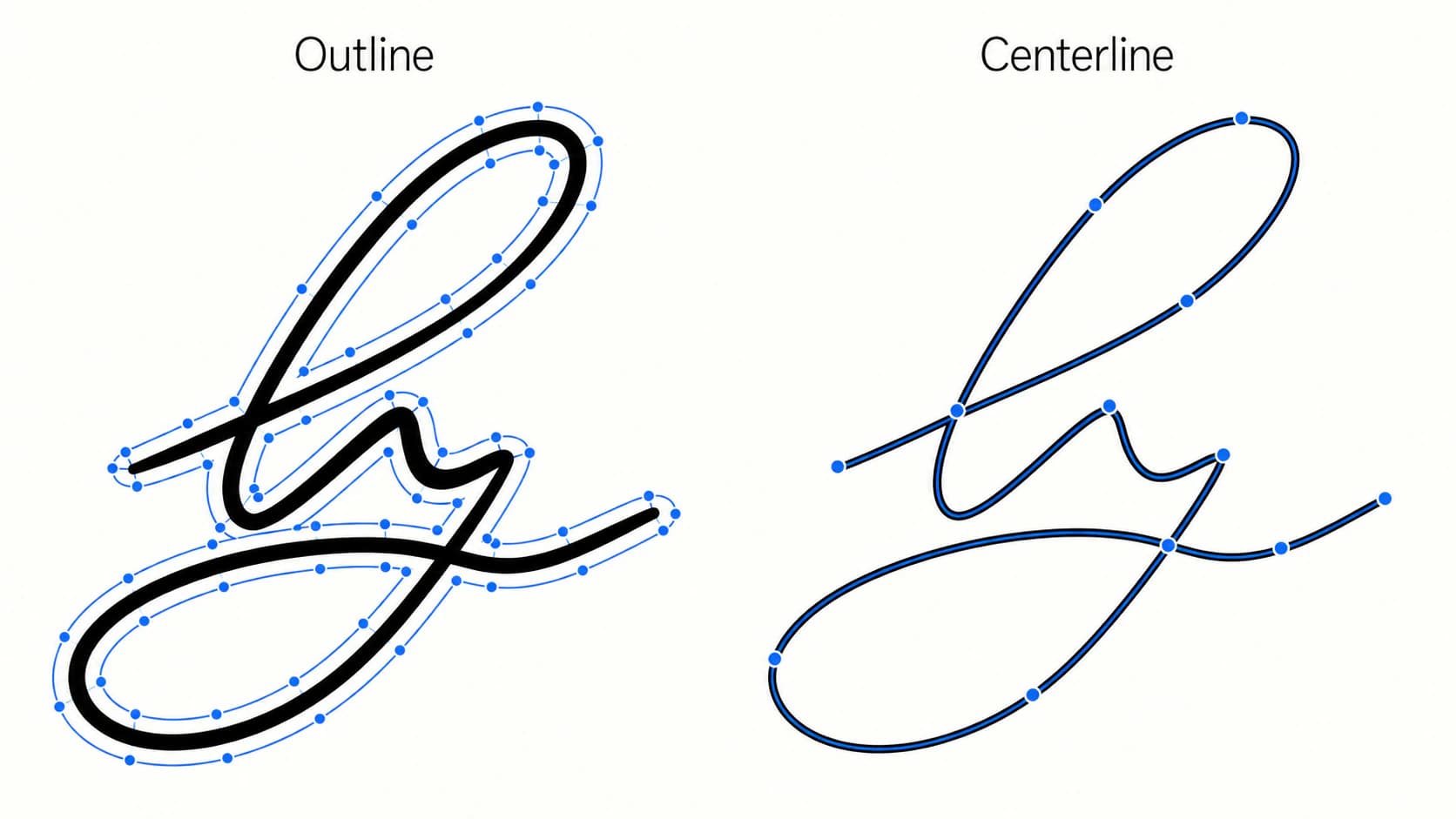
Bei normalem Nachzeichnen folgt das Werkzeug beiden Rändern der Tinte und liefert eine geschlossene Form wie ein langes dünnes Band. Das ist eine Umrissvektorisierung. Sie sieht perfekt aus. Allerdings folgen eine Schneidemaschine oder ein Plotter dadurch beiden Seiten jedes Strichs. Aus einer Stiftlinie werden zwei Schnittlinien mit einem schmalen Streifen dazwischen.
Eine Mittellinienvektorisierung reduziert jeden Strich auf einen offenen Pfad in seiner Mitte. Das brauchen ein Graviergerät, ein Plotter oder eine Folienprägemaschine. Inkscape dokumentiert das Nachzeichnen von Mittellinien, und unser Leitfaden zu Bitmap nachzeichnen erklärt, wo du es findest. Wir haben dieselbe Falle bei doppelten Schnittlinien beschrieben, weil sie Kreative ständig erwischt.
Was brauchst du?
| Dein Vorhaben | Art der Vektorisierung |
|---|---|
| Vinylaufkleber, Sticker, ausgeschnittene Schrift | Umriss |
| Laser- oder Rotationsgravur, einlinig | Mittellinie |
| Laserfüllgravur (massive, gefüllte Striche) | Umriss |
| Stiftplotter, Foil Quill, Zeichenmaschine | Mittellinie |
| Website, PDF, Druck, Logoanordnung | Umriss |
Wenn du unsicher bist, ist der Umriss die sicherere Standardwahl. Fast jeder automatische Konverter erzeugt ihn, und er ist für alles richtig außer Maschinen, die einem Pfad mit einem physischen Werkzeug folgen.
Bei einem ganzen Wort oder einer Komposition mit Brushlettering ist dieselbe Umrisswahl erst der Anfang. Der Leitfaden zur Vektorisierung von Handlettering behandelt Punzen, Enden, Verbindungen und bewusst erhaltene Tintenstruktur, die ein reiner Unterschriftenworkflow nicht abdeckt.
Wandle sie um
Mit einem sauberen Scan ist die eigentliche Umwandlung kurz.
- Wandle das Bild in einen Vektor um. Lade den zugeschnittenen Scan hoch und lasse ihn nachzeichnen. Eine Unterschrift hat hohen Schwarz-Weiß-Kontrast und ist damit die einfachste mögliche Vorlage. Ein guter Konverter sollte deshalb ohne Einstellungen glatte Striche liefern.
- Prüfe die Knotenanzahl. Öffne das SVG und betrachte die Ankerpunkte. Eine Unterschrift sollte einige Dutzend bis wenige Hundert Punkte haben. Hat ein Name mit fünf Buchstaben danach zweitausend, hat das Werkzeug seine Punkte für Papierstruktur und Kantenrauschen statt für deine Striche verwendet.
- Lösche den Hintergrund. Viele Vektorisierungen enthalten das weiße Papier als eigene Form hinter der Tinte. Entferne sie, sonst findest du beim Platzieren auf einem farbigen Layout ein weißes Rechteck unter deiner Unterschrift. Unser Beitrag zu transparenten Hintergründen in SVG erklärt die Prüfung.
- Entferne vereinzelte Flecken. Staub auf der Scannerfläche und Stiftaussetzer werden zu winzigen separaten Formen. Wähle sie aus und lösche sie.
- Teste in der endgültigen Größe. Zoome auf die Größe, in der du sie am Ende verwenden wirst. Eine Unterschrift, die bei 200 Prozent glatt aussieht, kann in Gravurgröße abgeflachte Stellen zeigen.
So sieht das mit PerfectVector aus
Dünne Unterschriftenstriche machen Scanrauschen im nachgezeichneten Ergebnis ungewöhnlich deutlich sichtbar. Folgt das Werkzeug neben der Tinte auch der Papierstruktur, steigen die Knotenzahlen und die Kanten lassen sich schwerer bearbeiten.
Nutze den Vektorisierer für Logos und Zeichen für den bereinigten Scan und vergleiche dann die Vorschau mit der Originalunterschrift. Prüfe, ob seine Pfade absichtliche Lücken und Veränderungen des Stiftdrucks erhalten, ohne störende Knoten hinzuzufügen. Verstärke, schließe oder verforme einen Strich im Vektoreditor erst nach dieser Prüfung. Wenn die Datei an ein Graviergerät geht, bereite sie als Nächstes für Laserarbeit vor und teste sie.
Was Menschen tatsächlich damit herstellen
Die Nachfrage betrifft überwiegend physische Produkte. Deshalb zählt die Dateiqualität hier mehr als bei einer Webgrafik. Kreative berichten insbesondere von Unterschriften für Lasergravuren und Sublimationsarbeiten. (Die verwandte Erinnerungsarbeit, eine Kinderzeichnung samt wackeligen Linien nachzeichnen, folgt demselben Vorgehen und enthält oft einen handschriftlichen Namen als Beschriftung.)
Häufige Anwendungen und ihre Anforderungen:
- Gravierte Geschenke und Schilder. Schneidebretter, Stifte, Plaketten, Hochzeitsschilder. Mittellinie, und zuerst auf Restmaterial testen, weil eine auf Papier lesbare Unterschrift bei kleinen Gravurgrößen zulaufen kann.
- Ein Künstlerzeichen auf Drucken. Umriss, und behalte eine Version mit großzügigen Rändern, damit sie sich konsistent platzieren lässt. Für einen physischen Abdruck kann der Konverter für Gummistempelgrafik aus einem sauberen Unterschriftenscan bearbeitbare Formen erstellen; lasse den Hersteller feine Striche in Abdruckgröße prüfen.
- Ein Wachssiegel. Nutze den Workflow für Wachssiegelgrafiken für eine saubere Rastervorlage und prüfe anschließend mit dem Hersteller die kleinsten Zwischenräume und Buchstaben. Das SVG ist Grafik zur Prüfung, keine gefertigte Matrize.
- Vinylaufkleber. Umriss, und achte auf dünne Striche: Alles, was schmaler ist, als dein Vinyl halten kann, reißt beim Entgittern.
- Dokumente und E-Mail-Fußzeilen. Umriss. SVG für alles, was skalieren soll, und ein PNG in der benötigten Größe für Werkzeuge exportieren, die keine Vektoren akzeptieren.
- Ein Markenzeichen. Wird die Unterschrift ein Logo, gilt derselbe Ablauf wie in so vektorisierst du ein Logo, einschließlich derselben Regeln zur Knotenanzahl.
Wann das Ergebnis nicht sauber wird
Manche Unterschriften überstehen die Vektorisierung nicht. Das solltest du wissen, bevor du einen ganzen Abend investierst.
Eine Kugelschreiberunterschrift auf liniertem Notizpapier, unter einer Lampe fotografiert, ist der schlechteste Fall: lückenhafte Tinte, ein Schattenverlauf und gedruckte Linien, die das Werkzeug bereitwillig zusammen mit deinem Namen vektorisiert. Noch einmal zu unterschreiben dauert zwei Minuten und behebt alle drei Probleme.
Sehr feine Striche sind die andere Grenze. Hat dein Stift eine Haarlinie hinterlassen, kann ein Graviergerät sie möglicherweise nicht auflösen und ein Cutter sicher nicht. Unterschreibe mit einem dickeren Stift erneut; die Pfade nachträglich zu verbreitern sieht selten richtig aus.
Wenn die einzige Kopie der Unterschrift ein niedrig aufgelöstes JPG aus einem gescannten Vertrag ist, akzeptiere, dass du Kompressionsartefakte nachzeichnest. Du kannst sie von Hand bereinigen, aber erneutes Unterschreiben liefert in kürzerer Zeit ein besseres Ergebnis, wenn es möglich ist.
Ein Hinweis zu Dokumenten
Wenn du die Datei für Verträge erstellst, begründet das SVG-Dateiformat allein kein gültiges Verfahren für elektronische Unterschriften. Nach dem US-amerikanischen E-SIGN Act kann eine elektronische Unterschrift ein elektronischer Klang, ein Symbol oder ein Verfahren sein, das einem Dokument zugeordnet und mit der Absicht zu unterschreiben ausgeführt wird; weitere Anforderungen an Aufzeichnungen und Einwilligungen können gelten. Hat eine Unterschrift rechtliche Bedeutung, verwende das Verfahren, das Dokument und Rechtsordnung voraussetzen, statt ein eingefügtes Bild für sich allein als ausreichend zu betrachten. Nutze das SVG für die Gestaltung: das Zeichen auf deinen Drucken, die Gravur auf dem Geschenk, den Schwung in deiner Marke.
FAQ
Wie mache ich aus meiner handschriftlichen Unterschrift ein SVG? Unterschreibe mit satt schwarzer Tinte auf schlichtem weißem Papier, scanne mit 300 DPI oder fotografiere bei gleichmäßigem Licht, schneide eng zu und nutze einen Bild-zu-Vektor-Konverter. Lösche danach die weiße Hintergrundform, entferne vom Scan erfasste Flecken und prüfe die Ankerpunktanzahl. Eine Unterschrift sollte Dutzende bis wenige Hundert Punkte haben, nicht Tausende.
Ist ein SVG-Unterschriftengenerator dasselbe wie die Vektorisierung meiner Unterschrift? Nein. Die meisten Generatoren nehmen deinen eingegebenen Namen und stellen ihn in einem Handschriftstil dar. Die Ausgabe ist deshalb eine Schreibschrift als Vektor, nicht deine Handschrift. Werkzeuge, in denen du mit Maus oder Trackpad zeichnest, erzeugen zwar deine eigenen Striche, aber Maushandschrift sieht wie Maushandschrift aus. Nur das Nachzeichnen einer tatsächlich von dir geschriebenen Unterschrift liefert deine eigene Handschrift als Vektor.
Sollte ich für eine Unterschrift Umrisse oder Mittellinien nachzeichnen? Nutze Mittellinien, wenn ein Werkzeug dem Strich einmal folgt, etwa bei einliniger Lasergravur, einem Stiftplotter oder Foil Quill. Dabei wird jeder Stiftstrich zu einer Linie in der Mitte. Füllgravur ist die Ausnahme: Zum Füllen einer massiven Form brauchst du den Umriss, nicht die Mitte. Nutze Umrisse für Vinylschnitt, Druck, Dokumente und Webnutzung. Ein nachgezeichneter Umriss eines dünnen Strichs erzeugt zwei Linien, wo das Werkzeug einer folgen sollte.
Warum hat mein Unterschriften-SVG einen weißen Kasten dahinter? Das Nachzeichnungswerkzeug hat das Papier als Form behandelt und behalten. Öffne die Datei, wähle das Rechteck hinter den Strichen aus und lösche es. Es wird erst sichtbar, wenn du die Unterschrift auf einen farbigen oder fotografischen Hintergrund setzt. Deshalb bleibt es oft lange unbemerkt.
Kann ich mein Unterschriften-SVG auf einem Cricut oder Laser verwenden? Ja, und die Art der Vektorisierung entscheidet, wofür. Ein Aufkleber auf einem Cricut braucht einen nachgezeichneten Umriss, und die Striche müssen dick genug sein, um das Entgittern zu überstehen. Laser- oder Rotationsgravur braucht eine Mittellinie, damit das Werkzeug dem Strich einmal folgt. Teste auf Restmaterial, bevor du das endgültige Stück bearbeitest.
Quellen
- U.S. National Archives: Digitalisierungsstandards für dauerhafte Aufzeichnungen — Liefert Auflösungshinweise für gescannte Papierdokumente.
- Inkscape: Nachzeichnungs-Tutorial — Dokumentiert das Verhalten von Umriss- und Mittellinienvektorisierung.
- Cricut: Bilder in Design Space hochladen — Bestätigt SVG-Upload und Umgang mit Schnittpfaden in Design Space.
- GovInfo: Electronic Signatures in Global and National Commerce Act — Primärer US-Gesetzestext zu elektronischen Unterschriften und Aufzeichnungen.
Wenn die Unterschrift gefüllte Umrisspfade braucht, zeichne den bereinigten Scan mit PerfectVector nach und vergleiche vor dem Freischalten die Vorschau mit der Tinte. Braucht ein Plotter oder Graviergerät eine einzelne Mittellinie, nutze stattdessen ein Mittellinienwerkzeug und teste auf Restmaterial.
Mehr aus dem Blog

Linienzeichnung zu SVG: Sauber nachzeichnen ohne Doppellinien
Saubere Linienzeichnungen sind ideale Vorlagen für Vektorisierer. So werden Zeichnungen und Ausmalbilder zu scharfen SVGs – ohne in die Doppellinienfalle zu geraten.

SVG-Text auf einem Pfad: Bearbeitbare Abzeichenschrift
Baue ein Abzeichen mit bearbeitbarem SVG-Text auf einem Pfad. Zentriere Wörter, prüfe Richtung und Schriften und halte das Emblem getrennt, bevor du eine Kopie mit Text in Pfaden erstellst.