
Handlettering vektorisieren, ohne seine Form zu verlieren
Verwandle Handlettering in eine saubere SVG und erhalte offene Innenräume, ausdrucksstarke Strichenden, beabsichtigte Textur und leicht bearbeitbare Kurven.
Auf dieser Seite
Um Handlettering gut zu vektorisieren, zeichne die beabsichtigten Formen nach, nicht jedes von der Kamera erfasste Pixel. Beginne mit einem sauberen, kontrastreichen Scan, entscheide, wie viel Tintentextur erhalten bleiben soll, und prüfe vor dem SVG-Export Innenräume, Strichenden, Verbindungen und Knotenanzahl.
Diese letzte Prüfung unterscheidet eine nutzbare Lettering-Datei von einer technisch gültigen Nachzeichnung. Ein Konverter kann in Sekunden eine SVG erzeugen und trotzdem das Loch in einem e schließen, zwei nahe Striche vereinen oder ein lebendiges Pinselende in einen stumpfen Keil verwandeln.
Die Kurzfassung
- Nutze automatisches Nachzeichnen, wenn das Lettering kräftig, kontrastreich und bereits nah an der gewünschten Form ist.
- Zeichne von Hand neu, wenn die Quelle winzig, schlecht fotografiert oder für ein dauerhaftes Logo oder Schriftsystem vorgesehen ist.
- Erhalte wichtige Unregelmäßigkeiten, entferne aber Scanrauschen und versehentliche Unebenheiten.
- Prüfe Innenräume, Strichenden, Verbindungen und Ankerpunkte sowohl bei starker Vergrößerung als auch in endgültiger Ausgabegröße.
Entscheide zuerst, was bleiben muss
Handlettering ist nicht dasselbe wie gesetzter Text. Sein Wert liegt oft in der ungleichmäßigen Grundlinie, der Neigung eines Strichs zum nächsten oder der trockenen Pinselkante am Buchstabenende. Alles zu glätten kann das Ergebnis beliebig wirken lassen. Alles zu erhalten kann eine komplexe SVG voller Staub und unruhiger Konturen hinterlassen.
Markiere vor dem Nachzeichnen die Merkmale, die dieses Werk ausmachen:
- Innenräume: die geschlossenen oder teilweise geschlossenen Räume innerhalb von Buchstaben wie a, e, g und o.
- Strichenden: die Enden der Striche. Ein scharfer Schwung, ein rundes Ende oder ein trockener Pinselabschluss kann viel vom Stil tragen.
- Strichverbindungen: Stellen, an denen ein Schreibschriftstrich einen anderen kreuzt oder trifft.
- Textur: beabsichtigte Tintenkörnung, Borstenlücken oder raue Kanten, die sichtbar bleiben sollen.
- Rhythmus: Abstände, Neigung und Veränderungen der Grundlinie über das Wort hinweg.
Alles andere ist ein Kandidat für Bereinigung. Papierkörnung, Kompressionsblöcke, Staub und Schatten sind Aufnahmeprobleme, keine Lettering-Merkmale. Soll ein einzelner Buchstabe zu einer Schriftglyphe werden, fahre mit dem FontForge-SVG-Importworkflow fort, um Grundlinie, Konturen und Abstände festzulegen.
Automatisch nachzeichnen oder neu zeichnen?
Beide Wege können einen echten Vektor erzeugen. Die richtige Wahl hängt von der Quelle und davon ab, wie lange die Datei verwendbar bleiben muss.
| Situation | Besserer Weg | Grund |
|---|---|---|
| Kräftiges schwarzes Lettering auf sauberem weißem Papier | Automatisches Nachzeichnen | Die Grenzen sind klar und brauchen wenig Interpretation |
| Brush Lettering mit beabsichtigter trockener Textur | Automatisches Nachzeichnen, dann gezielte Bereinigung | Vollständiges Neuzeichnen kann die charaktergebende Textur auslöschen |
| Kleines Smartphonefoto mit Schatten oder Unschärfe | Zuerst neu aufnehmen, dann nachzeichnen | Weder Nachzeichnen noch Neuzeichnen sollte mit vermeidbarer Verzerrung beginnen |
| Lettering wird zum primären Markenlogo | Manuelles Neuzeichnen oder sorgfältige Nachzeichnungsbereinigung | Die Datei wird oft genug wiederverwendet, um präzise Geometrie zu rechtfertigen |
| Einmaliger Druck, Sticker oder Social-Media-Grafik | Automatisches Nachzeichnen | Ein sauberes Ergebnis zählt mehr als der Aufbau eines wiederverwendbaren Buchstabensystems |
| Plotter- oder Einliniengravur-Auftrag | Mittellinienworkflow | Eine normale Umrissnachzeichnung folgt beiden Kanten jedes Tintenstrichs |
Die letzte Zeile wird leicht übersehen. Die meisten Bildvektorisierer erstellen gefüllte Umrisse um die Tinte. Das ist für Druck, Web, Vinylformen und viele Gravurfüllungen richtig. Ein Stiftplotter oder Einliniengravurgerät braucht stattdessen einen Pfad durch die Mitte. Inkscapes aktuelle Nachzeichnungsanleitung dokumentiert einen eigenen Mittellinienmodus für Handschrift und Linienzeichnungen. Unsere Anleitung zum Nachzeichnen von Liniengrafik und Anleitung zu Unterschrift-SVGs erklären den Unterschied ausführlicher.
Bereite das Lettering für eine sauberere Nachzeichnung vor
- Erfasse es senkrecht zur Seite. Scanne mit sinnvoller Auflösung oder fotografiere bei gleichmäßigem Tageslicht mit der Kamera direkt über dem Papier. Perspektivische Verzerrung verändert Buchstabenformen vor Beginn der Nachzeichnung.
- Schneide Tisch und Seitenränder weg. Gib dem Konverter nur die Grafik, die er interpretieren muss.
- Stelle Schwarz- und Weißpunkt ein. Das Papier sollte sauber weiß und die Haupttinte eindeutig dunkel sein. Erhöhe den Kontrast nicht so stark, dass dünne Anstriche verschwinden.
- Entferne isolierten Schmutz, keine beabsichtigte Textur. Zoome hinein und vergleiche jeden Fleck mit der Pinselrichtung. Zufällige Punkte können meist weg; wiederkehrende Borstenspuren können dazugehören.
- Repariere versehentliche Lücken. Schließe eine durch trockenen Stift oder schlechtes Foto entstandene Unterbrechung, wenn der ursprüngliche Strich eindeutig durchgehend sein sollte.
- Behalte eine Kopie des unveränderten Scans. Das Rasteroriginal ist deine Referenz, wenn die Bereinigung die Zeichnung verändert.
Hast du digital gezeichnet, exportiere eine große PNG auf einfachem oder transparentem Hintergrund. Vermeide eine JPG geringer Qualität. Ihre Kompressionsblöcke können zu winzigen Formen an jeder Kante werden.
Vektorisiere und prüfe dann die Buchstabenformen
PerfectVector passt zum automatischen Nachzeichnen, wenn du einen vorbereiteten Scan hast und eine bearbeitbare SVG vor der manuellen Bereinigung prüfen willst. Lade das Lettering hoch, generiere die SVG und prüfe das Ergebnis, bevor du es als fertig behandelst.
Beginne mit den Innenräumen. Jede wichtige innere Öffnung sollte offen bleiben. Kleine Innenräume schließen sich normalerweise zuerst, wenn eine Nachzeichnung zu stark glättet oder nahe Kanten verbindet.
Prüfe als Nächstes Strichenden und Verbindungen. Ein Strichende sollte mit derselben Energie wie in der Quelle enden, nicht mit einer zufälligen Unebenheit. Achte an Kreuzungen auf versehentliche Brücken, eingeengte Ecken und dünne weiße Lücken. Diese Fehler verschwinden beim Herauszoomen oft und tauchen im Druck oder Schnitt wieder auf.
Zeige zuletzt die Ankerpunkte in deinem Vektoreditor an. Mehr Knoten bedeuten kein originalgetreueres Ergebnis. Eine dichte Punktkette um eine einfache Kurve ist schwerer zu bearbeiten. Adobes aktuelle Anleitung zum Bearbeiten von Nachzeichnungen empfiehlt ausdrücklich den Befehl Simplify bei überflüssigen Ankerpunkten. Unsere Anleitung zu SVGs mit zu vielen Knoten zeigt, wie du diese Entscheidung triffst, ohne den Charakter des Letterings auszulöschen.
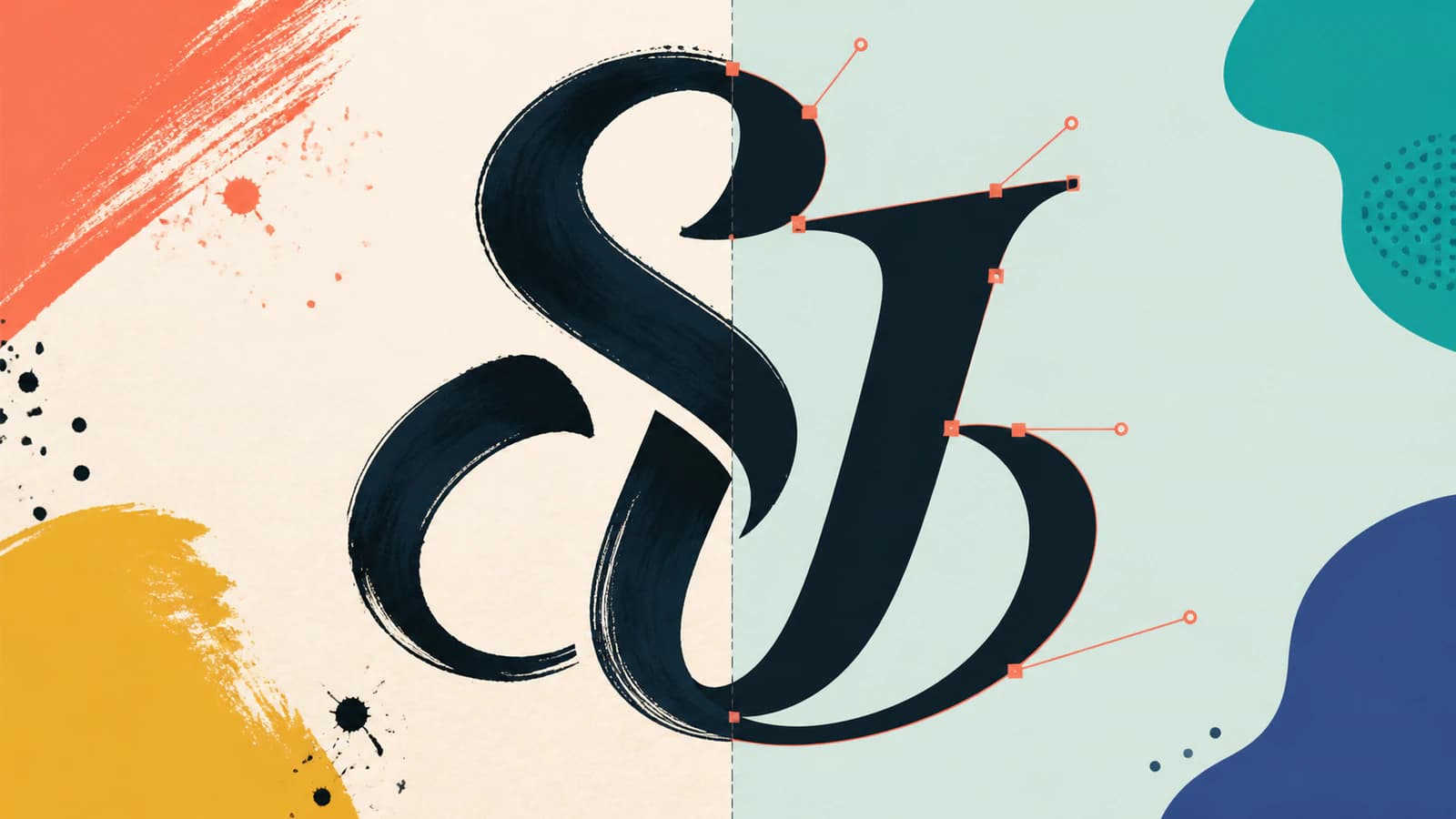
Wie viel Textur solltest du behalten?
Es gibt keine universelle Sauberkeitseinstellung. Entscheide nach dem Ziel.
Für Siebdruck, Poster oder ein großes Etikett kann etwas Kantentextur den Vektor wie die ursprüngliche Tinte wirken lassen. Behalte größere Lücken und Borstenspuren, entferne aber Fragmente, die zu klein für zuverlässige Reproduktion sind.
Für Vinylschnitt, Laserschnitt oder einen kleinen Stempel vereinfache stärker. Jede Kerbe wird Werkzeugbewegung, jeder lose Fleck eine eigene Form, und winzige innere Inseln können schwer zu entgittern oder herzustellen sein. Teste in endgültiger physischer Größe, nicht nur bei 800 Prozent Zoom.
Speichere für ein Logo zwei Versionen, wenn Textur wichtig ist: ein charakterreiches Hauptzeichen und ein vereinfachtes Zeichen für kleine Größen. Die kleine Version ist keine schlechtere Nachzeichnung. Sie ist eine bewusste optische Anpassung für Einsatzorte, an denen feine Details nicht erhalten bleiben können.
Häufige Fehler und die jeweilige Lösung
Ein Innenraum hat sich geschlossen. Kehre zur Quelle zurück und vergrößere die Trennung um diese Öffnung oder bearbeite den Vektor mit einer kleinen Aussparungsform. Reduziere nicht immer die gesamte Nachzeichnung, um einen Buchstaben zu retten.
Zwei Striche sind verschmolzen. Prüfe, ob die Originalstriche sich tatsächlich berühren. Falls nicht, bereinige die Lücke in der Quelle vor dem erneuten Nachzeichnen. Falls ja, entscheide, ob die Überlappung eine gemeinsame Silhouette oder getrennte geschichtete Formen werden soll.
Die Kante sieht wie geschmolzenes Plastik aus. Die Nachzeichnung hat zu viel Charakter entfernt. Stelle ausgewählte Textur aus der Quelle wieder her oder reduziere die Glättung. Du willst beabsichtigte Unregelmäßigkeit, keine gleichmäßige Rauheit überall.
Die Kurven wirken nervös. Zu viele Knoten versuchen, Pixelrauschen zu folgen. Vereinfache den Pfad in kleinen Durchgängen und vergleiche ihn nach jedem mit dem Scan.
Die SVG hat einen weißen Kasten. Das Papier wurde als Hintergrundform nachgezeichnet. Lösche diese Form und prüfe das Lettering sowohl auf heller als auch auf dunkler Zeichenfläche. Dieselbe Prüfung verhindert das Problem eines versteckten Hintergrunds.
Eine praktische Abschlussprüfung
Öffne die SVG in dem Programm, in dem du sie tatsächlich nutzt. Prüfe vor der Übergabe:
- Alle Innenräume, die offen sein sollen, sind offen.
- Dünne An- und Abstriche sind nicht verschwunden.
- Strichverbindungen wirken in normaler Lesegröße beabsichtigt.
- Strichenden ähneln weiterhin der ursprünglichen Handschrift.
- Textur ist groß genug zur Reproduktion, kleines Rauschen ist entfernt.
- Einfache Kurven haben eine zurückhaltende Ankerpunktanzahl.
- Der Hintergrund ist bei Bedarf transparent.
- Die Datei funktioniert in endgültiger Druck-, Schneide- oder Bildschirmgröße.
Sind diese Prüfungen bestanden, speichere die bearbeitbare SVG zusammen mit einer Rastervorschau. Die SVG ist das Produktionsoriginal; die Vorschau zeigt Kunden, Druckereien und deinem zukünftigen Ich leicht das gewünschte Erscheinungsbild, ohne einen Vektoreditor zu öffnen.
Nutze für einen Gummistempel den Workflow für Gummistempelgrafik, um einen sauberen Scan in bearbeitbare Formen zu verwandeln. Prüfe dann Innenräume und dünne Striche in vorgesehener Abdruckgröße. Ist das Lettering für ein Wachssiegel, nutze den Workflow für Wachssiegelgrafik und bestätige die Grafik in Endgröße vor der Bestellung mit dem Hersteller. Keine dieser Konvertierungen erzeugt das Stempel- oder Siegelwerkzeug.
Wird das Lettering ein Töpferzeichen, bereite es für den Stempelgrafik-Workflow vor und prüfe Innenräume in der vorgesehenen Größe.
Quellen
- Adobe Illustrator — Optionen des Image-Trace-Bedienfelds — Einstellungen für Schwellenwert, Pfade, Ecken, Rauschen, Füllungen, Konturen und Transparenz.
- Adobe Illustrator — Image-Trace-Ergebnisse bearbeiten — Nachzeichnungen in bearbeitbare Pfade umwandeln und überflüssige Ankerpunkte vereinfachen.
- Inkscape Beginners' Guide — Ein Bild nachzeichnen — Verhalten von Umriss- und Mittellinien-Nachzeichnung für Handschrift und Linienzeichnungen.
- W3C — SVG-Pfade — Offene und geschlossene Pfadgeometrie, Unterpfade, Kurven und Endpunkte.
Hast du einen Lettering-Scan bereit? Lass ihn von PerfectVector konvertieren und prüfe dann Innenräume, Strichenden, Verbindungen und Ankerpunkte, bevor du automatisches Nachzeichnen statt sorgfältigem Neuzeichnen wählst.
Mehr aus dem Blog

Eine handgezeichnete Karte mit Charakter vektorisieren
Wandle eine handgezeichnete Karte in bearbeitbare Vektorpfade um und erhalte Linienunregelmäßigkeiten, Schrift, Hierarchie und Textur, ohne sie als GIS-Daten auszugeben.
Eine Kinderzeichnung als SVG — mit allen wackeligen Linien
Mache aus der Zeichnung deines Kindes ein SVG für Shirts, Anhänger und Karten: richtig fotografieren, Wachsmalstift und Marker vorbereiten und ihren Charakter erhalten.