
Schlagschatten vor dem Vektorisieren vom Logo entfernen
Entfernen Sie einen erkennbaren Schatten von einem abgeflachten Logo auf einer Kopie. Testen Sie die Maske, schützen Sie schwache Details und erkennen Sie, wann ein Original oder eine Neuzeichnung erforderlich ist.
Auf dieser Seite
- Prüfen Sie zunächst, ob der Schatten noch ein Effekt ist
- Diagnostizieren Sie die Markierung, bevor Sie einen Cutoff auswählen
- Testen Sie eine Maske mit dunklen Pixeln auf einer Arbeitskopie
- Verwenden Sie stattdessen einen grafischen Editor
- Was die Originalkontrollen zeigten
- Prüfen Sie die Kontur vor dem Nachzeichnen
- Verfolgen Sie die akzeptierte Marke mit PerfectVector
- FAQ
- Quellen
Entfernen Sie den Schlagschatten eines Logos vor der Vektorisierung, indem Sie nach Möglichkeit ein flaches Original erstellen. Wenn Sie nur ein abgeflachtes Raster haben, testen Sie, ob sich die beabsichtigte Markierung durch ihre Töne vom Schatten trennen lässt. Eine dunkle Markierung über einem helleren Schatten kann eine nützliche Maske ermöglichen; Passende Farbtöne und schwache Grafiken können die gleiche Bereinigung destruktiv machen.
Betrachten Sie die sauberste Silhouette nicht als Beweis dafür, dass Sie das Logo wiedererlangt haben. Vergleichen Sie Löcher, Ecken, dünne Details und die Außenkontur mit einer genehmigten Referenz. Wenn die beabsichtigte Grenze unklar ist, suchen Sie nach dem Original oder zeichnen Sie es bewusst neu, anstatt eine erratene Form zu akzeptieren.
Eine Schwelle trennt Töne, nicht Absicht
Lassen Sie die reduzierte Feile unberührt. Testen Sie ein Duplikat, überprüfen Sie jedes beabsichtigte Detail und lehnen Sie die Maske ab, wenn sie Bildmaterial löscht oder den Schatten beibehält. Das folgende Erfolgsbeispiel verwendet bewusst trennbare Töne; Sein Cutoff ist keine universelle Logo-Einstellung.
Prüfen Sie zunächst, ob der Schatten noch ein Effekt ist
Wenn eine bearbeitbare Quelle den Schatten immer noch als separaten Effekt oder Objekt enthält, fordern Sie einen flachen Export aus dieser Quelle an. Durch das Entfernen des Effekts wird vermieden, dass die Markierung aus gemischten Pixeln rekonstruiert werden muss. In diesem Artikel werden die Effektsteuerungen einer Anwendung nicht getestet.
Bei einem reduzierten PNG oder JPG ist das anders: Markierung, Schatten und Hintergrund sind möglicherweise bereits im Bild kombiniert. Durch das Löschen eines weichen grauen Bereichs wird keine verborgene, makellose Kontur darunter sichtbar. Informationen zu sanften Schattierungen, die zum Bildmaterial gehören und kein unerwünschter Effekt sind, finden Sie im separaten Verlaufsvektorisierungs-Workflow.
Diagnostizieren Sie die Markierung, bevor Sie einen Cutoff auswählen
Ein Schwellenwert klassifiziert Pixel nach einem ausgewählten Wert. Eine Maske nutzt diese Entscheidungen, um Teile eines Bildes beizubehalten oder auszublenden. Die Helligkeitsmasken-Route behält hier dunkle Pixel bei und verbirgt hellere; Es weiß nicht, welche Pixel ein Logo oder ein Schatten sind.
| Quellzustand | Mögliche Route | Grund, das Ergebnis abzulehnen |
|---|---|---|
| Dunkle flache Markierung und deutlich hellerer Schatten | Testen Sie eine Helligkeitsmaske an einem Duplikat | Ecken schrumpfen, Löcher verändern sich oder blasse Details verschwinden |
| Markierung und Schatten teilen sich die Töne | Suchen Sie nach Originalvorlagen oder zeichnen Sie neu | Ein Cutoff kann übereinstimmende Werte nicht nach Absicht unterscheiden |
| Light Schriftzug oder farbige Akzente begleiten eine dunkle Markierung | Schützen Sie diese Daten separat oder verwenden Sie eine andere Methode | Durch eine Auswahl dunkler Pixel im gesamten Bild können diese gelöscht werden |
| Die genehmigte Kontur ist ausgeblendet oder nicht eindeutig | Holen Sie sich eine bessere Referenz | Ein plausibler Umriss beweist nicht die ursprüngliche Form |
Verwenden Sie eine Pixelwertanzeige in Ihrem Bildeditor, um klare Markierung, klaren Schatten und das schwächste Detail zu vergleichen, das Sie benötigen. Die Graustufenwerte im Beispiel reichen von 0 für Schwarz bis 255 für Weiß. Probieren Sie mehrere Orte aus; Eine einzige dunkle Ecke beweist nicht überall Trennung.
Testen Sie eine Maske mit dunklen Pixeln auf einer Arbeitskopie
Für dieses ausführbare Beispiel sind Python 3 und Pillow erforderlich. Wir haben mit Pillow 11.3.0 getestet. Verwenden Sie eine undurchsichtige RGB-Arbeitskopie mit dem Namen logo-flat.png, behalten Sie das Original und wählen Sie nicht verwendete Ausgabenamen. Diese Route ist für eine Markierung gedacht, die ihre dunklen Formen behalten soll; Es kann legitime helle oder farbige Kunstwerke verwerfen.
- Speichern Sie dies als
mask-dark-mark.py. Die Pillow Image-Referenz dokumentiert die Wertzuordnung mitpointund die Anwendung eines Alphakanals mitputalpha:
from pathlib import Path
from PIL import Image
import sys

source = Path(sys.argv[1])
output = Path(sys.argv[2])
cutoff = int(sys.argv[3])
mask_path = output.with_name(output.stem + "-mask.png")
if not 0 <= cutoff <= 255:
    raise SystemExit("Use a cutoff from 0 to 255.")
if output.exists() or mask_path.exists():
    raise SystemExit("Choose new output names to preserve existing files.")
image = Image.open(source).convert("RGB")
mask = image.convert("L").point(lambda value: 255 if value < cutoff else 0)
result = image.convert("RGBA")
result.putalpha(mask)
mask.save(mask_path)
result.save(output)- Führen Sie den Test aus. Für die kontrollierte Quelle unten haben wir Folgendes verwendet:
python3 mask-dark-mark.py logo-flat.png logo-cleaned.png 100Dadurch bleiben Pixel erhalten, deren Graustufenwert unter 100 liegt. Es wird logo-cleaned-mask.png geschrieben, wobei Weiß beibehalten bedeutet, und logo-cleaned.png, das die beibehaltenen Quellfarben mit binärer Transparenz beibehält. Die Arbeitsquelle bleibt unverändert.
- Inspizieren Sie beide Dateien. Die Maske erleichtert die Identifizierung fehlender Teile und verbliebener Schatten. Sehen Sie sich das transparente Ergebnis auf hellem und dunklem Hintergrund an, sodass der weiße Anzeigebereich kein verändertes Loch oder eine veränderte Kante verdeckt. Verwenden Sie für jeden Test einen anderen Ausgabenamen, anstatt Ihren Vergleich zu überschreiben.
- Akzeptieren oder stoppen. Ändern Sie den Grenzwert nur beim Vergleich mit der beabsichtigten Markierung. Wenn keine Einstellung das Bildmaterial bewahrt und gleichzeitig den Schatten ausschließt, ist diese Helligkeitsmethode für das gesamte Bild ungeeignet. Eine selektive Retusche kann einen erkennbaren lokalen Defekt beheben; Eine unbekannte Kontur erfordert ein Original oder eine bewusste Neuzeichnung.
Verwenden Sie stattdessen einen grafischen Editor
GIMP dokumentiert Threshold als Schwarzweißoperation, die bei der Erstellung von Auswahlmasken helfen kann. Das Handbuch warnt außerdem davor, dass durch die Schwellenwertanpassung das Antialiasing entfernt wird. Eine Ebenenmaske steuert, welche Teile sichtbar bleiben.
Hierbei handelt es sich um dokumentationsbasierte Alternativen, nicht um eine hier getestete native GIMP-Komplettlösung. Unsere ausgeführte Route ist das Pillow-Skript. Eine Hartmaske bewahrt nicht die weichen Kantenübergänge beliebiger Quellgrafiken; Wählen Sie eine selektive oder manuell neu erstellte Kontur, wenn diese Übergänge wichtig sind.
Was die Originalkontrollen zeigten
Wir haben eine 640 × 460 flache Markierung erstellt, einen unscharfen Schatten mit einem Versatz von 32 Pixel nach rechts und 26 Pixel nach unten hinzugefügt und das Ergebnis auf Weiß reduziert. Die Markierung war Grau 22, während jedes Pixel außerhalb seiner bekannten Unterstützung zwischen 163 und 255 lag. Ein Grenzwert von 100 erzeugte genau die erstellte Markierungsmaske: null zusätzliche beibehaltene Pixel und null fehlende Markierungspixel.
Dieses Ergebnis hängt von dieser bekannten binären digitalen Steuerung ab. Es beweist nicht die exakte Wiederherstellung eines unbekannten Logos, die Beibehaltung von Antialiasing-Kanten oder eine PerfectVector-Schattenentfernungsfunktion.
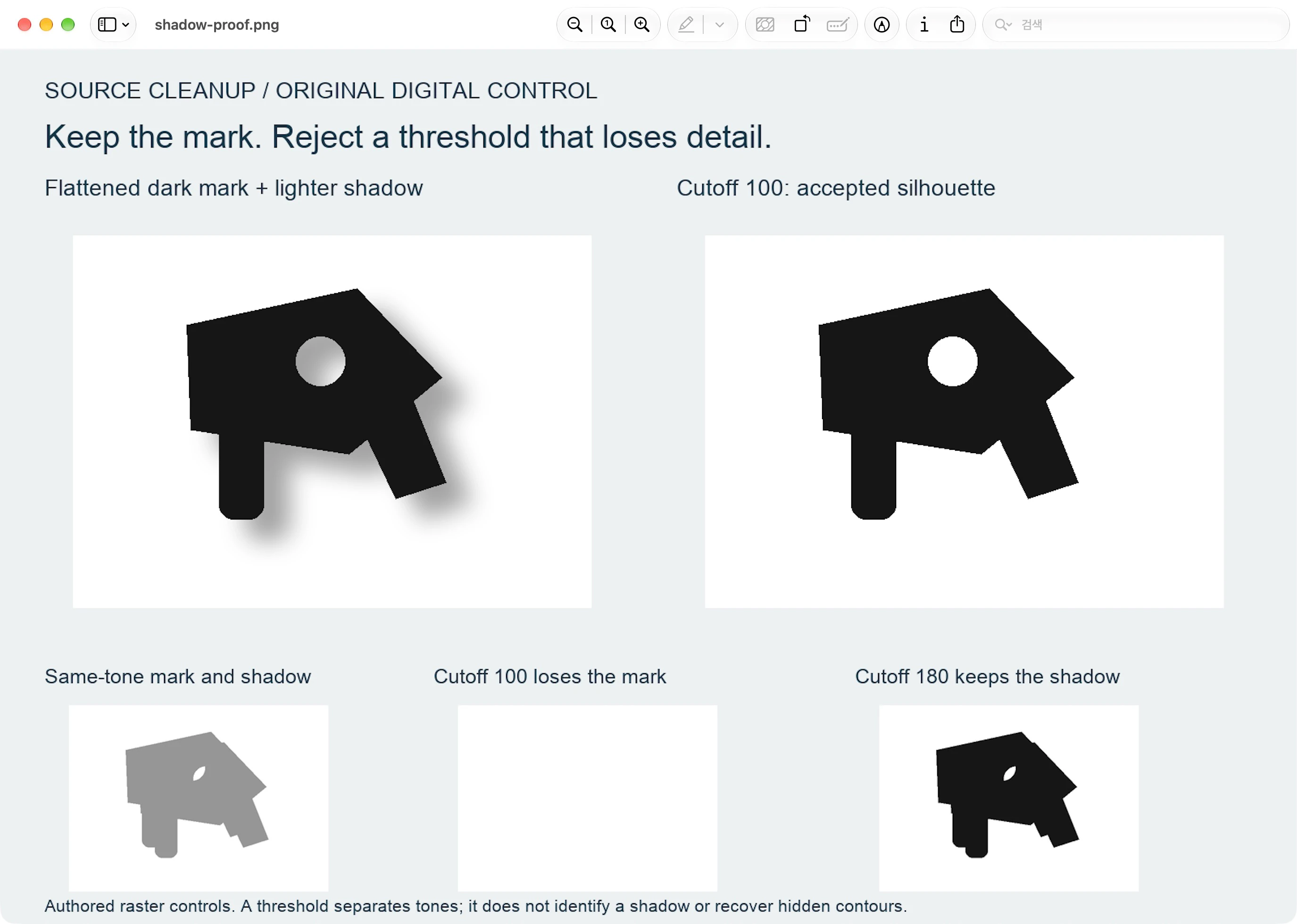
Zwei weitere Kontrollen zeigen, warum Inspektion wichtig ist:
- Übereinstimmende Töne: Wir haben die Markierung erstellt und das Schattengrau um 150 versetzt. Cutoff 100 hat alle 54.527 vorgesehenen Markierungspixel entfernt. Durch die Erhöhung auf 180 blieb die Marke erhalten, aber auch 16.128 unerwünschte Schattenpixel. Die Überlappung unterschied ihre beabsichtigten Grenzen nicht mehr durch Helligkeit.
- Blasses Detail: Wir haben eine beabsichtigte Ein-Pixel-Linie bei Grau 185 hinzugefügt. Cutoff 100 entfernte alle 391 Pixel dieses Details, obwohl die dunkle Hauptmarkierung intakt blieb.
Dabei handelt es sich um gemessene Ausfälle der ausgewählten Masken und nicht um eine Empfehlung, den Grenzwert weiter anzuheben. Die Ein- und Ausgänge sind originale digitale Steuerungen, ohne einen nativen Bildeditor oder PerfectVector-Konvertierungstest.
Prüfen Sie die Kontur vor dem Nachzeichnen
Vergleichen Sie die gespeicherte Bereinigung mit der unberührten Quelle und einer genehmigten Flat-Referenz, sofern verfügbar:
- Die Außenkontur weist keine abgeschnittenen Ecken, Schwellungen oder fehlende Verlängerungen auf.
- Theken und geschlossene Löcher behalten ihre vorgesehene Form und bleiben offen.
- Dünne Linien, blasse Akzente und kleine Schriftzüge bleiben dort erhalten, wo sie hingehören.
- Der versetzte Schatten bleibt nicht als zweite Silhouette, Ring, Fleck oder weicher Rand bestehen.
Wenn ein Detail verschwindet, kehren Sie zur Quelle zurück. Stellen Sie es durch eine bewusste Auswahl wieder her oder zeichnen Sie es neu, anstatt davon auszugehen, dass es Teil des Schattens war. Wenn Sie eine verborgene Grenze nicht erkennen können, stellen Sie den Anspruch auf Wiederherstellung ein und fordern Sie den Originalentwurf an. Der Leitfaden zur Logo-Vektorisierung behandelt die Wahl der automatischen Nachverfolgung im Vergleich zu einer manuellen Neuerstellung.
Das Entfernen eines Schattens und das Transparentmachen des Hintergrunds sind separate Akzeptanzentscheidungen. Überprüfen Sie die tatsächliche Transparenz und die verbleibenden Objekte, wie im transparent-background SVG-Handbuch beschrieben. Eine weiße Vorschau allein beweist nicht, dass die unerwünschten Pixel fehlen.
Verfolgen Sie die akzeptierte Marke mit PerfectVector
PerfectVector passt, sobald Sie ein akzeptiertes flaches Rasterlogo haben, dessen sichtbare Formen Sie als bearbeitbare Pfade benötigen. Verwenden Sie den Logo-Vektorisierer mit dieser Quelle und überprüfen Sie dann die Vorschau anhand der gleichen genehmigten Kontur, Löcher und feinen Details.
Diese Quellbereinigung erfolgt vor der Vektorisierung. Dieser Arbeitsablauf trifft die Entscheidung zur Schattenentfernung in der Quellmaske; Eine Vektorvorschau überprüft nicht, welche Pixel als Markierung vorgesehen waren. Wenn in der Vorschau eine übrig gebliebene Schattenform oder fehlende Details zu sehen sind, schauen Sie sich das Raster noch einmal an, anstatt die Spur als Beweis für das ursprüngliche Logo zu betrachten. Um ein Ergebnis zu bearbeiten und zu exportieren, muss es entsperrt werden. Die geschützte Vorschau ist schreibgeschützt.
FAQ
Kann ein Schwellenwert den Schlagschatten eines Logos immer entfernen? Nein. Es funktioniert nur, wenn die von Ihnen beibehaltenen Werte die beabsichtigte Markierung von den unerwünschten Pixeln unterscheiden. Überlappungen passender Farbtöne und schwache Details können dazu führen, dass ein Gesamtbildschwellenwert ungeeignet ist.
Wird durch das Entfernen des Schattens die ursprüngliche Kontur sichtbar? Nicht zuverlässig, wenn die abgeflachten Pixel es verdecken. Vergleichen Sie es mit einer genehmigten Referenz, erhalten Sie das Originaldesign oder zeichnen Sie es bewusst neu, anstatt eine plausible Grenze als wiederhergestellte Tatsache zu behandeln.
Warum verschwanden kleine Details, während das Hauptzeichen erhalten blieb? Sie können leichter sein, als der Cutoff beibehält. In unserer Testreferenz überlebte die dunkle Markierung, aber eine 185-Grau-Linie verlor alle 391 Pixel. Kehren Sie zur Quelle zurück und schützen Sie die vorgesehenen Lichtdetails separat.
Quellen
- Pillow – Bildmodul – Dokumentiert die vom getesteten Skript verwendeten Wertezuordnungs- und Alphakanaloperationen.
- GIMP – Schwellenwert – Definiert binäre Schwellenwerte, die Verwendung von Auswahlmasken und deren Antialiasing-Beschränkung.
- GIMP – Ebenenmasken hinzufügen – Erklärt Masken, die sichtbare und transparente Teile einer Ebene steuern.
Wenn die flache Markierung ihre Konturprüfungen besteht, beginnen Sie kostenlos mit diesem Logo. Überprüfen Sie die Löcher, Ecken und schwachen Details der Vektorvorschau anhand Ihrer akzeptierten Quelle, bevor Sie das Ergebnis verwenden.
Mehr aus dem Blog

Unterschrift als SVG: So vektorisierst du deine echte Handschrift
Drei verschiedene Dinge werden Unterschriften-SVG genannt, und nur eines ist deine Handschrift. So unterscheidest du sie und vektorisierst die echte Unterschrift.

Weißer Saum am transparenten PNG-Logo: Kanten korrigieren
Ein transparentes PNG kann Weiß in seinen Randfarben enthalten. Diagnostizieren Sie einen blassen Logorand, bewahren Sie weiches Alpha auf und überprüfen Sie eine Reparatur für eine bekannte einfarbige Markierung.



