
Kannst du Verläufe vektorisieren? Die richtige Methode
Erfahre, wann sich ein Rasterverlauf nachzeichnen lässt, wann du ihn als nativen SVG-Verlauf neu aufbauen solltest und wann das Originalbild die sauberere Wahl ist.
Auf dieser Seite
- Bestimme zuerst die Art des Verlaufs
- Warum automatische Nachzeichnung Bänder erzeugen kann
- Ein saubererer Ablauf für ein Rasterlogo
- 1. Bewahre die beste Vorlage
- 2. Entscheide, was der Vektor leisten muss
- 3. Zeichne die saubere Geometrie nach
- 4. Baue einen einfachen nativen Verlauf neu auf
- 5. Teste die exportierte Datei
- Wenn Posterisierung das Ziel ist
- Häufige Fehlerbilder
- Die Datei sieht glatt aus, lässt sich aber schwer bearbeiten
- Der Verlauf verschwindet nach dem Import
- Die Schnittvorschau folgt der Schattierung
- Checkliste für Verlaufsvektorisierung
- FAQ
- Quellen
Du kannst Grafik mit Verläufen vektorisieren, aber den Verlauf nachzuzeichnen ist nicht immer der hilfreiche Teil. Ein einfaches Logo braucht oft saubere Vektorformen und eine neu aufgebaute Verlaufsfüllung. Eine schattierte Illustration kann eine bewusste Vereinfachung brauchen. Ein Foto mit kontinuierlichen Licht- und Farbänderungen gehört meist in eine Rasterdatei.
Die richtige Methode hängt davon ab, was nach der Umwandlung bearbeitbar bleiben muss und wohin die Datei geht. Beginne mit der Form, nicht mit der Dateiendung.
Die kurze Antwort
SVG unterstützt native lineare und radiale Verläufe. Ein Nachzeichnungswerkzeug kann Rasterschattierungen auch durch viele farbige Formen annähern. Rekonstruiere zuerst die Geometrie und entscheide dann, ob du den Übergang neu aufbaust, einen posterisierten Look akzeptierst oder das Raster behältst.
Bestimme zuerst die Art des Verlaufs
„Verlauf“ umfasst mehrere verschiedene visuelle Aufgaben. Sie als ein einziges Problem zu behandeln führt dazu, dass ein sauberes Logo zu Hunderten schmaler Farbbänder wird.
| Ausgangsgrafik | Bessere Ausgangsmethode | Warum |
|---|---|---|
| Flächiges Logo mit einem linearen oder radialen Übergang | Außenformen nachzeichnen, dann den Verlauf neu aufbauen | Die Geometrie ist einfach und der Übergang bleibt bearbeitbar |
| Illustration mit wenigen kontrollierten schattierten Bereichen | Nachzeichnung testen, dann ausgewählte Bereiche vereinfachen oder neu aufbauen | Manche Schattierungen können zu brauchbaren Formen werden, doch Details können schnell zunehmen |
| Foto, weiches Gemälde oder komplexe Beleuchtung | Raster behalten oder eine bewusst stilisierte Version erstellen | Kontinuierliche Tonwerte haben keine kleine Menge sauberer Grenzen |
| Grafik zum Schneiden, Gravieren oder für CNC | Solide Pfade aufbauen und den visuellen Verlauf für Werkzeugwege ignorieren | Die Maschine folgt Geometrie statt Farbschattierung |
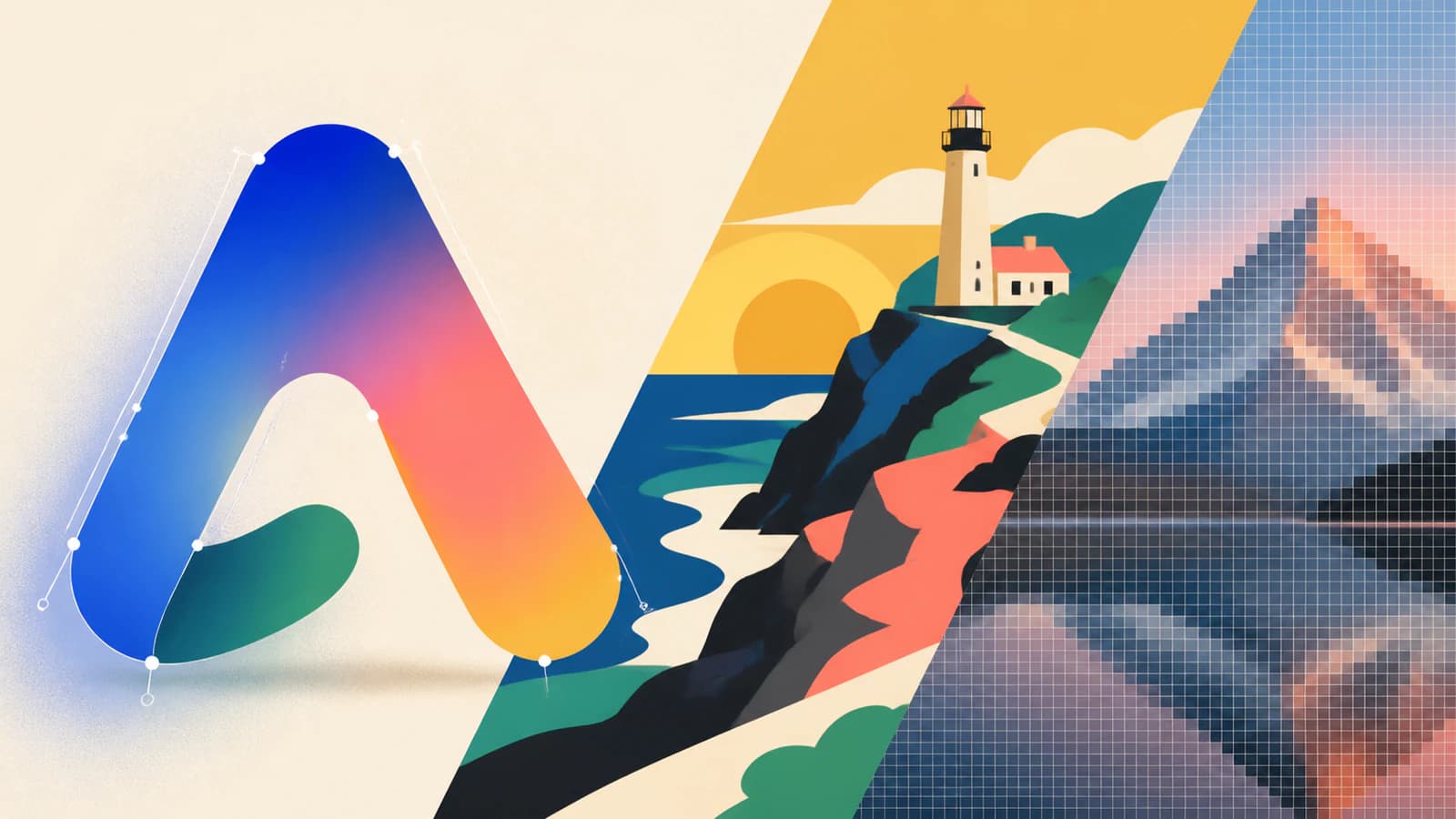
Die SVG-2-Spezifikation zu Paint Servers definiert lineare und radiale Verläufe als wiederverwendbare Füllungen oder Konturen mit Farbstopps. Das ist eine kompakte Vektoranweisung. Es unterscheidet sich vom Nachzeichnen jedes sichtbaren Tonwerts in einer zusammengefassten PNG.
Warum automatische Nachzeichnung Bänder erzeugen kann
Ein Rasterverlauf ist ein Feld von Pixeln, deren Farben sich in kleinen Schritten ändern. Ein Formnachzeichner sucht nach Grenzen. Wenn er jede sichtbare Änderung bewahren will, kann er den glatten Übergang in einen Stapel schmaler Bereiche verwandeln. Die Vorschau kann in Normalgröße ähnlich aussehen, während die umgewandelte Datei umständlich umzufärben oder zu bearbeiten ist.
Die aktuelle Adobe-Dokumentation zu Image Trace enthält Verlaufserkennung für unterstützte Vorgaben und einen Smooth-Regler. Adobe fordert Nutzer außerdem auf, nach der Umwandlung die nachgezeichneten Konturen zu prüfen und Verläufe anzupassen. Das erinnert sinnvoll daran: Die Ausgabestruktur ist ebenso wichtig wie die Vorschau.
Prüfe nach jeder Nachzeichnung drei Dinge:
- Wähle den Verlaufsbereich aus. Ist er eine Form mit nativer Verlaufsfüllung, eine kleine Gruppe beabsichtigter Bereiche oder ein großer Haufen Bänder?
- Öffne das Ebenen- oder Objekte-Bedienfeld. Kannst du die Hauptsilhouette identifizieren und bearbeiten, ohne dich durch Hunderte Teile zu arbeiten?
- Färbe einen Stopp oder Bereich um. Verhält sich die Änderung so, wie es die zu liefernde Grafik braucht?
Ein saubererer Ablauf für ein Rasterlogo
1. Bewahre die beste Vorlage
Behalte das ursprüngliche PNG, JPG oder Dokument mit Ebenen. Ändere vor dem Nachzeichnen nicht mehrmals die Größe und speichere es nicht wiederholt neu. Wenn eine native AI, SVG, EPS oder Vektor-PDF existiert, nutze sie, statt einen zusammengefassten Export zu rekonstruieren.
2. Entscheide, was der Vektor leisten muss
Notiere das Ziel vor der Umwandlung:
- Ein responsives Web-Zeichen braucht eine kompakte SVG, die konsistent dargestellt wird.
- Ein Druckanbieter kann eine bearbeitbare AI, EPS oder PDF mit bestimmter Farbverarbeitung verlangen.
- Ein Schneid- oder Graviergerät braucht solide, brauchbare Pfade. Der visuelle Verlauf wird nicht zum Klingen- oder Werkzeugweg.
- Ein Markenmaster sollte den Verlauf leicht anpassbar halten, ohne das Logo neu aufzubauen.
Wenn der Anbieter ein Format oder eine Farbeinrichtung nennt, folge diesen Vorgaben. „Vektor“ allein klärt die Lieferdetails nicht.
3. Zeichne die saubere Geometrie nach
Bereite eine Kopie mit klaren Kanten und möglichst wenig unwichtiger Textur vor. Vektorisiere dann das Bild und prüfe Silhouette, Buchstabeninnenräume, Ecken und Farbbereiche. Bei einem Verlaufslogo können der Außenpfad und andere flächige Formen das hilfreichste Ergebnis sein statt einer wörtlichen Rekonstruktion des Übergangs.
PerfectVector kann bearbeitbare Formen als Ausgangspunkt liefern. Es kann nicht entscheiden, wie deine Druckerei Sonderfarben behandelt, wie eine Schneidemaschine den Auftrag abfahren soll oder ob ein komplexer fotografischer Übergang in Vektorform gehört. Das sind nachgelagerte Produktionsentscheidungen.
4. Baue einen einfachen nativen Verlauf neu auf
Wähle in Illustrator, Inkscape, Figma oder einem anderen Vektoreditor die bereinigte Form aus und wende einen linearen oder radialen Verlauf an. Gleiche Richtung, Endfarben und wichtige Mittelpunkte mit der Rasterreferenz ab. Das SVG-Element <linearGradient> speichert diesen Übergang als Stopps, auf die eine Füllung oder Kontur verweisen kann.
Nutze die geringste Anzahl von Stopps, die das beabsichtigte Design wiedergibt. Zusätzliche Stopps erschweren Markenänderungen und können kleine Farbfehler verbergen, ohne die Wiedergabetreue wesentlich zu erhöhen. Wenn der Übergang über getrennte Logoteile weiterlaufen soll, lege gemeinsame SVG-Verlaufskoordinaten fest und prüfe die Transformationen jedes Pfads.
5. Teste die exportierte Datei
Öffne die endgültige SVG erneut, statt der Bearbeitungsfläche zu vertrauen. Bestätige, dass:
- der Verlauf in der Ziel-App erscheint;
- sich die Silhouette als Pfade statt als einzelnes Bildobjekt auswählen lässt;
- der Verlauf dort bearbeitbar bleibt, wo Bearbeitbarkeit wichtig ist;
- keine schmalen Bandformen oder verstreuten Bereiche eingeführt wurden;
- eine Version mit einheitlichen Farbflächen ohne Verläufe existiert, falls Anbieter oder Gerät den Verlauf nicht nutzen können;
- die Grafik weiterhin in ihrer kleinsten vorgesehenen Größe funktioniert.
Nutze für eine umfassendere Prüfung das Bewertungsraster für Vektornachzeichnungsqualität und prüfe Geometrie getrennt von Farbtreue.
Wenn Posterisierung das Ziel ist
Nicht jeder Verlauf muss als glatter Übergang erhalten bleiben. Ein Poster, Sticker oder eine Illustration im Siebdruckstil kann besser aussehen, wenn Tonwerte auf eine bewusst gewählte Palette reduziert werden. Definiere dann die Farbanzahl gezielt und behandle das Ergebnis als neuen visuellen Stil.
Dieser Weg funktioniert, wenn die Vorlage starke Formen hat und die vereinfachten Bänder beabsichtigt wirken. Er passt schlecht, wenn ein Gesicht, Himmel, eine Metallreflexion oder Aquarelllasur originalgetreu bleiben muss. Dieselbe Entscheidung erscheint in Foto-zu-SVG-Arbeitsabläufen: Mehr Tonwertdetails bedeuten im Allgemeinen mehr Vektorbereiche und mehr Nacharbeit.
Forschung zur Zerlegung in Ebenen mit linearen Verläufen zeigt, dass die Rekonstruktion komplexer Rasterdarstellung mit bearbeitbaren Verlaufsebenen ein spezialisiertes Grafikproblem ist. Von einer allgemeinen Formnachzeichnung solltest du nicht erwarten, dass sie jeden Beleuchtungshinweis als eine übersichtliche Handvoll Objekte wiederherstellt.
Häufige Fehlerbilder
Die Datei sieht glatt aus, lässt sich aber schwer bearbeiten
Herauszoomen kann eine gebänderte Nachzeichnung verbergen. Wähle den schattierten Bereich aus und zähle logische Objekte, nicht nur sichtbare Farben. Wenn jeder kleine Tonwert ein separater Pfad ist, behalte die saubere Kontur und baue den Übergang neu auf.
Der Verlauf verschwindet nach dem Import
Das Ziel kann den exportierten Verlauf anders behandeln, oder die Datei verweist auf eine Farbdefinition, die die Übergabe nicht überstanden hat. Teste genau die exportierte Datei in der empfangenden App. Wenn Portabilität wichtiger ist als Bearbeitbarkeit, frage, ob eine druckfertige PDF oder ein Rasterproof den Vektormaster begleiten sollte.
Die Schnittvorschau folgt der Schattierung
Ein Schneidgerät braucht die Begrenzungspfade, die du schneiden willst. Entferne oder verstecke dekorative Verlaufsbereiche in der Schnittdatei, kombiniere die richtige Silhouette und führe dieselbe Vorabprüfung wie für jede SVG vor dem Schneiden durch.
Checkliste für Verlaufsvektorisierung
- Behalte die ursprüngliche Rastervorlage oder Quelle mit Ebenen.
- Ordne die Grafik als einfachen Übergang, kontrollierte Schattierung oder kontinuierliche Tonwerte ein.
- Definiere, ob das Ziel Aussehen, bearbeitbare Farbe oder physische Pfade braucht.
- Zeichne die Hauptgeometrie nach, bevor du Tonwertdetails verfolgst.
- Baue einfache Verläufe mit wenigen nativen Stopps neu auf.
- Prüfe Objekte, Knoten und Füllungen nach der Umwandlung oder dem Export.
- Teste die gelieferte Datei in der empfangenden App.
- Behalte eine Alternative mit einheitlichen Farbflächen ohne Verläufe oder eine Rasterversion, wenn der Arbeitsablauf sie braucht.
FAQ
Kann eine SVG einen Verlauf enthalten und trotzdem vektorbasiert sein? Ja. SVG definiert lineare und radiale Verlaufsfüllungen, die Vektorgeometrie füllen oder konturieren können. Prüfe die Objektstruktur, wenn du einen nativen Verlauf von einem eingebetteten Rasterbild unterscheiden musst.
Kann automatisches Nachzeichnen einen Verlauf exakt erhalten? Es kann eine optisch ähnliche Annäherung erzeugen, doch das Ergebnis kann native Verläufe, viele farbige Formen oder eine Mischung verwenden, je nach Werkzeug und Vorlage. Beurteile die umgewandelten Objekte und den Bearbeitungsaufwand, nicht nur die Vorschau.
Sollte ich ein Foto mit weicher Schattierung vektorisieren? Meist nicht, wenn das Foto originalgetreu bleiben muss. Behalte für kontinuierliche Tonwerte eine hochauflösende Rasterdatei und vektorisiere nur für eine bewusst vereinfachte Interpretation oder eine benötigte Silhouette.
Wie vektorisiere ich ein Verlaufslogo am besten? Zeichne die sauberen Logoformen nach oder neu und baue den einfachen Übergang dann mit einem nativen Vektorverlauf auf. Öffne den Export erneut, bestätige die Bearbeitbarkeit der Füllung und behalte eine Version mit einheitlichen Farbflächen ohne Verläufe für Abläufe, die den Übergang nicht nutzen können.
Quellen
- W3C — SVG 2 Paint Servers — Definiert lineare und radiale Verläufe, Farbstopps und die Referenzierung durch Vektorfüllungen.
- Adobe — Optionen im Image-Trace-Bedienfeld — Dokumentiert aktuelle Verlaufserkennung, Glättung, Pfadregler und Umwandlungsverhalten.
- MDN —
<linearGradient>— Praktische Referenz für das SVG-Element zur Definition eines nativen linearen Verlaufs. - George Mason University — Zerlegung in Ebenen mit linearen Verläufen — Stellt das SIGGRAPH-2023-Forschungsprojekt zur Darstellung von Rasteraussehen mit bearbeitbaren Verlaufsebenen vor.
Du brauchst saubere Geometrie, bevor du die Farbe neu aufbaust? Wandle das Ausgangsbild in bearbeitbare Vektorpfade um, prüfe Silhouette und Bereiche und stelle den Verlauf dann in deinem Vektoreditor fertig.
Mehr aus dem Blog
Vektorgrafik für die Produktion von Emaille-Pins vorbereiten
Bereite eine Skizze, PNG oder ein Logo als klare Emaille-Pin-Grafik vor und prüfe Metalllinien, Farbflächen, Text, Größe und den Produktionsentwurf des Herstellers.
Haustierporträt als SVG aus einem Foto – ohne Photoshop
Erstelle aus deinem Haustierfoto ein schneidefertiges SVG-Porträt: Wähle das richtige Foto, entferne kostenlos den Hintergrund und zeichne saubere Ebenen nach. Ohne Photoshop.