
Weißer Saum am transparenten PNG-Logo: Kanten korrigieren
Ein transparentes PNG kann Weiß in seinen Randfarben enthalten. Diagnostizieren Sie einen blassen Logorand, bewahren Sie weiches Alpha auf und überprüfen Sie eine Reparatur für eine bekannte einfarbige Markierung.
Auf dieser Seite
- Warum echte Transparenz immer noch einen weißen Rand haben kann
- Suchen Sie den Rand, bevor Sie das Logo ändern
- Unser Same-Alpha-Test: sauber, verschmutzt, repariert
- Reparieren Sie ein bestätigtes einfarbiges PNG, ohne Alpha zu beschneiden
- Überprüfen Sie die gespeicherte Kopie, bevor Sie eine Nachverfolgung durchführen
- Wo PerfectVector nach der Quellreparatur passt
- FAQ
- Quellen
Ein weißer Lichthof um ein transparentes PNG-Logo kann von der Farbe seiner teilweise transparenten Randpixel herrühren. Der leere Bereich ist möglicherweise bereits transparent. Wenn diese Kantenfarben mit Weiß gemischt werden, können sie auf einem dunklen Hintergrund einen blassen Rand hinterlassen. Bestätigen Sie das beabsichtigte Bildmaterial, bevor Sie es ändern. Bei einer bekannten einfarbigen Markierung können Sie verunreinigtes RGB ersetzen und dabei die weiche Alpha-Kante beibehalten.
Behalten Sie das Original-PNG und eine genehmigte Farbreferenz. Überprüfen Sie zunächst das PNG selbst auf hellen und dunklen Hintergründen, bevor Sie es nachzeichnen oder dem SVG-Export die Schuld geben. Ein absichtliches Leuchten, ein weißer Umriss und eine verunreinigte Kantenfarbe erfordern unterschiedliche Entscheidungen.
Überprüfen Sie sowohl die Farbe als auch die Transparenz
- Überprüfen Sie das Original-PNG anhand einer dunklen und einer hellen Farbe.
- Bestätigen Sie, ob es sich bei dem hellen Rand um ein beabsichtigtes Kunstwerk handelt.
- Reparieren Sie bei einem Logo mit bekanntermaßen flacher Tinte die Kantenfarbe, ohne weiches Alpha abzuschneiden.
- Öffnen Sie die gespeicherte Kopie erneut und überprüfen Sie feine Striche, Löcher und Kanten auf beiden Hintergründen.
Warum echte Transparenz immer noch einen weißen Rand haben kann
Ein PNG mit Alpha speichert Farbe und Deckkraft. RGB beschreibt die Rot-, Grün- und Blauwerte des Pixels; Alpha beschreibt, wie undurchsichtig es ist. Die PNG-Spezifikation definiert PNG-Farbwerte als nicht verknüpft: Das gespeicherte RGB wird nicht mit Alpha multipliziert.
Diese Trennung ist an der Grenze eines Logos wichtig. Ein halbtransparentes blaugrünes Pixel und ein halbtransparentes weißliches Pixel haben die gleiche Deckkraft, erzeugen aber unterschiedliche sichtbare Kanten. Das W3C-Compositing-Modell kombiniert Quellfarbe, Alpha und Hintergrundfarbe; Mit der Alpha-Prüfung allein lässt sich nicht feststellen, ob die Kantenfarbe sauber ist.
Hier bedeutet weiß-matte Verunreinigung, dass das RGB in Randnähe unerwünschtes Weiß aus einem früheren Vorbereitungsschritt enthält. Es unterscheidet sich von einem undurchsichtigen weißen Rechteck außerhalb des Motivs. Es unterscheidet sich auch von einem weißen Umriss, der zum Design gehört.
Ein vollständig transparentes Pixel trägt beim normalen Source-Over-Compositing keine sichtbare Farbe bei. Die Diagnosepixel in diesem Artikel haben einen Alpha-Wert zwischen vollständig transparent und vollständig undurchsichtig. Diese teilweise sichtbaren Farben werden im kontrollierten Beispiel repariert.
Suchen Sie den Rand, bevor Sie das Logo ändern
Verwenden Sie das unberührte PNG, eine genehmigte Referenz und zwei solide Hintergründe. Überprüfen Sie die gewünschte Anzeigegröße und zoomen Sie dann hinein, um die betroffene Kante zu lokalisieren. Ein großer Zoom ist für die Diagnose nützlich; Es ist nicht die einzige Größe, bei der das Logo richtig aussehen muss.
| Was Sie finden | Nächster Schritt |
|---|---|
| Im PNG ist bereits ein blasser Rand vorhanden, insbesondere über dunkler Farbe | Überprüfen Sie den teilweise transparenten RGB-Rand und vergleichen Sie ihn mit der zugelassenen Tinte |
| Der blasse Umriss ist auch im genehmigten Bildmaterial enthalten | Bewahren Sie es auf, es sei denn, der Eigentümer verlangt eine Designänderung |
| Ein fester Kasten oder ein bemaltes Schachbrett umgibt das Motiv | Verwenden Sie die separate Hintergrundobjekt- und Transparenzdiagnose |
| Der PNG-Rand ist sauber, aber im SVG erscheint ein neuer Umriss | Überprüfen Sie die Formen und die Farbe des Vektorergebnisses, bevor Sie das PNG ändern |
| Sie können die beabsichtigten Farben oder die Kantenbehandlung nicht feststellen | Fordern Sie vor dem Neufärben den Vektor-/Ebenenmaster oder eine genehmigte Referenz an |
Ein Vergleich vor dunklem Hintergrund zeigt, wo man suchen sollte. Es beweist nicht, welches frühere Tool das Weiß erzeugt hat oder dass jedes blasse Pixel falsch ist. Halten Sie legitime Glanzlichter, helle Details und durchscheinende Grafiken von einem globalen Farbaustausch fern.
Unser Same-Alpha-Test: sauber, verschmutzt, repariert
Wir haben ein originales 400×400 Single-Ink-Symbol mit einer gebogenen Kante und einer feinen, abgelösten Linie erstellt. Die zugelassene Tinte war Blaugrün, #167D8D oder RGB 22,125,141. Wir haben ein sauberes PNG gespeichert und dann ein weißmattiertes Steuerelement erstellt, indem wir im Verhältnis zur Transparenz Weiß in dessen RGB gemischt haben. Die Alphabytes blieben genau gleich.
Für dieses kontrollierte Kontaminationsmodell wurde jeder Kanal als round(a × ink + (1 − a) × white) berechnet, wobei Alpha a von 0 bis 1 ausgedrückt wurde. Das beschreibt, wie wir diese Testdatei erstellt haben, und nicht, wie jeder Bildeditor ein PNG exportiert.
Anschließend führten wir die unten beschriebene Flat-Ink-Reparatur in ImageMagick 7.1.2-32 durch und öffneten am 9. November 2026 alle Dateien unabhängig voneinander mit Pillow 11.3.0.
| Gespeicherte Datei | RGB mit demselben Alpha-128-Kantenpixel | Teilweise Alpha-Pixel |
|---|---|---|
| Saubere Kontrolle | 22, 125, 141 | 5,926 |
| Weißmattierte Kontrolle | 138, 190, 198 | 5,926 |
| Repariertes Exemplar | 22, 125, 141 | 5,926 |
Der komplette Alpha-Puffer war über alle drei Dateien hinweg byteidentisch, einschließlich der feinen Linie. Alle 256 Alphawerte blieben vertreten. Die hellen und dunklen Hintergrundzusammensetzungen der reparierten Kopie stimmten Pixel für Pixel mit der sauberen Kontrolle überein. Die kontaminierte Kontrolle unterschied sich auf jedem Hintergrund um insgesamt 5.926 teilweise transparente Pixel.
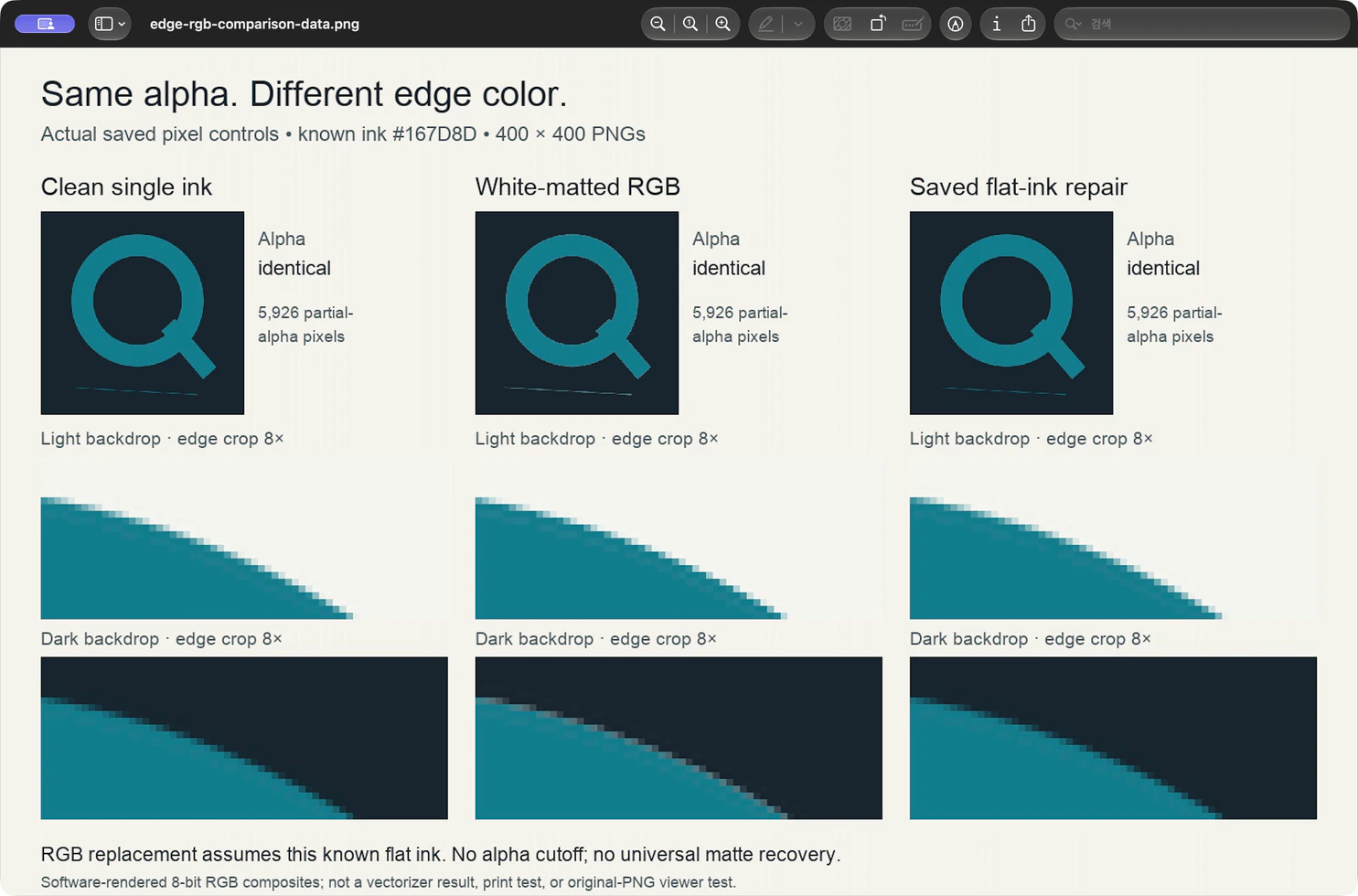
Bei den Verbundwerkstoffen handelt es sich um per Software gerenderte 8-Bit-RGB-Steuerelemente und nicht um eine kalibrierte Druckvorhersage. Wir haben die gespeicherte Rastervorbereitung getestet, keine PerfectVector-Konvertierung, keinen Browser-Decoder oder eine physische Ausgabe.
Reparieren Sie ein bestätigtes einfarbiges PNG, ohne Alpha zu beschneiden
Für diese Befehlsroute benötigen Sie ein unberührtes PNG, die zugelassene Einzeltintenfarbe und die Installation von ImageMagick. Wenn ein verwendbarer Vektor- oder Layer-Master vorhanden ist, fordern Sie zunächst eine neue transparente Kopie von diesem Master an. Überprüfen Sie die Kanten beider Hintergründe, bevor Sie es verwenden.
Für eine reine Rastermarkierung verwenden Sie die RGB-Ersetzung nur, wenn jeder sichtbare Teil die gleiche flache Farbe haben sollte. Unser Beispiel ersetzt bewusst alle RGB-Farben durch das bewährte Blaugrün und behält das ursprüngliche Alpha bei:
magick white-matted-edge.png -channel RGB -fill "#167D8D" -colorize 100 +channel -define png:color-type=6 repaired-flat-ink.pngÄndern Sie die Namen der Eingabe-/Ausgabedateien und ersetzen Sie #167D8D durch die für Ihre Marke zugelassene Tinte. Schreiben Sie eine neue Ausgabedatei. Verwenden Sie diesen Befehl nicht für ein mehrfarbiges Logo, einen Farbverlauf, ein Foto oder eine Grafik mit absichtlich durchscheinenden Farbvariationen.
Die ImageMagick-Optionsreferenz dokumentiert -colorize mit der aktuellen Füllfarbe und Kanalauswahl. In unserem tatsächlichen Lauf wurde RGB ersetzt und die wieder geöffneten Alpha-Bytes blieben unverändert. Der Befehl erkennt nicht die richtige Farbe: Wir haben sie aus dem bekannten Design geliefert.
Hierbei handelt es sich um eine Rekonstruktion flacher Tinte und nicht um einen universellen Vorgang zum Entfernen der weißen Matte. Wenn die ursprünglichen Kantenfarben und die vorherige Mattierung unbekannt sind, erhalten Sie mit einem Bild kein genehmigtes Design, das Sie wiederherstellen können. Fragen Sie nach einer besseren Quelle oder lassen Sie das Kunstwerk anhand einer Referenz neu erstellen.
Ersetzen Sie diese Farbreparatur nicht durch einen pauschalen Alpha-Cutoff. Dadurch ändert sich, welche Randpixel sichtbar bleiben, und feine Details können beeinträchtigt werden. Unsere gespeicherte Korrektur behielt jeden Alpha-Wert bei; Es hat das RGB geändert, das durch diese Werte angezeigt wurde.
Überprüfen Sie die gespeicherte Kopie, bevor Sie eine Nachverfolgung durchführen
Öffnen Sie die eigentliche Ausgabedatei erneut, anstatt ein korrigiert aussehendes Arbeitsdokument zu akzeptieren. Platzieren Sie es vor demselben hellen und dunklen Hintergrund, der auch für die Diagnose verwendet wird.
- Überprüfen Sie die gesamte Markierung in der vorgesehenen Größe. Der unerwünschte blasse Rand sollte verschwunden sein, ohne die genehmigte Silhouette zu verändern.
- Inspizieren Sie die kleinsten Details. Vergleichen Sie dünne Striche, kleine Löcher, Ecken und abgelöste Elemente mit der unberührten Quelle. In unserem Test behielt die feine Linie ihr exaktes Alpha bei.
- Überprüfen Sie die Farbeigentümerschaft. Stellen Sie sicher, dass keine beabsichtigten Glanzlichter, weißen Details, Farbverläufe oder Leuchteffekte neu eingefärbt wurden. Eine einfarbige Reparatur ist ungeeignet, wenn diese zur Marke gehört.
- Verwenden Sie die gespeicherte Kopie als Nachzeichnungsreferenz. Vergleichen Sie die Quelle und eine beliebige Vektorvorschau auf beiden Hintergründen. Wenn ein neuer Rand erst später erscheint, untersuchen Sie das spätere Ergebnis, anstatt ein sauberes PNG wiederholt zu ändern.
Wenn Ihre eigentliche Anforderung darin besteht, schwache Rasterpixel in einem SVG zu verwerfen, lesen Sie den separaten SVG-Alpha-Schwellenwert-Leitfaden. Das ist eine Entscheidung über die Undurchsichtigkeit; Es stellt kein kontaminiertes RGB wieder her und beweist nicht, dass der resultierende Umriss das Design beibehält.
Wo PerfectVector nach der Quellreparatur passt
PerfectVector passt, wenn das markierte PNG wiederverwendbare Vektorformen benötigt. Beginnen Sie mit dem reparierten PNG und vergleichen Sie dann die Vektorvorschau mit genau dieser gespeicherten Quelle. Überprüfen Sie die Außenkante, kleine Löcher, feine Striche und alle blassen Formen vor einem kontrastierenden Hintergrund, bevor Sie die SVG-Datei in Ihrem Design verwenden.
Verlassen Sie sich nicht auf die Nachzeichnung, um auf eine unbekannte Matte zu schließen oder eine nicht genehmigte Farbe wiederherzustellen. Wenn bereits ein verwendbarer Vektormaster vorhanden ist, verwenden Sie ihn, anstatt sein Erscheinungsbild aus kontaminierten Pixeln zu rekonstruieren.
FAQ
Warum hat mein transparentes PNG einen weißen Lichthof? Teilweise transparente Randpixel können weißliches RGB enthalten, selbst wenn der leere Bereich echte Transparenz aufweist. Vergleichen Sie das Original-PNG mit hellen und dunklen Farben und prüfen Sie vor der Bearbeitung, ob es sich bei den Rändern um eine Verunreinigung oder um eine beabsichtigte Grafik handelt.
Kann ich den Heiligenschein reparieren, ohne weiche Kanten zu löschen? Für eine bestätigte einfarbige Markierung ersetzen Sie das verunreinigte RGB durch die zugelassene Tinte und bewahren dabei das Alpha. Bei unserer gespeicherten Reparatur blieb der gesamte Alpha-Puffer unverändert und entsprach der sauberen Kontrolle auf beiden getesteten Hintergründen. Dies stellt keine universelle Reparatur für mehrfarbige oder unbekannte Kunstwerke dar.
Wird die Kantenfarbe korrigiert, wenn Pixel mit geringer Deckkraft transparent gemacht werden? Es verändert die Deckkraft, anstatt die Farbe wiederherzustellen. Es kann dazu führen, dass einige verunreinigte Pixel ausgeblendet werden, während feine Details entfernt werden. Diagnostizieren Sie RGB-Kontaminationen separat und bewahren Sie absichtlich weiche Kanten, wenn sie zum Design gehören.
Quellen
- W3C – PNG-Spezifikation, dritte Ausgabe – Definiert PNG-Alpha und nicht zugeordnete gespeicherte Farbwerte.
- W3C – Compositing and Blending Level 1 – Beschreibt Source-Over-Compositing unter Verwendung von Quellfarbe, Alpha und Hintergrundfarbe.
- ImageMagick – Befehlszeilenoptionen – Dokumentiert Kolorierung, Füllung und Kanalauswahl für den getesteten Flat-Ink-Vorgang.
Haben Sie ein geprüftes PNG für Vektorgrafiken bereit? Starten Sie kostenlos mit Ihrem eigenen Bild in PerfectVector. Vergleichen Sie die Vorschau mit der gespeicherten Quelle vor einem kontrastierenden Hintergrund und achten Sie dabei besonders auf den Rand und feine Details.
Mehr aus dem Blog

Schlagschatten vor dem Vektorisieren vom Logo entfernen
Entfernen Sie einen erkennbaren Schatten von einem abgeflachten Logo auf einer Kopie. Testen Sie die Maske, schützen Sie schwache Details und erkennen Sie, wann ein Original oder eine Neuzeichnung erforderlich ist.

Halbtransparente DTF-Pixel: Die endgültige PNG prüfen
Finde partielle Alphawerte in einer DTF-PNG, unterscheide weiche Kanten von gewollten Ausblendungen und prüfe den letzten Export anhand der Vorgaben deines Transferanbieters.



