
Halbtransparente DTF-Pixel: Die endgültige PNG prüfen
Finde partielle Alphawerte in einer DTF-PNG, unterscheide weiche Kanten von gewollten Ausblendungen und prüfe den letzten Export anhand der Vorgaben deines Transferanbieters.
Auf dieser Seite
- Lies zuerst die Transparenzregel des Anbieters
- Trenne Transparenz von Farbe
- Prüfe die Lieferkopie vor der Änderung
- Optional: Partielle Alphawerte per Skript zählen und lokalisieren
- Was vier kontrollierte Dateien zeigten
- Wähle die Korrektur nach der Gestaltungsabsicht
- Prüfe die Datei nach der Vektorwiederherstellung erneut
- Häufige Fragen
- Quellen
Wenn ein DTF-Upload halbtransparente Pixel meldet, prüfe den Alphakanal der endgültigen PNG. Ermittle, ob diese Pixel eine schmale geglättete Kante, eine gewollte Ausblendung oder unerwünschte Reste bilden. Wähle dann eine Korrektur, die zur Gestaltung und den Anforderungen des empfangenden Anbieters passt. Ein SVG-Master oder eine Schachbrettvorschau kann nicht belegen, was im letzten Rasterexport steckt.
Dieser Leitfaden prüft digitale Motive vor einer Direct-to-Film-Transferbestellung. Er sagt nichts über das Ergebnis von Druckfarbe, Klebstoff oder Kleidungsstück voraus. Ein weißer Saum am fertigen Transfer braucht neben der Motivprüfung auch eine Produktionsdiagnose des Anbieters.
Lies zuerst die Transparenzregel des Anbieters
Halte den bearbeitbaren Master, die tatsächlich zum Hochladen vorgesehene PNG und die aktuellen Dateivorgaben des Anbieters zusammen. Bestätige vor dem Export die geplanten Druckmaße. Zur grundsätzlichen Wahl zwischen Raster- und Vektorlieferung siehe Vektorgrafik für T-Shirts.
Anbieter behandeln Transparenzeffekte unterschiedlich. Matrix DTFs Motivregeln verbieten Schlagschatten, Leuchteffekte und halbtransparente Ausblendungen. Limitless Transfers empfiehlt, solche Effekte zu entfernen oder zu rastern. Transfer Express beschreibt einen AI-Assist-Ablauf, der das Rastern transparenter Motive und weicher Kanten umfasst. Das sind unterschiedliche Einreichungs- und Vorbereitungsabläufe, keine allgemeine Regel, dass jede Ausblendung undruckbar wäre.
Ist eine Ausblendung wichtig für den Entwurf, frage zuerst nach der gewünschten Vorbereitung beim gewählten Anbieter, bevor du sie durch eine Volltonfläche ersetzt. Ein Halbtonraster stellt Tonwerte durch ein Muster aus Markierungen und Zwischenräumen dar. Seine Eignung hängt weiterhin vom Verfahren des Anbieters und der Endgröße ab; eine Punktmustervorschau ist kein Textilproof.
Trenne Transparenz von Farbe
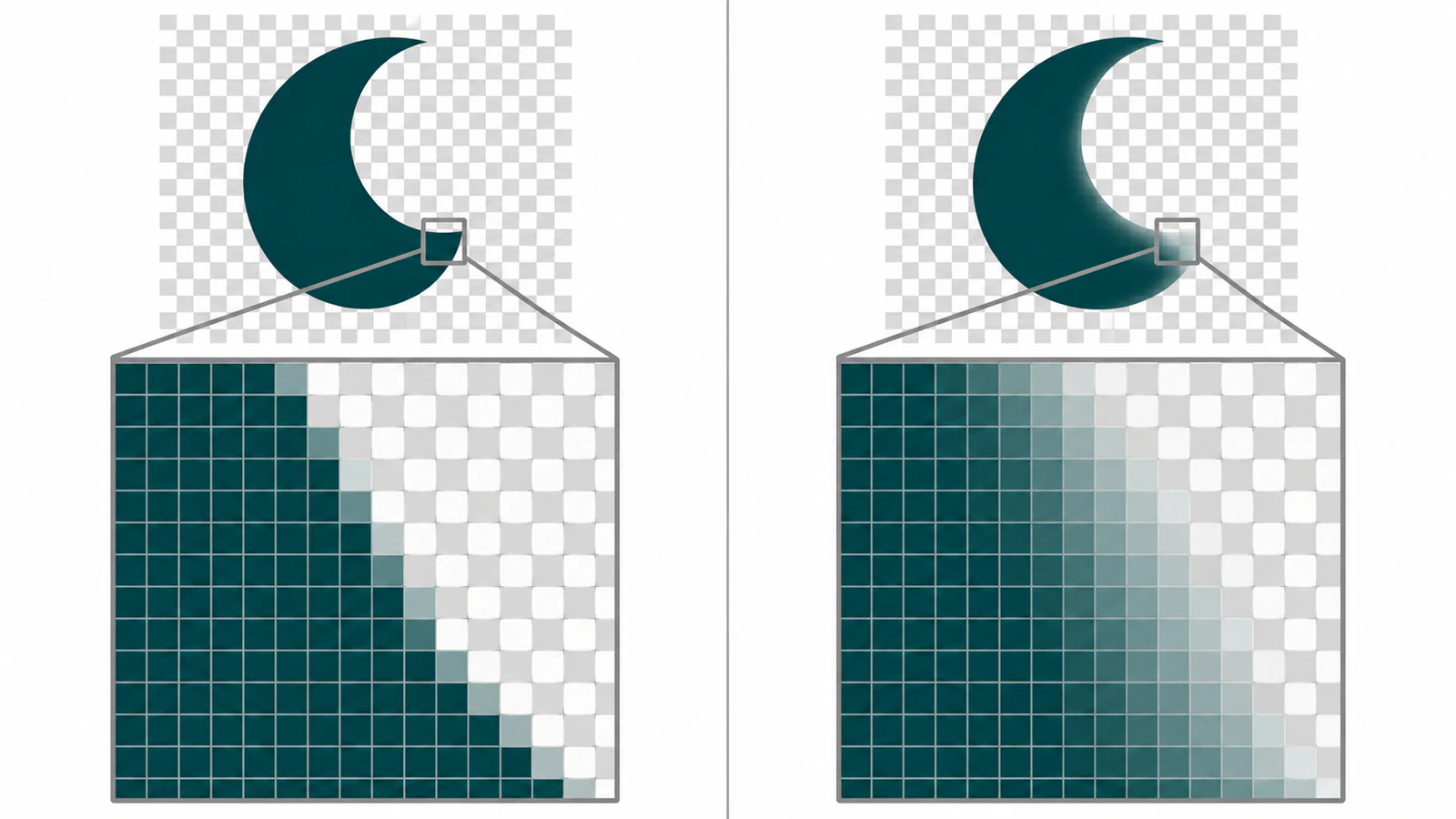
Alpha bestimmt, wie ein Pixel über einem Hintergrund beiträgt. In einem 8-Bit-Alphakanal ist 0 vollständig transparent, 255 vollständig deckend, und die Werte 1 bis 254 sind teilweise transparent. Die PNG-Spezifikation definiert diese End- und Zwischenwerte.
Ein Farbverlauf von Blau zu Orange kann im gesamten Motiv vollständig deckend bleiben. Ein Verlauf von Blau zu transparent verändert Alpha. Eine helle Farbe allein belegt daher keine Halbtransparenz, und ein transparenter Hintergrund erfordert kein durchscheinendes sichtbares Motiv.
Prüfe, wo partielle Alphawerte auftreten:
| Fund | Wahrscheinliche Gestaltungsrolle | Nächste Prüfung |
|---|---|---|
| Ein schmaler Saum um eine Kurve | Kantenglättung einer Rasterkante | Anbieter nach der Behandlung von Randpixeln fragen; letzten Export prüfen |
| Ein breites Band in Schatten, Leuchteffekt oder verblassendem Motiv | Gewollte weiche Transparenz | Master aufbewahren und eine unterstützte Behandlung vereinbaren |
| Einzelne Sprenkel abseits des Motivs | Mögliche übrig gebliebene Bereinigungspixel | Vor dem Entfernen mit dem Original vergleichen |
| Ein unerwünschter Hintergrund aus vollständig deckenden Pixeln | Fest eingebettete Hintergrundfarbe | Hintergrund korrigieren, nicht den Alpha-Schwellenwert |
Kantenglättung nutzt teilweise Abdeckung am Rand, damit eine gerasterte Kurve glatter aussieht. Ihr räumliches Muster unterscheidet sich von einer breiten Ausblendung, obwohl beide partielle Alphawerte enthalten können. Die Anzahl allein sagt nicht, welche Pixel unbeabsichtigt sind.
Prüfe die Lieferkopie vor der Änderung
- Öffne die tatsächliche PNG und bestätige ihre Pixelmaße. Betrachte sie vor hellen und dunklen Hintergründen, um Randreste oder einen unerwünschten Kasten zu erkennen. Das sind Betrachtungshilfen, keine Simulation gedruckter weißer Farbe.
- Bietet dein Editor eine Alphakanalansicht oder eine Anzeige der Pixeldeckkraft, unterscheide damit Transparenz von heller Farbe. Lokalisiere den Übergang und vergleiche ihn mit dem Originalmotiv. Das folgende Skript bietet eine weitere Möglichkeit, partielle Alphawerte zu finden.
- Entscheide vor der Änderung, ob der Übergang zum Entwurf gehört. Ein schmaler Saum, eine breite Ausblendung und einzelne Reste brauchen unterschiedliche Bewertungen.
- Prüfe nach jeder Korrektur, Größenänderung oder neuem Export diese neue PNG. Halte den Master getrennt.
Optional: Partielle Alphawerte per Skript zählen und lokalisieren
Nutze für Zahlenwerte und eine separate Positionskarte Python 3 mit Pillow in deiner Python-Umgebung. Speichere den folgenden Code als alpha-check.py. Er liest eine PNG, konvertiert das decodierte Bild in 8-Bit-RGBA, zählt seine Alphawerte und schreibt eine separate Diagnosemaske. Er überschreibt das Motiv nicht und lehnt einen vorhandenen Diagnose-Dateinamen ab.
Nutze dieses Beispiel für eine PNG mit einem einzelnen Bild und eine 8-Bit-Prüfung. Es ist keine verlustfreie Prüfung von 16-Bit-Alpha oder einer animierten PNG. Pillows Bilddokumentation beschreibt die hier verwendete Konvertierung, Kanalextraktion, Histogramm- und Punktzuordnungsoperationen.
from pathlib import Path
import json
import sys
from PIL import Image

source = Path(sys.argv[1])
diagnostic = Path(sys.argv[2])
if diagnostic.exists():
    raise SystemExit("Diagnostic path already exists; choose a new filename.")
with Image.open(source) as image:
    if image.format != "PNG":
        raise SystemExit("Input must be a PNG file.")
    rgba = image.convert("RGBA")
alpha = rgba.getchannel("A")
histogram = alpha.histogram()
partial = sum(histogram[1:255])
mask = alpha.point(lambda value: 255 if 0 < value < 255 else 0)
with diagnostic.open("xb") as output:
    mask.save(output, format="PNG")
print(json.dumps({
    "width": rgba.width, "height": rgba.height,
    "transparent": histogram[0], "partial": partial,
    "opaque": histogram[255], "diagnostic": str(diagnostic)
}, indent=2))
Führe es an der endgültigen Lieferkopie aus und wähle jedes Mal einen neuen Maskendateinamen:
python3 alpha-check.py final.png final-partial-mask.pngWeiße Pixel in der Diagnosemaske markieren Stellen mit partiellem Alpha. Schwarz bedeutet entweder vollständig transparent oder vollständig deckend; nutze deshalb die ausgegebenen Zahlen und das Originalbild neben der Maske. Diese Maske ist eine Prüfhilfe, kein Ersatzmotiv und kein Farbauszug.
Bestätige die gemeldeten Maße und vergleiche dann Maske und Original auf Pixelebene sowie in der vorgesehenen Anzeigegröße. Nutzt du stattdessen die Prüfwerkzeuge eines Editors, unterscheide ebenso zwischen einem schmalen Kantenübergang und einer breiten Ausblendung.
Was vier kontrollierte Dateien zeigten
Wir haben vier eigene PNG-Testdateien mit 256 × 256 Pixeln erstellt und exakt das obige Prüfskript ausgeführt. Die gewöhnliche Kurvenkante wurde mit librsvg aus einem deckenden SVG-Kreis gerendert. Die anderen Kontrollen trennten ausdrücklich binäres Alpha, eine breite Alpha-Ausblendung und einen Farbverlauf innerhalb eines deckenden Motivs.
| Erstellte Testdatei | Transparente Pixel | Pixel mit partiellem Alpha | Deckende Pixel |
|---|---|---|---|
| Deckender Kreis mit harter Kante | 45.428 | 0 | 20.108 |
| Deckender SVG-Kreis mit geglätteter Kante gerastert | 45.159 | 599 | 19.778 |
| Kreis mit breiter Alpha-Ausblendung | 45.476 | 15.972 | 4.088 |
| Deckender Kreis mit Verlauf von Türkis zu Orange | 45.428 | 0 | 20.108 |
Jede Zeile ergibt insgesamt 65.536 Pixel. Die Maske der glatten Kante zeigte eine schmale Grenze; die Ausblendungsmaske bedeckte einen viel breiteren Bereich. Der deckende Farbverlauf hatte kein partielles Alpha. Das unterscheidet Farbänderung von Transparenz, ohne die Druckeignung einer der Gestaltungen zu beurteilen.
Der SVG-Kreis hatte keine durchscheinende Füllung, dennoch enthielt seine PNG 599 Randpixel mit partiellem Alpha. Rasterung kann diese Pixel erzeugen, wenn eine Kurve auf transparenten Hintergrund trifft. Ein Bild zu vektorisieren, garantiert deshalb nicht, dass eine spätere PNG nur vollständig deckende oder vollständig transparente Pixel enthält.
Wir prüften außerdem eine indizierte PNG mit Palettentransparenz und bestätigten, dass die RGBA-Konvertierung ihre transparenten, partiellen und deckenden Kategorien beibehielt. Diese Beobachtungen stammen aus Python 3.12, Pillow 12.3 und librsvg 2.62.1. Sie belegen das Verhalten des Prüfwerkzeugs an diesen Testdateien, keinen sicheren Anteil partieller Pixel, keine Anbieterannahme und kein physisches Transferergebnis.
Wähle die Korrektur nach der Gestaltungsabsicht
Das flächige Motiv enthält einen unerwünschten weichen Effekt. Entferne oder überarbeite Schatten, Leuchteffekt oder Objekt mit geringer Deckkraft in der Quelle. Exportiere erneut in den vom Anbieter vorgesehenen Maßen und prüfe dann die PNG. Halte beim Vergleich der neuen Datei mit dem Master berechtigte feine Details und Öffnungen sichtbar.
Die Ausblendung ist beabsichtigt. Bewahre die Quelle auf und nutze den unterstützten Vorbereitungsweg des Anbieters. Frage, ob er die ursprüngliche Ausblendung für seine eigene Verarbeitung oder ein vorbereitetes Halbtonraster möchte. Erfinde keine universelle Punktgröße und behandle eine erzeugte Textur nicht als produktionsfertige Rasterung.
Nur die geglättete Kante enthält partielles Alpha. Bestätige die Behandlung von Kantenglättung im empfangenden Workflow. Alle partiellen Pixel blind zu löschen, kann die Silhouette verändern; sie alle deckend zu machen, ebenfalls. Ist eine harte Kante erforderlich, passe eine Lieferkopie an und prüfe sie, statt den einzigen Master zu ersetzen. Der Leitfaden zu SVG-Alpha-Schwellenwerten erklärt die Änderungen durch einen Grenzwert, doch sein Browserfilter-Beispiel ist kein DTF-Produktionsrezept.
Die Anzahl ist null, aber ein weißer Kasten bleibt. Der Kasten kann vollständig deckend sein, weshalb ein Test auf partielles Alpha ihn nicht als Transparenzproblem erkennt. Nutze den Leitfaden zu transparenten Hintergründen, um eine unerwünschte Hintergrundform von fest in der Quelle eingebetteten Hintergrundpixeln zu unterscheiden.
Prüfe die Datei nach der Vektorwiederherstellung erneut
Braucht ein flächiges Rastermotiv bearbeitbare Formen, wandle die PNG mit PerfectVector in SVG um. Prüfe die Vorschau und schalte das Ergebnis dann für SVG-Bearbeitung und Export frei. Vergleiche die wiederhergestellte Silhouette, Lücken und kleinen Details mit der Quelle. Nutze einen vorhandenen Vektormaster direkt.
Wiederherstellung ist ein Bearbeitungsschritt, kein DTF-Abnahmetest. Braucht der Anbieter PNG, exportiere das bearbeitete Motiv mit den verlangten Maßen und wiederhole die Alphaprüfung an genau dieser Datei. Tue dasselbe, nachdem ein Sammelbogenwerkzeug sie skaliert oder neu exportiert hat, sofern die Ergebnisdatei verfügbar ist.
Die digitale Prüfung ist abgeschlossen, wenn du weißt, wo partielles Alpha verbleibt, beabsichtigte Effekte und Kantenbehandlung den Anbieteranweisungen entsprechen und die Endmaße stimmen. Bestätige das tatsächliche Druckergebnis über den Proof- oder Musterablauf des Anbieters für das vorgesehene Kleidungsstück. Fehlen wiederherstellbare flächige Formen als Arbeitsschritt, bereite mit PerfectVector eine bearbeitbare Vektordatei vor und prüfe anschließend die endgültige Rasterlieferung erneut.
Häufige Fragen
Bedeutet eine transparente PNG, dass alle sichtbaren Pixel vollständig deckend sind? Nein. Eine PNG kann einen vollständig transparenten Hintergrund und teilweise transparente Kanten, Schatten oder Ausblendungen enthalten. Prüfe ihre Alphawerte und deren Positionen.
Entfernt die Umwandlung in SVG jedes halbtransparente Pixel aus einer späteren PNG? Nein. Selbst eine deckende Vektorkurve kann beim Rastern Randpixel mit partiellem Alpha erzeugen. Prüfe die endgültige PNG nach Export und Größenänderung.
Bedeutet null partielles Alpha, dass mein DTF-Motiv druckbereit ist? Nein. Das prüft weder unerwünschte deckende Hintergründe noch Maße, Detailanforderungen, Farbbehandlung, Klebstoffverhalten oder das Ergebnis auf einem Kleidungsstück. Folge der Spezifikation und dem Proofablauf des empfangenden Anbieters.
Quellen
- Matrix DTF — Motivanforderungen — Liefert die zugeordnete Beschränkung halbtransparenter Ausblendungen und weicher Effekte.
- Limitless Transfers — Motivvorgaben für Sammelbögen — Beschreibt Entfernen oder Halbtonrasterung als Optionen für durchscheinende Effekte in seinem Ablauf.
- Transfer Express — AI Assist kennenlernen — Beschreibt einen Vorbereitungsablauf des Anbieters, der die Halbtonrasterung transparenter Motive umfasst.
- W3C — PNG-Alphadarstellung — Definiert transparente, partielle und deckende Alphawerte sowie indizierte Transparenz.
- Pillow — Image-Modul — Dokumentiert die vom eigenständigen Diagnoseskript verwendeten Bildoperationen.
Mehr aus dem Blog

Transparenter EPS-Hintergrund: Was bleibt unbemalt?
Untersuche einen weißen EPS-Kasten: Trenne unbemalten Raum, deckende Hintergrundfarbe und erhaltene Teildeckkraft. Prüfe tatsächliche Renderings und Exportgrenzen.

Wird eine JPG durch Umwandeln in EPS zum Vektor?
Eine JPG in EPS umzuwandeln erzeugt nicht automatisch Vektoren. Erfahre, wie EPS Pixel verbergen kann, wie du echte Pfade prüfst und wann Nachzeichnen oder Neuzeichnen nötig ist.



