
Kann LightBurn Bilder vektorisieren? Ja, mit Trace Image
LightBurn wandelt Bitmaps mit Trace Image in Vektoren um. Lerne wichtige Regler, wann Rastergravur besser ist und was du vor einem Testschnitt prüfen solltest.
Auf dieser Seite
- So vektorisierst du ein Bild in LightBurn
- Was die einzelnen Trace-Image-Regler bewirken
- Cutoff und Threshold: Wähle, welche Helligkeitswerte zählen
- Ignore Less Than: Kleine Punkte entfernen
- Optimize: Knotenanzahl reduzieren
- Smoothness: Linien oder Kurven
- Vektorisieren oder das Rasterbild gravieren? Entscheide zuerst
- Die Falle dünner Linien: Ein Umriss ist keine Mittellinie
- Prüfe die Vektorisierung vor dem Laserbetrieb
- LightBurn Trace Image versus SVG-Import
- FAQ
- Quellen
Ja. LightBurn kann eine importierte Bitmap mit Tools → Trace Image, dem Rechtsklickmenü oder Alt/Option + T vektorisieren. Das Ergebnis ist eine Gruppe bearbeitbarer Vektorformen, deren Gruppierung du aufheben kannst, um sie zu prüfen und Laservorgängen zuzuweisen. Nutze es für Logos, Silhouetten, Handschrift und andere Grafiken mit klaren Kanten. Behalte Fotos als Rasterbilder, wenn das Ziel eine Tonwertgravur statt einer Schnittlinie ist.
Die Kurzfassung
- LightBurn kann Bilder vektorisieren — mit dem integrierten Werkzeug Trace Image.
- Cutoff und Threshold wählen den Helligkeitsbereich; Ignore Less Than entfernt winzige Bereiche; Optimize reduziert Knoten; Smoothness wandelt Linien in Kurven um.
- Trace Image erzeugt eine Annäherung an die Bitmap. Klare, kontrastreiche Kanten liefern eine bessere Grundlage als unscharfe oder strukturierte Grafiken.
- Vektorisiere nicht jedes Bild. LightBurn kann Rasterbilder direkt gravieren. Für Fotos und schattierte Grafiken ist das meist der bessere Weg.
- Prüfe zum Schneiden oder Ritzen die resultierenden Konturen, weise die richtige Line-Ebene zu, prüfe die Auftragsvorschau und teste auf Restmaterial.
So vektorisierst du ein Bild in LightBurn
Der grundlegende Workflow ist unkompliziert:
- Importiere die Bitmap in den LightBurn-Arbeitsbereich und wähle sie aus.
- Wähle Tools → Trace Image, klicke mit der rechten Maustaste und wähle Trace Image oder drücke
Alt/Option+T. - Passe die Vorschau an, bis die violetten Vektorumrisse den beabsichtigten Formen folgen.
- Klicke auf OK. LightBurn fügt die Vektoren als Gruppe hinzu.
- Verschiebe oder lösche das Originalbild, hebe bei Bedarf die Gruppierung zur Einzelbearbeitung auf und weise die Vektoren der richtigen Vorgangsebene zu.
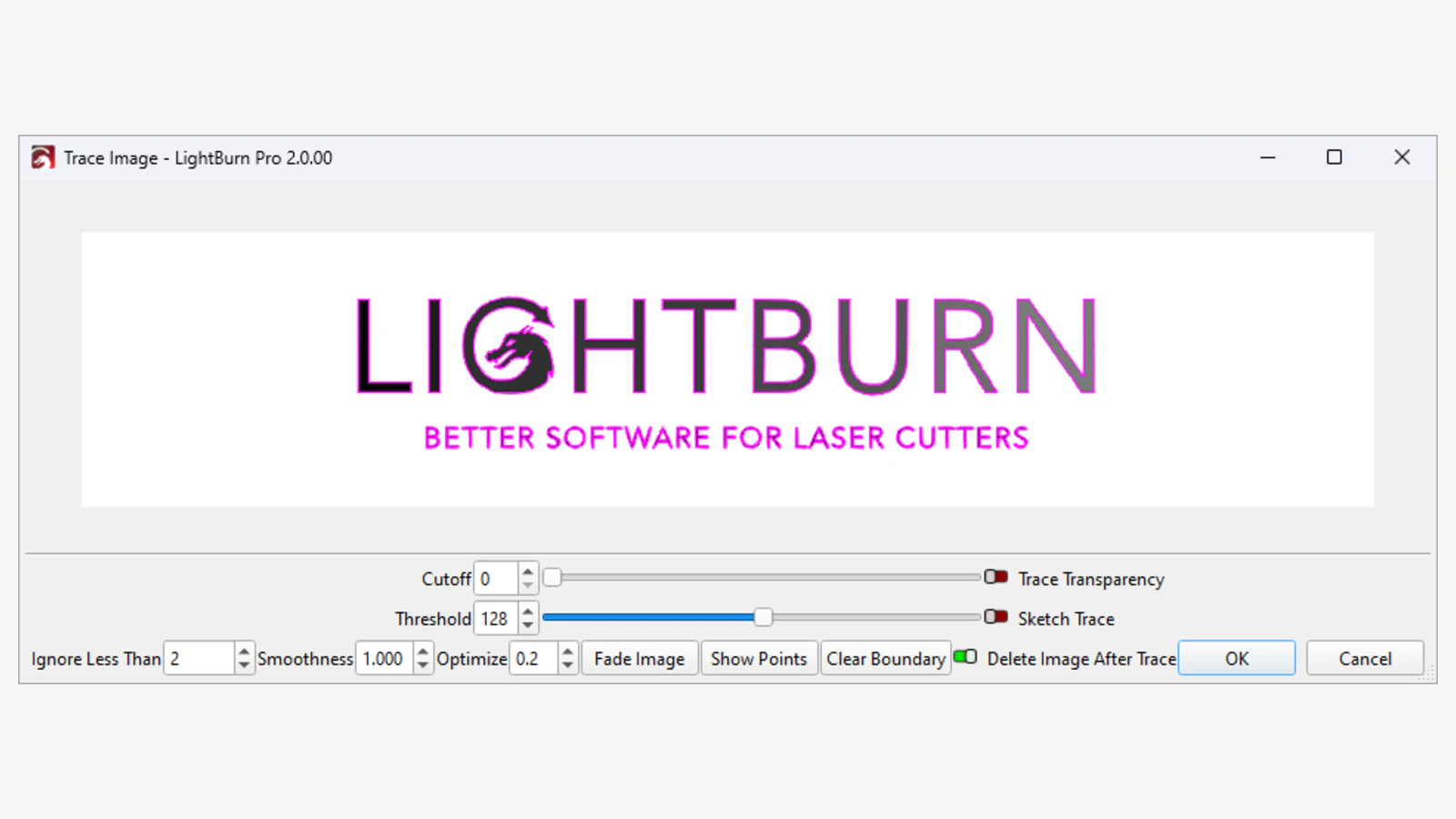
Wenn die neuen Vektoren verschwunden wirken, werden sie vielleicht nur von der ursprünglichen Bitmap verdeckt. Schiebe das Bild beiseite oder lege es hinter die Vektorisierung. Delete Image After trace verhindert diese Überlagerung, aber die Vorlage vorübergehend zu behalten erleichtert den Vergleich.
Was die einzelnen Trace-Image-Regler bewirken
Die Regler hängen zusammen. Passe sie deshalb in einer Reihenfolge an, die die Vorschau leichter lesbar macht.
Cutoff und Threshold: Wähle, welche Helligkeitswerte zählen
LightBurn umreißt Pixel innerhalb eines Helligkeitsbereichs. Der dokumentierte Standard ist 0 bis 128: Dunkle Werte von 0 bis einschließlich 128 werden einbezogen, hellere Werte von 129 bis 255 ausgeschlossen. Erhöhe Threshold, um hellere Pixel einzubeziehen. Erhöhe Cutoff, um dunklere Pixel aus dem gewählten Bereich zu entfernen.
Das ist keine Rekonstruktion von Farbebenen. Helligkeit und Grenzen bestimmen die Vektorisierung. Wenn unterschiedliche Farben verschiedene Schnitt-, Ritz- oder Gravurvorgänge brauchen, isoliere oder bearbeite die erforderlichen Formen und weise sie nach der Vektorisierung bewusst zu.
Ignore Less Than: Kleine Punkte entfernen
Erhöhe Ignore Less Than, um Bereiche zu überspringen, die kleiner als die angegebene Pixelfläche sind. Das hilft bei Staub, JPEG-Rauschen und isolierten Punkten. Erhöhe den Wert vorsichtig: Eine Einstellung, die Schmutz entfernt, kann auch Satzzeichen, schmale Stege oder kleine innere Details löschen.
Optimize: Knotenanzahl reduzieren
Optimize verbindet ähnliche Linien und Kurven, um Knoten zu reduzieren. LightBurn dokumentiert 0.2 als sinnvollen Standardkompromiss; 0 führt keine Optimierung durch, ein hoher Wert kann die Kontur von der Vorlage wegbewegen. Aktiviere Show Points und beurteile die Kurve, nicht nur die Anzahl. Eine Vektorisierung mit weniger Knoten ist nur besser, wenn sie die beabsichtigten Ecken, Löcher und Silhouette weiterhin erhält.
Smoothness: Linien oder Kurven
Mit steigendem Wert wandelt Smoothness mehr vektorisierte Segmente in Kurven um. Bei 0.0 verwendet das Ergebnis Linien; nahe 1.33 besteht es überwiegend aus Kurven. Zu wenig kann Pixeltreppen erhalten. Zu viel kann scharfe Ecken abrunden und Schriftzüge weich machen. Die Mitte ist ein Ausgangspunkt, keine universelle Lösung.
Zwei spezialisierte Optionen helfen bei bestimmten Vorlagen. Trace Transparency folgt der Alphagrenze eines transparenten Bilds. Sketch Trace nutzt lokalen Kontrast. LightBurn empfiehlt es für fotografierte Seiten mit ungleichmäßiger Beleuchtung, etwa Handschrift, Skizzen und Dokumente.
Vektorisieren oder das Rasterbild gravieren? Entscheide zuerst
Diese Wahl zählt mehr als jeder Regler. LightBurns eigener Leitfaden zu Bildern und Vektoren trennt die Aufgaben klar:
| Beabsichtigtes Ergebnis | Bitmap behalten | Trace Image nutzen |
|---|---|---|
| Foto mit Schattierung | Ja; einen passenden Image Mode nutzen | Meist nein; Vektorisierung reduziert Tonwertdetails zu Konturen |
| Logo oder Silhouette zum Schneiden | Es gibt keinen Bitmap-Schnittpfad | Ja; vektorisieren, bereinigen und Line Mode nutzen |
| Flächige Form zum Gravieren | Beides möglich, je nach gewünschter Textur | Vektorisieren, wenn eine saubere geschlossene Fill-Form hilfreich ist |
| Handschrift zum Ritzen oder Gravieren als Pfade | Nicht, wenn Pfade erforderlich sind | Sketch Trace probieren, dann doppelte Umrisse prüfen |
| Kleines Bild, das größer skaliert werden muss | Pixel werden sichtbar | Vektorisierung kann skalierbare Konturen liefern, wenn die Quellkante klar genug ist |
Rasterbilder in LightBurn nutzen Image Mode und werden zeilenweise über die Oberfläche verarbeitet. Vektorpfade in Line Mode können schneiden, ritzen oder einen Rand markieren. Geschlossene Vektorformen in Fill oder Offset Fill können einen Bereich gravieren. Vektorisierung entscheidet den Vorgang nicht für dich; das tun weiterhin Ebenenmodus, Geschwindigkeit, Leistung, Material und Maschineneinstellungen.
Die Falle dünner Linien: Ein Umriss ist keine Mittellinie
Trace Image folgt den Grenzen sichtbarer Bereiche. Eine dicke schwarze Linie erzeugt deshalb tendenziell auf jeder Seite eine Kontur. Legst du diese Pfade in Line Mode, folgt der Laser beiden Kanten. Das sieht aus, als würde eine Linie zweimal geschnitten.
Bei einem Umrisslogo können beide Grenzen genau das sein, was du möchtest. Bei einer Stiftskizze, Ritzlinie oder Einstrichgravur können sie falsch sein. LightBurns Sketch Trace kann ungleichmäßige Beleuchtung behandeln, verspricht aber nicht für jede Markierung eine einzelne geometrische Mittellinie. Nutze eine echte Mittellinienvektorisierung oder zeichne einen Pfad neu, wenn der Strahl nur einen Durchgang machen soll. Die umfassendere Doppellinien-Diagnose zeigt, wie du gepaarte Konturen von doppelten Objekten unterscheidest.
Prüfe die Vektorisierung vor dem Laserbetrieb
Hebe nach dem Klick auf OK die Gruppierung der Vektoren auf und prüfe den Auftrag bei starker Vergrößerung. Nutze dann LightBurns Preview, bevor du Material bearbeitest.
- Silhouette: Hat sich die äußere Grenze verschoben, eine Ecke verloren oder eine schmale Lücke verschluckt?
- Knoten: Aktiviere die Knotenbearbeitung und suche nach dichten Ansammlungen an einfachen Kurven. Vektorisiere bei Bedarf mit einer moderaten Optimize-Änderung neu oder nutze Optimize Selected Shapes.
- Geschlossene Formen: Fill und Offset Fill brauchen geschlossene Konturen. Eine Lücke kann auch verhindern, dass sich ein geschnittenes Teil löst.
- Doppelte Konturen: Dünne Rasterstriche erzeugen häufig zwei Umrisse.
- Vereinzelte Bereiche: Lösche Hintergrundkästen, Staub und Fragmente, die Ignore Less Than überstanden haben.
- Maßstab und Vorgang: Bestätige die physischen Abmessungen und stelle sicher, dass Schnittpfade auf Line-Ebenen liegen, während gefüllte Gravurformen einen passenden Fill-Modus nutzen.
- Schnittreihenfolge und Sicherheit: Prüfe die Werkzeugbahnvorschau, folge den Sicherheitshinweisen deines Maschinenherstellers und teste auf Resten desselben Materials.
Vektorisierung ist vorgelagerte Geometriearbeit. Sie legt keine sicheren Einstellungen für Geschwindigkeit, Leistung, Fokus, Lüftung oder Material fest. Das sind maschinen- und materialspezifische Entscheidungen.
LightBurn Trace Image versus SVG-Import
Vektorisiere innerhalb von LightBurn, wenn die Vorlage einfach ist, die Helligkeitsregler sie sauber isolieren und du im Laserarbeitsbereich bleiben möchtest. Das hält den Weg kurz und gibt dir direkten Zugriff auf Ebenenzuweisung, Knotenbearbeitung und Auftragsvorschau.
Bereite den Vektor andernorts vor, wenn du mehrfarbige Bereiche trennen, einen anderen Vektorisierungsansatz vergleichen oder viele Formen vor dem Zuweisen von Laservorgängen vereinfachen möchtest. Der Bild-zu-SVG-Workflow für Laserschneiden behandelt Vorlagenvorbereitung, Pfadbereinigung, Import und Testschnitt. LightBurn exportiert SVG ebenso wie es SVG importiert. Ein externes SVG ist deshalb keine Übergabe in nur eine Richtung; du kannst die Projektgeometrie weiterhin bearbeiten und exportieren.
Wenn das Ziel LaserGRBL ist, folge dessen Leitfaden zum Vectorization Tool für Schwellenwert-, Rausch- und Konturprüfungen in diesem Arbeitsbereich. Behalte beim Prüfen des Ergebnisses dieselbe Unterscheidung zwischen einem gefüllten Bereich und den zwei Umrissen eines dicken Strichs bei.
PerfectVectors Laserworkflow ist eine Alternative für den Konvertierungsschritt. Er wandelt ein unterstütztes Rasterbild in Vektorformen um, lässt dich die Vorschau prüfen und Farbbereiche zusammenfassen und exportiert ein SVG, das du nach LightBurn bringen kannst. Er erschließt nicht aus jedem dicken Rasterstrich eine zuverlässige Mittellinie und richtet deinen Laser nicht ein. Vergleiche sein Ergebnis mit LightBurns Vektorisierung derselben Vorlage und behalte dann die Geometrie mit weniger unerwünschten Fragmenten, saubereren Kurven und weniger Nacharbeit.
FAQ
Kann LightBurn ein PNG oder JPG in Vektoren umwandeln? Ja. Importiere die Bitmap, wähle sie aus und nutze dann Tools → Trace Image. Passe die Vorschau an und klicke auf OK, um eine gruppierte Menge von Vektorformen zu erstellen. Hebe die Gruppierung auf, um einzelne Pfade zu bearbeiten.
Kann LightBurn das vektorisierte Ergebnis als SVG exportieren? Ja. LightBurns Export-Befehl unterstützt SVG, AI und DXF für Vektor- oder gemischte Grafiken. Wähle die Vektorisierung aus, wenn du nur diese Grafik exportieren möchtest; andernfalls werden die Projektinhalte gemäß LightBurns dokumentiertem Auswahlverhalten exportiert.
Sollte ich ein Foto vor der Lasergravur vektorisieren? Normalerweise nicht. LightBurn kann ein Foto direkt als Rasterbild mit Image-Mode-Verarbeitung gravieren. Vektorisiere ein Foto nur, wenn du bewusst eine vereinfachte, tonwertreduzierte Vektorinterpretation statt einer Tonwertgravur möchtest.
Warum vektorisiert LightBurn beide Seiten einer Linie? Trace Image umreißt den sichtbaren Bereich. Ein dicker Rasterstrich hat daher zwei Grenzen. Nutze beide für eine umrandete Form oder erstelle eine Mittellinie, wenn der beabsichtigte Laservorgang einen einzigen Durchgang machen soll.
Wie bekomme ich weniger Knoten in einer LightBurn-Vektorisierung? Erhöhe Optimize moderat bei aktiviertem Show Points und wäge das gegen die sichtbare Genauigkeit ab. Du kannst auch die Gruppierung aufheben und Optimize Selected Shapes ausführen. Übermäßiges Glätten kann jedoch Ecken abrunden und kleine Details entfernen.
Quellen
- LightBurn — Trace Image — Aktueller Workflow, Regler, gruppierte Ausgabe, Bearbeitung und Vektorisierungseinschränkungen.
- LightBurn — Bilder versus Vektoren — Wann Rastergravur und Vektorpfade zu unterschiedlichen Laservorgängen passen.
- LightBurn — Ebenenmodi — Verhalten der Vorgänge Line, Fill, Offset Fill und Image.
- LightBurn — Optimize Selected Shapes — Knotenreduzierung nach der Vektorisierung, Glättung und Toleranzkompromisse.
- LightBurn — Dateiverwaltung — Exportverhalten für SVG, AI und DXF.
- PerfectVector — SVG für Laserschneiden — Eigene Beschreibung des alternativen Konvertierungsworkflows aus dem Vergleich.
Brauchst du eine zweite Vektorisierung zum Vergleichen, bevor du Material verbrennst? Erstelle ein SVG für Laserschneiden und prüfe seine Pfade, importiere dann das sauberere Ergebnis in LightBurn und teste es auf Restmaterial.
Mehr aus dem Blog

Bild zu SVG für WeCreat MakeIt: Saubere Pfade importieren
Bereite eine saubere SVG vor und importiere sie in WeCreat MakeIt. Prüfe Maßstab, Ebenen, Farben, Löcher und doppelte Pfade, bevor du Schneid- oder Gravuroperationen zuweist.

Bild zu SVG für xTool: Integrierte Nachzeichnung oder SVG?
Wähle zwischen xTool Creative Space Image Trace und sauberer SVG und prüfe nach dem Import Konturen, verstreute Flächen, Knoten, Maßstab und Laseroperationen.