
LaserGRBL Vectorization Tool: Sauberere Schnittpfade
Erfahre, wie LaserGRBL Rasterkanten in Schnittpfade verwandelt, warum doppelte Linien entstehen und wann eine saubere externe SVG mehr Kontrolle bietet.
Auf dieser Seite
- Was das LaserGRBL-Vektorisierungswerkzeug tatsächlich nachzeichnet
- Stelle den Schwellenwert vor der Pfadvereinfachung ein
- Nutze jede Bereinigungseinstellung für ein bestimmtes Problem
- Behebe doppelte Linien durch die Wahl der benötigten Geometrie
- Wann eine saubere externe SVG trotzdem nützlich ist
- Prüfe Rastergröße, Leerraum und Laseroptionen separat
- Prüfung vor dem Start des Auftrags
- FAQ
- Quellen
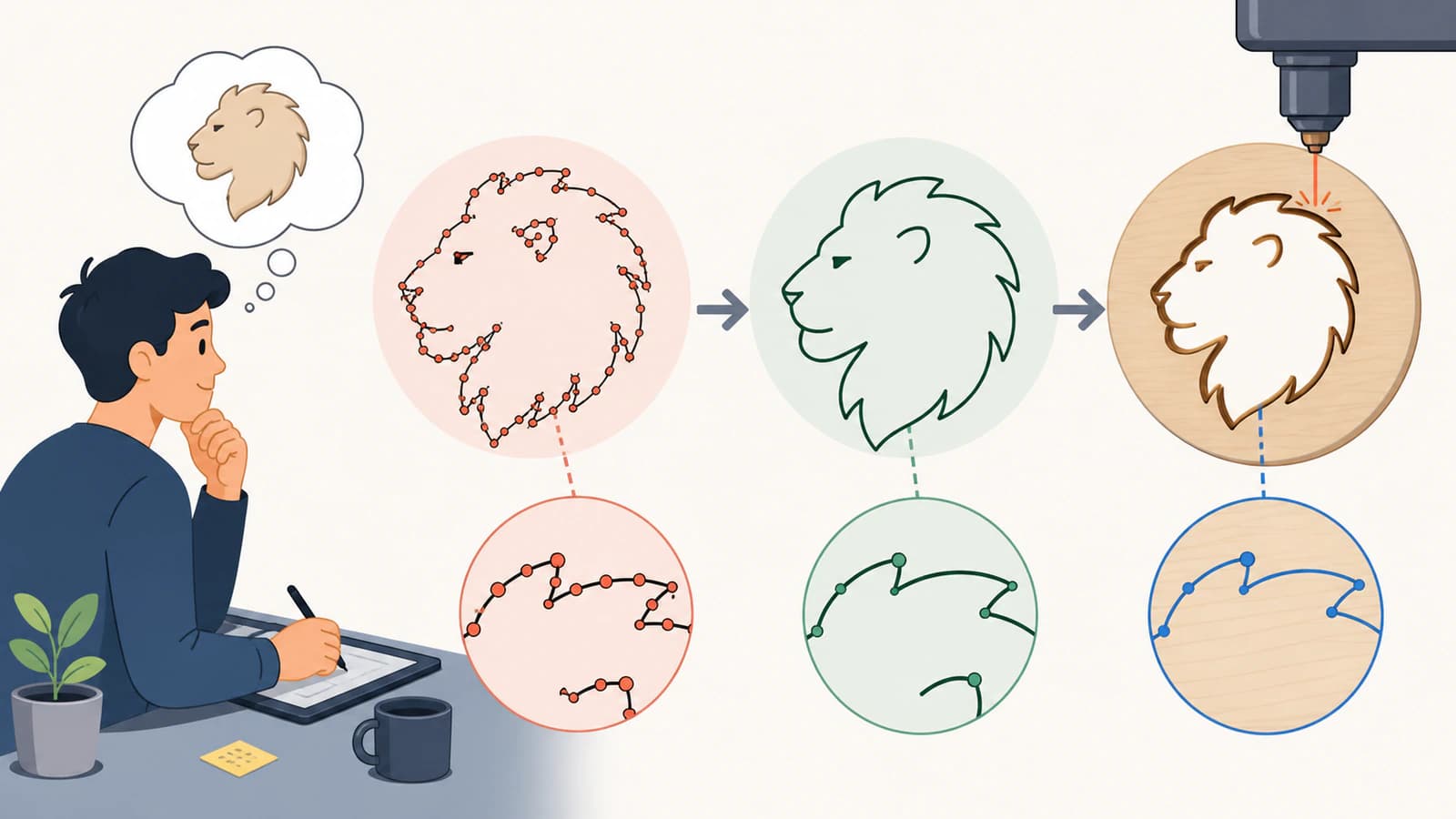
LaserGRBLs Vektorisierungswerkzeug kann ein kontrastreiches Rasterbild in Pfade zum Schneiden oder Umranden verwandeln. Es verwendet Potrace: Der Schwellenwertschritt trennt Schwarz von Weiß, dann folgt der Nachzeichner den Grenzen der schwarzen Flächen. Deshalb lässt sich eine gefüllte Silhouette oft gut nachzeichnen, während eine dünne Rasterlinie häufig zwei Umrisse ergibt. (LaserGRBL Vectorization Tool)
Das integrierte Werkzeug ist eine praktische Wahl für einfache, saubere Grafik. Eine extern bereinigte SVG kann gezielt gestaltete Umrissgeometrie erhalten, doch LaserGRBLs SVG-Importer hat wichtige Grenzen: Wandle Text um, ersetze Füllungen durch unterstützte Geometrie, stelle Größe und Position ein und trenne inkompatible Operationen vor dem Import, statt ihre Reparatur von LaserGRBL zu erwarten.
Die schnelle Entscheidung
- Nutze Rastergravur, wenn du Tonwerte, Schattierungen oder ein fotoähnliches Ergebnis möchtest.
- Nutze LaserGRBL-Vektorisierung für eine saubere schwarze Silhouette oder einen einfachen Umriss.
- Nutze eine vorbereitete SVG für exakte Umrissgeometrie, wandle aber Text in Pfade um und verlasse dich nicht auf Füllungen oder eine Operationszuordnung je Ebene.
- Prüfe die Vorschau und teste auf Restmaterial, bevor du wertvolles Material einsetzt.
- Es gibt keinen universell sicheren Leistungs- oder Geschwindigkeitswert für jede Maschine und jedes Material.
Was das LaserGRBL-Vektorisierungswerkzeug tatsächlich nachzeichnet
Der Nachzeichner versteht nicht, dass eine dunkle Markierung im zeichnerischen Sinn eine „Linie“ ist. Er sieht eine schwarze Fläche mit Grenzen. Eine breite schwarze Form hat eine äußere Grenze und eventuell innere Löcher. Auch ein ein Pixel breiter oder schmaler Pinselstrich hat eine linke und rechte Kante; beide können zu Pfaden werden.
Dieses Modell erklärt die meisten unerwarteten Ergebnisse:
| Quellbild | Wahrscheinliches Vektorergebnis | Bessere Vorbereitung |
|---|---|---|
| Gefüllte schwarze Silhouette | Eine saubere Außenkontur plus mögliche Löcher | Störende Flecken entfernen und Kante scharf halten |
| Dünne Rasterlinienzeichnung | Zwei Pfade um jeden gemalten Strich | Mittelliniengrafik verwenden oder umrandeten Strich akzeptieren |
| Graues kantengeglättetes Logo | Unebene Grenzen oder kleine Fragmente | Kontrast erhöhen und saubere Schwarz-Weiß-Quelle erstellen |
| Foto | Viele Formen oder ungeeigneter Schnittpfad | Als Raster gravieren oder zuerst bewusst vereinfachen |
Potrace selbst wurde entwickelt, um Bitmaps in glatte, skalierbare Vektorumrisse umzuwandeln. LaserGRBL stellt Einstellungen bereit, die Bitmap und resultierende Pfade vor der G-Code-Erzeugung beeinflussen. (Potrace)
Stelle den Schwellenwert vor der Pfadvereinfachung ein
Beginne mit der Schwarz-Weiß-Trennung. Entfernt der Schwellenwert eine helle, aber wichtige Fläche, kann keine spätere Glättung sie wiederherstellen. Nimmt er Hintergrundtextur auf, müssen spätere Einstellungen gegen Geometrie arbeiten, die nie in die Nachzeichnung gehört hätte.
Passe Helligkeit und Kontrast an, bis die Vorschau die gewünschten Formen enthält und den Hintergrund ausschließt. Vergrößere kleine Innenräume in Buchstaben wie A, B und O. Prüfe auch Lücken zwischen benachbarten Formen. Ein Schwellenwert, der diese schließt, kann separate Teile zu einer Schnittfläche verbinden.
Entscheide bei einem schwachen Foto oder texturierten Scan vor aufwendiger Bereinigung, ob Vektorschneiden die richtige Operation ist. LaserGRBLs Rasterimportworkflow enthält separate Modi für Line-to-Line und andere Bildverarbeitung; Vektorisierung ist also nur einer der verfügbaren Wege. (LaserGRBL Raster Image Import)
Nutze jede Bereinigungseinstellung für ein bestimmtes Problem
LaserGRBLs offizielle Anleitung beschreibt Einstellungen zum Entfernen von Flecken, Glätten von Kurven, Vereinfachen der Geometrie und Reduzieren von Quelldetails. Sie sind verwandt, beheben aber nicht denselben Fehler.
| Einstellung | Wann sie hilft | Worauf du achten solltest |
|---|---|---|
| Spot removal | Staub oder winzige isolierte Flächen erzeugen unerwünschte Pfade | Kleine beabsichtigte Punkte und feine Details können ebenfalls verschwinden |
| Smoothing | Raue Pixel lassen Kurven unruhig wirken | Scharfe Ecken können rund werden |
| Optimize | Nachzeichnung enthält übermäßig viele Segmente und langen G-Code | Aggressive Vereinfachung kann enge Geometrie verändern |
| Downsampling | Große Quelle erhält Zacken auf Pixelebene | Kleine Merkmale können verschwinden |
| Adaptive quality | Details sollen zur physischen Auftragsgröße passen | Tatsächliche Maße vor dem Export erneut prüfen |
Ändere jeweils eine Einstellung. Vergleiche die Vorschau nach jeder Änderung und kehre zur Quelle zurück, wenn die Bereinigung Teile des Designs entfernt. Wirkt jede nützliche Einstellung zugleich zerstörerisch, ist die Grafikvorbereitung außerhalb von LaserGRBL schneller und leichter prüfbar.
Behebe doppelte Linien durch die Wahl der benötigten Geometrie
Doppelte Linien sind oft ein korrekter Umriss der Rasterpixel, kein Softwarefehler. LaserGRBLs Dokumentation erklärt dasselbe: Eine gerasterte Linie hat zwei Kanten. Sie schlägt vor, geschlossene Formen zu füllen oder eine Mittellinien-Nachzeichnung zu versuchen, weist aber auf möglicherweise geringere Genauigkeit der Mittellinienergebnisse hin.
Wähle zwischen drei Ergebnissen:
- Gefüllte Gravur. Behalte die Fläche geschlossen und verwende einen Fülldurchgang, wenn das Innere markiert werden soll.
- Konturschnitt. Behalte die äußere Grenze, wenn du um eine Silhouette schneiden möchtest.
- Einzelne Ritzlinie. Erstelle oder beschaffe echte Mittelliniengeometrie, wenn die Maschine eine Linie einmal abfahren soll.
Eine Seite jedes doppelten Umrisses manuell zu löschen ist selten zuverlässig. Ecken, Verzweigungen und geschlossene Schleifen machen beide Seiten zu Teilen desselben Strukturproblems. Die Anleitung zu doppelten Schnittlinien zeigt die Diagnose überlappender und umrandeter Pfade vor einem Auftrag.
Wann eine saubere externe SVG trotzdem nützlich ist
Eine externe SVG ist sinnvoll, wenn du bewusste Pfadstruktur statt einer schnellen Nachzeichnung brauchst. Typische Fälle sind:
- ein Logo, dessen Buchstabenformen exakt bleiben müssen;
- eine Schneidedatei mit Laschen, Stegen oder sorgfältig bemaßten Schlitzen;
- ein reiner Umrissauftrag mit bereits festgelegter Endgröße und Position;
- Grafik mit kleinen Negativräumen;
- eine trotz angemessener Bereinigung weiterhin verrauschte Nachzeichnung.
LaserGRBLs offizielle SVG-FAQ beschreibt die SVG-Unterstützung als frühes Entwicklungsstadium mit Ausrichtung auf Inkscape-kompatible Ausgabe. Sie unterstützt weder bearbeitbaren Text noch Formfüllungen oder unterschiedliches Gravur- und Schnittverhalten je Ebene oder Farbe. SVG-Größe und Versatz werden außerdem wie geliefert verarbeitet, statt Änderungen in LaserGRBL zu erlauben. Wandle Text in Pfade um, erstelle benötigte Schraffurgeometrie extern, stelle Endmaße und Platzierung im ursprünglichen Grafikeditor ein und teile inkompatible Operationen auf separate Dateien oder Aufträge auf.
Bereite das Bild als echte Pfade vor, entferne eingebettete Bitmaps und vereinfache nur so weit, dass die gewünschte Form erhalten bleibt. Zu viele Knoten können Bearbeitung und spätere Bewegung weniger vorhersehbar machen; zu wenige können Kurven abflachen. Nutze die Anleitung zur SVG-Knotenbereinigung, wenn die Nachzeichnung korrekt aussieht, aber unnötig dicht ist.
Beginnst du mit PNG oder JPEG, bietet PerfectVectors Bild-zu-SVG-Werkzeug für Laserschneiden einen Rekonstruktionsworkflow vor LaserGRBL. Behandle das Ergebnis als zu prüfende Grafik, nicht als Maschineneinstellungen. Bestätige Silhouette, Löcher, Maßstab und Pfadverhalten in deinem Zielworkflow.
Prüfe Rastergröße, Leerraum und Laseroptionen separat
Für Rasterimporte und integrierte Vektorisierung trennt LaserGRBLs Seite zu Zieloptionen Grafikvorbereitung von Maschinenkonfiguration. Die Endgröße erhält das Seitenverhältnis und schließt umgebenden Leerraum ein, wodurch das sichtbare Design kleiner als erwartet werden kann. Schneide unnötigen Leerraum vor dem Import ab und prüfe dann Breite, Höhe und Versatz in der Zielvorschau. (LaserGRBL Target Image Size and Laser Options)
Übertrage diese Hinweise zum Rasterdialog nicht auf eine importierte SVG. Stelle Endgröße und Versatz einer SVG im ursprünglichen Grafikeditor ein, da LaserGRBL die Datei wie geliefert verarbeitet.
Rand- und Fülloperationen können unterschiedliche Geschwindigkeiten verwenden. LaserGRBL bietet auch M3- und M4-Modi; das zugrunde liegende Grbl dokumentiert, wie der Lasermodus Bewegung und Leistung verändert. Folge den Anweisungen für Controller, Laser, Material, Belüftung und Gehäuse. Mache einen kleinen Materialtest, wenn sich eine dieser Variablen ändert. (Grbl v1.1 Laser Mode)
Prüfung vor dem Start des Auftrags
- Bestätige, ob der Auftrag Pixel gravieren, Flächen füllen, Konturen schneiden oder Mittellinien ritzen soll.
- Prüfe die Schwarz-Weiß-Vorschau auf fehlende Löcher, verbundene Formen und Hintergrundflecken.
- Kontrolliere jedes kleine Merkmal nach Fleckentfernung, Glättung oder Herunterskalierung.
- Suche nach doppelten Pfaden und doppelten Umrissen.
- Prüfe physische Maße, Leerraum und Ursprung.
- Stelle Maschinenparameter nach getesteten Hinweisen für deine genaue Einrichtung ein.
- Nutze geeignete Belüftung und Vorsichtsmaßnahmen für Augen, Feuer und Material.
- Teste vor dem Produktionsstück auf Restmaterial.
FAQ
Vektorisiert LaserGRBL Bilder? Ja. Sein Vectorization Tool nutzt Potrace, um schwarze Rasterflächen in Vektorgrenzen umzuwandeln, die LaserGRBL als Pfade verarbeiten kann.
Warum macht LaserGRBL aus einer Linie zwei? Der Rasterstrich hat zwei Kanten, denen das Nachzeichnen der Flächengrenzen folgt. Verwende eine gefüllte Silhouette für Konturarbeit oder echte Mittelliniengeometrie für einen einzelnen Ritzdurchgang.
Welche LaserGRBL-Vektorisierungseinstellungen sollte ich verwenden? Beginne mit dem Schwellenwert. Nutze dann Fleckentfernung für isoliertes Rauschen, Glättung für raue Kurven, Optimize für zu viele Segmente und Downsampling für zu detaillierte Quellen. Ändere jeweils eine Einstellung und schütze kleine Merkmale.
Sollte ich in LaserGRBL vektorisieren oder SVG importieren? Nutze das integrierte Werkzeug für einfache kontrastreiche Grafik. Eine extern vorbereitete SVG kann exakte Umrissgeometrie erhalten. Stelle aber Größe und Versatz vor dem Import ein, wandle Text in Pfade um und erwarte keine Operationszuordnung durch Füllungen oder Ebenen- und Farbunterschiede.
Welche Leistung und Geschwindigkeit sollte ich für einen Vektorauftrag verwenden? Nutze getestete Werte für deinen genauen Laser, Controller, dein Material, dessen Dicke und die Operation. Kopiere keine universelle Einstellung. Prüfe Herstellerhinweise und mache einen kontrollierten Test auf Restmaterial.
Quellen
- LaserGRBL: Vectorization Tool — Offizielle Beschreibung von Potrace, Bereinigungseinstellungen, Pfadreihenfolge, Füllungen und Verhalten doppelter Linien.
- LaserGRBL: Zielbildgröße und Laseroptionen — Offizielle Einstellungen für Größe, Versatz, Geschwindigkeit, Leistung, M3 und M4.
- LaserGRBL: FAQ — Offizielle Grenzen des SVG-Imports bei Größe, Versatz, Text, Füllungen, Ebenen und Farben.
- LaserGRBL: Rasterbildimport — Offizieller Überblick verfügbarer Rasterverarbeitungswege.
- Grbl: v1.1 Laser Mode — Verhalten und Sicherheitskontext des zugrunde liegenden Grbl-Lasermodus.
- Potrace — Beschreibung des Bitmap-zu-Vektor-Umrissnachzeichnens durch das Originalprojekt.
Brauchst du sauberere Grafik vor LaserGRBL? Wandle die Quelle in SVG für Laserschneiden um und prüfe dann Pfade, Maßstab und Maschineneinrichtung vor dem Auftrag.
Mehr aus dem Blog

Bilder in SignLab vektorisieren oder saubere SVG importieren?
Vergleiche SignLabs Vektorisierung mit einer importierten SVG. Bereite die Bitmap vor, prüfe Pfade, erhalte Aussparungen und teste eine produktionsfähige Datei.

RDWorks-Bildnachzeichnung: Vektor importieren oder Bitmap?
Vergleiche RDWorks-Bitmapnachzeichnung mit einer versionskompatiblen Vektorübergabe. Prüfe Maßstab, Ebenen, Knoten, doppelte Linien und Laseroperationen.