
RDWorks-Bildnachzeichnung: Vektor importieren oder Bitmap?
Vergleiche RDWorks-Bitmapnachzeichnung mit einer versionskompatiblen Vektorübergabe. Prüfe Maßstab, Ebenen, Knoten, doppelte Linien und Laseroperationen.
Auf dieser Seite
- Bitmap und Vektor sind nicht austauschbar
- Weg 1: Das Bitmap in RDWorks nachzeichnen
- Weg 2: Vor dem Import vektorisieren
- Die fünf entscheidenden Prüfungen durchführen
- 1. Maßstab
- 2. Geschlossene Konturen
- 3. Doppelte Linien
- 4. Knotendichte
- 5. Ebenenoperationen
- Wann Vektorisierung die falsche Lösung ist
- FAQ
- Quellen
RDWorks kann mit Rastergrafik und Vektorpfaden arbeiten, doch diese Vorlagen dienen unterschiedlichen Aufgaben. Die genaue Importliste variiert je nach Version oder Distribution. Ein Bitmap eignet sich zum Gravieren oder als Vorlage für eine schnelle Kontur. Eine kompatible Vektordatei liefert Pfade, denen Linienoperationen zugewiesen werden können. Wenn du eine saubere Schnittkontur brauchst, entscheide, ob die native Nachzeichnung bereits gut genug ist oder das Bild vor der Übergabe an RDWorks vektorisiert werden sollte.
Die kurze Antwort
- Ein Foto oder Tonwertbild gravieren: Behalte es als Rasterbild und passe den Gravurablauf an.
- Eine einfache schwarze Silhouette schneiden: Probiere zuerst RDWorks' native Konturennachzeichnung.
- Ein Farblogo oder einen verrauschten Scan schneiden: Erstelle eine saubere Vektor-Masterdatei und nutze dann ein von deiner installierten RDWorks-Version akzeptiertes Format.
- Einzelne gezeichnete Striche schneiden: Gewöhnliche Konturennachzeichnung erzeugt zwei Kanten. Nutze eine Mittellinienmethode, wenn ein Pfad pro Strich erforderlich ist.
Bitmap und Vektor sind nicht austauschbar
Ein Bitmap teilt der Lasersoftware mit, wo Pixel hell oder dunkel sind. Vektorgrafik gibt ihr ausdrückliche Kurven und Grenzen. Thunder Lasers Übersicht zu Bitmap und Vektor erklärt den praktischen Unterschied: Rasterdaten eignen sich für Bildgravur, während Vektorpfade die natürliche Vorlage für linienbasiertes Schneiden und Ritzen sind.
Das bedeutet nicht, dass jedes Bitmap ein SVG werden muss. Ein Foto in Tausende kleine Formen umzuwandeln verschlechtert den Auftrag meist. Vektorisiere nur, wenn das gewünschte Ergebnis eine Grenze, Silhouette, ein Logo, eine Schablone oder ein anderes formbasiertes Design ist.
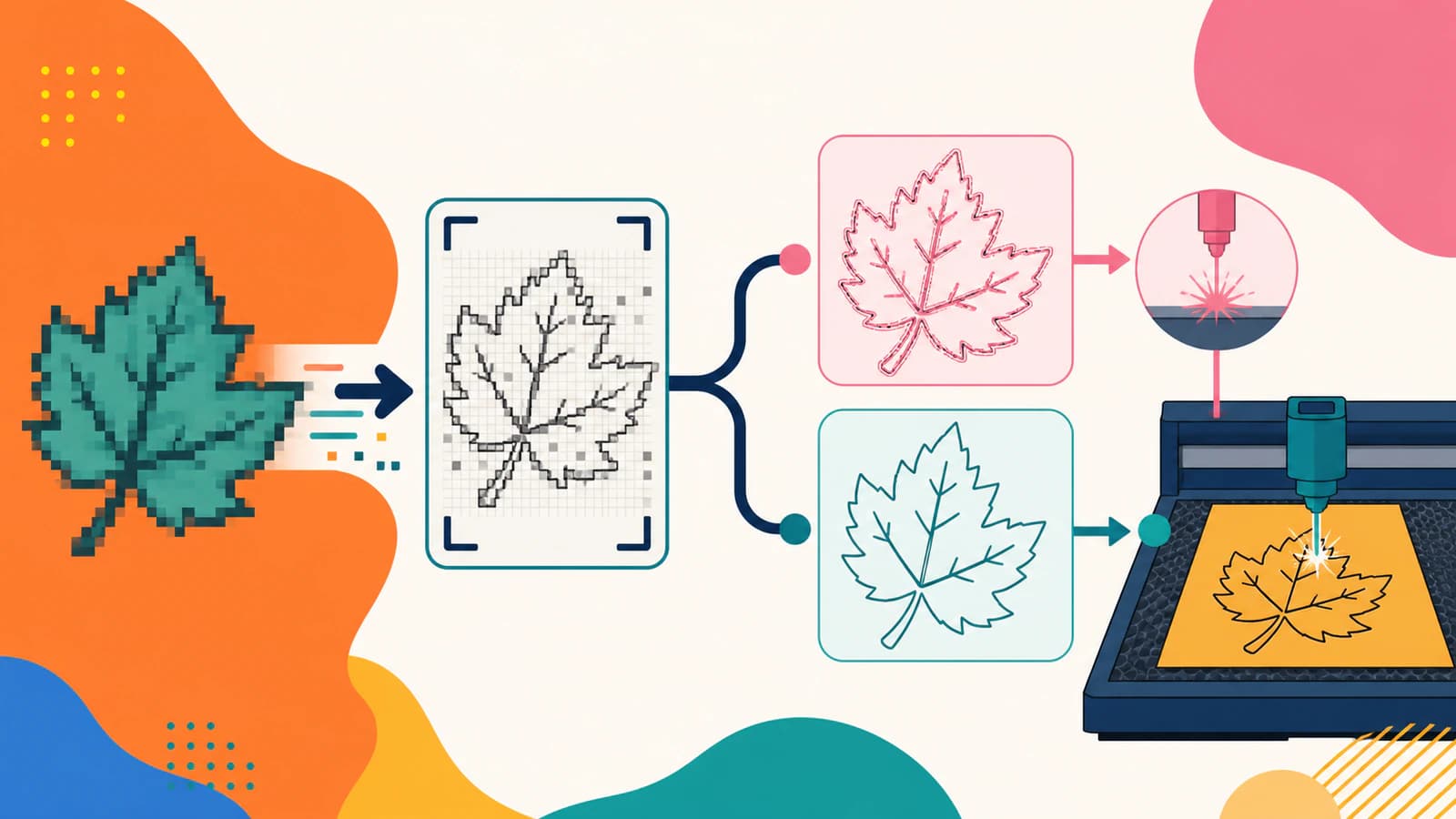
Weg 1: Das Bitmap in RDWorks nachzeichnen
Aktuelle RDWorks- und LaserWorks-Anleitungen zeigen häufig, wie ein Bitmap ausgewählt und mit dem Bedienelement für Bitmapkonturen oder Get Outline in Vektorkonturen umgewandelt wird. Bezeichnungen und Positionen können zwischen Versionen variieren. Nutze deshalb den entsprechenden Konturbefehl deiner installierten Version.
Dieser Weg ist effizient, wenn die Vorlage bereits Folgendes hat:
- ein klar erkennbares Motiv;
- starken Kontrast zum Hintergrund;
- eine einfache Außenkontur;
- genügend Auflösung, um treppenförmige Kanten zu vermeiden.
Blende nach dem Nachzeichnen das Originalbitmap aus oder verschiebe es und prüfe die neue Kontur allein. Wenn sie geschlossen, glatt und angemessen einfach ist, behalte sie. Eine native Nachzeichnung, die die Prüfung besteht, ist nicht minderwertig, nur weil sie weniger Schritte gebraucht hat.
Weg 2: Vor dem Import vektorisieren
Nutze einen Ablauf mit Vektorisierung vor dem Import, wenn das native Ergebnis kleine Buchstabeninnenräume zerstört, Kompressionsrauschen folgt, mehrere Farben in einer Kontur vermischt oder zu viele Knoten erzeugt.
Für geeignete flächige Grafik kannst du mit PerfectVector ein SVG für Laserarbeit erstellen. Prüfe die Vorschau, reduziere unerwünschte Farbbereiche und lade den Vektor herunter. Betrachte dieses SVG als überprüfbare Masterdatei, nicht als Beleg, dass jede RDWorks-Installation es importieren kann.
Prüfe vor der Übergabewahl den Filter unter File > Import oder die Hilfe deiner installierten Version. Ruidas RDWorks-Softwarehandbuch nennt DXF, AI, PLT, DST und DSB als Vektorformate, ohne SVG aufzuführen. Eine neuere OMTech-Supportanleitung nennt SVG in ihren RDWorks-Hinweisen. Dieser Unterschied macht eine allgemeingültige Anweisung „SVG importieren“ unzuverlässig.
Wenn deine Version SVG akzeptiert und die Grafik korrekt erhält, importiere das geprüfte SVG in ein neues Dokument. Nutze andernfalls ein Format, das deine Version ausdrücklich nennt, etwa DXF, AI oder PLT. Für den DXF-Weg kannst du aus dem Ausgangsbild ein Cutting-&-CAM-R13-DXF erstellen. Vergleiche das gewählte Format mit der nativen Nachzeichnung, ohne alte Ebenen oder Einstellungen einzumischen.
Die fünf entscheidenden Prüfungen durchführen
1. Maßstab
Miss die importierte Grafik, bevor du Operationen zuweist. Eine Datei kann korrekt aussehen und durch Unterschiede bei Einheiten oder Dokumentmaßstab trotzdem in der falschen physischen Größe ankommen.
2. Geschlossene Konturen
Zoome in Ecken, Verbindungen und kleine innere Löcher. Eine winzige Lücke kann eine gefüllte Vorschau verhindern oder einen Schnitt unvollständig lassen. Selbstüberschneidungen können ebenso verwirrende Ergebnisse erzeugen.
3. Doppelte Linien
Ein dicker Strich, der als gefüllte Form nachgezeichnet wird, hat eine Innen- und eine Außengrenze. Wenn beide Grenzen einer Linienoperation zugewiesen werden, folgt der Laser beiden. Das ist für eine gefüllte Silhouette richtig, aber falsch, wenn das Original als einzelne Mittellinie gedacht war.
4. Knotendichte
Eine glatte Kurve sollte keinen Wald aus Punkten brauchen. Überzählige Knoten verlangsamen die Bearbeitung und können sichtbar ungleichmäßige Bewegung verursachen. Vereinfache innerhalb einer Toleranz, die das Design erhält, oder zeichne einfache Kreise und Linien neu.
5. Ebenenoperationen
Halte Schnitt-, Ritz- und Gravurgeometrie auf bewusst gewählten Ebenen. Bestätige vor dem Senden des Auftrags Operation und Reihenfolge für jede Farbe. Die RDWorks-Anleitung von Open Works erinnert daran, dass Dateivorbereitung und Maschineneinstellungen getrennte Verantwortlichkeiten sind.
Wann Vektorisierung die falsche Lösung ist
Vektorisiere ein Foto nicht bloß, weil es mit einem Laser verarbeitet wird. Bereite es stattdessen als Rastergravur vor. Nutze keinen Flächenvektorisierer für Handschrift oder technische Liniengrafik, wenn du einen Durchlauf entlang jedes Strichs brauchst. Und erwarte nicht, dass Nachzeichnen ein winziges unscharfes Logo mit fehlenden Details repariert; suche eine bessere Vorlage oder zeichne es neu.
Der beste Ablauf liefert die einfachste Geometrie für die vorgesehene Operation, nicht die meisten Pfade.
FAQ
Kann RDWorks ein Bitmap vektorisieren? Ja. Gängige RDWorks- und LaserWorks-Abläufe enthalten einen Kontur- oder Get-Outline-Befehl für ausgewählte Bitmapgrafik. Er ist bei einfachen kontrastreichen Formen am hilfreichsten. Prüfe die entstandene Kontur vor der Verwendung.
Welches Vektorformat sollte ich in RDWorks importieren? Prüfe die Importliste deiner installierten RDWorks-Version. Wenn sie SVG akzeptiert und die Grafik korrekt erhält, ist SVG eine bequeme Vektorübergabe. Andere Versionen dokumentieren stattdessen Formate wie DXF, AI oder PLT. Prüfe unabhängig vom Weg nach dem Import Maßstab, Kurven, Ebenen und geschlossene Pfade.
Warum wird meine nachgezeichnete Linie zweimal geschnitten? Die Nachzeichnung hat den Strich wahrscheinlich in eine dünne gefüllte Form umgewandelt, sodass der Laser beiden Grenzpfaden folgt. Nutze Mittellinien-Nachzeichnung für einen einzelnen Werkzeugpfad oder graviere den gefüllten Bereich, wenn das das gewünschte Ergebnis ist.
Warum ist mein importierter Vektor langsam oder gezackt? Er enthält wahrscheinlich zu viele kurze Segmente oder Knoten. Vereinfache den Ausgangsvektor, entferne winzige Fragmente und ersetze einfache geometrische Merkmale durch saubere Linien, Bögen oder Kreise.
Quellen
- Ruida — Handbuch zur RDWorks-Lasergravur- und Schneidsoftware — Herstellerhandbuch mit unterstützten Vektor- und Bitmapformaten dieser Softwareversion.
- OMTech — Von RDWorks, LightBurn und EZCAD unterstützte Dateitypen — Aktuelle Anbieterhinweise, die SVG für die eigene RDWorks-Distribution nennen.
- Open Works Wiki — RDWorks — Anleitung einer Gemeinschaftswerkstatt zu RDWorks-Dateivorbereitung, Ebenen und Maschinenablauf.
- Thunder Laser — BMP und Vektor für Lasergravur — Herstellererklärung zu Rastergravur und Vektor-Linienoperationen.
- PerfectVector — SVG für Laserschneiden — Eigene Beschreibung des auf Laserarbeit ausgerichteten Raster-zu-SVG-Ablaufs und seiner Ausgabegrenzen.
- PerfectVector — Bild-zu-DXF-Konverter — Eigene Beschreibung der Rasterpfadrekonstruktion und des Cutting-&-CAM-R13-DXF-Exports.
Wenn ein flächiges Logo oder eine Silhouette eine unsaubere native Kontur ergibt, erstelle und prüfe eine sauberere Vektor-Masterdatei, übergib sie in einem von deiner RDWorks-Version unterstützten Format und prüfe vor dem Lasern Maßstab, Ebenen und jeden Schnittpfad.
Mehr aus dem Blog

Bilder in SignLab vektorisieren oder saubere SVG importieren?
Vergleiche SignLabs Vektorisierung mit einer importierten SVG. Bereite die Bitmap vor, prüfe Pfade, erhalte Aussparungen und teste eine produktionsfähige Datei.

Graphtec Studio 2: Unvollständige Bildnachzeichnung beheben
Behebe Teilnachzeichnungen, fehlende Schnittpfade, kleine Buchstabeninnenräume und verrauschte Konturen in Graphtec Studio 2. Vergleiche native Nachzeichnung und Vektorvorbereitung.