
Graphtec Studio 2: Unvollständige Bildnachzeichnung beheben
Behebe Teilnachzeichnungen, fehlende Schnittpfade, kleine Buchstabeninnenräume und verrauschte Konturen in Graphtec Studio 2. Vergleiche native Nachzeichnung und Vektorvorbereitung.
Auf dieser Seite
- Zuerst entscheiden, was ein Schnittpfad werden soll
- Vor dem erneuten Nachzeichnen das Symptom untersuchen
- Die native Nachzeichnung in Graphtec Studio 2 ausführen
- Die Pfade statt nur der gefüllten Vorschau prüfen
- Native Nachzeichnung mit einem Ablauf samt Vektorvorbereitung vergleichen
- In der vorgesehenen Größe und auf dem vorgesehenen Material testen
- FAQ
- Quellen
Graphtec Studio 2 kann ein PNG, JPG oder anderes unterstütztes Bitmap nachzeichnen, aber die erste Vorschau ist nur ein Vorschlag. Wenn der gelbe Nachzeichnungsbereich auf halbem Weg endet, ein Buchstabenloch verschwindet oder das importierte Bild keinen Schnittpfad hat, prüfe drei Dinge in dieser Reihenfolge: was der Auftrag schneiden soll, welche Pixel die Nachzeichnung einbezieht und ob die entstandenen Pfade in der Endgröße weiterhin sinnvoll sind.
Die Wahl zwischen Trace und Trace Outer Edge ist ebenso wichtig wie der Schwellenwert. Ersteres kann Innen- und Außengrenzen verfolgen; Letzteres ist für eine einzelne Außenkontur gedacht. Wenn keines von beiden aus einem flächigen Logo brauchbare Geometrie erzeugt, kann die vorherige Rekonstruktion als SVG der sauberere Weg sein.
Die kurze Diagnose
- Ein PNG auf der Zeichenfläche bleibt eine Rasterreferenz. Es braucht eine Nachzeichnung oder eine importierte Vektordatei, bevor der Cutter Pfade zum Verfolgen hat.
- Wenn nur ein Teil des Bildes gelb wird, wähle den gesamten Nachzeichnungsbereich erneut und passe den Schwellenwert an, während du wichtige Lücken und Buchstabeninnenräume beobachtest.
- Nutze Trace Outer Edge für eine Etiketten- oder Stickerkontur. Nutze Trace nur, wenn auch die Innengrenzen zu Schnittlinien werden sollen.
- Prüfe die Pfade in der endgültigen physischen Größe. Winzige Inseln, doppelte Striche und raue Kanten können in einer verkleinerten Ansicht harmlos wirken.
- Flächige Logos und Illustrationen mit geschlossenen Farbflächen sind gute Kandidaten für eine externe Vektorvorbereitung. Fotos und einlinige Zeichnungen brauchen andere Methoden.
Zuerst entscheiden, was ein Schnittpfad werden soll
Zwei Aufträge können mit demselben importierten Bild beginnen und völlig unterschiedliche Geometrie benötigen.
- Die Grafik selbst schneiden. Ein einfarbiges Folienlogo braucht Grenzen um jede erhaltene Form, einschließlich beabsichtigter Löcher in Buchstaben wie A, B, O, P und R.
- Das Bild drucken und außen ausschneiden. Ein gedrucktes Etikett braucht meist eine gezielte Außenkontur. Jede Farbkante nachzuzeichnen würde unerwünschte Innenschnitte erzeugen.
Graphtecs offizielles Handbuch nennt diesen Unterschied ausdrücklich. Der Abschnitt zum Nachzeichnen verlangt Trace für Innen- und Außenkanten oder Trace Outer Edge nur für die äußere Schnittlinie und empfiehlt die Außenkantenoption für ein Etikett (Graphtec-Studio-2-Benutzerhandbuch).
Wähle das gewünschte Ergebnis, bevor du Einstellungen änderst. Eine vollständige Nachzeichnung der falschen Grenzen bleibt eine falsche Datei.
Vor dem erneuten Nachzeichnen das Symptom untersuchen
| Was du siehst | Wahrscheinliche Ursache | Was du zuerst prüfen solltest |
|---|---|---|
| Das Bitmap erscheint, aber es gibt keinen Schnittpfad | Die Datei ist weiterhin Rastergrafik | Das Trace-Bedienfeld öffnen oder echte Vektorgeometrie importieren |
| Nur ein Teil des Designs wird gelb | Nachzeichnungsbereich, Schwellenwert, schwacher Kontrast oder beschädigte Vorlage schließen Teile aus | Den gesamten Bereich erneut wählen und den Schwellenwert unter Beobachtung der fehlenden Region anpassen |
| Löcher in Buchstaben verschwinden | Der Schwellenwert überbrückt einen kleinen Innenraum oder die Rauschreduzierung behandelt ihn als entbehrliches Detail | Das Loch in der gelben Vorschau erhalten und in Endgröße testen |
| Ein gezeichneter Strich wird zu zwei Schnittlinien | Eine Konturennachzeichnung folgt beiden sichtbaren Kanten eines dicken Strichs | Eine Mittellinienmethode nutzen oder einen Pfad neu zeichnen, wenn der Auftrag einen Durchlauf braucht |
| Kurven wirken rau oder enthalten viele winzige Teile | Kompression, Struktur, Schatten oder eine zu detailreiche Vorlage wurden zu Geometrie | Das Rasterbild bereinigen, das Design vereinfachen und die Pfade statt der gefüllten Vorschau vergleichen |
| Die Außenkontur sieht gut aus, aber der Cutter schneidet in die Grafik | Trace hat unbenötigte innere Pfade erzeugt | Mit Trace Outer Edge erneut versuchen oder unerwünschte Innenkonturen entfernen |
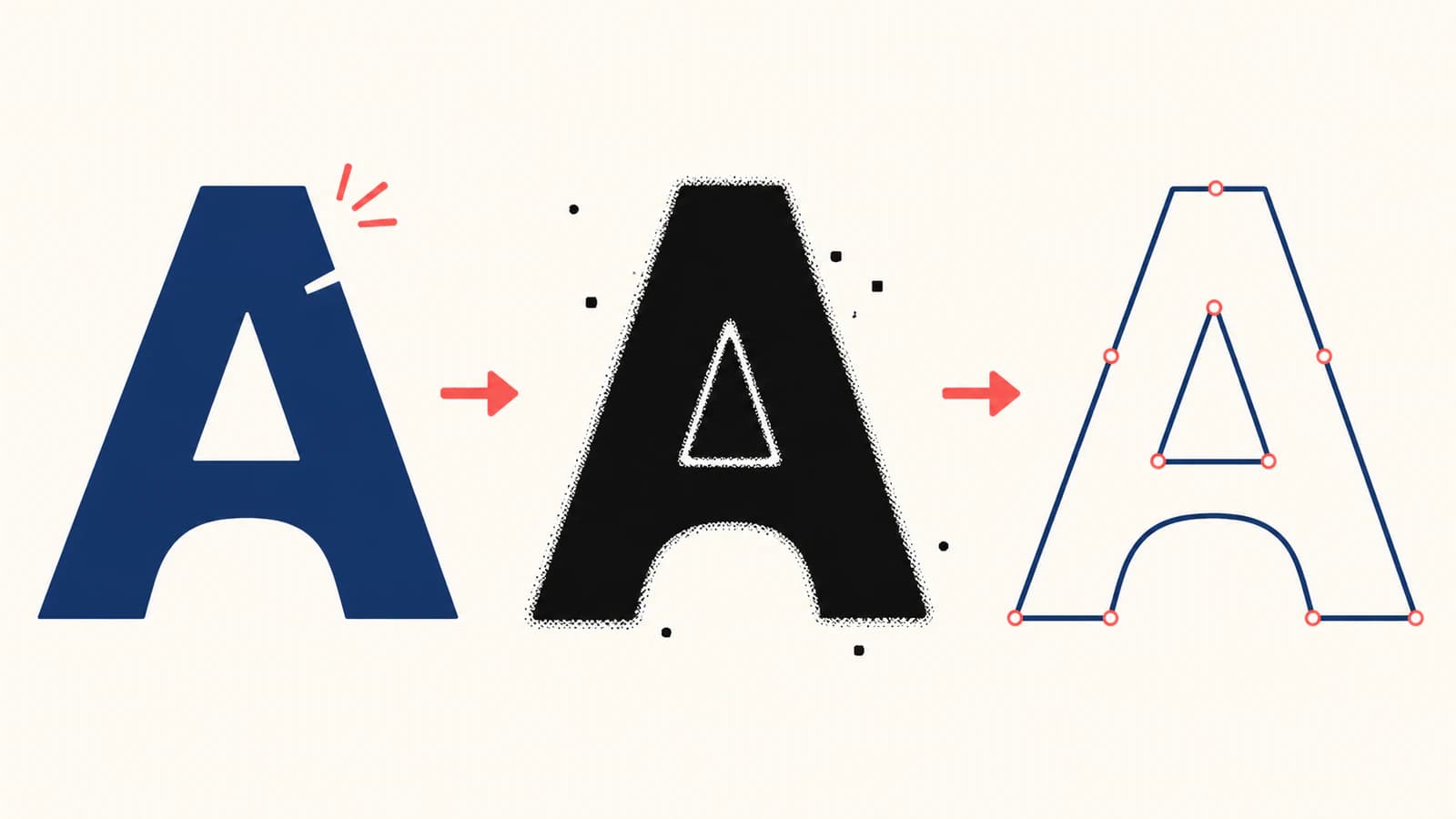
Die native Nachzeichnung in Graphtec Studio 2 ausführen
Das aktuelle Handbuch verwendet diese Reihenfolge:
- Wähle File > Merge und öffne das Bild.
- Stelle bei Bedarf Bildgröße und Position ein.
- Öffne Panels > Trace.
- Klicke auf Select Trace Area und ziehe einen Bereich um alles, was berücksichtigt werden soll.
- Verschiebe den Schwellenwertregler, bis die gelbe Vorschau die gewünschte Grafik bedeckt.
- Wähle Trace für die benötigten Innen- und Außengrenzen oder Trace Outer Edge für eine Außenkontur.
Strebe nicht maximale gelbe Abdeckung auf Kosten jedes kleinen Lochs an. Betrachte die Vorschau als Karte der Schnittgeometrie. Ein Staubfleck, der gelb wird, kann eine winzige Schnittinsel werden; ein blasser Innenraum, dessen gelbe Darstellung verschwindet, kann sich vollständig schließen.
Graphtecs aktuelle Produktseite erklärt, dass Studio 2 importierte Rasterbilder in Vektorobjekte umwandeln kann und Rauschreduzierung enthält. Sie nennt außerdem Pfadbearbeitung und Importe für SVG, PNG, JPG, BMP, TIFF und mehrere Vektorformate (Graphtec-Studio-2-Funktionen). Damit hast du zwei gültige Wege: die native Rasternachzeichnung anpassen oder anderswo einen Vektor vorbereiten und für den Cutter-Ablauf importieren.
Die Pfade statt nur der gefüllten Vorschau prüfen
Eine glatte farbige Vorschau kann schlechte Maschinengeometrie verbergen. Wechsle zu einer Ansicht mit Konturen oder Knoten und prüfe das Ergebnis als Weg, dem die Klinge folgt. In SVG definieren Pfaddaten die gezeichnete Geometrie; für nachfolgende Schritte zählt der Pfad statt des Rasteraussehens (W3C: SVG-Pfade).
Prüfe dies in dieser Reihenfolge:
- Außensilhouette: Keine unbeabsichtigten Kerben, flachen Stellen oder abgeschnittenen Abschnitte.
- Innenräume und Löcher: Jede beabsichtigte Öffnung bleibt in Endgröße offen.
- Doppelte Kanten: Keine gestapelte Kopie und kein schmaler Ring, wo ein Schnitt vorgesehen ist.
- Kleine Inseln: Jedes abgetrennte Teil ist groß genug zum Schneiden und Entgittern auf dem gewählten Material.
- Sparsame Kurven: Die Punkte beschreiben die Form, ohne JPEG-Treppenstufen oder Staub zu verfolgen.
- Geschlossene Konturen: Formen, die als Bereiche gefüllt oder geschnitten werden sollen, haben verbundene Konturen.
Wenn ein Strich zu einem offenen Ritz-, Stift- oder Gravurpfad werden soll, ist gewöhnliche Flächennachzeichnung die falsche Darstellung. Die Anleitung zu doppelten SVG-Linien erklärt, warum das Nachzeichnen beider Seiten einer dicken Markierung zwei Durchläufe erzeugt. Nutze für diese Aufgabe Mittellinien-Nachzeichnung oder zeichne den Pfad neu.
Native Nachzeichnung mit einem Ablauf samt Vektorvorbereitung vergleichen
Native Graphtec-Nachzeichnung ist der kürzere Weg, wenn die Vorlage eine saubere kontrastreiche Silhouette ist oder der Auftrag eine einfache Außenkontur braucht. Die Arbeit bleibt in derselben Anwendung und Schwellenwertänderungen lassen sich leicht vergleichen.
Ein Test mit Vektorvorbereitung lohnt sich, wenn:
- ein flächiges Logo mehrere beabsichtigte Farben oder kleine Buchstabeninnenräume hat;
- Kompressionsartefakte immer wieder zusätzliche Konturen werden;
- der Schwellenwert, der ein Detail wiederherstellt, ein anderes zerstört;
- Kurven erhebliche Punkt-für-Punkt-Korrekturen brauchen;
- du das SVG vor der Zuweisung von Cutter-Operationen prüfen und bearbeiten möchtest.
PerfectVector passt zu diesem Rekonstruktionsweg. Lade die beste Logovorlage hoch, prüfe, ob die Vorschau Silhouette, Innenräume und nützliche Farbformen erhält, und exportiere nur, wenn die Geometrie zum Auftrag passt. Graphtec nennt SVG aktuell als unterstütztes Importformat. Die entstandene Datei kann daher als Vektorgrafik in Studio 2 gelangen statt als weiteres nachzuzeichnendes Bitmap.
Dieser Weg ersetzt keine Cutter-Einrichtung. Du musst weiterhin den Maßstab bestätigen, die zu schneidenden Farben oder Ebenen wählen, unerwünschte Pfade entfernen und das Material testen. PerfectVector ist außerdem ein Vektorisierer für gefüllte Formen, kein Mittellinien-Nachzeichner. Behalte Fotos für Print-and-Cut als Rasterbilder, sofern du nicht bewusst eine vereinfachte Illustration willst, und nutze ein Mittellinienwerkzeug, wenn ein gezeichneter Strich zu einem Maschinenpfad werden muss.
Für die umfassendere Übergabe an einen Anbieter behandelt die Checkliste für Vektordateien in der Werbetechnik Schriftpfade, echte Vektorprüfungen und Lieferformate. Der verwandte Arbeitsablauf zum Nachzeichnen oder Importieren in SignMaster hilft, wenn du vergleichen möchtest, wie eine andere Schneideanwendung dieselbe Vorlagenbereinigung und Pfadprüfung behandelt.
In der vorgesehenen Größe und auf dem vorgesehenen Material testen
Stelle die endgültigen physischen Abmessungen ein, bevor du feine Details freigibst. Ein am Monitor gut sichtbarer Innenraum kann zum Entgittern zu klein werden. Eine schmale Lücke kann sich unter Einfluss von Klinge, Material, Druck und Klebstoff schließen.
Führe einen repräsentativen Test mit dem schwierigsten Teil des Designs durch: dem kleinsten Buchstaben, engsten Innenraum, schärfsten Winkel und dünnsten Verbindungsstück. Prüfe Schnitt und Entgitterung, bevor du das Design vervielfältigst oder eine ganze Rolle verarbeitest. Eine Softwarevorschau kann das Verhalten eines bestimmten Materials mit einer bestimmten Klingeneinstellung nicht belegen.
Wenn die Nachzeichnung zu viele Punkte enthält, nutze vor dem Schneiden die Anleitung zur Fehlerbehebung bei SVG-Knoten. Vereinfachung sollte unbeabsichtigtes Wackeln entfernen, ohne beabsichtigte Ecken abzurunden oder kleine notwendige Formen zu löschen.
FAQ
Wie zeichne ich ein Bild in Graphtec Studio 2 nach? Wähle File > Merge, öffne das Bitmap und stelle Größe oder Position ein. Öffne Panels > Trace, klicke auf Select Trace Area und ziehe einen Bereich um die gewünschte Grafik. Passe den Schwellenwert an, bis die gelbe Vorschau die benötigten Formen abdeckt. Wähle dann Trace für Innen- und Außengrenzen oder Trace Outer Edge für eine Außenkontur.
Warum zeichnet Graphtec Studio 2 nur einen Teil meines Bildes nach? Wähle zuerst den Nachzeichnungsbereich erneut, sodass er das ganze Bild umfasst. Passe dann den Schwellenwert an und beobachte die fehlende Region, Buchstabenlöcher und isolierten Details. Wenn keine Einstellung die wichtigen Formen ohne zusätzliches Rauschen erhält, bereinige die Vorlage oder teste eine importierte Vektorrekonstruktion, statt den Schwellenwert zu erzwingen.
Warum hat mein PNG keinen Schnittpfad in Graphtec Studio 2? Ein PNG enthält Pixel. Es auf die Zeichenfläche zu legen erzeugt deshalb keine Vektor-Schnittgeometrie. Nutze Graphtec Studio 2s Trace-Bedienfeld zum Erstellen von Pfaden oder importiere eine echte Vektordatei wie SVG. Prüfe danach, welche Pfade dem Schnitt zugewiesen sind.
Sollte ich Trace oder Trace Outer Edge verwenden? Nutze Trace, wenn beabsichtigte Innen- und Außengrenzen zu Pfaden werden sollen, etwa Formen und Innenräume geschnittener Grafik. Nutze Trace Outer Edge, wenn der Auftrag eine Kontur um ein gedrucktes Etikett oder einen Sticker braucht. Prüfe das Ergebnis, denn auch der richtige Befehl hängt von sauberer Vorlage und geeignetem Schwellenwert ab.
Wann sollte ich das Logo vor dem Import vektorisieren? Teste einen Ablauf mit Vektorvorbereitung, wenn kleine Innenräume, Kurven oder Farbformen eines flächigen Logos bei der nativen Schwellenwertnachzeichnung immer wieder beschädigt werden. Prüfe das rekonstruierte SVG vor dem Import. Behalte native Nachzeichnung für saubere Silhouetten und einfache Außenkonturen und nutze eine Mittellinienmethode für einlinige Arbeit.
Quellen
- Graphtec — Graphtec Studio 2 — Aktuelle Informationen zu automatischer Nachzeichnung, Rauschreduzierung, Pfadbearbeitung, Schnittausgabe und unterstützten Importen.
- Graphtec — Graphtec-Studio-2-Benutzerhandbuch — Nativer Ablauf mit Merge, Nachzeichnungsbereich, Schwellenwert, Trace und Trace Outer Edge.
- Graphtec America — Bitmaps in Graphtec Studio nachzeichnen — Offizielle visuelle Einführung in Nachzeichnungsregler und Bitmap-Ablauf aus den aktuellen Suchergebnissen.
- W3C — SVG-Pfade — Pfadgeometriemodell zur Erklärung, warum schnittfertige Vektoren als Pfade geprüft werden müssen.
Wenn Graphtec Studio 2 weiterhin Pixelschäden statt des gewünschten Logos nachzeichnet, rekonstruiere die Grafik als bearbeitbare Vektorformen, prüfe das SVG in Endgröße, importiere es in Studio 2 und teste das schwierigste Detail vor dem vollständigen Schnittauftrag.
Mehr aus dem Blog

Bilder in SignLab vektorisieren oder saubere SVG importieren?
Vergleiche SignLabs Vektorisierung mit einer importierten SVG. Bereite die Bitmap vor, prüfe Pfade, erhalte Aussparungen und teste eine produktionsfähige Datei.

Roland CutStudio Image Trace: Sauberere Schnittlinien
Nutze Roland CutStudio Image Outline, erkenne gezackte oder doppelte Konturen und entscheide, wann ein saubererer Vektor deinem Plotter bessere Geometrie liefert.