
Bilder in SignMaster vektorisieren: sauberere Schnittpfade
Bereite eine Bitmap vor, stimme SignMasters Nachzeichnung ab, prüfe Konturen und Knoten und entscheide, wann eine sauberere importierte SVG der bessere Weg zum Schneiden ist.
Auf dieser Seite
- Entscheide zuerst, was die Maschine schneiden soll
- Bereite die Bitmap vor, bevor SignMaster sie nachzeichnet
- Zeichne für brauchbare Geometrie nach, nicht für maximale Details
- Prüfe die Konturen vor dem Schneiden
- Entferne Duplikate und doppelte Kanten
- Schließe Formen, die geschlossen sein sollten
- Erhalte beabsichtigte Löcher
- Lösche Flecken und unmögliche Inseln
- Bestätige Größe und Farbtrennung
- Ein Vektor ist nicht automatisch eine Print-and-Cut-Kontur
- Wann du stattdessen eine sauberere SVG importieren solltest
- Führe einen repräsentativen Testschnitt aus
- FAQ
- Quellen
SignMaster kann eine Bitmap vektorisieren, aber ein Klick auf Trace ist nur ein Zwischenschritt. Eine verlässliche Schnittdatei beginnt mit einem geeigneten Bild, nutzt zurückhaltende Nachzeichnungseinstellungen und besteht eine Geometrieprüfung sowie einen repräsentativen Materialtest.
SignMasters aktuelle Seite Trace Tools erklärt, dass der Vectorizer gängige Bitmapformate akzeptiert und Werkzeuge zur Vorbereitung und Korrektur enthält, etwa Farbreduktion oder -ersetzung, Flood Fill, Paint und Magic Brush. Die Seite Trace Options erklärt, dass sich Nachzeichnungsoptionen ändern und erneut anwenden lassen, bevor das Ergebnis zurück in SignMaster geladen wird. Nutze diese Schleife. Die erste Ausgabe ist ein Entwurf, kein endgültiges Urteil.
Der Ablauf für saubere Schnitte
- Beginne mit der größten, schärfsten und am wenigsten komprimierten Vorlage.
- Nutze normales Nachzeichnen für flächige Logos, Silhouetten, Schriftvorlagen und Grafik mit wenigen Farben – nicht für Fotos, die kontinuierliche Tonwerte brauchen.
- Entferne Hintergrund, Kompressionsflecken, Schatten und unbeabsichtigte Farben vor dem Nachzeichnen.
- Stimme die Nachzeichnung neu ab, bis die wichtigen Formen glatt sind, ohne ein Knotendickicht zu erzeugen.
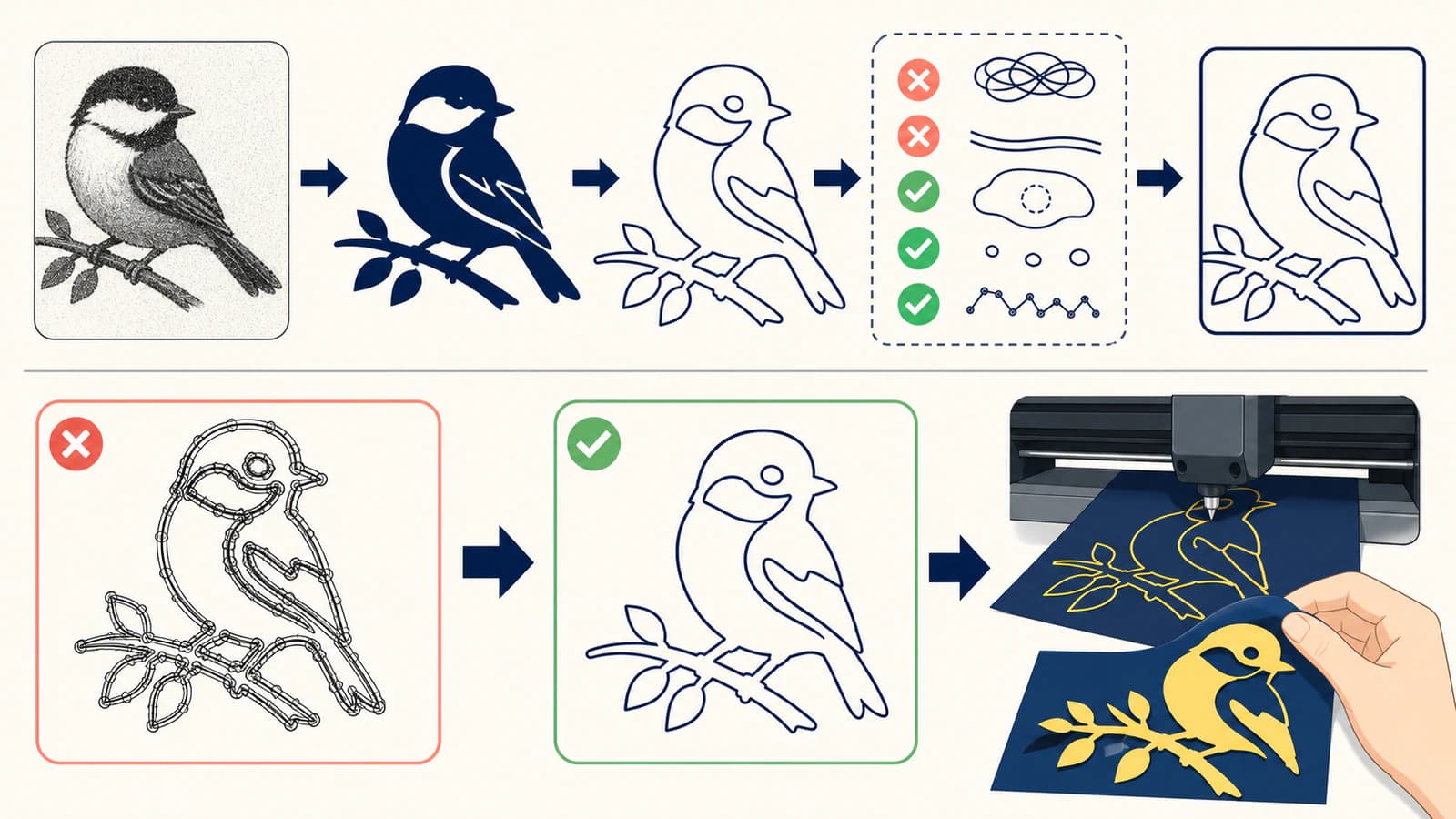
- Prüfe Konturen oder Drahtgittergeometrie auf offene Pfade, Duplikate, Löcher, winzige Inseln und doppelte Kanten.
- Unterscheide Vektorgrafik von einer zugewiesenen Konturschnittoperation.
- Teste das kleinste wichtige Detail auf dem echten Material vor einem Produktionslauf.
Entscheide zuerst, was die Maschine schneiden soll
„Dieses Bild vektorisieren“ kann zwei verschiedene Aufgaben beschreiben:
- Die Grafik selbst schneiden. Ein einfarbiger Aufkleber, eine Schablone oder ein Thermotransfermotiv braucht Pfade um die Formen, die übrig bleiben sollen.
- Das Bild drucken und darum herum schneiden. Ein gedruckter Sticker oder Aufkleber braucht meist eine bewusst angelegte Außenkontur, keine Pfade um jede sichtbare Farbe und jedes Detail.
Nutze keine detaillierte Farbnachzeichnung, wenn der tatsächliche Auftrag eine einzige Außenkontur braucht. Umgekehrt reicht eine Außenkontur nicht, wenn verschiedene Vinylfarben geschnitten und zusammengesetzt werden müssen.
Ein Foto ist eine weitere Weggabelung. Normales Nachzeichnen von Füllungen wandelt Tonwerte in viele Formen um; daraus kann eine posterisierte Illustration entstehen, aber selten ein sinnvolles Vinylschnittmotiv. Wenn du einen speziellen Linien- oder Streifeneffekt willst, bewirbt SignMaster ein separates ImageCut-Modul, das Fotos oder Grafiken in schneidbare horizontale oder vertikale Teile umwandelt. Prüfe, ob Modul und Effekt zu deiner Lizenz und deinem Auftrag passen. Das ist nicht dasselbe wie das Nachzeichnen eines Logos als gewöhnliche gefüllte Pfade.
Bereite die Bitmap vor, bevor SignMaster sie nachzeichnet
Nachzeichnen folgt sichtbaren Pixelentscheidungen, auch schlechten. Ein winziges JPEG kann weiche Kanten, Ringartefakte, Farbsäume und isolierte Flecken enthalten, die zu zusätzlichen Konturen werden.
Bereite die Vorlage mit diesen Prioritäten vor:
- Nutze das beste Original. Suche ein größeres PNG, einen Scan mit brauchbarer Auflösung oder eine alte Vektormasterdatei, bevor du ein Vorschaubild nachzeichnest.
- Beschneide den Arbeitsbereich. Leere Zeichenfläche und Scannermarken bringen nichts.
- Mache den Hintergrund eindeutig. Entferne ihn oder mache ihn zu einer einzigen beabsichtigten Farbe.
- Reduziere unbeabsichtigte Farben. Ein nominell dreifarbiges Logo sollte nicht mit Dutzenden JPEG-Kantenfarben in die Nachzeichnung gehen.
- Korrigiere die Silhouette. Schließe sichtbare Lücken, die gefüllt sein sollten, und entferne Staub, der nicht geschnitten werden soll.
- Wähle die Produktionsversion. Vereinfache Verläufe und Textur für Schneidevinyl, statt von einer Klinge zu verlangen, Druck nachzuahmen.
SignMasters offizielle Funktionsbeschreibung stellt Bildkorrektur ausdrücklich vor die Vektorisierung. Das ist oft sinnvoller investierte Zeit, als nach einer zu detaillierten Nachzeichnung Hunderte unerwünschte Knoten zu löschen.
Zeichne für brauchbare Geometrie nach, nicht für maximale Details
Nutze die Vectorizer-Regler, die deine SignMaster-Version und Edition bereitstellt. Produktnamen, Oberflächenbeschriftungen und Modulverfügbarkeit können variieren. Prüfe daher die aktuelle Produktseite und deine installierte Hilfe, statt einem alten Video Pixel für Pixel zu folgen. SignMasters aktuelle Produktübersicht unterscheidet mehrere Editionen und erklärt, dass die ART-Edition die Funktionen niedrigerer Stufen plus zusätzliche Module enthält.
Die richtige Nachzeichnung ist präzise genug, um gewünschte Ecken und Kurven zu bewahren, aber nicht so präzise, dass sie jede Pixeltreppenstufe kopiert. Wende die Nachzeichnung erneut an und vergleiche dabei:
- äußere Silhouette;
- innere Löcher und Buchstabeninnenräume;
- Ecken, die scharf bleiben müssen;
- glatte Bögen, die nicht zittern sollten;
- Anzahl der Farbbereiche;
- kleine Merkmale, die das Entgittern überstehen müssen;
- gesamte Knotendichte.
Wenn mehr Präzision viele Punkte hinzufügt, ohne die Schnittform wesentlich näher an die Vorlage zu bringen, gehe einen Schritt zurück. Eine glatt aussehende Füllvorschau kann unordentliche Konturen verbergen; prüfe daher die zugrunde liegenden Pfade.
Prüfe die Konturen vor dem Schneiden
Wechsle in deiner installierten Version zur Ansicht, die Konturen, Knoten oder Drahtgittergeometrie zeigt. Prüfe die Datei dann als Weg, dem die Klinge folgen wird.
Entferne Duplikate und doppelte Kanten
Zwei übereinanderliegende Konturen können dazu führen, dass die Klinge dieselbe Linie erneut abfährt. Dicke Rasterstriche können auch das Problem doppelter Linien beim Nachzeichnen verursachen, wenn du eine einzelne Mittellinie erwartet hast. Entscheide, ob die Produktionsform ein gefülltes Band, eine einzelne Begrenzung oder ein einzelner offener Ritzpfad sein soll.
Schließe Formen, die geschlossen sein sollten
Eine Füllvorschau kann normal aussehen, obwohl eine Kontur eine Lücke enthält. Prüfe Verbindungen, besonders dort, wo niedrig aufgelöste Pixel oder korrigierte Grafik aufeinandertreffen.
Erhalte beabsichtigte Löcher
Buchstabeninnenräume und negative Flächen können verschwinden, wenn benachbarte Formen verschmelzen. Prüfe Buchstaben wie A, B, D, O, P und R sowie Löcher in Symbolen und Abzeichen.
Lösche Flecken und unmögliche Inseln
Jede kleine isolierte Kontur kann zu einem weiteren Schnitt und einem weiteren Stück werden, das entgittert oder platziert werden muss. Entferne Artefakte und vereinfache berechtigte Details, die für Material, Klinge und Endgröße zu klein sind.
Bestätige Größe und Farbtrennung
Lege die endgültigen physischen Abmessungen fest, bevor du Details beurteilst. Prüfe bei mehrfarbigem Vinyl, dass die Formen jeder Farbe beabsichtigt sind und wie geplant zueinander passen. Die SVG-Checkliste vor dem Schneiden ist auch dann hilfreich, wenn die Nachzeichnung in SignMaster erstellt wurde.
Ein Vektor ist nicht automatisch eine Print-and-Cut-Kontur
Ein importierter oder nachgezeichneter Vektor liefert Pfade, aber die Software muss weiterhin wissen, welcher Pfad die eigentliche Konturschnittanweisung ist. Das aktuelle Skycut-mit-SignMaster-Benutzerhandbuch erklärt, dass Vektordateien unter anderem als AI, DXF, EPS, PDF, PLT und SVG importiert werden können, warnt aber zugleich, dass Vektorbilder erst dann als Konturschnitte angewendet werden, wenn diese Operation zugewiesen ist.
Dieser Unterschied verhindert zwei gegensätzliche Fehler: dem Plotter jeden dekorativen Pfad eines gedruckten Designs zu senden oder anzunehmen, dass eine importierte SVG schon die einzige Außenkontur enthält, die der Print-and-Cut-Ablauf braucht. Prüfe die zugewiesene Operation in der Schnittvorschau deiner Version.
Wann du stattdessen eine sauberere SVG importieren solltest
Bleibe in SignMaster, wenn die Vorlage sauber ist, die Nachzeichnung nur geringe Korrekturen braucht und die erzeugte Geometrie leicht zu prüfen ist. Nutze einen anderen Weg, wenn die Vorlage stärkere Formrekonstruktion braucht, die Nachzeichnung übermäßige Nacharbeit verursacht oder du Ergebnisse vergleichen willst, bevor du dich festlegst.
PerfectVectors Bild-zu-Vektor-Arbeitsablauf rekonstruiert unterstützte Rastergrafik als bearbeitbare SVG-Formen im Browser. Der Import dieser SVG in SignMaster kann den Bitmap-Nachzeichnungsschritt überspringen, aber nicht die Produktionseinrichtung. Prüfe importierten Maßstab, Farben, Löcher und Pfade und weise dann die richtige Schnitt- oder Konturoperation zu.
SignMasters Seite Export Files nennt AI, DXF, EPS, PDF, SVG und Rasterformate unter den Exportmöglichkeiten. Bewahre einen wiederverwendbaren Vektormaster getrennt von der plotterspezifischen Auftragsdatei auf, wenn deine Edition und dein Arbeitsablauf es ermöglichen.
Führe einen repräsentativen Testschnitt aus
Nutze das echte Material, die Klinge, die Matten- oder Anpressrolleneinrichtung und eine kleine Probe mit der engsten Ecke, dem kleinsten Loch, der dünnsten Brücke und dem schwierigsten Entgitterbereich des Auftrags. Eine saubere Bildschirmvorschau kann das physische Ergebnis nicht beweisen.
Wenn der Test scheitert, trenne Geometrieprobleme von Maschineneinstellungen. Korrigiere doppelte Pfade, winzige Inseln und schwache Formen in der Grafik. Behandle Klingentiefe, Kraft, Geschwindigkeit, Offset, Überschnitt, Passer und Kalibrierung nach der Plotter- und Materialdokumentation. Eine Änderung der Nachzeichnungspräzision behebt kein mechanisches Einrichtungsproblem, und mehr Druck korrigiert keine doppelte Kontur.
FAQ
Kann SignMaster eine PNG oder JPG vektorisieren? Ja. SignMasters aktuelle Vectorizer-Dokumentation nennt gängige Bitmapformate und bietet Werkzeuge zur Bildvorbereitung und Nachzeichnung. Ergebnisse hängen weiterhin von der Vorlage ab und müssen vor dem Schneiden als Pfade geprüft werden.
Warum hat meine SignMaster-Nachzeichnung zu viele Knoten? Die Nachzeichnung folgt möglicherweise Pixeltreppenstufen, Kompressionsrauschen, Textur oder einer zu präzisen Einstellung. Bereinige und vereinfache die Bitmap, reduziere unbeabsichtigte Farben, stimme Präzision und Glättung neu ab und zeichne erneut nach, bevor du Punkte manuell löschst.
Warum wurde eine dicke Linie zu zwei Schnittlinien? Eine Füllnachzeichnung folgt meist beiden Kanten eines dicken Rasterstrichs und erzeugt ein geschlossenes Band. Wenn der Auftrag eine einzelne Mittellinie braucht, nutze einen geeigneten Mittellinienablauf oder zeichne diesen Pfad neu, statt die doppelte Kontur als zu versteckenden Fehler zu behandeln.
Wird eine importierte SVG automatisch zu einem Konturschnitt? Nicht unbedingt. Eine Vektordatei liefert Pfade, aber SignMaster-Arbeitsabläufe können weiterhin verlangen, dass du die Konturschnittoperation erstellst oder zuweist. Prüfe die Schnittvorschau deiner installierten Version.
Sollte ich ein Foto für Vinylschnitt vektorisieren? Nicht mit einer gewöhnlichen Füllnachzeichnung, außer du willst bewusst ein vereinfachtes, posterisiertes Ergebnis. Wähle je nach geplantem Produkt Print-and-Cut mit Außenkontur, einen speziellen Foto-zu-Schnitt-Effekt oder eine manuell gestaltete Schablone.
Quellen
- SignMaster — Trace Tools — Unterstützte Bitmapvorlagen und Werkzeuge zur Bildvorbereitung oder Korrektur.
- SignMaster — Trace Options — Anpassbare Konturpräzision und Glättung mit wiederholbarer Nachzeichnung.
- SignMaster — Produktübersicht — Aktuelle Editionshierarchie und Modulkontext.
- SignMaster — ImageCut — Spezieller Schnittstreifeneffekt für Fotos oder Grafik, getrennt von einer gewöhnlichen Logonachzeichnung.
- Skycut mit SignMaster — Benutzerhandbuch — Vektorimporte und separate Zuweisung von Konturschnittoperationen.
- SignMaster — Export Files — Aktuell aufgelistete Vektor- und Rasterexportformate.
Wenn die integrierte Nachzeichnung weiter dem Rauschen statt den gewünschten Formen folgt, vergleiche eine extern rekonstruierte SVG, importiere sie in SignMaster und prüfe Maßstab, Geometrie und zugewiesene Schnittoperation vor dem Materialtest.
Mehr aus dem Blog

Mimaki FineCut: Bilder nachzeichnen und Schnittpfade bereinigen
Vergleiche FineCut Outline Extraction mit einem importierten SVG. Prüfe doppelte Pfade, Löcher, Maßstab und die finale Kontur vor einem Print-and-Cut-Auftrag.

Bilder in SignLab vektorisieren oder saubere SVG importieren?
Vergleiche SignLabs Vektorisierung mit einer importierten SVG. Bereite die Bitmap vor, prüfe Pfade, erhalte Aussparungen und teste eine produktionsfähige Datei.