
Weiße Lücken zwischen SVG-Formen: erkennen und beheben
Weiße Nähte zwischen SVG-Formen können Kantenglättungsartefakte oder echte Geometrielücken sein. Prüfe Zoom, Hintergrund, Rasterexport und Umrisse vor Pfadänderungen.
Auf dieser Seite
- Warum zwischen sich berührenden Pfaden eine Naht sichtbar sein kann
- Führe vor dem Bearbeiten vier Tests durch
- 1. Ändere den Zoom
- 2. Ändere den Hintergrund
- 3. Exportiere ein hochauflösendes PNG
- 4. Nutze die Umriss- oder Drahtgitteransicht
- Eine Darstellungsnaht beheben
- Eine echte Geometrielücke beheben
- Das Ziel bestimmt die passende Lösung
- Wo PerfectVector ins Spiel kommt
- Häufige Fragen
- Quellen
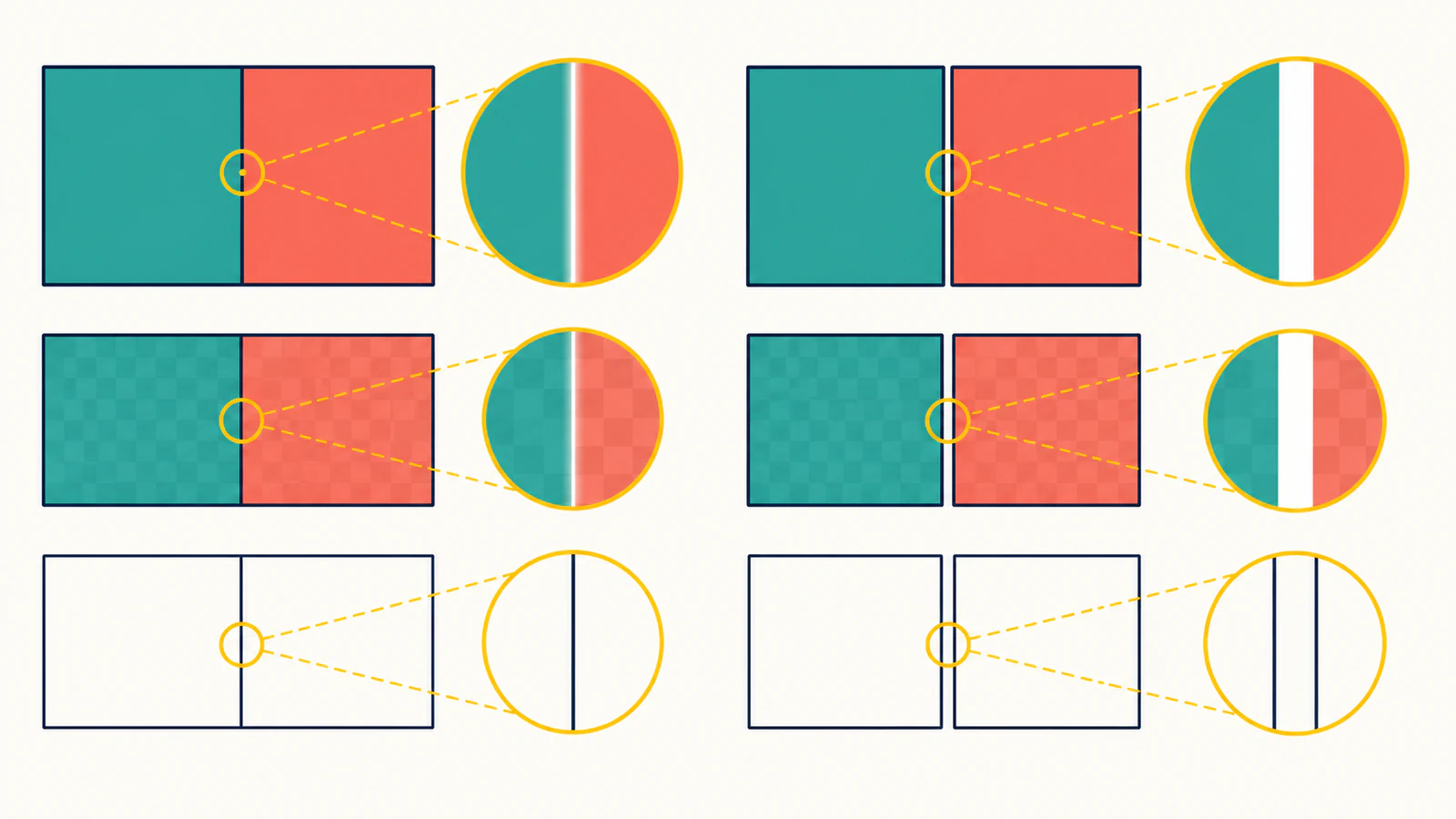
Dünne weiße Linien zwischen SVG-Formen sind oft Darstellungsnähte und keine Löcher in der Datei. Das SVG-Renderingmodell erlaubt Implementierungen, beim Rastern von Vektorgrafiken Kantenglättung zu verwenden. Getrennt abgetastete benachbarte Kanten können deshalb bei einem bestimmten Maßstab eine haarfeine Linie in der Hintergrundfarbe freilegen. Bei einem anderen Zoom oder in einem anderen Renderer kann die Linie verschwinden.
Manchmal ist die Lücke tatsächlich vorhanden. Bevor du Formen überlappst, Konturen hinzufügst oder Pfade vereinigst, führe vier Prüfungen durch: Ändere den Zoom und den Hintergrund, exportiere die Grafik als Rasterbild und untersuche die Pfade in der Umrissansicht. Die Ergebnisse zeigen dir, ob du die Abtastung bei der Darstellung oder die Geometrie korrigieren musst.
Darstellungsnaht oder echte Lücke?
- Verändert sich oder verschwindet mit dem Zoom: wahrscheinlich eine Darstellungsnaht.
- Ändert ihre Farbe mit dem Hintergrund: zwischen den Kanten wird der Hintergrund mit abgetastet.
- In der Umrissansicht nicht vorhanden: die Vektorgrenzen treffen möglicherweise bereits aufeinander.
- In einem hochauflösenden Rasterexport sichtbar: prüfe Exportpräzision und Geometrie genauer.
- Bleibt in einem Mesh, einer Schnittvorschau oder einer Pfadmessung erhalten: behandle sie als echtes Geometrieproblem.
Warum zwischen sich berührenden Pfaden eine Naht sichtbar sein kann
Bildschirme rendern Vektorformen auf ein Pixelraster. Verläuft eine Kante durch einen Pixel, mischt die Kantenglättung diesen Pixel zwischen Form- und Hintergrundfarbe, damit die Kante glatt wirkt. Zwei getrennt gerenderte Formen können jeweils ihre Randpixel mischen, selbst wenn ihre Vektorkoordinaten aufeinandertreffen.
Der Maßstab fügt eine weitere Variable hinzu. Eine gemeinsame Koordinate, die bei einer Größe genau auf einer Pixelgrenze liegt, kann bei einer anderen zwischen Pixeln liegen. Rundungen beim Export können außerdem eine Grenze minimal verschieben. Deshalb kann eine Linie nur bei 67 % Zoom erscheinen, bei 100 % verschwinden und in einem kleinen Web-Vorschaubild wieder auftauchen.
Die SVG kann mathematisch trotzdem korrekt sein. Wenn du die Geometrie vor der Prüfung bearbeitest, können Überlappungen entstehen, die bei transparenten, gedruckten, geschnittenen oder animierten Anwendungen sichtbar werden.
Entscheidend ist, ob die zugrunde liegenden Umrisse eine gemeinsame Kante haben. Eine Darstellungsnaht kann über sich berührender Geometrie erscheinen; eine echte Lücke bleibt zwischen den Umrissen selbst sichtbar.
Führe vor dem Bearbeiten vier Tests durch
1. Ändere den Zoom
Betrachte die SVG bei mehreren Zoomstufen, darunter 100 % und eine starke Vergrößerung. Eine echte Lücke bleibt beim Vergrößern zwischen den Pfaden bestehen. Eine Abtastungsnaht flackert häufig, ändert ihre Dicke oder verschwindet.
Verlasse dich nicht allein auf den Zoom. Manche Geometrielücken sind kleiner als ein Pixel und können ebenfalls ihr Aussehen ändern.
2. Ändere den Hintergrund
Platziere die SVG vor Weiß, Schwarz und einer kräftigen Farbe. Nimmt die Haarlinie die Hintergrundfarbe an, zeigt der Renderer Hintergrund zwischen getrennt abgetasteten Kanten. Das kann eine Abtastungsnaht oder eine echte transparente Lücke sein. Fahre deshalb mit der Umrissprüfung fort.
3. Exportiere ein hochauflösendes PNG
Exportiere mit dem Zwei- oder Vierfachen der endgültigen Abmessungen und prüfe dann die verkleinerte Ausgabe. Verschwindet die Naht im hochauflösenden Export, lag das Problem wahrscheinlich an maßstabsabhängiger Rasterung. Bleibt sie bestehen und wird messbar, prüfe die Koordinaten und Exportpräzision.
4. Nutze die Umriss- oder Drahtgitteransicht
Schalte die Füllungen aus und prüfe die tatsächlichen Grenzen. Wähle benachbarte Knoten aus und vergleiche ihre Koordinaten. Treffen die Pfade exakt aufeinander, ist die sichtbare Linie ein Rendererproblem. Stimmen Endpunkte oder Kanten nicht überein, repariere die Geometrie.
Weitere Pfadbearbeitungen erklärt die Anleitung zum Bearbeiten einer SVG. Behalte eine Kopie, denn die beste Lösung hängt von der späteren Verwendung der Datei ab.
Eine Darstellungsnaht beheben
Bei flächiger Grafik, deren benachbarte Füllungen keine Transparenz zwischen sich haben sollen, ist eine winzige kontrollierte Überlappung meist die zuverlässigste Lösung. Verlängere die darunterliegende oder dunklere Form ein kleines Stück unter ihre Nachbarform. Die Überlappung sollte bei normaler Größe unsichtbar sein und die äußere Silhouette nicht verändern.
Weitere Möglichkeiten sind:
- Füge eine sehr dünne Kontur in derselben Farbe wie die Form hinzu und richte sie so aus, dass sie die Naht abdeckt.
- Lege eine passende Grundform hinter alle benachbarten Teile.
- Erhöhe die Genauigkeit der SVG-Exportkoordinaten, wenn Rundungen gemeinsame Kanten getrennt haben.
- Rendere ein größeres Rasterbild und rechne es herunter, wenn die endgültige Ausgabe ein PNG ist.
Die SVG-Eigenschaft shape-rendering kann geometrische Präzision oder schärfere Kanten anfordern. MDN weist jedoch darauf hin, dass sie ein Renderinghinweis ist, keine plattformübergreifende Garantie dafür, dass jede Naht verschwindet. Lies, wann crispEdges hilft und wo nicht, bevor du diesen Hinweis auf eine ganze Datei anwendest.
Wähle eine Korrektur und teste sie anschließend im tatsächlichen Ziel. Mehrere Lösungen gleichzeitig können dunkle Grate oder Ausbuchtungen an Überlappungen erzeugen.
Eine echte Geometrielücke beheben
Wenn die Umrissansicht oder die nachgelagerte Ausgabe ein Loch bestätigt:
- Lasse die betreffenden Knoten an derselben Koordinate einrasten.
- Verlängere benachbarte Kanten, bis sie wirklich aufeinandertreffen.
- Verbinde Endpunkte nur, wenn das Design einen durchgehenden Pfad vorsieht.
- Entferne doppelte oder verstreute Segmente.
- Exportiere erneut mit ausreichender Koordinatenpräzision.
- Öffne die Datei erneut und wiederhole die vier Tests.
Decke die Lücke nicht mit einer weißen Form ab. Das versteckt das Symptom nur auf weißem Hintergrund und hinterlässt ein zusätzliches Objekt in der Datei.
Sind die Lücken beim Nachzeichnen einer verrauschten Rastervorlage entstanden, kann das Design viele schmale Splitter und knapp verfehlte Verbindungen enthalten. Jede davon zu reparieren kann länger dauern, als eine sauberere Vorlage erneut nachzuzeichnen.
Das Ziel bestimmt die passende Lösung
| Ziel | Sichere Priorität |
|---|---|
| Webillustration mit flächigen benachbarten Füllungen | Kleine Überlappung oder hinterlegte Form nach den Renderertests |
| Transparentes Logo | Reparatur oder kontrollierte Überlappung ohne sichtbares Grundrechteck |
| PNG-Export | Rasterung mit höherer Auflösung und anschließendes Herunterrechnen können genügen |
| Cricut- oder Laserschnitt | Nutze die vorgesehene Schnittgeometrie; dekorative Überlappung kann zusätzliche Schnitte erzeugen |
| CAD oder 3D-Druck | Prüfe, ob die erzeugte Fläche oder das Mesh rissfrei ist |
| Animierte Teile | Halte Objekte getrennt und überlappe sie nur dort, wo die Bewegung weiterhin funktioniert |
Ein Riss, der in einer CAD-Fläche oder einem nachgelagerten Mesh erhalten bleibt, unterscheidet sich wesentlich von einer ein Pixel breiten Browsernaht. Trennt sich die nachgelagerte Geometrie, repariere die Quellpfade oder die Konvertierungstoleranz. Zeigt nur ein Browser-Vorschaubild die Linie, kann die Produktionsgeometrie bereits korrekt sein.
Die SVG-Checkliste vor dem Schneiden behandelt die maschinenspezifische Prüfung. Bei unscharfer Bildschirmdarstellung oder verborgenen Pixeln statt Nähten hilft die Diagnose verpixelter SVGs.
Wo PerfectVector ins Spiel kommt
Wenn Lücken über eine Nachzeichnung aus einem PNG oder JPG verteilt sind, kehre zur Rastervorlage zurück, bevor du Dutzende Pfade ausbesserst. Bereinige offensichtliche Kompressionsblöcke, entferne einen unerwünschten Hintergrund und bewahre die stärksten ursprünglichen Kanten. Nutze dann den Workflow von Bild zu Vektor, um die sichtbaren Bereiche als bearbeitbare Pfade neu aufzubauen, und prüfe die Vorschau.
PerfectVector kann nicht wissen, ob zwei gleichfarbige Bereiche für Animation, Schnitt oder Montage getrennt bleiben müssen. Prüfe in der Vorschau Silhouetten und Negativräume und teste die heruntergeladene SVG anschließend im tatsächlichen Ziel. Erneutes Nachzeichnen hilft, wenn eine zerstückelte Vorlage die Lücken verursacht hat, nicht wenn ein Browser lediglich korrekte benachbarte Geometrie kantenglättet.
Häufige Fragen
Warum gibt es weiße Linien zwischen SVG-Pfaden? Der Browser oder die App kann benachbarte Kanten separat glätten, sodass bei bestimmten Maßstäben der Hintergrund durchscheint. Die Pfade können trotzdem exakt aufeinandertreffen. Ändere Zoom, Hintergrund, Renderer und Umrissansicht, bevor du etwas bearbeitest.
Wie entferne ich Kantenglättungsnähte in einer SVG? Füge bei flächigen benachbarten Füllungen eine winzige kontrollierte Überlappung, eine haarfeine gleichfarbige Kontur oder eine hinterlegte Form hinzu. Teste das Ergebnis bei den endgültigen Anzeigegrößen. Nutze diese Lösungen nicht unüberlegt für Schnitt-, CAD-, transparente oder animierte Grafiken.
Entfernt das Verbinden aller Pfade die Lücken? Möglicherweise, aber dabei geht auch die getrennte Farb- und Bearbeitungsstruktur verloren. Vereinige Pfade nur, wenn sie eine einzige Form bilden sollen. Mehrfarbige Grafiken brauchen meist getrennte Objekte, deshalb sind übereinstimmende Kanten oder kontrollierte Überlappungen sicherer.
Warum erscheinen die Lücken nur, wenn die SVG klein ist? Skalierung verschiebt Vektorgrenzen relativ zum Pixelraster. Bei manchen Größen mischen sich beide benachbarten Kanten mit dem Hintergrund in derselben Pixelzeile oder -spalte. Ein größeres Rendering oder eine leichte Überlappung kann verhindern, dass der Hintergrund sichtbar wird.
Sind winzige SVG-Lücken für 3D-Druck oder Schneiden relevant? Ja, wenn sie in der Fläche, dem Mesh oder der Werkzeugbahn erhalten bleiben. Eine reine Bildschirmnaht beweist nicht, dass die Geometrie beschädigt ist. Prüfe die nachgelagerte Vorschau und repariere jeden Riss oder jede offene Kontur, die das produzierte Objekt verändert.
Quellen
- W3C — SVG-2-Renderingmodell — Beschreibt die SVG-Zeichenreihenfolge, Beschneidung, Komposition und Kantenglättung.
- MDN —
shape-rendering— Dokumentiert die verfügbaren Renderinghinweise für SVG-Formen. - W3C — SVG-2-Koordinatensysteme — Definiert das Koordinaten-, Darstellungsbereichs- und Transformationsmodell hinter maßstabsabhängigem Rendering.
Wenn eine zerstückelte Rasternachzeichnung echte Lücken enthält, baue sie als bearbeitbare Vektorpfade neu auf und prüfe die Vorschau. Treffen die Pfade bereits aufeinander, bewahre die Datei und nutze nur die kleinste für das jeweilige Ziel nötige Darstellungskorrektur.
Mehr aus dem Blog

SVG z-index ohne Wirkung? Pfadreihenfolge korrigieren
Wenn SVG z-index einen Pfad nicht nach vorn bringt, prüfe die Elementreihenfolge. Vergleiche ein Emblem vor und nach dem Umordnen sowie Gruppen und Exportdateien.

Konva-SVG-Import: Bild oder bearbeitbare Pfade wählen
Lade SVG-Grafik in Konva als einzelnes Bild oder separate bearbeitbare Pfade. Teste Umfärben, Skalieren und PNG-Export und behalte das ursprüngliche SVG.