
Illustrator: Bildnachzeichner ausgegraut – was tun?
Prüfe, ob Illustrator ein Rasterbild, eine aktive Nachzeichnung oder umgewandelte Pfade ausgewählt hat. Stelle die richtige Vorlage wieder her, bevor du das inaktive Bedienfeld untersuchst.
Auf dieser Seite
- Erkenne, was ausgewählt ist
- Versuche es mit einem eindeutig ausgewählten Rasterbild erneut
- Die SVG-Endung bestimmt nicht den Objekttyp
- Wenn die Nachzeichnung bereits umgewandelt wurde
- Wann du einen separaten Vektorisierer ausprobieren solltest
- Wenn ein frisch platziertes Bild weiterhin scheitert
- Häufige Fragen
- Quellen
Wenn die Optionen des Bildnachzeichners in Illustrator ausgegraut sind, prüfe zuerst das ausgewählte Objekt, bevor du Nachzeichnereinstellungen änderst. Laut Adobe sind die Optionen im Bedienfeld Bildnachzeichner nur aktiv, wenn ein Bild ausgewählt ist. Ein Klick auf Vektorpfade, eine umgebende Gruppe oder die leere Zeichenfläche stellt diese Auswahl des Rasterbilds nicht her.
Ein weiterer häufiger Fall ist eine bereits umgewandelte Nachzeichnung. Adobe beschreibt, dass das Umwandeln das Ergebnis in bearbeitbare, gruppierte Pfade überführt und die Anpassung der Nachzeichneroptionen beendet. Wenn du eine andere Nachzeichnung brauchst, kehre zum Rasteroriginal oder zu einer gespeicherten, noch nicht umgewandelten Version zurück. Wenn du den Umriss ändern möchtest, bearbeite die vorhandenen Pfade.
Prüfe die Eingabe, bevor du eine andere Vorgabe ausprobierst
- Wähle das eigentliche Rasterbild mit dem Auswahl-Werkzeug aus.
- Enthält die Datei bearbeitbare Vektorpfade, bearbeite diese direkt.
- Ist das Ergebnis noch eine nicht umgewandelte Nachzeichnung, passe ihre Optionen vor dem Umwandeln an.
- Ist sie bereits umgewandelt, hole das Rasterbild oder die nicht umgewandelte Version zurück, um erneut nachzuzeichnen.
- Scheitert auch ein frisch platziertes Rasterbild, dokumentiere diesen gesonderten Reproduktionsfall für den Support.
Erkenne, was ausgewählt ist
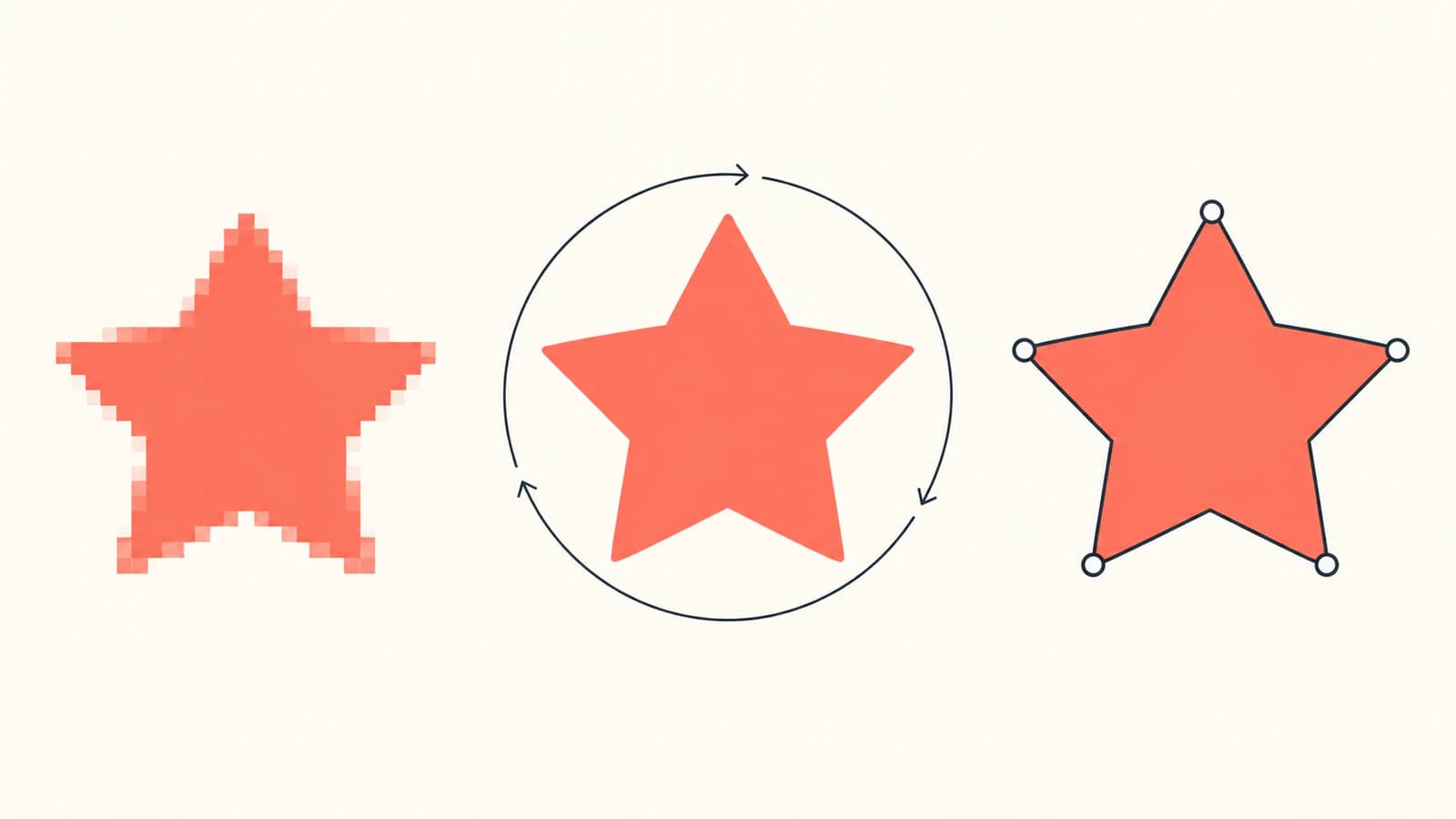
Ein Stern auf der Zeichenfläche kann ein PNG-Bild, ein importierter SVG-Pfad oder das sichtbare Ergebnis einer Nachzeichnung sein. Sein Aussehen verrät nicht, welche Bearbeitung möglich ist. Prüfe die Auswahl und ihren Eintrag im Ebenenbedienfeld, statt dich allein auf die Vorschau zu verlassen.
| Ausgewählter Inhalt | Was du als Nächstes brauchst | Passende Aktion |
|---|---|---|
| Rasterbild | Eine erste Vektornachzeichnung | Bild auswählen und Bildnachzeichner verwenden |
| Gruppe mit einem Bild | Das Bild innerhalb der Gruppe | Das enthaltene Bild statt des gesamten Containers auswählen |
| Vorhandene Vektorpfade | Eine Farb- oder Umrissänderung | Vektorbearbeitungswerkzeuge verwenden |
| Nicht umgewandeltes Nachzeichnerergebnis | Andere Nachzeichnereinstellungen | Ausgewählte Nachzeichnung vor dem Umwandeln anpassen |
| Umgewandeltes Nachzeichnerergebnis | Eine andere Interpretation der Vorlage als Vektoren | Zur Vorlage oder gespeicherten, nicht umgewandelten Version zurückkehren |
| Umgewandeltes Nachzeichnerergebnis | Änderungen an einzelnen Pfaden | Die entstandenen gruppierten Pfade bearbeiten |
Adobes Ablauf zum Bearbeiten von Nachzeichnungen trennt die letzten beiden Aufgaben. Umwandeln erzeugt bearbeitbare Pfade; danach lassen sich die Nachzeichneroptionen nicht mehr anpassen. Das Aufheben der Pfadgruppierung macht daraus nicht wieder das ursprüngliche Nachzeichnerobjekt.
Versuche es mit einem eindeutig ausgewählten Rasterbild erneut
Mit dieser kurzen Prüfung kannst du die aktuelle Auswahl von einem allgemeineren Anwendungsproblem unterscheiden:
- Speichere eine Kopie des Dokuments, damit die ursprüngliche Grafik erhalten bleibt.
- Hebe die Auswahl der aktuellen Grafik auf.
- Platziere das ursprüngliche PNG oder JPG über Datei > Platzieren. Verwende das Quellbild, keinen Screenshot einer vorhandenen Vektorgrafik.
- Wähle dieses Bild auf der Zeichenfläche mit dem Auswahl-Werkzeug aus. Vergewissere dich, dass du das Bild statt eines Pfads oder seiner umgebenden Gruppe erfasst hast.
- Wähle Fenster > Bildnachzeichner.
- Probiere eine Nachzeichnervorgabe aus und prüfe das Ergebnis, bevor du es umwandelst.
Diese Schritte folgen Adobes dokumentiertem Bildnachzeichner-Workflow. Das Bedienfeld und die Steuerelemente für schnelles Nachzeichnen bieten verschiedene Wege zur gleichen Aufgabe. Das Öffnen eines Bedienfelds allein stellt kein Bild zum Nachzeichnen bereit.
Lässt sich das Bild innerhalb anderer Grafikelemente schwer auswählen, teste dasselbe PNG oder JPG in einem neuen, leeren Dokument mit den obigen Schritten zum Platzieren und Auswählen. Das ist ein diagnostischer Vergleich: Funktioniert es dort, lässt sich das Problem auf das ursprüngliche Dokument oder die Auswahl eingrenzen. Scheitert es auch dort, ist das eine nützliche Information für einen Supportbericht. Es beweist nicht, dass ein bestimmtes Zurücksetzen von Voreinstellungen oder ein Versionswechsel das Problem löst.
Sobald eine Nachzeichnung verfügbar ist, vergleiche ihre Konturen und das Quellbild mit den Ansichtsoptionen des Bedienfelds. Wandle sie nicht allein deshalb um, damit ein inaktives Bedienfeld anders aussieht. Das Umwandeln ist der Übergang zur Pfadbearbeitung, kein allgemeiner Reparaturbefehl.
Die SVG-Endung bestimmt nicht den Objekttyp
Wir haben zwei Versionen eines selbst entworfenen Sternabzeichens erstellt, um den Unterschied zu zeigen. Eine SVG-Datei enthält drei von uns erstellte Pfade. Die andere enthält in einem einzigen Bildelement ein PNG mit 80 × 80 Pixeln, das aus diesen Pfaden gerastert wurde. Beide stellen dasselbe Abzeichen dar, ihre Inhalte erlauben aber unterschiedliche Bearbeitungen.
Wir haben beide Beispieldateien im Browser geöffnet und ihre SVG-Elemente untersucht:
| Beispieldatei | Bildelemente | Pfadelemente | Was die Datei bereitstellt |
|---|---|---|---|
| Selbst erstelltes Vektorabzeichen | 0 | 3 | Drei ausdrücklich definierte Vektorformen |
| SVG mit dem PNG des Abzeichens | 1 | 0 | Ein Pixelbild in einem SVG-Container |
Methode: Für dieses Strukturbeispiel wurde das PNG aus unserem selbst erstellten SVG gerendert. Diese Dateien sind weder Illustrator-Nachzeichnerergebnisse noch PerfectVector-Konvertierungen. Es wurde kein Zustand des nativen Illustrator-Bedienfelds getestet.
Das Vektorbeispiel besitzt ausdrücklich definierte Geometrie für Hintergrund, Stern und kleinen Balken. Speichere diesen Code als SVG, um die drei Pfade zu untersuchen:
<svg xmlns="http://www.w3.org/2000/svg"
     width="120" height="120" viewBox="0 0 120 120">
  <path fill="#d1e9dc" d="M8 8H112V112H8Z"/>
  <path fill="#eb6354"
        d="M60 20L70 45L98 47L77 65L84 92L60 77L36 92L43 65L22 47L50 45Z"/>
  <path fill="#263d46" d="M28 101H92V105H28Z"/>
</svg>
Hier ist die Struktur des Bildcontainers, dargestellt mit einem Dateiverweis statt der eingebetteten PNG-Daten des Beispiels:
<svg xmlns="http://www.w3.org/2000/svg"
     width="120" height="120" viewBox="0 0 120 120">
  <image href="badge.png" width="120" height="120"/>
</svg>
Die SVG-Spezifikation für eingebettete Inhalte erlaubt PNG- oder JPEG-Inhalte innerhalb eines Bildelements. Wird diese Hülle als SVG gespeichert, entsteht daraus keine Rekonstruktion des Bildes als Pfade. Umgekehrt ist ein aus Pfaden bestehendes SVG bereits eine Vektorgrafik und benötigt keine zweite Bildnachzeichnung.
Bei einer Datei, die du von jemand anderem erhalten hast, kannst du mit der Diagnose für SVGs mit eingebettetem Rasterbild ihren Inhalt prüfen. Untersuche nach dem Import in Illustrator das tatsächliche Objekt: Der SVG-Dateiname allein belegt nicht, dass das Bild innerhalb der Hülle gerade ausgewählt ist oder nachgezeichnet werden kann.
Wenn die Nachzeichnung bereits umgewandelt wurde
Entscheide, ob du ihre Pfade bearbeiten oder die Nachzeichnung wiederholen möchtest.
Für eine lokale Korrektur, etwa das Verschieben einer Ecke oder das Ändern einer Füllung, wähle das umgewandelte Ergebnis aus und bearbeite seine Bestandteile. Adobe beschreibt, wie du im Isolationsmodus innerhalb der Nachzeichnergruppe arbeitest oder die Gruppierung aufhebst, um einzelne Pfade zu bearbeiten. Bewahre eine Kopie auf, bevor du die Grafik umstrukturierst.
Für eine andere Nachzeichnervorgabe oder einen anderen Schwellenwert gehe zum Originalbild oder zu einer gespeicherten Version zurück, die noch das nicht umgewandelte Nachzeichnerergebnis enthält. Adobe dokumentiert außerdem Objekt > Bildnachzeichner > Zurückwandeln für ein ausgewähltes Nachzeichnerergebnis, wenn du die Nachzeichnung verwerfen und ihr Quellbild wiederherstellen möchtest. Zurückwandeln gehört zum Arbeitsablauf mit Nachzeichnerobjekten; es erzeugt keine Vorlage aus beliebigen Vektorpfaden.
Rastere ein umgewandeltes Ergebnis nicht nur deshalb, um es erneut in den Bildnachzeichner einzuspeisen, wenn das Originalbild verfügbar ist. Das fügt einen Renderingschritt hinzu und kann bereits vorhandene Bearbeitungsmöglichkeiten beseitigen. Bei einem Logo, dessen Schrift rekonstruiert werden muss oder das präzise Geometrie benötigt, erklärt der Leitfaden zum Vektorisieren von Logos, wann Neuzeichnen sinnvoller ist als wiederholtes Nachzeichnen.
Wann du einen separaten Vektorisierer ausprobieren solltest
PerfectVector ist eine Möglichkeit, wenn die eigentliche Aufgabe darin besteht, ein PNG oder JPG in bearbeitbare SVG-Pfade umzuwandeln, und du diese Konvertierung außerhalb von Illustrator durchführen möchtest. Nutze den Workflow als Alternative zum Adobe-Bildnachzeichner mit dem ursprünglichen Rasterbild. Öffne anschließend das SVG und prüfe seine Silhouette, Aussparungen und bearbeitbaren Farbbereiche in Illustrator.
Damit erhältst du einen separaten Konvertierungsweg. Er repariert weder den Zustand des Illustrator-Bedienfelds noch stellt er die alten Einstellungen einer umgewandelten Nachzeichnung wieder her. Vorhandene Vektorpfade solltest du direkt bearbeiten. Fotos bleiben unter Umständen besser Rasterbilder, wenn kontinuierliche Tonwerte wichtig sind. Ihre Vektorisierung verändert die Darstellung, statt einen ursprünglichen Entwurf mit Ebenen wiederherzustellen.
Nachdem du die richtige Eingabe wiederhergestellt hast, hilft dir der Vergleich von Bildnachzeichner und Vektorisierer bei der Wahl der Nachzeichenmethode. Die Erklärung zur Bildvektorisierung zeigt, was die Umwandlung von Pixeln in Pfade wiederherstellen kann und was nicht.
Wenn ein frisch platziertes Bild weiterhin scheitert
Bewahre ein kleines reproduzierbares Beispiel auf, bevor du umfassende Änderungen an der Anwendung ausprobierst. Notiere die Illustrator-Version, das Quellformat, ob dieselbe Datei in einem neuen Dokument funktioniert, welches Objekt ausgewählt ist und welche Steuerelemente inaktiv bleiben. Ein Screenshot dieser tatsächlichen Auswahl und des Bedienfelds ist für den Adobe-Support hilfreich.
Menübezeichnungen und Verfügbarkeit können von der Anwendungsversion und dem Objektzustand abhängen. Die Prüfungen hier folgen der aktuellen Adobe-Dokumentation; sie liefern keine universelle Lösung für jeden Bericht über ein deaktiviertes Bedienfeld. Stelle zuerst den Zugriff auf das gewünschte Rasterbild wieder her und untersuche dann jeden reproduzierbaren Fehler mit dieser bestätigten Eingabe.
Häufige Fragen
Warum ist der Bildnachzeichner bei einer SVG-Datei ausgegraut? Das SVG enthält möglicherweise bereits Vektorpfade, oder du hast eine Gruppe statt eines darin enthaltenen Bilds ausgewählt. Prüfe das ausgewählte Objekt. Eine SVG-Endung allein kennzeichnet weder Rasterinhalte noch bestätigt sie eine Bildauswahl.
Kann ich die Bildnachzeichner-Einstellungen nach dem Umwandeln ändern? Nein. Laut Adobe wandelt dieser Befehl das Nachzeichnerergebnis in bearbeitbare, gruppierte Pfade um und beendet die Möglichkeit, die Nachzeichneroptionen anzupassen. Kehre zum Rasteroriginal oder zu einer gespeicherten, nicht umgewandelten Version zurück, um erneut nachzuzeichnen.
Stellt das Aufheben der Gruppierung das ursprüngliche Bildnachzeichner-Objekt wieder her? Nein. Es trennt die Bestandteile einer Gruppe. Aus umgewandelten Pfaden rekonstruiert es weder das Quellbild noch das ursprüngliche, anpassbare Nachzeichnerobjekt.
Sollte ich einen anderen Vektorisierer verwenden, wenn das Bedienfeld inaktiv bleibt? Ein separater Vektorisierer ist hilfreich, wenn ein PNG oder JPG noch in Pfade umgewandelt werden muss. Er bietet einen anderen Konvertierungsweg, behebt aber nicht den Anwendungszustand von Illustrator. Ist die Grafik bereits vektorbasiert, bearbeite die Pfade direkt.
Quellen
- Adobe – Optionen im Bedienfeld Bildnachzeichner – Beschreibt Bildauswahl, Nachzeichner-Steuerelemente, Ansichtsvergleich und Umwandeln.
- Adobe – Bilder mit dem Bildnachzeichner vektorisieren – Dokumentiert Platzieren, Auswählen, den Bedienfeldzugriff und das Zurückwandeln einer Nachzeichnung zum Quellbild.
- Adobe – Nachzeichnerergebnisse bearbeiten – Definiert Umwandeln, den Verlust anpassbarer Nachzeichneroptionen, Isolationsmodus und das Aufheben von Gruppierungen.
- W3C – Eingebettete Inhalte in SVG 2 – Definiert Rasterbilder innerhalb von SVG-Containern, wie sie in unseren selbst erstellten Objektbeispielen vorkommen.
Wenn deine Vorlage ein PNG oder JPG ist, konvertiere dein eigenes Bild mit PerfectVectors Alternative zum Bildnachzeichner. Öffne das SVG anschließend in Illustrator und prüfe Silhouette, Aussparungen und unabhängig bearbeitbare Formen, bevor du weiterarbeitest.
Mehr aus dem Blog

jsPDF SVG: Logopfade im Browser-PDF erhalten
Platziere mit svg2pdf.js und jsPDF ein SVG-Logo, erhalte unterstützte Pfade, lege seine PDF-Größe fest und vergleiche die gespeicherte Datei mit einem Rasterexport.

SVG-Logo in EasyEDA: Leiterplattenbild oder Panel-Pfade?
Importiere ein Logo in EasyEDA Standard oder Pro und unterscheide PCB-Bildwerkzeuge von Panel-SVG-Pfaden. Prüfe Editor, Ebene, Größe und Grafik vor dem Export.



