
SVG-Logo in EasyEDA: Leiterplattenbild oder Panel-Pfade?
Importiere ein Logo in EasyEDA Standard oder Pro und unterscheide PCB-Bildwerkzeuge von Panel-SVG-Pfaden. Prüfe Editor, Ebene, Größe und Grafik vor dem Export.
Auf dieser Seite
- Bestimme vor dem Import den Arbeitsbereich
- Prüfe mit einem Emblem drei unterschiedliche Ergebnisse
- Importiere ein Logo in EasyEDA Standards PCB-Editor
- Verwende Pros PCB-Bildwerkzeuge für PCB-Grafiken
- Wähle im Pro-Panel-Editor Form oder Bild
- Bereite ein klareres Logo nur bei Bedarf vor
- Prüfe Zielebene und ausgelieferte Grafik
- FAQ
- Quellen
EasyEDA kann ein SVG-Logo importieren, aber Edition und Arbeitsbereich bestimmen den passenden Workflow. Die PCB- und Footprint-Editoren von Standard akzeptieren SVG über Import Image. Pro hat ebenfalls einen PCB-Bildworkflow. Pros separater Panel-Editor unterstützt den Import von SVG als bearbeitbare Pfade.
Diese letzte Funktion lässt sich in Suchergebnissen leicht falsch verstehen. Der Pro-Leitfaden zu Place SVG beschränkt bearbeitbaren SVG-Import ausdrücklich auf den Panel-Arbeitsbereich und beschreibt Importe in anderen Arbeitsbereichen als Bilder. Er verspricht nicht dieselbe Pfadbearbeitung in einem PCB-Dokument.
Beginne für ein Bestückungsdruck-Logo mit den PCB-Bildanweisungen. Prüfe für eine Grafik, deren Einzelteile du auf einem Panel bearbeiten möchtest, den Panel-Importtyp. Die Dateiendung allein macht diese zwei Aufgaben nicht gleichwertig.
Bestimme vor dem Import den Arbeitsbereich
| Dein Arbeitsbereich | Dokumentierter Einstieg | Anschließend prüfen |
|---|---|---|
| Standard-PCB- oder Footprint-Editor | Bildsymbol in PCB Tools öffnet Insert Image | Aktive Ebene und Bildanpassungen |
| Pro-PCB oder PCB-Bibliothek | Place Image oder Import Image | Ebene, Abmessungen und Bildeinstellungen |
| Pro-Panel-Editor | SVG-Import bietet Form oder Bild | Ob du bearbeitbare Pfade oder ein Bild brauchst |
| Standard-Schaltplan | Bildobjekt mit URL-Eigenschaft | Ob du tatsächlich eine Schaltplanillustration willst |
Der Standard-Importleitfaden behandelt Schaltplan- und PCB-Workflows auf derselben Seite. Seine URL-Anweisungen für Schaltpläne sind keine Anleitung, um ein Logo auf den Bestückungsdruck einer Leiterplatte zu setzen.
Ebenso kann ein Tutorial namens „Place SVG“ für ein Panel korrekt sein und trotzdem die falsche Frage für deine Leiterplatte beantworten. Prüfe den Dokumenttyp, bevor du einen fehlenden Menüeintrag suchst oder eine Erweiterung installierst.
Prüfe mit einem Emblem drei unterschiedliche Ergebnisse
Betrachte ein eigenes Kometenemblem: eine gebogene Sichel mit einem abgesetzten vierzackigen Stern. Der Zwischenraum ist wichtig, und die Asymmetrie macht versehentliche Spiegelung leicht erkennbar.
Bei PCB-Grafiken zählt, wo die sichtbaren Zeichen liegen und ob der Zwischenraum in der gewünschten Größe erhalten bleibt. Bei einem Panel-Bild reicht möglicherweise das gemeinsame Bewegen des ganzen Emblems. Bei bearbeitbaren Panel-Pfaden möchtest du den Stern unabhängig von der Sichel anpassen.
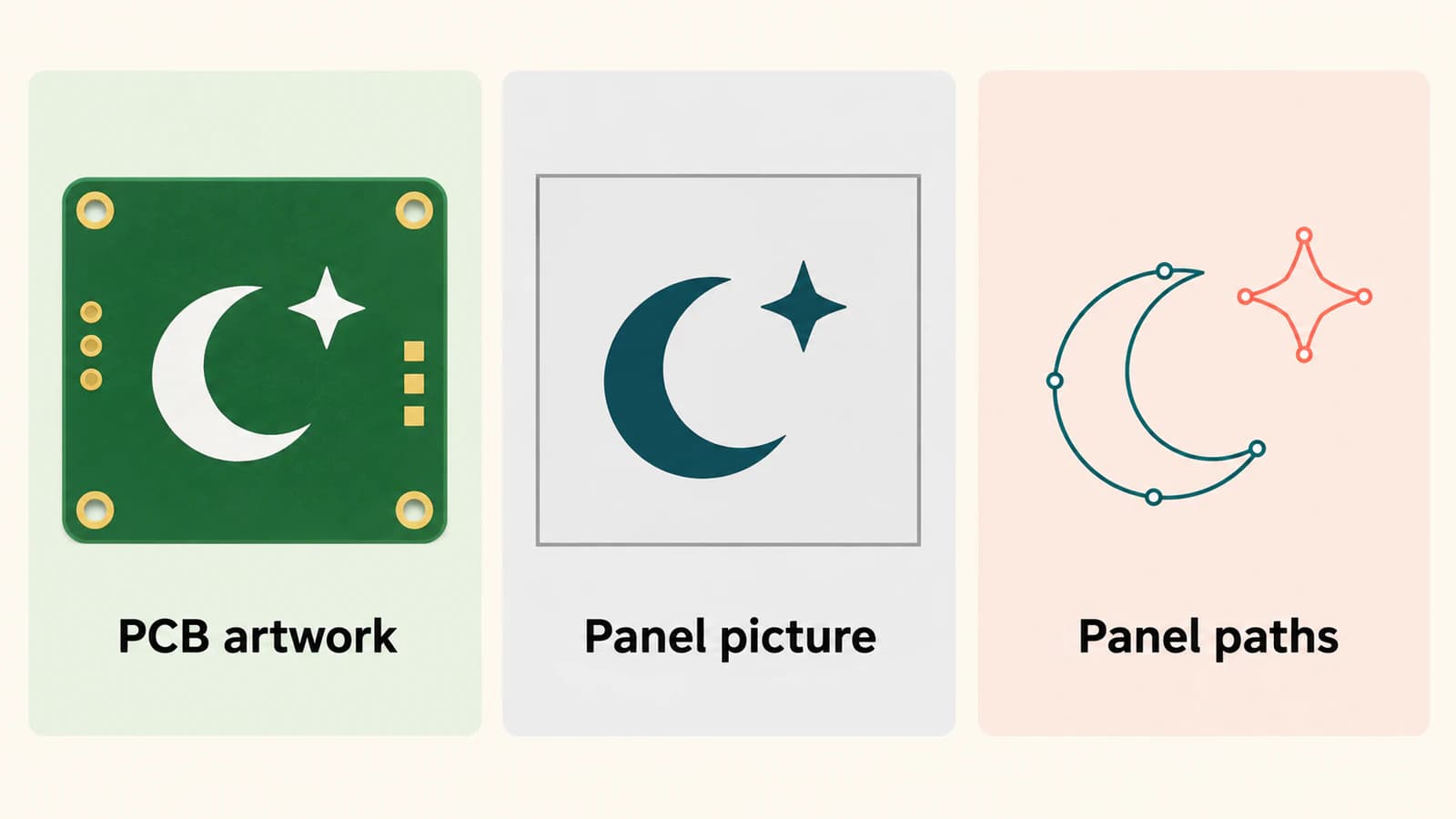
Ein Logo, das stark vergrößert scharf aussieht, muss trotzdem in seiner tatsächlichen Ausgabegröße geprüft werden. Prüfe beim Kometen die schmalen Sichelspitzen und den offenen Zwischenraum neben dem Stern und anschließend die Ebene mit der Grafik.
Importiere ein Logo in EasyEDA Standards PCB-Editor
Die Standard-Dokumentation nennt JPG, BMP, PNG, GIF und SVG als unterstützte Formate im PCB- und Footprint-Bildworkflow.
- Öffne das gewünschte PCB- oder Footprint-Dokument und wähle die Zielebene.
- Klicke auf das Bildsymbol in PCB Tools, um Insert Image zu öffnen.
- Wähle die Logodatei. Prüfe in der Vorschau Toleranz, Vereinfachung, Größe und Invertierung.
- Platziere das Bild und prüfe seine Attribute. Laut Leitfaden landet es zunächst auf der aktiven Ebene; du kannst diese danach ändern, etwa auf TopSilkLayer.
Vergleiche beim Kometen die Vorschau mit dem Original. Verschmilzt der Stern mit der Sichel, mache die Anpassung rückgängig, die den Zwischenraum geschlossen hat, oder verwende eine klarere Quelle. Wird der Hintergrund zur sichtbaren Grafik, prüfe vor dem Platzieren die Invertierung.
Gehe nicht davon aus, dass die Annahme eines SVGs garantiert, dass jedes ursprüngliche SVG-Objekt unabhängig bearbeitbar bleibt. Die Standard-Seite dokumentiert Bildimport und seine Steuerungen; beurteile anhand des tatsächlichen Verhaltens des resultierenden Objekts deinen nächsten Arbeitsschritt.
Verwende Pros PCB-Bildwerkzeuge für PCB-Grafiken
Der Pro-Leitfaden zu PCB-Bildern dokumentiert Place → Image und Import → Image. Er nennt SVG neben Rasterformaten und unterstützt das Platzieren von Bildern in PCB- und PCB-Bibliotheksdokumenten.
Stelle im Importdialog die gewünschten Abmessungen ein und achte darauf, ob die Einheit Millimeter oder mil ist. Prüfe die Bildverarbeitungsoptionen, statt davon auszugehen, dass jede Einstellung das ursprüngliche Aussehen erhält. Der Leitfaden beschreibt Steuerungen für Toleranz, Vereinfachung, Glättung und Invertierung.
Prüfe nach dem Platzieren die aktuelle Ebene und die Objekteigenschaften. Die Dokumentation enthält Steuerungen für Ebene, Breite, Höhe und Spiegelung. Prüfe beim Kometen, dass der Stern auf der gewünschten Seite bleibt und beide Teile in den verfügbaren Grafikbereich passen.
Dies ist der PCB-Bildworkflow. Die Funktion für bearbeitbare Pfade auf einer separaten Panel-Seite sollte nicht als Beleg gelten, dass ein PCB-Import die Pfadstruktur des Quell-SVGs erhält.
Wähle im Pro-Panel-Editor Form oder Bild
Im Panel-Editor ist der Unterschied ausdrücklich angegeben. Der Leitfaden zu Panel-Bildern beschreibt einen SVG-Importdialog mit den Optionen shape und image sowie Größensteuerungen. Bilder in anderen Formaten bieten diese Auswahl des SVG-Importtyps nicht.
Wähle die Darstellung für die gewünschte Bearbeitung:
- Bild: Verwende es, wenn Positionierung und Größenänderung des gesamten Emblems ausreichen.
- Form: Verwende sie, wenn du die im Panel-SVG-Leitfaden beschriebenen bearbeitbaren SVG-Pfade benötigst.
Probiere in einer Kopie einen kleinen Arbeitsschritt aus, bevor du eine Grafiksammlung importierst. Versuche beim Kometen, den Stern unabhängig zu bearbeiten oder zu bewegen. Das prüft direkt die benötigte Fähigkeit; ein Auswahlrahmen um das ganze Emblem tut das nicht.
Die Panel-Dokumentation beschränkt Bilder außerdem auf ihre Druckebene. Trenne dieses panelspezifische Verhalten von der PCB-Ebenenauswahl. Eine Panel-Druckebene belegt nicht, dass das Logo einer PCB-Bestückungsdruckebene zugewiesen wurde.
Bereite ein klareres Logo nur bei Bedarf vor
Beide dokumentierten PCB-Workflows akzeptieren bereits Rasterbilder. Du musst nicht jedes PNG vektorisieren, damit der Importdialog es annimmt. Wenn die aktuelle Quelle in der erforderlichen Größe eine brauchbare Grafik erzeugt, fahre mit dem nativen Workflow fort.
Wenn du ein kleines oder grobes Rasterlogo hast und ein wiederverwendbares Vektororiginal benötigst, vektorisiere das Logo mit PerfectVector. Prüfe die Vorschau auf fehlende Sichelspitzen, einen gefüllten Hintergrund oder einen Stern, der mit der Sichel verschmolzen ist. Lade das SVG herunter und importiere diesen Kandidaten nach den Anweisungen für deinen tatsächlichen EasyEDA-Arbeitsbereich.
Prüfe das Ergebnis nach dem Import erneut. Vektorisierung bereitet die Grafik vor; sie legt keine elektrische Geometrie, Leiterplattenabmessungen oder Fertigungseignung fest.
Ein SVG kann auch eine eingebettete Bitmap enthalten. Wenn ein vermeintliches Vektororiginal weiterhin wie ein Bild reagiert, nutze die Prüfungen auf Rasterinhalt in SVGs, um die Quelle zu untersuchen. Diese Diagnose ist davon zu unterscheiden, dass ein Editor absichtlich ein SVG über seinen Bildworkflow importiert.
Für Hintergrundbereinigung und die Wahl einer brauchbaren Logoquelle siehe den Leitfaden zur Logovektorisierung. Die Einführung zur Bildvektorisierung erklärt, was Nachzeichnen aus sichtbaren Grafiken wiederherstellen kann.
Prüfe Zielebene und ausgelieferte Grafik
Bevor du den Import als abgeschlossen betrachtest, prüfe den Teil des Designs, den du ausliefern möchtest:
- Kontext: Bestätige, ob es ein Standard-PCB-, Pro-PCB- oder Pro-Panel-Dokument ist.
- Darstellung: Teste die tatsächlich benötigte Bearbeitung, etwa das Bewegen des gesamten Logos oder das Ändern eines separaten Teils.
- Ebene: Prüfe die Zielebene im Dokument; verlasse dich nicht auf die zufällig aktive Ebene.
- Größe und Aussehen: Prüfe Abmessungen, Orientierung, schmale Details und leere Zwischenräume in der gewünschten Ausgabegröße.
- Ausgabe: Prüfe die exportierte Grafik für das gewünschte Ziel und vergleiche sie mit dessen Anforderungen.
Trenne bei einer Leiterplatte die dekorative Rolle des Logos von Pads, Kupfergeometrie und Platinenumriss. Ein Emblem zu importieren ist keine Methode, diese Designmerkmale aus einem Bild wiederherzustellen. Wenn du EDA-Workflows vergleichst, behandelt der KiCad-Leitfaden zum Logoimport einen anderen Weg von Bitmap zu Footprint; seine Schritte sollten EasyEDAs Schritte nicht ersetzen.
FAQ
Kann EasyEDA ein SVG-Logo auf eine Leiterplatte importieren? Ja. Standards PCB- und Footprint-Bildworkflow sowie Pros PCB-Bildworkflow nennen SVG-Unterstützung. Folge den Anweisungen deiner Edition und prüfe nach dem Platzieren Zielebene und Abmessungen.
Bedeutet Pros Funktion Place SVG, dass ich SVG-Pfade in einem PCB bearbeiten kann? Nein. Der zitierte Pro-Leitfaden beschränkt den Import bearbeitbarer SVG-Pfade auf den Panel-Arbeitsbereich. Seine PCB-Dokumentation beschreibt einen Bildimportworkflow.
Muss ich ein PNG-Logo zuerst in SVG umwandeln? Nicht allein für den Import in die dokumentierten PCB-Bildwerkzeuge, die Rasterformate akzeptieren. Ein Vektororiginal kann nützlich sein, wenn die Quelle Bereinigung oder Wiederverwendung erfordert; prüfe das importierte Ergebnis in jedem Fall.
Kann ein nachgezeichnetes Logo einen Platinenumriss oder elektrische Geometrie liefern? Behandle ein nachgezeichnetes Logo als Grafik. Erstelle und prüfe Platinenumrisse, Pads und elektrische Geometrie mit dem für diese Merkmale geeigneten Designworkflow.
Quellen
- EasyEDA — Standard Import Image — Separate Schaltplan- und PCB-Workflows, unterstützte Formate, Anpassungen und Verhalten der aktiven Ebene.
- EasyEDA — Pro-PCB-Bilder — Einstiege zum PCB-Bildimport, Bildeinstellungen, Abmessungen und Ebeneneigenschaften.
- EasyEDA — Pro Panel Place SVG — Bearbeitbare SVG-Pfade und ausdrückliche Beschränkung auf den Panel-Arbeitsbereich.
- EasyEDA — Pro-Panel-Bilder — Auswahl zwischen SVG-Form und -Bild sowie Platzierung von Panel-Bildern.
Wähle zuerst den EasyEDA-Arbeitsbereich und teste dann die benötigte Darstellung und Ebene. Wenn eine grobe Rasterquelle die Grafikarbeit aufhält, bereite einen Vektorlogo-Kandidaten vor, prüfe seine Details und wiederhole diese Prüfungen nach dem Import.
Mehr aus dem Blog

jsPDF SVG: Logopfade im Browser-PDF erhalten
Platziere mit svg2pdf.js und jsPDF ein SVG-Logo, erhalte unterstützte Pfade, lege seine PDF-Größe fest und vergleiche die gespeicherte Datei mit einem Rasterexport.

Graphviz-SVG-Bilder: Knotengrafiken portabel halten
Füge SVG-Grafiken in Graphviz-Knoten ein, prüfe Bildreferenzen und vergleiche ein vollständiges Asset-Paket mit einem verschobenen Diagramm und einer eigenständigen Kopie.