
Saubere SVG-Dateien für Glowforge aus deinen Bildern erstellen
Erstelle Glowforge-taugliche SVGs aus eigenen Bildern: akzeptierte Formate, Konturen zum Schneiden, Füllungen zum Gravieren und ein sauberer Weg ohne Illustrator.
Auf dieser Seite
Es gibt drei Wege, ein SVG auf einen Glowforge zu bringen: das Design einer anderen Person herunterladen, mit Glowforges Magic SVG neue Grafik generieren oder aus einem bereits vorhandenen Bild eine eigene Datei erstellen. Dieser Leitfaden behandelt den dritten Weg. Dabei geht es weniger um Software als um eine von Glowforge dokumentierte Regel: Vektorpfade mit Kontur werden zu Schnitt- oder Ritzlinien, gefüllte Formen zu Gravuren. Sobald deine Datei diese Regel sauber ausdrückt, passt in der App alles zusammen.
Du brauchst dafür kein Illustrator. Das einzige dafür rankende Tutorial ist ein Illustrator-Designkurs, und der übliche Rat aus der Community lautet: „Zeichne es in Inkscape nach und behebe dann die doppelten Linien.“ Es gibt einen kürzeren Weg: Beginne mit dem richtigen Bild, wandle es in saubere einzelne Pfade um und ordne die Farben so, dass jeder Bearbeitungsschritt separat ist.
Die Kurzfassung
- Glowforge akzeptiert JPG, PNG, SVG und PDF (DXF mit Premium-Tarif). Rasterbilder lassen sich nur gravieren; Schneiden braucht Vektorpfade. Deshalb ist SVG das Format, auf dem die Schnittfunktion der Maschine tatsächlich basiert.
- Die Grundregel: Pfade mit Kontur werden zu Schnitt- oder Ritzlinien, gefüllte Formen zu Gravuren.
- Farben werden zu Schritten. Die App teilt eine Vektordatei nach Farbe in Bearbeitungsschritte auf. Plane deine Farben deshalb wie eine Aufgabenliste.
- Umwandeln statt neu zeichnen. Ein sauberes Nachzeichnen deines Bilds liefert die Pfade; ein Konverter übernimmt das Nachzeichnen.
- Achte auf doppelte Linien. Ein mit Breite nachgezeichneter Umriss wird zweimal geschnitten; du brauchst einen Pfad pro beabsichtigtem Schnitt.
Was Glowforge akzeptiert und was die einzelnen Formate können
Laut Glowforges Upload-Dokumentation akzeptiert die App JPG, PNG, SVG und PDF; DXF ist Premium-Mitgliedern vorbehalten. Das Format entscheidet, was die Maschine damit machen kann:
| Format | Schneiden / Ritzen | Gravieren | Hinweise |
|---|---|---|---|
| JPG / PNG | Nein | Ja | Pixel geben dem Laser keinen Pfad zum Folgen; hier gehören Fotos hin |
| SVG | Ja | Ja | Pfade werden geschnitten und geritzt, Füllungen und eingebettete Bilder graviert |
| Ja, wenn Vektoren enthalten sind | Ja | Ein gescanntes PDF ist nur ein Bild in einem Container | |
| DXF | Ja (Premium) | Ja | Vor allem für CAD-Workflows |
Wenn dein Design nur graviert werden soll, reicht ein gutes PNG tatsächlich aus. Sobald der Laser eine Form ausschneiden soll, brauchst du eine echte Vektordatei. Genau die erstellen wir im Rest dieses Leitfadens.
Die Regel, die eine Datei Glowforge-tauglich macht
In der App wird dein SVG zu einer Liste von Bearbeitungsschritten, und die Datei selbst bestimmt, was auf dieser Liste steht:
- Ein Pfad mit Kontur erscheint als Linie, die der Laser schneiden oder ritzen kann. Du wählst pro Schritt, welche Funktion.
- Eine gefüllte Form und jedes eingebettete Bild erscheinen als Gravur.
- Jede Farbe in der Datei wird zu einem eigenen Schritt: Zwei schwarze Formen sind ein Bearbeitungsschritt, eine schwarze Form und ein roter Umriss zwei.
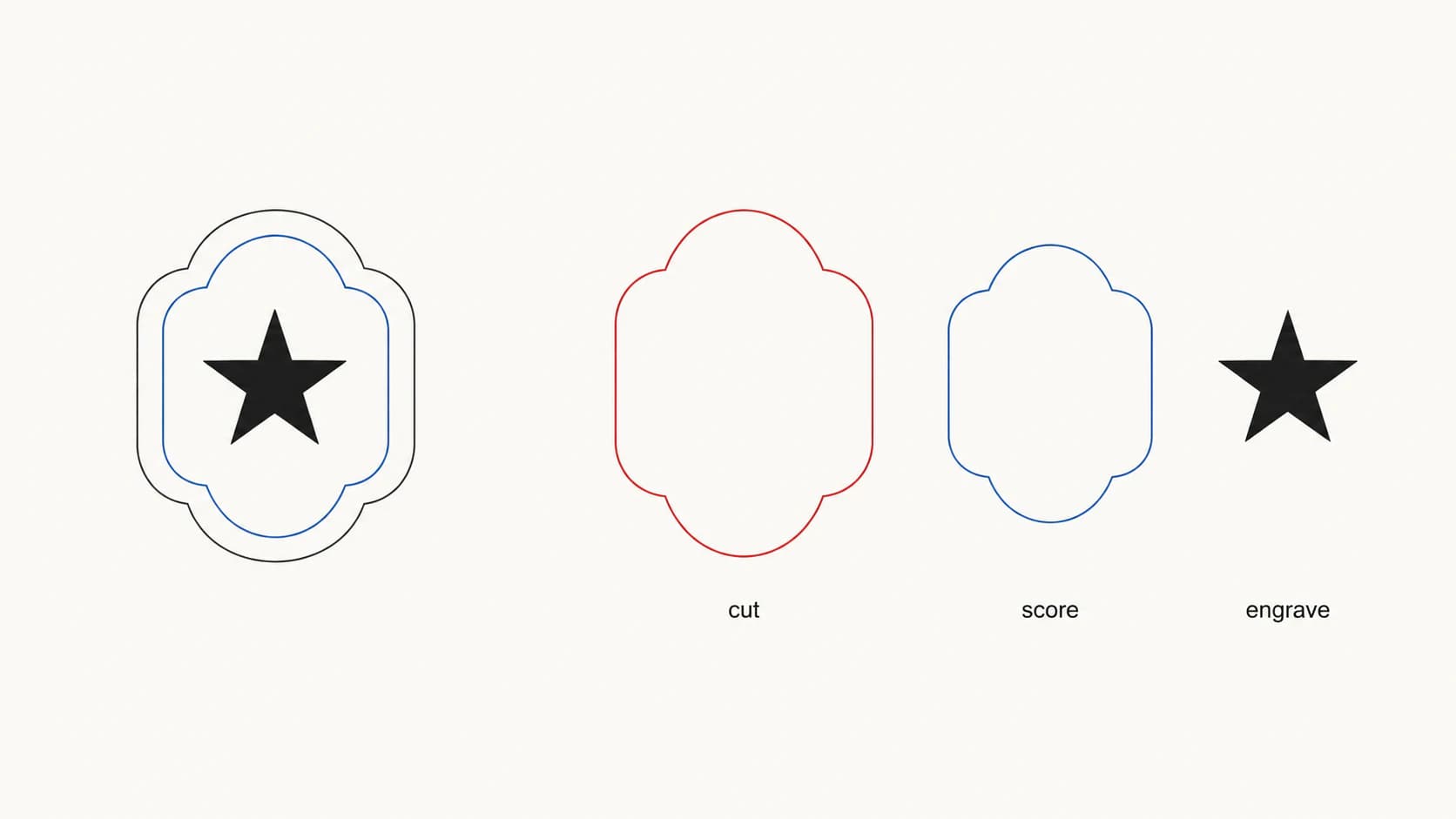
Diese Farbregel ist das Planungswerkzeug, das fast niemand erwähnt. Gib deinem Schnittumriss eine Farbe, den Ritzlinien eine zweite und den Gravurfüllungen eine dritte. Die App stellt deine Datei dann als drei ordentliche Schritte genau in der gewünschten Ausführungsreihenfolge dar. Eine unordentliche Datei mit fünfzehn versehentlichen Farben wird zu fünfzehn verwirrenden Schritten.
Zwei klassische Fallen folgen direkt aus der Regel. Text muss vor dem Export in Pfade umgewandelt werden, sonst sieht ihn die App möglicherweise anders als dein Designprogramm. Und wenn das Nachzeichnen deinen Umriss in einen dünnen gefüllten Ring statt in einen einzelnen Pfad mit Kontur umgewandelt hat, wird er graviert, obwohl du schneiden wolltest — oder schlimmer noch zweimal geschnitten, einmal an jeder Ringkante.
Drei ehrliche Wege zur Datei
Fertige Dateien. Das Glowforge-Community-Forum teilt kostenlose Designs, und Etsy und Creative Fabrica verkaufen Tausende. Die richtige Wahl, wenn du ein bewährtes Design möchtest; dann brauchst du nichts aus diesem Leitfaden.
Magic SVG. Glowforges Magic SVG verwandelt einen Textprompt in stilisierte SVG-Grafik. Glowforge stellt derzeit Craft Coins für den Zugang bereit und beschreibt das Werkzeug als kostenlos. Coin-Zuteilungen und Kontobedingungen können sich jedoch ändern. Es erstellt neue Grafik, statt dein vorhandenes Logo, deine Zeichnung oder dein Foto originalgetreu nachzuzeichnen.
Dein eigenes Bild, umgewandelt. Der folgende Weg ist der einzige, der deine Grafik auf den Laser bringt.
Vom Bild zum Glowforge-tauglichen SVG
- Beginne mit dem richtigen Bild. Flächige Grafik, Logos, Schrift und Linienzeichnungen werden zu sauberen Schnittdateien. Fotos werden überhaupt nicht zu Schnittdateien; sie eignen sich zum Gravieren und werden besser als PNG hochgeladen. Der Leitfaden zur Umwandlung für Laserschnitt behandelt die Entscheidung zwischen Schneiden und Gravieren ausführlich.
- Wandle es in saubere Vektorpfade um. Zeichne das Bild als SVG nach und prüfe das Ergebnis: geschlossene Formen, glatte Kanten, wenige Knoten. Ein holpriges Ergebnis bedeutet gezackte Schnitte und verbrannte Details.
- Ordne Farben wie Bearbeitungsschritte zu. Entscheide, was geschnitten, geritzt und graviert wird, und gib jeder Gruppe eine eigene Farbe. Unerwünschte Farbtöne zusammenzuführen ist hier wichtig: Fünf fast identische Brauntöne würden sonst fünf Gravurschritte ergeben.
- Lade die Datei hoch und weise in der App Schritte zu. Erstelle ein neues Design, lade das SVG hoch und stelle jeden Farbschritt auf Schneiden, Ritzen oder Gravieren. Prüfe vor dem Ausführen die Größe in der App; SVGs haben ihre eigenen Einheitenangaben, und eine unerwartete Skalierung am Bildschirm zu erkennen ist billiger als auf Walnussholz.
- Mache einen Probedurchgang. Erst Karton oder Draft Board, dann Hartholz. Jeder erfahrene Forenbeitrag sagt dasselbe, weil es weiterhin stimmt.
So sieht das mit PerfectVector aus
PerfectVector übernimmt Schritt 2 und bereitet Schritt 3 vor: Es wandelt dein PNG, JPG oder WebP in ein SVG aus sauberen geschlossenen Pfaden mit wenigen Knoten um und erhält jede Farbe als eigene bearbeitbare Form. Im integrierten Farbeditor planst du die Bearbeitungsschritte: Führe unerwünschte Farbtöne zusammen, bis jede verbleibende Farbe einem beabsichtigten Glowforge-Schritt entspricht, und lade dann herunter. Deine ersten Umwandlungen sind kostenlos, ohne Kreditkarte.
Die Grenzen sind klar: PerfectVector erzeugt das SVG. Materialauswahl, Leistung und Geschwindigkeit werden auf Glowforge-Seite festgelegt, in der App und ihren Materialvoreinstellungen. Die Vorbereitung fürs Schneiden behandelt die Laserschnittseite.
Ehrliche Grenzen
- Fotos bleiben Gravuren. Kein Konverter macht aus einem Foto eine gute Schnittdatei; das ist Physik, nicht Software.
- Nachzeichnen liefert Umrisse zum Weiterarbeiten, keine fertig konstruierte Datei. Mehrteilige Projekte mit Laschen, Verbindungen und Schnittfugenversatz gehören ins CAD; SVG oder DXF erklärt diese Grenze.
- Einstellungen stehen nicht in der Datei. Ein SVG enthält Formen, niemals Leistung oder Geschwindigkeit. Vertraue Glowforges Materialhinweisen mehr als den Aussagen eines Blogs.
Vor dem Ausführen
- Jeder beabsichtigte Schnitt ist ein einzelner Pfad ohne doppelte Kanten.
- Text ist in Pfade umgewandelt.
- Eine Farbe pro beabsichtigtem Bearbeitungsschritt, unerwünschte Nachzeichnungsfarben zusammengeführt.
- Größe in der App anhand realer Abmessungen bestätigt.
- Probedurchgang auf Testmaterial erledigt.
FAQ
Welche Dateitypen verwendet Glowforge? Die Glowforge-App akzeptiert laut ihrer Dokumentation JPG, PNG, SVG und PDF sowie DXF für Premium-Mitglieder. Rasterformate (JPG, PNG) lassen sich nur gravieren; Schneiden und Ritzen erfordern die Vektorpfade in einem SVG oder Vektor-PDF.
Kann ein Glowforge ein PNG schneiden? Nein. Ein PNG besteht aus Pixeln, und der Laser braucht einen Pfad zum Folgen. Ein PNG kann unverändert graviert werden. Um seine Form zu schneiden, wandle es zuerst in SVG um, damit der Umriss als echter Vektorpfad vorliegt.
Wie erstelle ich eine Glowforge-Datei ohne Illustrator? Wandle dein Bild mit einem Online-Konverter in SVG um, ordne die Farben so, dass jeder Bearbeitungsschritt (Schneiden, Ritzen, Gravieren) seine eigene Farbe hat, und weise die Schritte in der Glowforge-App zu. Illustrator ist eine Möglichkeit zur Dateierstellung und wird für von Grund auf gestaltete Projekte benötigt, aber die Umwandlung deckt den Fall mit deinem eigenen Bild ab.
Was ist Magic SVG, und ist es kostenlos? Magic SVG ist Glowforges kostenloser Text-zu-SVG-Generator: Gib eine Idee ein, wähle einen Stil, und er erzeugt stilisierte Vektorgrafik. Er generiert neue Designs aus Prompts; er wandelt kein vorhandenes Bild, Logo oder Foto in eine Datei um.
Warum schneidet mein Glowforge alles zweimal? Dein Umriss liegt als dünner gefüllter Ring oder als zwei parallele Pfade statt eines einzelnen Pfads mit Kontur vor. Die Maschine schneidet deshalb getreu beide Kanten. Zeichne erneut nach oder bearbeite die Datei so, dass jeder beabsichtigte Schnitt ein einzelner Pfad ist.
Woher kommen kostenlose Glowforge-SVG-Dateien? Der Bereich Free Laser Designs im Glowforge-Community-Forum teilt Mitgliederdesigns, und Marktplätze wie Etsy und Creative Fabrica verkaufen fertige Dateien. Sie eignen sich hervorragend für bewährte Projekte. Dieser Leitfaden ist für das Design, das nur du hast: dein eigenes Bild.
Quellen
- Glowforge: Eigene Designdatei hochladen — Dokumentiert unterstützte Uploadformate und Raster- bzw. Vektorverwendung.
- Glowforge: Geschenkanhänger mit Inkscape erstellen — Erklärt Konturen, Füllungen, Farben, Schneiden, Ritzen, Gravieren und Textumwandlung.
- Glowforge: Magic SVG — Aktuelle Quelle für Promptgenerierung, Craft Coins, Speichern und Nutzungsbedingungen.
- Glowforge: Konturen vereinfachen — Dokumentiert Knotenreduzierung und ihren Kompromiss mit der Pfadtreue.
Die Maschine ist nur so gut wie die Pfade, die du ihr gibst. Wähle ein schneidbares Bild, wandle es in saubere einzelne Pfade um, gib jedem Bearbeitungsschritt eine eigene Farbe, und die Glowforge-App liest deine Datei als den Plan, den du beabsichtigt hast.
Mehr aus dem Blog

SVG-Schnittfugenkompensation: Teile und Löcher bemaßen
Verstehe innere und äußere Schnittfugenversätze an einem idealisierten SVG-Abzeichen. Unterscheide Schnittbreite und Pfadversatz und vermeide doppelte Kompensation.

Bild zu SVG für WeCreat MakeIt: Saubere Pfade importieren
Bereite eine saubere SVG vor und importiere sie in WeCreat MakeIt. Prüfe Maßstab, Ebenen, Farben, Löcher und doppelte Pfade, bevor du Schneid- oder Gravuroperationen zuweist.