
KI-Kunst für Lasergravur: Der Prompt war der einfache Teil
Die Grafik ist erzeugt. Sie in eine Datei zu verwandeln, die dein Laser richtig schneidet, ritzt oder graviert, ist die schwierige Hälfte. Hier erfährst du wie.
Auf dieser Seite
- Zuerst: Was soll der Laser tatsächlich tun?
- Rastergravur: Ehrlich gesagt brauchst du uns vielleicht nicht
- Schneiden und Ritzen: Wo KI-Kunst Schwierigkeiten macht
- Aus jeder Linie werden zwei
- Weiche Kanten werden zu unförmigen Flächen
- Um dein Design liegt ein Kasten
- Ein Bild auf zwei Ebenen aufteilen
- So sieht das mit PerfectVector aus
- Wann KI-Kunst auf einem Laser nicht funktioniert
- FAQ
- Quellen
An Ratschlägen zur Erzeugung von Kunst für einen Laser mangelt es nicht. Prompt-Sammlungen, Werkzeugübersichten, ein ganzes Genre namens „25 Prompts für Laserdesigns“. Was fast niemand behandelt, ist der Moment, in dem du eine schöne PNG hast und eine Maschine, die genau wissen will, wohin sie den Strahl richten soll.
In dieser Lücke vergehen die Stunden. Eine normale Umrissnachzeichnung kann jeden gezeichneten Strich in zwei Vektorkanten verwandeln, und ein einziges flaches Bild in Schnitt- und Gravuroperationen zu trennen, kann aufwendige Knotenbereinigung erfordern. Nichts davon ist ein Prompt-Problem.
Wenig Zeit? Die Kurzversion
- Entscheide zuerst, was der Laser tun soll. Schneiden, Füllgravur, Ritzen und Rastergravur brauchen unterschiedliche Dateien, und KI-Kunst eignet sich sehr unterschiedlich dafür.
- Für Rastergravur brauchst du oft gar keinen Vektor. Der Laser brennt das Graustufenbild direkt ein.
- Für Schneiden und Ritzen brauchst du Pfade. Hier macht KI-Kunst Schwierigkeiten: doppelte Linien, weiche Kanten, die als unförmige Flächen nachgezeichnet werden, und ein unerwünschtes Hintergrundrechteck.
- Rechne damit, aus einem Bild zwei Ebenen zu machen: eine zum Schneiden, eine zum Gravieren.
Zuerst: Was soll der Laser tatsächlich tun?
Ein Laser hat mehrere gängige Betriebsarten, die jeweils unterschiedliche Dateien verlangen. LightBurn dokumentiert beispielsweise Line, Fill und Image als unterschiedliche Werkzeugpfade.
| Aufgabe | Was die Maschine verfolgt | Was sie von dir braucht |
|---|---|---|
| Rastergravur | Ein Graustufenbild, zeilenweise eingebrannt wie bei einem Drucker | Ein gutes Raster. Kein Vektor nötig. |
| Füllgravur | Eine geschlossene Vektorform, mit einem Abtastmuster ausgefüllt | Geschlossene Pfade ohne Lücken |
| Ritzen | Einen Vektorpfad, einmal mit niedriger Leistung abgefahren | Saubere einzelne Pfade |
| Schneiden | Einen Vektorpfad, durch das Material hindurch abgefahren | Geschlossene Pfade, keine doppelten Linien |
Füllgravur wird oft vergessen. Deshalb ist „Gravieren braucht eine Mittellinie“ als allgemeine Regel ein schlechter Rat. Eine flächige Form zu füllen braucht einen geschlossenen Umriss, genau wie das Schneiden. Mittellinien gehören zu Aufgaben mit einzelnen Strichen: Ritzen und Linienarbeit.
Unsere Anleitung zum Umwandeln eines Bildes für Laserarbeiten behandelt diese Entscheidung allgemein und lohnt sich als Einstieg. Im Folgenden geht es nur um das, was sich bei KI-generierten Vorlagen ändert. Ist deine Maschine stattdessen ein Schneideplotter, behandelt KI-Kunst für Cricut denselben Übergang für diesen Ablauf.
Rastergravur: Ehrlich gesagt brauchst du uns vielleicht nicht
Möchtest du ein Porträt, eine detailreiche Illustration oder ein Motiv mit Schattierungen auf Holz oder Schiefer brennen, halte vor jeder Umwandlung inne.
Rastergravur nimmt das Bild so, wie es ist. Der Laser tastet das Material ab und passt die Leistung an die Graustufen an. Dadurch bleiben Verläufe, Texturen und weiche Kanten, die KI-Kunst gut aussehen lassen, als Tonwertvariationen erhalten. Eine vorherige Vektorisierung würde es auf einige einheitlich gefüllte Formen reduzieren und genau die Details entfernen, für die du es generiert hast.
Wandle das Bild in Graustufen um, passe den Kontrast so an, dass dunkle Bereiche nicht zulaufen, lege die Größe fest und graviere. Das ist der ganze Ablauf; Nachzeichnen gehört nicht dazu.
Derselbe Fehler passiert auch in umgekehrter Richtung. Jemand vektorisiert ein fotorealistisches KI-Rendering, weil er gelesen hat, Laser bräuchten Vektoren, erhält matschige flächige Farbformen und schließt daraus, die Nachzeichnung sei gescheitert. Die Vorlage war für diesen Nachzeichnungsablauf nie geeignet.
Schneiden und Ritzen: Wo KI-Kunst Schwierigkeiten macht
Jetzt der schwierigere Fall. Du möchtest einen Umriss, dem der Laser folgt. Das heißt Pfade, also Nachzeichnen, und KI-Kunst bringt drei konkrete Probleme mit.
Aus jeder Linie werden zwei
Zeichnest du einen gezeichneten Strich nach, verfolgt ein Umrissnachzeichner beide Kanten und liefert eine geschlossene Form wie ein langes schmales Band. Stellst du diese auf Schneiden oder Ritzen, folgt der Laser beiden Seiten und brennt zwei parallele Linien mit einem dünnen Materialstreifen dazwischen.
Du wolltest eine Mittellinie: einen Pfad durch die Mitte jedes Strichs. LightBurns dokumentierter Trace-Image-Ablauf erzeugt Vektorumrisse, während Inkscape einen Modus für Mittellinien-Nachzeichnung dokumentiert. Wir erklären ausführlicher, warum doppelte Schnittlinien entstehen.
Daher gilt: Liniengrafik, die du ritzen möchtest, braucht eine Mittellinien-Nachzeichnung. Für Formen zum Ausschneiden oder Ausfüllen reicht eine normale Umrissnachzeichnung, weil die Maschine um den Umriss herum schneidet oder ihn füllt.
Weiche Kanten werden zu unförmigen Flächen
KI-Bilder haben keine harten Grenzen. Zwischen zwei Formen liegt ein Pixelverlauf, dazu kommen Generierungsrauschen und Kompressionsartefakte. Ein Nachzeichner muss entscheiden, wo die Kante liegt, und bei einer weichen Kante wandert er oder erfindet Details.
Beim Laser führt das praktisch zu unscharfen, welligen Schnittlinien und Tausenden Knoten. Was dich das kostet, erklärt Zu viele Knoten.
Generiere flächige, kontrastreiche Kunst, wenn du schneiden möchtest. Kräftige Formen, keine Verläufe, keine Schlagschatten, kein Leuchten. Diese Einschränkung beim Generieren spart dir Arbeit in den folgenden Schritten; Prompts für vektorisierbare Kunst zeigt, wie du danach fragst.
Um dein Design liegt ein Kasten
KI-Generatoren liefern ein Rechteck. Das Motiv sitzt auf einem Hintergrund, und ein Nachzeichner ohne weitere Vorgaben vektorisiert diesen Hintergrund bereitwillig als eigene Form. Der Laser schneidet ihn dann als Rahmen um deine Arbeit.
Entferne den Hintergrund vor dem Nachzeichnen oder lösche das entstandene Rechteck danach. LightBurns Trace-Image-Werkzeug kann den Transparenzkanal eines Bildes nachzeichnen, um ein Motiv auf transparentem Hintergrund zu isolieren.
Ein Bild auf zwei Ebenen aufteilen
Die meisten interessanten Laserprojekte bestehen aus mehr als einer Operation. Ein Untersetzer ist eine gravierte Illustration innerhalb eines ausgeschnittenen Kreises. Ein Schild besteht aus geritzter Liniengrafik auf einem ausgeschnittenen Rohling.
Die KI liefert ein einziges flaches Bild ohne diese Trennung. Du musst sie deshalb selbst aufbauen. Die verlässliche Reihenfolge:
- Wandle die Teile, die du als Pfade brauchst, um. Zeichne den Umriss zum Schneiden und die Liniengrafik zum Ritzen nach.
- Wandle die zu gravierenden Teile getrennt um oder behalte sie als Rasterbild, wenn sie Tonwerte enthalten.
- Lege jeden Teil auf eine eigene Ebene in deiner Lasersoftware und weise die Operation zu, damit Schneiden, Füllen, Ritzen und Gravieren unabhängig bleiben.
- Prüfe die Vorschau vor dem Brennen. Jede Laseranwendung zeigt dir den Werkzeugpfad. Doppelte Linien und unerwünschte Hintergrundformen sind dort offensichtlich, in der Grafik aber unsichtbar.
Die Zwei-Stunden-Version besteht darin, Schritt 1 durch Auftrennen von Knoten in einer Nachzeichnung zu erledigen, die als ein einziges verschlungenes Objekt zurückkam. Die Fünf-Minuten-Version beginnt mit einer sauberen Umwandlung, bei der die Formen bereits getrennt sind.
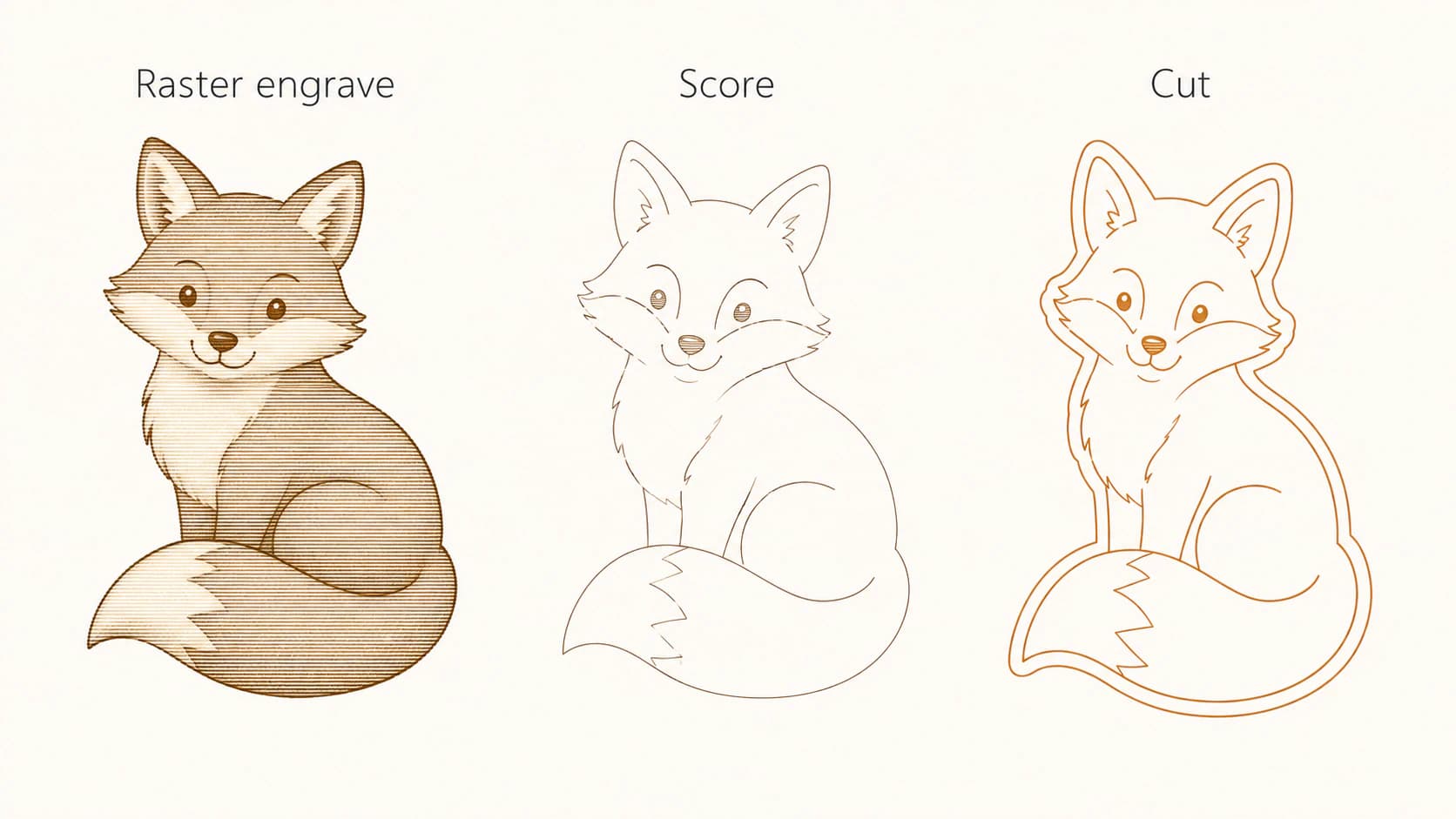
So sieht das mit PerfectVector aus
Eine Nachzeichnung wird zur Knotenoperation, wenn sie mit zu vielen Punkten Pixelrauschen verfolgt, statt die beabsichtigten Formen zu beschreiben.
Bei flächiger Grafik mit klaren Grenzen verarbeite das Bild mit dem Laser-SVG-Konverter und prüfe, ob Pfade, Knoten und getrennte Formen zur vorgesehenen Operation passen. Nutze den allgemeinen Bild-zu-Vektor-Konverter, wenn das Ziel kein Laser ist. Prüfe die Datei in jedem Fall vor dem Auftrag in der empfangenden Software.
Wir sagen auch offen, was das Werkzeug nicht tut. Es macht aus einem fotorealistischen KI-Rendering keine gute Schneidedatei, denn das kann kein Werkzeug. Dieses Bild eignet sich zum Gravieren.
Wann KI-Kunst auf einem Laser nicht funktioniert
- Fotorealistische Renderings, die du schneiden möchtest. Graviere sie oder generiere sie als flächige Kunst neu. Dieselbe Einordnung gilt auch außerhalb des Lasers; Welche KI-Kunst sich gut vektorisieren lässt erklärt sie für Druckarbeiten.
- Alles mit Leuchten, weichem Schatten oder Verlaufshintergrund, das du als Umriss brauchst. Der Nachzeichner kann keine Kante finden, die das Bild nicht enthält.
- Sehr feine Details bei kleinen Größen. Ein Laser hat eine Schnittfuge, eine Strahlbreite, die Material entfernt. Details, die schmaler als diese Fuge sind, verschwinden oder fallen heraus. Teste an Restmaterial, bevor du Hartholz verwendest.
- Text, den der Generator erzeugt hat. KI-Text ist meist auf subtile Weise falsch, und nach der Gravur ist er dauerhaft falsch. Setze ihn in deiner Lasersoftware mit einer echten Schrift neu.
FAQ
Kann man KI-generierte Kunst für Lasergravur verwenden? Ja, und der Ablauf hängt von der Operation ab. Für Rastergravur kannst du das Bild fast unverändert in Graustufen einbrennen, ganz ohne Vektorumwandlung. Zum Schneiden oder Ritzen musst du es zuerst in Vektorpfade umwandeln; flächige, kontrastreiche Kunst lässt sich wesentlich besser umwandeln als detailreiche oder fotorealistische Renderings.
Muss ich KI-Kunst vor dem Gravieren vektorisieren? Für Rastergravur meist nicht. Der Laser liest das Graustufenbild direkt und gerade die Schattierung ist erwünscht. Nachzeichnen würde deshalb die Details zu flachen Formen reduzieren. Vektorisiere, wenn der Laser einem Pfad folgen muss, also beim Schneiden oder Ritzen.
Warum schneidet meine nachgezeichnete KI-Kunst zwei Linien statt einer? Weil eine normale Nachzeichnung beide Kanten jedes Strichs verfolgt und eine geschlossene Form liefert. Der Laser brennt daher beide Seiten. Liniengrafik zum Schneiden oder Ritzen braucht eine Mittellinien-Nachzeichnung, die jeden Strich auf einen einzelnen Pfad reduziert. Manche Lasersoftware bietet diese überhaupt nicht; erledige sie dann vor dem Import in Inkscape.
Welche KI-Bilder eignen sich am besten für Laserschneiden? Flächige, kräftige, kontrastreiche Kunst mit klar getrennten Formen ohne Verläufe, Leuchten oder Schlagschatten. Silhouetten, einfache Linienzeichnungen und Illustrationen mit Vollfarben lassen sich sauber umwandeln. Fotografische und malerische Ausgaben eignen sich besser zum Gravieren als zum Schneiden.
Wie trenne ich Schnittlinien von gravierten Teilen? Baue sie als getrennte Objekte auf und lege jedes auf eine eigene Ebene in deiner Lasersoftware. Weise dann je Ebene Schneiden, Ritzen oder Gravieren zu. Mit einer sauberen Umwandlung zu beginnen, bei der Formen bereits getrennt sind, geht viel schneller, als alles als ein Objekt nachzuzeichnen und anschließend Knoten aufzutrennen.
Quellen
- LightBurn: Dein erstes Projekt — Erklärt die Modi Line, Fill und Image sowie die Vorschau eines Laserauftrags.
- LightBurn: Trace Image — Dokumentiert Umrissnachzeichnung, Transparenznachzeichnung, Optimierung und Grenzen der Vorlage.
- LightBurn: Fill Mode — Erklärt, wie geschlossene Vektorformen beim Gravieren gefüllt werden.
- Inkscape: Nachzeichnungsanleitung — Dokumentiert Bitmap- und Mittellinien-Nachzeichnung für Arbeiten mit einzelnen Strichen.
Braucht der Auftrag geschlossene Vektorpfade, zeichne die flächige Vorlage mit PerfectVector nach, prüfe Ebenen und Knoten und sieh dir den Werkzeugpfad in deiner Lasersoftware an. Geht es um Rastergravur, behalte das tonwertreiche Bild stattdessen als Raster.
Mehr aus dem Blog

Bilder in SignLab vektorisieren oder saubere SVG importieren?
Vergleiche SignLabs Vektorisierung mit einer importierten SVG. Bereite die Bitmap vor, prüfe Pfade, erhalte Aussparungen und teste eine produktionsfähige Datei.

RDWorks-Bildnachzeichnung: Vektor importieren oder Bitmap?
Vergleiche RDWorks-Bitmapnachzeichnung mit einer versionskompatiblen Vektorübergabe. Prüfe Maßstab, Ebenen, Knoten, doppelte Linien und Laseroperationen.