
KI-Grafiken für Cricut: So wird daraus eine saubere Schnittdatei
Cricuts eigene KI ist nur für private Nutzung. So machst du aus Grafiken aus Midjourney oder Nano Banana eine saubere Schnittdatei mit Ebenen, die du verkaufen kannst.
Auf dieser Seite
- Zwei Wege, KI-Grafiken auf einen Cricut zu bringen
- Was Cricuts eigene KI tatsächlich kann
- Welche KI-Grafiken sich tatsächlich sauber schneiden lassen
- So machst du aus deiner KI-Grafik eine Cricut-Schnittdatei
- 1. Generiere eine Grafik, die sich schneiden lässt
- 2. Besorge ein sauberes transparentes PNG
- 3. Separiere die Farben in ein SVG
- 4. Prüfe, ob die Pfade sauber sind
- 5. Lade in Design Space hoch und prüfe die Ebenen
- 6. Mache zuerst einen Testschnitt auf Restmaterial
- So sieht das mit PerfectVector aus
- Darfst du deine Ergebnisse verkaufen?
- Eine kurze Checkliste vor dem Schneiden
- FAQ
- Quellen
Es gibt zwei Wege, KI-Grafiken auf einen Cricut zu bringen, und sie lösen unterschiedliche Probleme. Cricut hat eine eigene KI in Design Space integriert und erweitert sie laufend, von generierten Entwürfen bis zu vollfarbigem Print Then Cut. Nach Cricuts aktueller Angel Policy dürfen Projekte, die mit seinen KI-Funktionen erstellt wurden, jedoch nicht verkauft werden. Der andere Weg ist das, was viele tatsächlich meinen: Du hast etwas in Midjourney oder Googles Nano Banana generiert und möchtest es jetzt schneiden. Diese Grafik ist ein Rasterbild. Du kannst sie zwar hochladen und von Design Space vektorisieren lassen, doch ein sauberes farbsepariertes SVG gibt dir eine bessere Grundlage für präzise Schnitte und volle Kontrolle über die Ebenen. Dieser Leitfaden behandelt beide Wege: was Cricuts eigene KI kann, welche KI-Grafiken sich tatsächlich schneiden lassen und wie du aus deinen eigenen generierten Grafiken eine saubere Schnittdatei mit Ebenen machst.
Die Kurzfassung
- Cricuts integrierte KI (Create AI, AI Project Designer, Photo Art) ist schnell und verbessert sich, ist aber durch Credits begrenzt und nur für private Nutzung. Du kannst ihre Ergebnisse deshalb nicht verkaufen.
- Deine eigenen KI-Grafiken aus Werkzeugen wie Midjourney oder Gemini sind normalerweise Rasterbilder. Lade sie hoch und Design Space vektorisiert sie, aber die Umwandlung in ein sauberes SVG mit Ebenen gibt dir mehr Kontrolle. Ob du sie verkaufen darfst, hängt weiterhin von den Bedingungen des Generators und den Rechten an der Grafik ab.
- Flächige, kräftige Grafiken mit wenigen Farben lassen sich schneiden. Verläufe, weiche Schattierung und fotorealistische Details nicht — unabhängig vom Werkzeug.
- Separiere sie zuerst nach Farben in ein SVG mit Ebenen, damit jede Farbe in Design Space auf einer eigenen Ebene landet, bereit zum Entgittern und Aufschichten.
- Willst du verkaufen? Prüfe zwei Lizenzen: Cricuts KI-Bilder dürfen nicht verkauft werden, und jeder Generator legt eigene kommerzielle Bedingungen fest.
Zwei Wege, KI-Grafiken auf einen Cricut zu bringen
Kannst du KI auf einem Cricut nutzen? Ja, und es gibt zwei Wege. Du kannst mit Cricuts eigener KI in Design Space einen Entwurf generieren oder eine Grafik mitbringen, die du in einem externen Generator wie Midjourney oder Nano Banana erstellt hast, und sie in eine Schnittdatei umwandeln. Der integrierte Weg ist schnell und bequem. Der Weg mit eigener Grafik gibt dir die größte Kontrolle über die Separation, während kommerzielle Nutzung von den Bedingungen des externen Generators und den Rechten an der Grafik abhängt.
So unterscheiden sie sich:
| Cricuts integrierte KI | Deine eigenen KI-Grafiken (Midjourney, Nano Banana…) | |
|---|---|---|
| Wo sie entstehen | In Design Space generiert | In einem beliebigen Generator, dann in SVG umgewandelt |
| Kontrolle über den Schnitt | Was das integrierte Werkzeug erzeugt | Du separierst Farben und bearbeitest jede Ebene |
| Kommerzielle Nutzung | Nur privat, darf nicht verkauft werden | Hängt von der Lizenz des Generators ab |
| Am besten für | Schnelle private Projekte | Entwürfe, die externe Bearbeitung oder separate Bedingungen für kommerzielle Nutzung brauchen |
Was Cricuts eigene KI tatsächlich kann
Stand 25. August 2026 hat Cricut mehrere KI- und Konvertierungsfunktionen in Design Space. Cricut dokumentiert Funktionsänderungen in seinen Design-Space-Versionshinweisen:
- Create AI wandelt einen Textprompt in ein schnittbereites Bild um, das du der Arbeitsfläche hinzufügen und schneiden kannst.
- AI Project Designer ist ein chatbasiertes Werkzeug, das umfangreichere mehrschichtige 2D-Projekte generiert und verfeinert. Laut Cricut nutzen Bildgenerierung und Bearbeitung Create-AI-Credits.
- Photo Art verwandelt ein Foto in eine stilisierte Grafik, und Print Then Cut druckt vollfarbige Entwürfe und schneidet um sie herum.
Diese Funktionen sind für schnelle Projekte sehr bequem. Der Haken liegt inzwischen weniger bei Farben oder Ebenen, sondern bei zwei anderen Dingen. Alle Ergebnisse sind nur für private Nutzung lizenziert, da Cricut KI-generierte Bilder von seiner kommerziellen Angel Policy ausschließt. Außerdem arbeitest du mit dem, was dir das integrierte Werkzeug liefert, statt die Ebenen selbst zu separieren und zu bearbeiten. Wenn du externe Bearbeitung, separate Bedingungen für kommerzielle Nutzung oder volle Schnittkontrolle brauchst, bringe Grafiken mit, deren Bedingungen und zugrunde liegende Rechte zum Projekt passen.
Welche KI-Grafiken sich tatsächlich sauber schneiden lassen
Nicht jede KI-Grafik lässt sich schneiden. Cricut behandelt hochgeladene Rasterbilder als eine einzelne Ebene, während SVG-Uploads separate Vektorebenen erhalten können. Grafiken, die bereits aus flächigen, klar getrennten Farbbereichen bestehen, lassen sich sauber in Schnittpfade umwandeln. Verläufe, weiche Schattierung, Textur und fotografische Details lassen sich schwerer in brauchbare Volltonformen trennen. Cricuts Upload-Hinweise erwähnen ebenfalls, dass solche Details die Aufteilung eines Rasteruploads in Ebenen verhindern können.
| Stil der KI-Grafik | Sauber schneidbar? | Warum |
|---|---|---|
| Flächige Illustration, 2 bis 5 Volltonfarben | Ja | Klar getrennte Farbbereiche werden zu sauberen Schnittebenen |
| Linienzeichnung, Silhouetten, einfache Icons | Ja | Hoher Kontrast, eine eindeutige Form |
| Grafik im Stickerstil mit klarem Umriss | Meist | Kräftige Formen, wobei unruhige Details vereinfacht werden müssen |
| Malerisch oder strukturiert (Midjourneys typischer Look) | Nein | Weiche Kanten und Mischungen haben keine saubere Grenze |
| Fotorealistische Bilder (Nano Banana kann real wirken) | Nein | Kontinuierliche Tonwerte lassen sich nicht auf flächige Schnittformen reduzieren |
| Grafiken mit vielen Verläufen oder Neonleuchten | Nein | Gemischte Farbe lässt sich nicht in Volltonebenen aufteilen |
Der praktische Schritt ist: Fordere flächige Grafik im Prompt an. Formulierungen wie „flat vector illustration“, „bold solid colors“, „simple shapes“, „sticker style“ und „white background“ lenken beide Generatoren zu Grafiken, die sich tatsächlich schneiden lassen. Wenn du bereits ein wunderschönes Stück voller Verläufe hast, das du liebst, kann es weiterhin als Druck funktionieren, nur nicht als Schnittdatei. Dann ist KI-Grafiken für Druck vorbereiten der bessere Weg.
So machst du aus deiner KI-Grafik eine Cricut-Schnittdatei
1. Generiere eine Grafik, die sich schneiden lässt
Unabhängig vom Generator: Lenke ihn zu flächigen Formen mit wenigen Farben. Weniger Farben jetzt bedeuten später weniger Ebenen zum Entgittern und Aufschichten. Generiere beim Testen einige Optionen und wähle die kräftigste, sauberste statt der detailreichsten.
2. Besorge ein sauberes transparentes PNG
Exportiere das Bild und entferne den Hintergrund, damit er nicht zu einer zusätzlichen Rechteckebene in deiner Schnittdatei wird. Du möchtest nur die Grafik auf einer transparenten Arbeitsfläche. Die meisten Generatoren exportieren ein PNG, das die richtige Grundlage ist.
3. Separiere die Farben in ein SVG
Dieser Schritt entscheidet, wie viel Nacharbeit du später hast. Cricuts integrierte Werkzeuge halten den Entwurf in Design Space, statt dir ein bearbeitbares farbsepariertes SVG zu geben, das du kontrollieren und wiederverwenden kannst. Illustrator oder Inkscape können das PNG vektorisieren, aber du musst möglicherweise trotzdem Farben trennen und Pfade von Hand bereinigen.
Schicke das PNG stattdessen durch einen Bild-zu-Vektor-Konverter, der jede Farbe in einen eigenen sauberen Pfad trennt. Richtig gemacht wird dein vollfarbiger KI-Entwurf zu einem SVG, in dem jede Farbe eine ordentliche geschlossene Form ist — genau das, was Design Space zum Schneiden Ebene für Ebene braucht. Wenn dein Konverter ähnliche Farben zusammenführen kann, tue es hier, damit du mit einer Handvoll Ebenen statt mit zwanzig endest.
4. Prüfe, ob die Pfade sauber sind
Eine raue Vektorisierung füllt jede Ebene mit Hunderten zusätzlicher Knoten und vereinzelten Punkten. Das kostet dich in Design Space Zeit, weil du mit Contour auf jeder Ebene kleine Teile löschen musst. Eine saubere Separation erspart fast all das. Wenn du nicht weißt, worauf du achten solltest: Zu viele Knoten sind der übliche Grund für gezackte Schnitte und eine träge Arbeitsfläche.
5. Lade in Design Space hoch und prüfe die Ebenen
In Design Space: Upload, dann Upload Image, wähle dein SVG und Add to Canvas. Cricuts Anleitung zum Bild-Upload erklärt, dass SVG-Ebenen nach dem Upload getrennt werden. Öffne das Ebenenbedienfeld und bestätige, dass deine Datei wie beabsichtigt angekommen ist. Für die vollständige Anleitung Farbe für Farbe behandelt ein SVG mit Ebenen für Cricut erstellen den Aufbau ausführlich.
6. Mache zuerst einen Testschnitt auf Restmaterial
Führe einen kleinen Testschnitt durch, bevor du gutes Vinyl verwendest. Prüfe, ob die Kanten sauber sind und sich die feinen Teile tatsächlich entgittern lassen. Wenn eine Ebene Probleme macht, prüfe sowohl die Vorlagendetails als auch Maschinen- oder Materialeinstellungen, bevor du die Datei änderst.
So sieht das mit PerfectVector aus
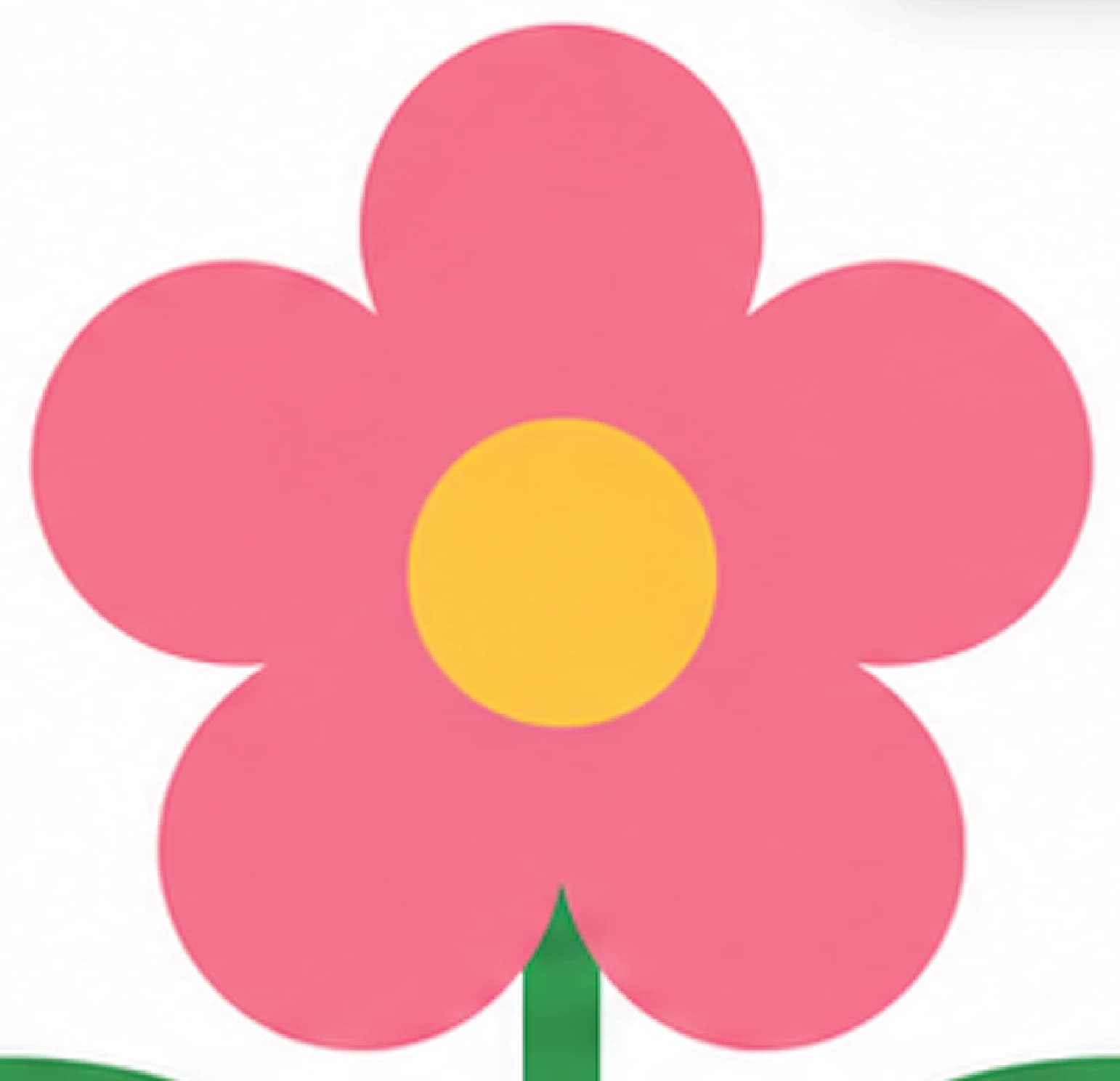
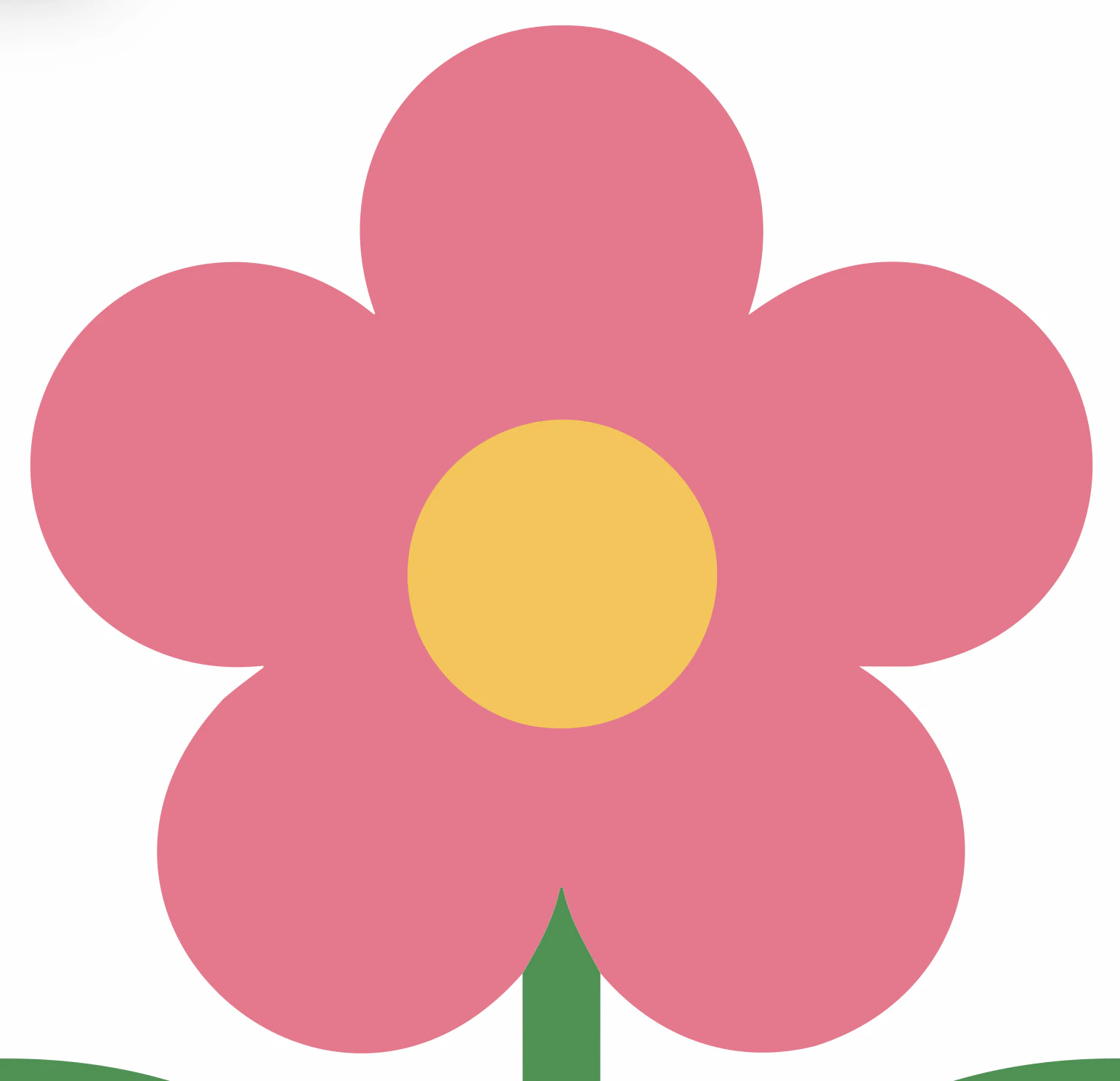
PerfectVector kann flächige, klar getrennte KI-Grafiken als SVG-Pfade und Farbformen rekonstruieren. Nutze den Farbeditor, um ähnliche Farbtöne auf die wenigen zusammenzuführen, die du tatsächlich schneiden wirst, und prüfe dann Ebenen, kleine Fragmente und Knoten in der Vorschau, bevor du Vinyl anfasst. Vektorisieren und Vorschau sind kostenlos; ein Credit schaltet das fertige SVG frei.
Offen gesagt: Das funktioniert bei flächigen grafischen KI-Bildern. Ein malerisches Midjourney-Bild oder ein fotorealistisches Nano-Banana-Rendering wird mit keinem Werkzeug zu einem sauberen Satz Schnittebenen, auch nicht mit PerfectVector. Fordere dafür per neuem Prompt einen flächigeren Entwurf an oder behalte sie als Drucke.
Darfst du deine Ergebnisse verkaufen?
An dieser Stelle stolpern viele Kreative. Zwei separate Lizenzen spielen eine Rolle, und beide müssen klar sein, bevor du etwas verkaufst.
- Cricuts eigene KI-Bilder: Nach der aktuellen Richtlinie nein. Cricuts Angel-Policy-FAQ sagt, dass Inhalte aus KI-Funktionen wie Create AI nicht verkauft werden dürfen.
- Deine generierte Grafik: Es hängt vom Generator und der Grafik ab. Dienste legen unterschiedliche Bedingungen fest, die sich ändern. Midjourney veröffentlicht beispielsweise separate Hinweise zur kommerziellen Nutzung. Prüfe vor dem Verkauf die Bedingungen des genauen Diensts und Tarifs, den du genutzt hast, sowie mögliche Rechte Dritter.
Eines gilt in beiden Fällen: Ein Rasterbild in SVG umzuwandeln ist ein Formatwechsel, kein Neustart des Urheberrechts. Das Vektorisieren eines Bilds gibt dir keine Rechte, die du nicht schon hattest. Wenn deine Grafik für kommerzielle Nutzung freigegeben ist, ist ein sauberes SVG, das du auf Etsy verkaufen kannst, ein gutes Produkt. Wenn nicht, macht die Konvertierung sie nicht verkäuflich. Für die Dateiqualität beim Verkauf ist was eine Schnittdatei gut genug zum Verkaufen macht eine hilfreiche nächste Lektüre.
Eine kurze Checkliste vor dem Schneiden
- Die Grafik ist flächig und hat wenige Farben, keine Verläufe oder Fotorealistik.
- Der Hintergrund ist entfernt, sodass keine zusätzliche Rechteckebene entsteht.
- Sie ist in ein farbsepariertes SVG umgewandelt, jede Farbe mit eigener Ebene.
- Farben sind auf die Anzahl zusammengeführt, die du tatsächlich schneiden möchtest.
- Pfade sind sauber, ohne vereinzelte Punkte oder ausufernde Knotenanzahl.
- Kommerzielle Rechte sind geprüft, wenn du verkaufst.
- Vor dem eigentlichen Material wurde ein kleiner Testschnitt durchgeführt.
FAQ
Kannst du KI-Grafiken auf einem Cricut nutzen? Ja. Du kannst mit Cricuts eigener KI in Design Space einen Entwurf generieren oder eine Grafik aus einem externen Generator wie Midjourney oder Nano Banana mitbringen und in eine Schnittdatei umwandeln. Die integrierten Werkzeuge halten den Workflow in Design Space, während das Konvertieren externer Grafik eine unabhängig bearbeitbare Datei mit Ebenen liefern kann. Kommerzielle Nutzung hängt weiterhin von den geltenden Bedingungen und Rechten ab.
Erstellt Cricuts KI SVG-Dateien? Nein. Cricuts KI-Werkzeuge halten deinen Entwurf in Design Space; sie liefern dir kein bearbeitbares farbsepariertes SVG, das du exportieren und andernorts wiederverwenden kannst. Dafür wandelst du dein Bild mit einem Bild-zu-Vektor-Werkzeug um. Die meisten KI-Generatoren können dir ebenfalls kein sauberes SVG liefern. Sie erzeugen Rasterbilder, die du anschließend vektorisierst.
Warum lässt sich mein KI-Bild auf meinem Cricut nicht sauber schneiden? Meist weil die Grafik Verläufe, weiche Schattierung oder fotografische Details hat, sodass es keine saubere Kante gibt, der die Klinge folgen kann. Ein Cutter braucht vollflächige geschlossene Formen. Fordere per neuem Prompt eine flächige kräftige Grafik mit wenigen Farben an oder vereinfache den Entwurf und wandle ihn vor dem Schneiden in ein sauberes SVG um.
Gibt es einen kostenlosen KI-Bildgenerator, den ich für Cricut nutzen kann? Die Verfügbarkeit ändert sich, aber manche Generatoren bieten begrenzten kostenlosen Zugang. Ihre Bildausgabe ist normalerweise Rasterinhalt. Du musst sie deshalb weiterhin vektorisieren, wenn dein Projekt SVG-Pfade braucht. Prüfe vor kommerzieller Nutzung die aktuellen Dienst- und Tarifbedingungen.
Kann ich verkaufen, was ich mit KI-Grafiken auf meinem Cricut mache? Das hängt von der Quelle ab. Bilder aus Cricuts eigener KI sind nur für private Nutzung und dürfen nicht verkauft werden. Grafiken aus einem externen Generator folgen dessen kommerzieller Lizenz, die variiert und sich ändert. Prüfe sie deshalb zuerst. Die Umwandlung in SVG verändert in keinem Fall die Rechte.
Was ist der Unterschied zwischen Cricut Create AI und AI Project Designer? Create AI wandelt einen Prompt in ein schnittbereites Bild um. AI Project Designer ist ein neueres chatbasiertes Werkzeug, das in einem Gespräch umfangreichere mehrschichtige 2D-Projekte generiert und verfeinert. Beide laufen in Design Space mit KI-Credits. Ihre Ergebnisse sind nach der aktuellen Angel Policy nur für private Nutzung lizenziert. Nutze für kommerzielle Arbeiten Grafiken, deren Dienstbedingungen und zugrunde liegende Rechte die beabsichtigte Nutzung erlauben.
Quellen
- Cricut — Nutzungsbedingungen und Angel Policy — Regeln zur kommerziellen Nutzung von Projekten, die mit Cricuts KI-Funktionen erstellt wurden.
- Cricut Help Center — Bilder in Design Space hochladen — Unterstützte Raster- und Vektoruploads und Umgang mit SVG-Ebenen.
- Cricut Help Center — Bild-Uploads: Nicht unterstützte Elemente — Einschränkungen bei Verläufen, Texturen, Fotos und Uploads mit Ebenen.
- Cricut Help Center — Ältere Design-Space-Versionshinweise — Verhalten von Create AI und AI Project Designer sowie Credit-Nutzung.
- Midjourney — Bilder und Videos kommerziell nutzen — Aktuelle Bedingungen zur kommerziellen Nutzung und tarifbezogene Ausnahmen.
- Google AI for Developers — Bildgenerierung mit Gemini — Gemini-Bildausgabeformate und aktueller Bildgenerierungsworkflow.
Du hast in Midjourney oder Nano Banana etwas erstellt, das dir gefällt? Vektorisiere die flächige Grafik in SVG-Pfade, bestätige, dass jede Farbe eine brauchbare Ebene ist, und mache einen Testschnitt, bevor du das Vinyl verwendest.
Mehr aus dem Blog
Kann Midjourney SVGs erstellen? So wandelst du seine Grafik um
Midjourney gibt nur Raster-PNGs aus und kann daher kein SVG exportieren. Seine Grafiken sind aber eine gute Grundlage. So machst du daraus echte, saubere Vektoren.

KI-Kunst für Lasergravur: Der Prompt war der einfache Teil
Die Grafik ist erzeugt. Sie in eine Datei zu verwandeln, die dein Laser richtig schneidet, ritzt oder graviert, ist die schwierige Hälfte. Hier erfährst du wie.