
Kann Midjourney SVGs erstellen? So wandelst du seine Grafik um
Midjourney gibt nur Raster-PNGs aus und kann daher kein SVG exportieren. Seine Grafiken sind aber eine gute Grundlage. So machst du daraus echte, saubere Vektoren.
Auf dieser Seite
- Kann Midjourney also ein SVG erstellen?
- Was Midjourney tatsächlich liefert (und warum Druck und Schneiden damit Probleme haben)
- Der Haken: Die meisten Midjourney-Grafiken lassen sich nicht sauber vektorisieren
- So formulierst du Midjourney-Prompts für vektorisierbare Grafiken
- So machst du aus einem Midjourney-Bild ein echtes SVG
- 1. Lade das hochskalierte PNG herunter
- 2. Vektorisiere es in Pfade
- 3. Prüfe, ob die Pfade sauber sind
- 4. Ändere Farben und Größe und verwende die Grafik
- So erkennst du ein unechtes SVG
- So sieht das mit PerfectVector aus
- Was du mit dem Vektor machen kannst
- FAQ
- Quellen
Nein, Midjourney exportiert derzeit kein SVG. Seine dokumentierten Bild- und Editor-Workflows erzeugen Rastergrafiken; der Editor kann beispielsweise eine aktuelle Bearbeitung als transparentes PNG speichern. Ein SVG ist ein anderer Dateityp: Es kann Grafiken mit skalierbaren Pfaden und Formen beschreiben. Midjourneys aktueller Tarifvergleich führt Generierungsmodi und Limits auf, aber keinen SVG-Export. Midjourney eignet sich hervorragend zum Entwerfen der Grafik. Sobald du das Bild hast, machst du durch Nachzeichnen einen echten Vektor daraus. Der ehrliche Haken: Detailreiche, malerische Grafiken lassen sich selten sauber vektorisieren. Dieser Leitfaden erklärt, was Midjourney liefert, wie du Prompts für vektorisierbare Grafiken formulierst, wie du sie umwandelst und wie du ein unechtes SVG erkennst.
Die Kurzfassung
- Midjourney gibt Rastergrafiken aus, kein SVG. Die aktuelle Tariftabelle nennt in keinem Tarif einen Vektorexport.
- Du entwirfst in Midjourney und wandelst danach um. Durch Nachzeichnen in Pfade wird das Bild zu einem echten Vektor.
- Die meisten Midjourney-Grafiken lassen sich nicht ohne Weiteres sauber vektorisieren. Fordere flächige, kräftige Designs mit wenigen Farben an, keine malerischen oder fotorealistischen.
- Achte auf ein unechtes SVG: eine Datei, die dein PNG nur in eine .svg-Datei einbettet, ohne echte Pfade. Es bleibt unscharf und lässt sich nicht bearbeiten.
- Danach kannst du es verwenden: Wandle ein Midjourney-Bild in ein sauberes SVG um, für ein Logo, einen Druck oder eine Schnittdatei.
Kann Midjourney also ein SVG erstellen?
Nein. Midjourneys dokumentierte Ausgabe ist Rasterinhalt, kein SVG. Der aktuelle Editor-Workflow enthält einen PNG-Download, und Midjourneys Parameter- und Tarifdokumentation nennt keine SVG-Ausgabe. Ein Rasterbild ist ein Pixelraster; ein SVG kann Grafiken als Pfade, Kurven und Füllungen speichern. Deshalb lässt sich ein Vektor skalieren und als Formen bearbeiten, während ein Rasterbild sein festes Pixelraster behält.
Auch ein kostenpflichtiger Tarif schaltet derzeit kein SVG frei. Im Tarifvergleich ändern sich Generierungslimits, GPU-Modi und Parallelität, aber ein Vektorexport wird nicht aufgeführt. Betrachte Midjourney als Entwurfsschritt und ergänze anschließend Vektorisieren oder Neuzeichnen, wenn du Vektorpfade brauchst.
Was Midjourney tatsächlich liefert (und warum Druck und Schneiden damit Probleme haben)
Zoome in ein beliebiges Midjourney-Rasterbild hinein, und du siehst die Pixel. Bei der vorgesehenen Anzeigegröße ist das in Ordnung. Vergrößerst du es jedoch über seine brauchbare Auflösung hinaus, können Kanten weich und blockig werden. Schneideworkflows brauchen Pfade, und manche Druck- oder Beschilderungsaufträge mit flächigen Sonderfarben profitieren von Vektorgrafiken; andere Druckverfahren akzeptieren hochauflösende Rasterdateien. Wandle um, wenn das Produktionsverfahren oder der Anbieter Pfade, Skalierbarkeit oder bearbeitbare Formen verlangt. Die ausführlichere Erklärung findest du unter KI-Grafiken für den Druck vorbereiten.
Der Haken: Die meisten Midjourney-Grafiken lassen sich nicht sauber vektorisieren
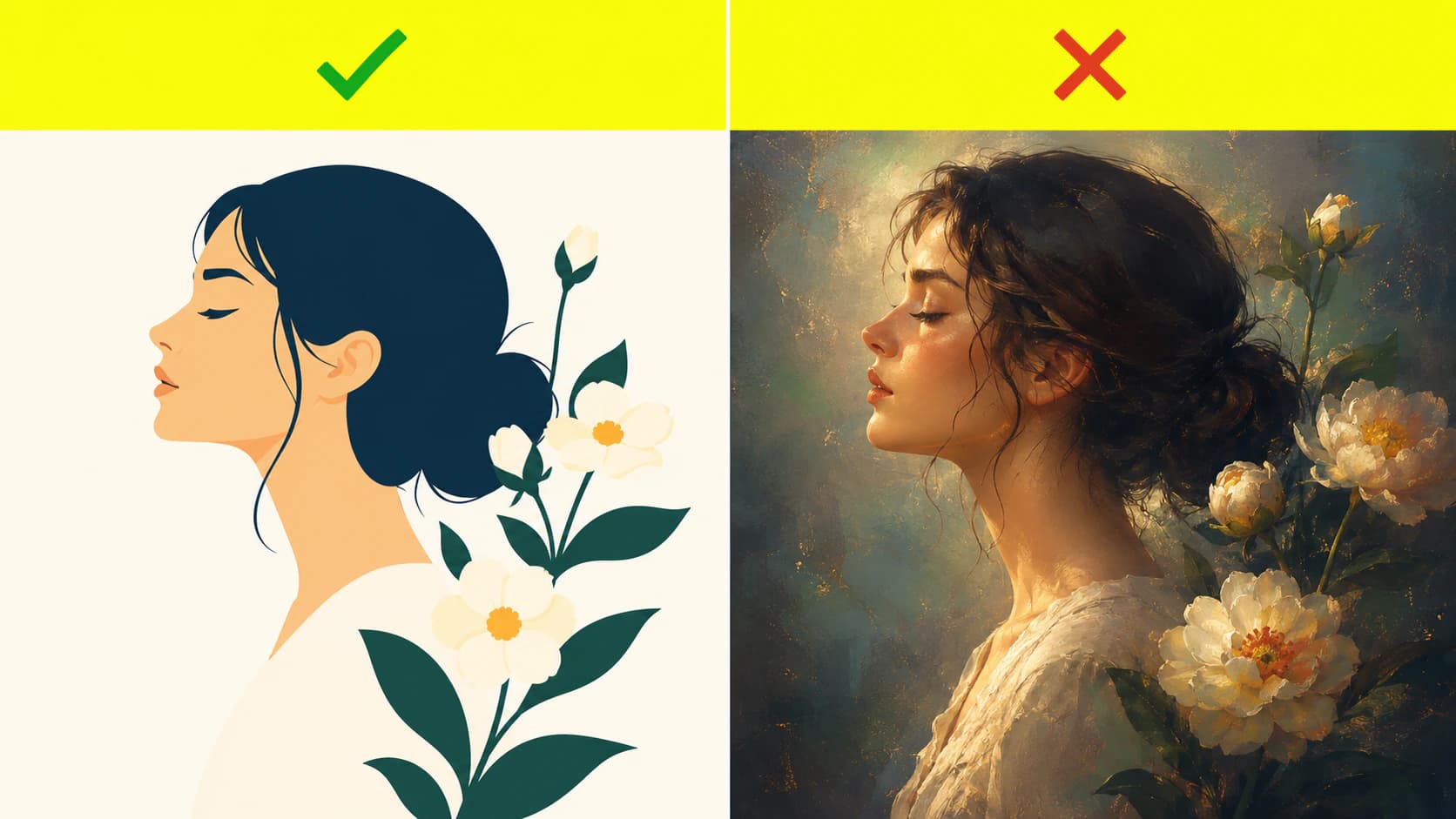
Diesen Teil übergehen viele Konverter-Tutorials. Beim Vektorisieren werden Volltonfarbbereiche zu Formen. Das funktioniert wunderbar, wenn das Bild bereits aus flächigen, klar getrennten Farben besteht, und schlecht, wenn das nicht der Fall ist. Midjourneys typische Ästhetik mit weichem Licht, Textur und Tiefe ist genau die Art von Bild, die beim Nachzeichnen zu einem matschigen Durcheinander wird. Gut vektorisierbare Grafik ist flächiger und einfacher — und du musst sie gezielt anfordern.
| Midjourney-Ausgabe | Wird daraus ein sauberes SVG? | Warum |
|---|---|---|
| Flächiges Logo oder Icon im „Vektorstil“ | Ja | Volltonfarben, scharfe Kanten |
| Kräftige 2D-Illustration, wenige Farben | Ja | Klar getrennte Farbbereiche werden zu sauberen Formen |
| Grafik im Stickerstil mit Umriss | Meist | Kräftige Formen, wobei unruhige Details vereinfacht werden müssen |
| Typische malerische oder filmische Grafik | Nein | Weich, texturiert und vermischt, ohne klare Kanten |
| Fotorealistische Bilder oder Porträts | Nein | Kontinuierliche Tonwerte lassen sich nicht auf flächige Pfade reduzieren |
| Grafik mit vielen Verläufen oder Leuchteffekten | Nein | Übergänge lassen sich nicht in Volltonformen aufteilen |
Die Lösung ist deshalb kein besserer Konverter. Du musst von Anfang an den richtigen Bildtyp erzeugen.
So formulierst du Midjourney-Prompts für vektorisierbare Grafiken
Du lenkst Midjourney von seinem Hang zum Realismus zu flächigen grafischen Formen. Dabei helfen einige Dinge:
- Nenne „vector“ ausdrücklich im Prompt. Begriffe wie flat vector illustration, simple bold shapes, solid colors, minimalist, logo style, 2D und white background lenken es zu nachzeichenbarer Grafik.
- Reduziere Textur mit einem negativen Prompt. Mit Midjourneys dokumentiertem
--no-Parameter kannst du unerwünschte Elemente angeben. Nutze ihn für Details wie Verläufe, Textur, Schatten, Rauschen oder Unschärfe, wenn sie dem benötigten Ergebnis im Weg stehen. - Halte die Farbanzahl niedrig. Weniger Farben bedeuten sauberere Formen und ein kleineres SVG. Bitte um eine „limited color palette“.
- Skaliere vor dem Download hoch. Verwende Midjourneys Upscaling für dein bevorzugtes Ergebnis, damit das Vektorisierungswerkzeug ein scharfes, hochauflösendes Bild auswerten kann.
Nichts davon macht ein fotorealistisches Rendering gut nachzeichenbar. Es bedeutet lediglich, dass du von Anfang an auf einen Vektor hinarbeitest, wenn du einen möchtest.
So machst du aus einem Midjourney-Bild ein echtes SVG
Sobald du ein flächiges, sauberes Bild hast, geht die eigentliche Umwandlung schnell:
1. Lade das hochskalierte PNG herunter
Besorge die Version mit der höchsten Auflösung. Hat das Design einen unerwünschten Hintergrund, entferne ihn zuerst, damit er nicht Teil des Vektors wird.
2. Vektorisiere es in Pfade
Verwende einen Midjourney-zu-Vektor-Workflow, der jede Farbe in einen eigenen sauberen Pfad umwandelt. Du kannst auch Illustrators Bildnachzeichner oder Inkscapes Bitmap nachzeichnen nutzen; bei beiden kann anschließend Nacharbeit nötig sein.
3. Prüfe, ob die Pfade sauber sind
Öffne das SVG in einem Vektoreditor. Du möchtest eine überschaubare Zahl glatter Pfade statt Tausender Ankerpunkte, die meist der Grund sind, warum eine konvertierte Datei langsam und mühsam zu bearbeiten ist. Ist deine überladen, erklärt zu viele Knoten, warum das passiert und wie du es vermeidest.
4. Ändere Farben und Größe und verwende die Grafik
Jetzt ist sie ein echter Vektor. Ändere Farben, skaliere sie nach oben oder unten und verwende sie in einem Logo, einer Druckdatei oder einem Schneideprojekt.
So erkennst du ein unechtes SVG
Das bringt viele Leute durcheinander, deshalb lohnt sich eine Prüfung. Die SVG-Spezifikation erlaubt Rasterinhalt über das <image>-Element. Das kann eine gültige SVG-Datei sein, ohne dass das eingebettete PNG oder JPEG zu bearbeitbaren Vektorpfaden wird.
Zwei schnelle Möglichkeiten zur Unterscheidung:
- Öffne es in einem Texteditor. Ein echtes SVG enthält viele Vektorformen wie
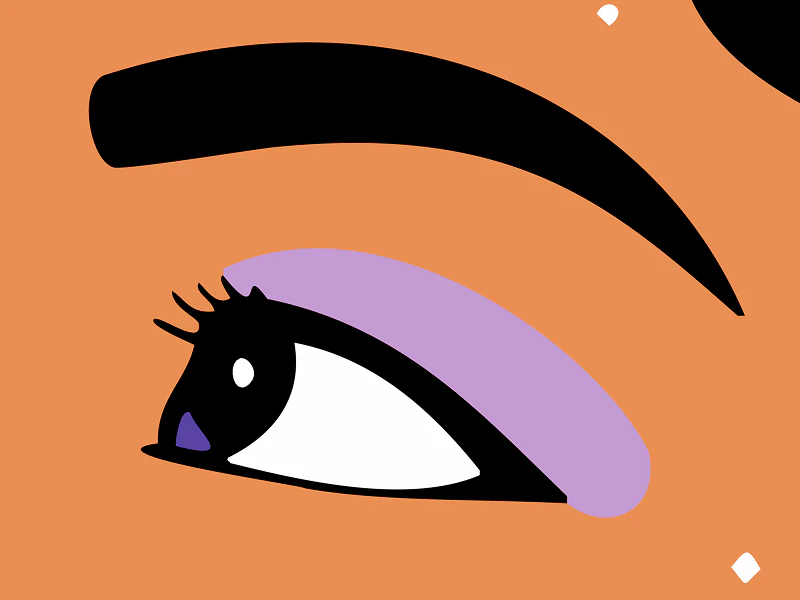
<path>,<rect>,<circle>und<polygon>. Ein unechtes besteht aus einem einzelnen<image>-Tag mit einem langenbase64-Block: Darin versteckt sich das PNG. - Zoome im Browser auf 800 Prozent. Ein echter Vektor bleibt gestochen scharf. Ein unechter wird pixelig, weil er nie ein Vektor war.
In dieselbe Falle gerätst du, wenn du einen Chatbot um Vektorisierung bittest. Deshalb kann dir auch ChatGPT nicht wirklich ein sauberes SVG erstellen.
So sieht das mit PerfectVector aus
Wenn du ein Midjourney-Bild mit PerfectVector umwandelst, erhältst du einen echten Vektor: saubere Pfade mit wenigen Knoten, jede Farbe als eigene bearbeitbare Form und einen transparenten Hintergrund, bereit für Illustrator, Figma oder Inkscape. Es zeichnet Pixel in echte Pfade nach und gehört deshalb nicht zu den PNG-in-SVG-Attrappen. Umwandlung und Vorschau sind kostenlos. Du kannst also ein Midjourney-Bild umwandeln und die Pfade prüfen, bevor du dich festlegst; erst beim Download der fertigen Datei verbrauchst du einen Credit.
Offen gesagt: Das funktioniert bei den flächigen grafischen Midjourney-Bildern, über die wir gesprochen haben. Ein malerisches Rendering oder ein fotorealistisches Porträt wird weder mit PerfectVector noch mit einem anderen Werkzeug zu einem sauberen Vektor. Fordere dafür per neuem Prompt ein flächigeres Design an oder behalte das Rasterbild und nutze es dort, wo ein PNG ausreicht.
Was du mit dem Vektor machen kannst
Sobald deine Midjourney-Grafik ein sauberes SVG ist, ist sie bereit für Aufgaben, die ein Rasterbild nicht erfüllen konnte:
- Logos. Ein Vektorlogo skaliert auf jede Größe und bleibt bearbeitbar. Wenn das dein Ziel ist, vektorisiere das Logo und behalte eine Masterdatei.
- Druck und Merchandise. Hinweise zum Siebdruck zeigen, warum flächige Sonderfarbgrafiken von sauberen Separationen und vektorisierten Filmpositiven profitieren, während andere Druckverfahren hochauflösende Rasterdateien akzeptieren können. Bestätige die Vorgaben der Druckerei für den Auftrag.
- Schneidemaschinen. Ein sauberes SVG mit Ebenen lässt sich auf einem Cricut oder einer Silhouette schneiden. Hier erfährst du, wie du KI-Grafiken in eine Schnittdatei umwandelst.
FAQ
Kann Midjourney Vektordateien generieren? Nein. Midjourneys aktuelle Dokumentation beschreibt Rasterbild-Workflows und führt keine Vektor- oder SVG-Ausgabe auf. Um einen Vektor zu erhalten, zeichnest du das Midjourney-Bild mit einem separaten Werkzeug als Pfade nach oder neu.
Kann ich mit einem kostenpflichtigen Midjourney-Tarif SVG exportieren? Nein, laut aktuellem Tarifvergleich nicht. Kostenpflichtige Tarife ändern Generierungslimits, GPU-Modi und Parallelität, aber SVG-Export wird nicht genannt. Prüfe die aktuelle Tarifseite, bevor du dich darauf verlässt, weil sich Produktfunktionen ändern können.
Welche KI-Werkzeuge können tatsächlich ein SVG erstellen? Einige Werkzeuge generieren Vektorgrafiken nativ, die meisten einschließlich Midjourney geben jedoch Rasterbilder aus. Auch Chatbots wie Gemini, die SVG-Code schreiben, zeichnen dein hochgeladenes Bild nicht sauber nach. Speziell für ein Midjourney-Bild ist der verlässliche Weg, das Rasterbild zu erzeugen und danach zu vektorisieren. Hier findest du die ehrliche Einordnung, ob Gemini ein Bild vektorisieren kann.
Wie wandle ich ein Midjourney-Bild kostenlos in SVG um? Lade das hochskalierte PNG herunter und nutze ein Bild-zu-Vektor-Werkzeug oder zeichne es im kostenlosen Editor Inkscape nach. Prüfe in beiden Fällen das Ergebnis: Öffne es, um echte Pfade zu bestätigen, und zoome hinein, um sicherzustellen, dass es scharf bleibt und nicht wie ein in .svg eingebettetes PNG verpixelt.
Warum sieht mein konvertiertes Midjourney-SVG unordentlich aus? Fast immer war die Ausgangsgrafik zu detailreich oder malerisch zum Nachzeichnen. Generiere sie mit einem Prompt für flächige, kräftige Grafik mit wenigen Farben neu oder vereinfache das Bild zuerst. Ein unordentliches Ergebnis voller vereinzelter Punkte zeigt, dass die Vorlage dem Vektorisieren entgegenstand, nicht dass Vektoren nicht funktionieren.
Darf ich SVGs aus Midjourney-Grafiken verkaufen? Das hängt von Midjourneys aktuellen Bedingungen zur kommerziellen Nutzung, gegebenenfalls deinem Tarif und der Unternehmensgröße sowie Rechten Dritter am Bild ab. Die Umwandlung in SVG ist nur ein Formatwechsel; sie verleiht dir keine Rechte, die du nicht bereits hattest.
Quellen
- Midjourney — Midjourney-Tarife vergleichen — Aktuelle Tariflimits, GPU-Modi, Parallelität und Funktionsvergleich.
- Midjourney — Editor — Aktueller Bearbeitungsworkflow und Download transparenter PNGs.
- Midjourney — No-Parameter — Offizielle Syntax und Verhalten negativer Prompts.
- Midjourney — Bilder und Videos kommerziell nutzen — Aktuelle Bedingungen zur kommerziellen Nutzung und tarifbezogene Ausnahmen.
- Adobe Illustrator — Bilder mit dem Bildnachzeichner vektorisieren — Offizieller Workflow zum Nachzeichnen von Rasterbildern in Vektorgrafiken.
- W3C — Eingebettete Inhalte in SVG 2 — Wie Rasterbilder in SVG eingebettet werden können, ohne zu Pfaden zu werden.
- ScreenPrinting.com — T-Shirts im Siebdruck bedrucken — Sonderfarbseparation und Vorbereitung von Grafiken für den Siebdruck.
Du hast ein Midjourney-Design, das du tatsächlich verwenden möchtest? Wandle es in ein sauberes, bearbeitbares SVG um, bestätige, dass es als echte Pfade geöffnet wird, und verwende es erst, wenn es die Prüfungen für deinen Logo-, Druck- oder Schnittworkflow besteht.
Mehr aus dem Blog

Die besten AI-Bild-Vektorisierer 2026: Ein ehrlicher Vergleich
Welcher Vektorisierer liefert dir ein sauberes, bearbeitbares SVG — und nicht nur eine schnelle Nachzeichnung? Ein ehrlicher Vergleich 2026 von Vectorizer.AI, Vector Magic, Illustrator, Inkscape und mehr.
Solltest du KI-Kunst vektorisieren? Prüfe den Einsatzzweck
Die meiste KI-Kunst braucht keine Vektorisierung. Für Schneiden, Siebdruck und große Schilder brauchst du Vektoren; für viele Drucke reicht ein hochaufgelöstes Raster.