
KI-Prompts für Vektorgrafik, die sich sauber nachzeichnen lässt
Ein KI-Prompt im Vektorstil liefert ein Rasterbild, das nur wie ein Vektor aussieht. So formulierst du Prompts für Grafik, die zu einer sauberen, bearbeitbaren SVG wird.
Auf dieser Seite
- Zuerst: „Vektorstil“ ist keine Vektordatei
- Was einen Prompt „vektorisierbar“ macht
- Die Bausteine eines vektortauglichen Prompts
- Negative Prompts: Entferne, was die Nachzeichnung ruiniert
- Hinweise zu den einzelnen Generatoren
- Wandle das Ergebnis dann in eine echte SVG um
- Wie das mit PerfectVector aussieht
- FAQ
- Quellen
Du kannst ein KI-Bildwerkzeug um Grafik bitten, die wie ein sauberer Vektor aussieht: flächige Formen, kräftige Farben, keine fotografischen Details. Was die meisten Prompt-Listen auslassen: Sofern du kein Werkzeug mit direktem SVG-Export verwendest, erhältst du eine Raster-PNG, die nur wie ein Vektor aussieht. Sie wird beim Skalieren weiterhin unscharf, und du kannst sie nicht als Formen bearbeiten. Echte Vektorgrafik aus KI entsteht deshalb in zwei Schritten: Formuliere einen Prompt für ein gut nachzeichenbares Bild und konvertiere dieses Bild anschließend in tatsächliche Vektoren. Diese Anleitung erklärt Prompts für nachzeichenbare Grafik in Midjourney, Nano Banana, Firefly und Stable Diffusion, die passenden negativen Prompts für saubere Ergebnisse und die Umwandlung in eine echte SVG.
Die Kurzfassung
- Ein Prompt im „Vektorstil“ liefert eine Raster-PNG, keine Vektordatei, sofern das Werkzeug nicht direkt SVG exportiert.
- Verlange flächige, kräftige, kontrastreiche Grafik mit wenigen Farben. Daraus entstehen beim Nachzeichnen saubere Pfade.
- Nutze negative Prompts (
--no gradient, texture, shadow, noise), um Störfaktoren für die Nachzeichnung zu vermeiden. - Konvertiere das Bild dann in eine echte SVG. Vektorisiere deine KI-Grafik, um bearbeitbare, skalierbare Pfade zu erhalten.
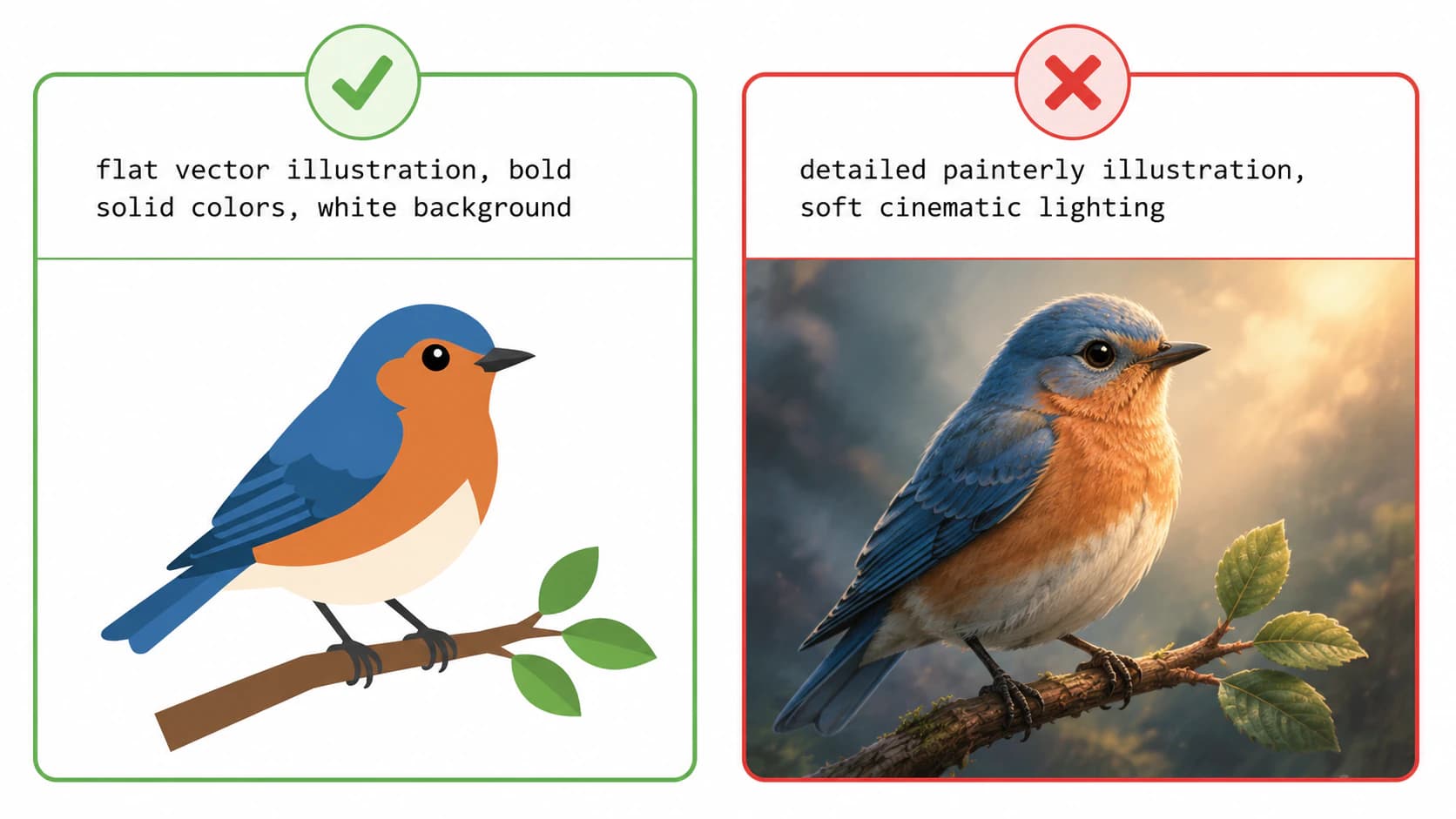
- Malerische und fotorealistische Prompts sehen toll aus, werden aber keine sauberen Vektoren.
Zuerst: „Vektorstil“ ist keine Vektordatei
Ein Prompt kann das Ausgabeformat deines Generators nicht ändern. Wenn du Midjourney oder Nano Banana um eine „flat vector illustration“ bittest, bekommst du möglicherweise diesen Look, aber die Bildausgabe bleibt ein Rasterbild. Midjourneys Editor dokumentiert einen transparenten PNG-Download, während Googles Dokumentation zur Gemini-Bilderzeugung Rasterausgabeformate wie PNG und JPEG aufführt. Einige Werkzeuge erzeugen aus einem Prompt echte SVGs, aber bei diesen Bildwerkzeugen beschreibt „Vektorstil“ das Aussehen statt des Dateiformats.
Deshalb ist das Prompten nur die halbe Arbeit. Der Prompt liefert ein Bild, das wie Vektorgrafik aufgebaut ist: flächig und sauber, also gut konvertierbar. Erst der zweite Schritt, die Umwandlung in eine tatsächliche SVG, liefert skalierbare und bearbeitbare Pfade. Falls du schon darauf gestoßen bist, behandelt die Frage, ob Midjourney eine SVG erstellen kann, dieselbe Falle ausführlicher.
Was einen Prompt „vektorisierbar“ macht
Bei der Konvertierung eines Bilds in einen Vektor werden einfarbige Flächen in Formen umgewandelt. Sauber konvertierbare Bilder bestehen deshalb bereits aus flächigen, klar getrennten Farben. Dein Prompt soll den Generator genau dorthin lenken. Ziele auf:
| Verlange … | Warum es sich sauber nachzeichnen lässt |
|---|---|
| Flächige, einheitliche Farben | Jede Farbe wird zu einer sauberen Form |
| Kräftige, einfache Formen | Weniger und glattere Pfade |
| Hohen Kontrast, klare Kanten | Der Nachzeichner findet eindeutige Grenzen |
| Eine begrenzte Farbpalette | Weniger Ebenen, eine kleinere Datei |
| Einen weißen oder einfachen Hintergrund | Kein unruhiger Hintergrund, der versehentlich nachgezeichnet wird |
Ebenso nützlich ist die Kehrseite. Verläufe, weiche Schattierung, Textur, Körnung und fotografische Details kann ein Nachzeichner nicht auf saubere Formen reduzieren. Ein Prompt, der darauf setzt, liefert daher möglicherweise ein schönes Bild, aber ein chaotisches Nachzeichnungsergebnis.
Die Bausteine eines vektortauglichen Prompts
Du brauchst keine Sammlung aus 25 fertigen Prompts. Du brauchst die Begriffe, die jeden Generator in Richtung flächiger, nachzeichenbarer Grafik lenken, eingebettet in eine einfache Struktur:
[Motiv] + [flächiger Vektorstil] + [wenige Farben] + [sauber, ohne Verlauf]
Stilbegriffe, die nachzeichenbare Grafik begünstigen: flächige Vektorillustration, einfache kräftige Formen, einheitliche Farben, minimalistisch, Linienzeichnung, Sticker-Stil, Logo-Stil, 2D, Flat Design, hoher Kontrast, weißer Hintergrund.
Zwei Beispiele für dieses Muster:
Flat vector illustration of a fox, three solid colors, bold simple shapes, white background, no gradientMinimalist mountain logo, line art, single color, clean sharp edges, high contrast
Sie beschreiben das gewünschte und das unerwünschte Aussehen (kein Verlauf). Das ist wichtiger als eine Ansammlung von Adjektiven.
Negative Prompts: Entferne, was die Nachzeichnung ruiniert
Für nachzeichenbare Grafik hilft es am meisten, dem Generator zu sagen, was er weglassen soll. Midjourney unterstützt einen --no-Parameter, und die API von Stability bietet ein Feld negative_prompt. Nutze diese Steuerungen, um Details auszuschließen, die eine Nachzeichnung stören:
--no gradient, texture, shadow, gradient mesh, noise, grain, blur, 3d, photorealistic
Wenn ein Workflow keine separate Steuerung für negative Prompts bietet, schreibe dieselben Einschränkungen in den Hauptprompt: flächige einheitliche Farben, keine Schattierung, kein Verlauf, scharfe flächige Kanten. In beiden Fällen lenkst du von weichen, vermischten Pixeln zu den klaren Farbgrenzen, die ein Nachzeichner braucht.
Hinweise zu den einzelnen Generatoren
Das Prinzip ist überall gleich, die Steuerungen unterscheiden sich etwas:
| Generator | So lenkst du ihn zu flächiger Grafik |
|---|---|
| Midjourney | Nutze den dokumentierten --no-Parameter für unerwünschte Details und richte den Hauptprompt auf flächige Grafik mit wenigen Farben aus. |
| Nano Banana (Geminis Bildmodell) | Schreibe die Einschränkungen in den Hauptprompt: „flächige einheitliche Farben, keine Schattierung, weißer Hintergrund“. Die Gemini-Bildanleitung zeigt den aktuellen Prompt-und-Bild-Workflow. |
| Adobe Firefly | Firefly hat einen separaten Text-to-Vector-Graphic-Workflow, der bearbeitbare Grafik erstellt und SVG herunterlädt. Beim Bilderzeugungsworkflow ist weiterhin Nachzeichnen nötig, wenn das Ergebnis ein Rasterbild ist. |
| Stable Diffusion | Die API-Referenz von Stability enthält ein Feld negative_prompt. Trage dort die Liste „no gradient, texture, noise“ ein. |
Nichts davon macht ein fotorealistisches Rendering gut nachzeichenbar. Es bedeutet nur, dass du von Anfang an für einen Vektor generierst, wenn das dein Ziel ist.
Bei Firefly hilft die Anleitung zum Text-to-Vector-Modul, einen nativen SVG-Download von einem Bild zu unterscheiden, das noch nachgezeichnet werden muss.
Wandle das Ergebnis dann in eine echte SVG um
Sobald du ein flächiges, sauberes Bild hast, liefert der zweite Schritt den tatsächlichen Vektor. Lade die Version mit der höchsten Auflösung herunter, entferne bei Bedarf den Hintergrund und nutze einen Bild-zu-Vektor-Konverter, der jede Farbe in einen eigenen sauberen Pfad nachzeichnet. Nun lässt sich die Grafik auf jede Größe skalieren und als bearbeitbare Formen in Illustrator, Figma oder Inkscape öffnen. (Bei einem Logo umfasst das Vektorisieren eines Logos ein paar zusätzliche Schritte, etwa das Ersetzen von KI-generiertem Text durch eine echte Schrift.)
Prüfe danach die Pfadanzahl. Eine grobe Nachzeichnung kann ein einfaches Design mit Hunderten überflüssigen Punkten verstopfen, wodurch die Bearbeitung langsam und mühsam wird. Eine saubere Konvertierung hält die Pfade übersichtlich – genau deshalb hast du ursprünglich flächige Grafik verlangt. Wenn dein Ergebnis schwerfällig ist, erklärt die Anleitung zu zu vielen Knoten, warum.
Wie das mit PerfectVector aussieht
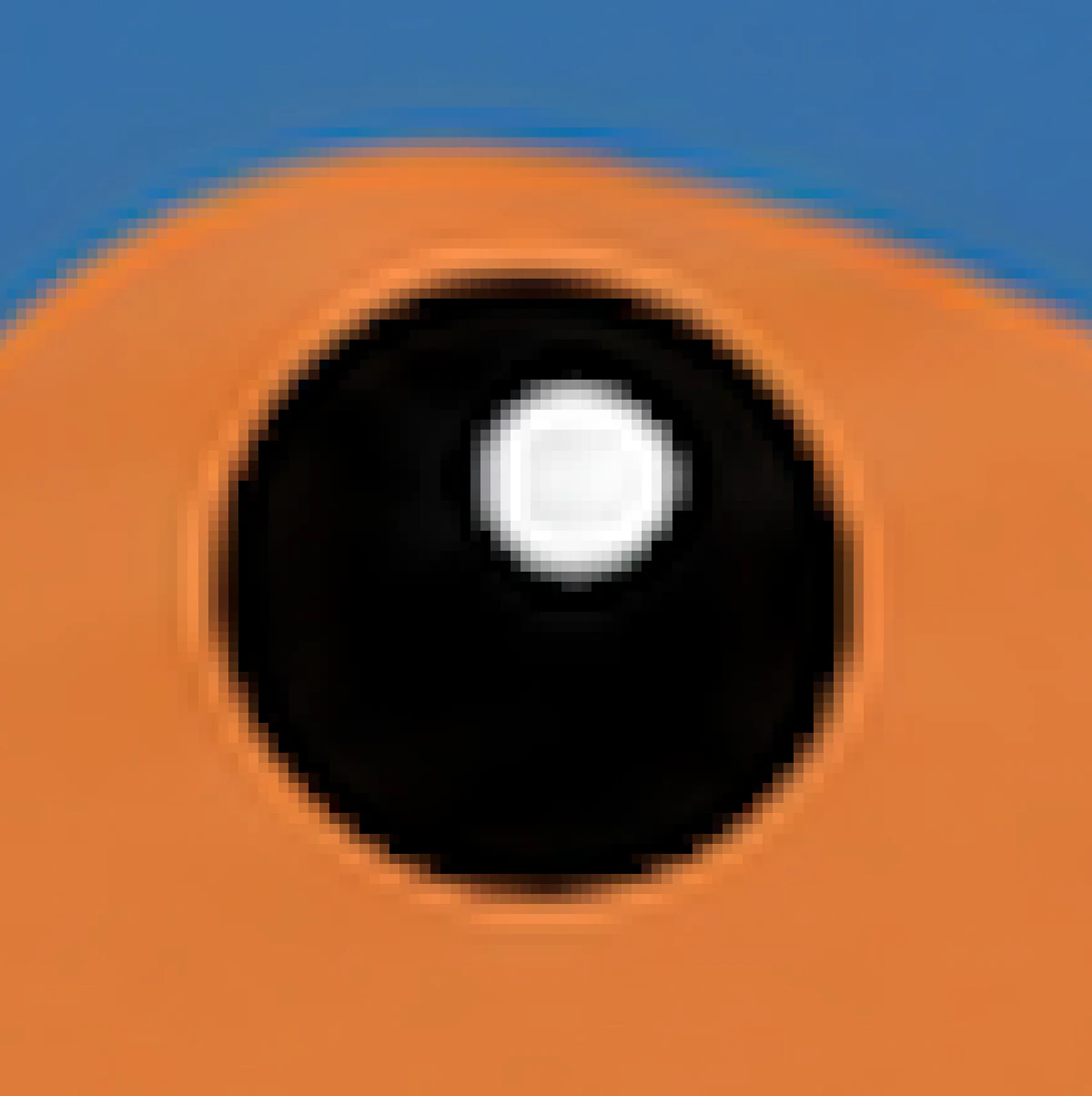
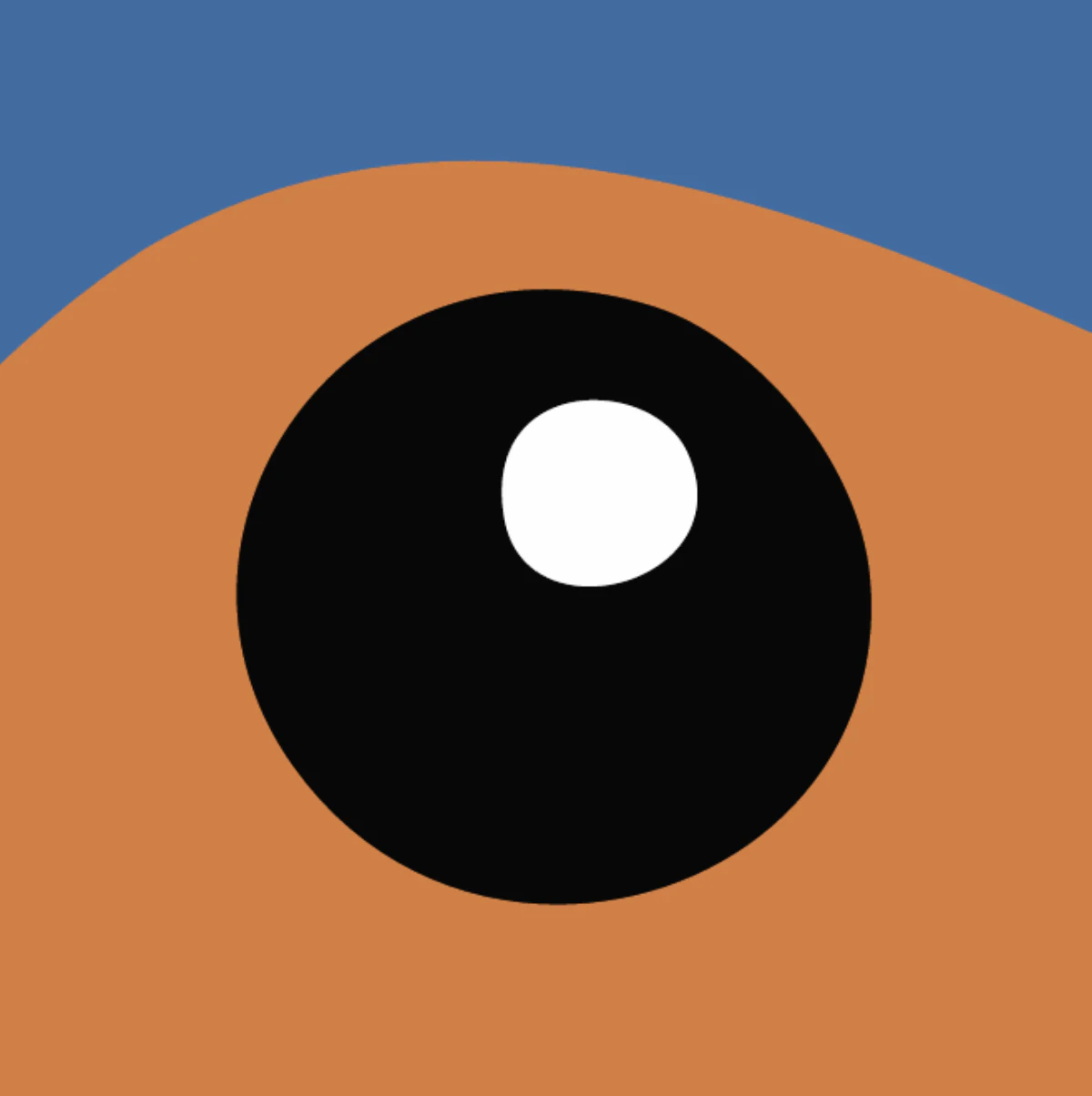
Wenn deine generierte Grafik flächig und grafisch gestaltet ist, zeichnet PerfectVector sie zu einer sauberen SVG mit wenigen Knoten nach, mit jeder Farbe als eigenem bearbeitbarem Pfad und transparentem Hintergrund. Es wandelt Pixel in echte Pfade um. Du erhältst damit einen tatsächlichen Vektor statt einer in .svg umbenannten PNG. Du kannst deine KI-Grafik konvertieren und die Pfade prüfen, bevor du sie irgendwo verwendest. Konvertieren und Vorschau sind kostenlos; erst beim Herunterladen der fertigen Datei verbrauchst du einen Credit.
Die Grenzen klar benannt: Das funktioniert nur, wenn du flächige, nachzeichenbare Grafik verlangt hast. Wenn du dich in ein malerisches Rendering mit vielen Verläufen verliebt hast, macht kein Konverter daraus einen sauberen Vektor, und kein Prompt repariert das nachträglich. Behalte solche Bilder als hochauflösende Rasterbilder oder generiere eine flächigere Version neu. Falls du unsicher bist, ob dein Projekt überhaupt einen Vektor braucht, hilft diese Entscheidungshilfe.
FAQ
Was ist ein guter Prompt für KI-Grafik im Vektorstil? Beschreibe ein flächiges, einfaches Motiv und ergänze Stil und Einschränkungen für eine gute Nachzeichnung: „flächige Vektorillustration, kräftige einheitliche Farben, minimalistisch, weißer Hintergrund, kein Verlauf“. Halte die Farbanzahl niedrig und die Formen einfach. Denk daran, dass du ein Rasterbild in diesem Stil erhältst, das du anschließend in eine tatsächliche SVG konvertierst.
Wie erstellt man Vektorgrafik mit KI? Es gibt zwei Wege. Nutze ein Werkzeug, das direkt aus einem Prompt SVG generiert, oder bitte – wie häufiger üblich – einen Bildgenerator wie Midjourney um flächige, nachzeichenbare Grafik und konvertiere diese PNG anschließend in einen Vektor. Der zweite Weg bietet die größte Generatorauswahl, sofern du am Ende den Konvertierungsschritt ergänzt.
Warum wird meine „Vektor“-KI-Grafik beim Skalieren immer noch unscharf? Weil sie ein Rasterbild ist, kein Vektor. Ein Prompt im „Vektorstil“ steuert das Aussehen, nicht das Dateiformat. Ein Generator wie Midjourney liefert deshalb weiterhin Pixel. Gegen die Unschärfe konvertierst du das Bild in eine echte SVG, die aus Pfaden neu gezeichnet wird und in jeder Größe scharf bleibt.
Welche negativen Prompts helfen bei Vektorgrafik? Diejenigen, die weiche, vermischte Pixel ausschließen: gradient, texture, shadow, gradient mesh, noise, grain, blur, 3d und photorealistic. Ergänze sie in Midjourney oder Stable Diffusion im negativen Prompt. In Werkzeugen ohne diese Syntax formulierst du dieselbe Absicht direkt, etwa „flächige einheitliche Farben, keine Schattierung“.
Kann ChatGPT Vektorgrafik erstellen? Keine saubere, bearbeitbare. Es kann ein Rasterbild erzeugen oder groben SVG-Code schreiben, aber beides liefert keinen zuverlässigen, produktionsfertigen Vektor deines Designs. Die ehrliche Einordnung findest du in Kann ChatGPT ein Bild vektorisieren?. Für echte Vektorgrafik verlangst du flächige Grafik und konvertierst sie.
Welche KI ist am besten für Vektorgrafik? Das hängt davon ab, ob du die Datei oder nur den Look willst. Einige Werkzeuge generieren echte SVGs aus einem Prompt, was für einfache Icons und Logos praktisch ist. Bei reichhaltigerer Grafik bieten Bildgeneratoren mehr Kontrolle, und du ergänzt einen Konvertierungsschritt. Es gibt kein einziges richtiges Werkzeug, nur die passende Kombination für dein Vorhaben.
Quellen
- Midjourney — No-Parameter — Offizielle Syntax zum Ausschließen von Prompt-Elementen mit
--no. - Midjourney — Editor — Aktueller Editorworkflow und Verhalten beim transparenten PNG-Download.
- Google AI for Developers — Bilderzeugung mit Gemini — Gemini-Bildprompts und Rasterausgabeformate.
- Adobe Firefly — Vektoren mit Text-Prompts generieren — Native bearbeitbare Vektorerzeugung und SVG-Download.
- Stability AI — API-Referenz — Ausgabeformate und die Steuerung
negative_prompt. - Adobe — Raster und Vektor im Vergleich — Warum sich ein Rasterbild im Vektorstil anders verhält als eine bearbeitbare Vektordatei.
Hast du etwas Flächiges und Sauberes generiert? Wandle es in eine echte, bearbeitbare SVG um, prüfe, ob die Pfade ordentlich sind, und du hast Vektorgrafik, die du tatsächlich skalieren und bearbeiten kannst.
Mehr aus dem Blog

Ein KI-generiertes Logo in eine echte bearbeitbare SVG umwandeln
Wandle ein KI-generiertes Logo in eine bearbeitbare SVG um, setze entstellte Schrift als echten Text neu, prüfe die Pfade und erkenne, wann eine manuelle Neuzeichnung besser ist.

Kann Gemini ein Bild vektorisieren? Es erzeugt SVG-Code, zeichnet dein Bild aber nicht nach
Gemini kann anders als die meisten AI-Tools SVG-Code aus einem Textprompt schreiben. Aber dein hochgeladenes Bild kann es nicht in ein sauberes, bearbeitbares SVG nachzeichnen. Das kann es wirklich.