
Kann Adobe Firefly SVGs erstellen? Nutze Text to vector
Firefly erzeugt echte, bearbeitbare SVGs, aber nur im Modul Text to vector. Den Bildgenerator um ein SVG zu bitten verbraucht nur Credits. Hier findest du den richtigen Weg.
Auf dieser Seite
Ja, Adobe Firefly kann ein echtes SVG erstellen und ist eines der wenigen verbreiteten KI-Werkzeuge, die das tatsächlich können. Der Haken: Die Funktion gehört zu einem bestimmten Workflow. Fireflys Web-App hat ein eigenes Modul Text to vector, das bearbeitbare Vektorgrafiken generiert und als .svg-Dateien herunterlädt, und Illustrator bietet Text to Vector Graphic. Viele stolpern über das benachbarte Modul: Der normale Text-zu-Bild-Generator gibt Rasterbilder aus. „SVG“ oder „vector“ im Prompt ändert das Exportformat nicht. Hier erfährst du, wo die echte Vektorgenerierung steckt, wofür sie geeignet ist und wo ihre Grenzen liegen.
Die Kurzfassung
- Ja: Firefly erzeugt echte, bearbeitbare SVGs im Modul Text to vector (Firefly Web → Generate → Text to vector) und in Illustrator über Text to Vector Graphic.
- Die Falle: Der normale Bildgenerator gibt nie SVG aus, unabhängig vom Prompt. Viele verbrauchen Credits mit der Bitte um Vektoren und erhalten immer Rasterdateien.
- Die Grenze: Text to vector generiert neue Grafik, statt ein vorhandenes Bild originalgetreu nachzuzeichnen. Illustrators Concept to Vector kann eine Rastervorlage neu interpretieren. Für eine originalgetreue Umwandlung brauchst du weiterhin den Bildnachzeichner oder einen Bild-zu-Vektor-Konverter.
Zuerst die Falle: Der Bildgenerator erstellt nie SVGs
Das Text-zu-Bild-Modul generiert Rasterbilder. Vektorausgabe ist kein Schlüsselwort im Prompt, sondern ein anderer Workflow.
Deshalb zuerst: Wenn du den Bildgenerator bisher um SVGs gebeten hast, höre damit auf. Es ist nichts kaputt, und kein Prompt löst das. Das Vektorwerkzeug ist einen Klick entfernt.
Wo Firefly wirklich SVGs erstellt: Text to vector
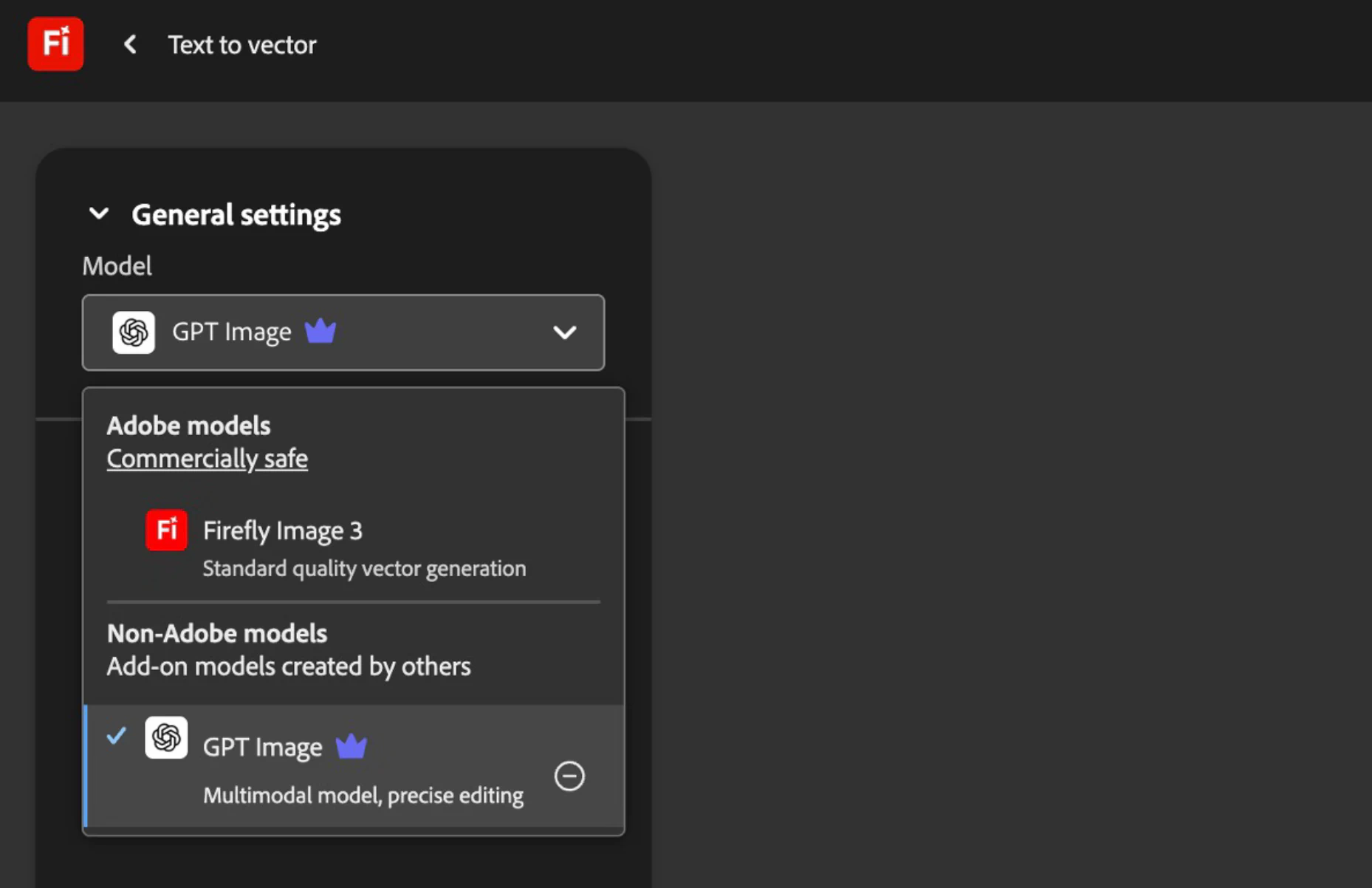
Wähle in Fireflys Web-App links Generate und dann unter dem Reiter Image Text to vector. Dieses Modul wurde von Grund auf für Vektorausgabe entwickelt:
- Wähle das verfügbare Vektormodell. Adobe ändert Modellmenüs im Laufe der Zeit. Verwende deshalb die Optionen im aktuellen Text-to-vector-Workflow, statt dich auf eine alte Modellliste zu verlassen.
- Wähle einen Inhaltstyp. Subject erzeugt ein einzelnes Element; Scene erstellt eine vollständige Komposition.
- Steuere den Stil. Du kannst ein Bild als Stilreferenz anhängen, Effekte wie Minimalismus anwenden und Farbe und Ton steuern.
- Generiere und exportiere. Jede Variante bietet Download als .svg-Datei, Open in Illustrator desktop oder Copy SVG, um sie direkt in einen Vektoreditor einzufügen.
Die Ausgabe ist echte Vektorgrafik: Pfade und Formen, deren Farben du ändern und die du bearbeiten kannst, keine Pixel im Vektorkostüm.
Dieselbe Engine in Illustrator
Wenn du in Illustrator arbeitest, brauchst du die Web-App nicht. Text to Vector Graphic generiert bearbeitbare Vektorgrafiken auf der Zeichenfläche: Wähle eine Form, öffne die Funktion und beschreibe, was du möchtest. Neben Subject und Scene gibt es den dritten Inhaltstyp Icon sowie Steuerelemente für Details und Stilreferenzen. Für Designer, die bereits Illustrator nutzen, ist das der natürlichere Ort: Das Ergebnis landet direkt im Kontext und kann verfeinert werden.
Dieses Tarifdetail ist relevant. Adobe ändert Kontingente für generative Credits und kostenpflichtige Limits im Laufe der Zeit. Prüfe deshalb die aktuellen Bedingungen für generative Credits, bevor du darauf einen Workflow mit hohem Volumen aufbaust.
Die drei Wege im Vergleich
| Bildgenerator (Reiter Image) | Text to vector (Firefly Web) | Text to Vector Graphic (Illustrator) | |
|---|---|---|---|
| Ausgabe | Immer Rasterinhalt (PNG-Klasse) | Echtes SVG | Bearbeitbare Vektoren auf deiner Zeichenfläche |
| Hilft „SVG“ im Prompt? | Nein, nie | Nicht nötig | Nicht nötig |
| Inhaltstypen | Beliebiges Bild | Subject, Scene | Subject, Scene, Icon |
| Geeignet für | Konzepte, Fotos, Rastergrafiken | Eigenständige Vektorgrafiken | Vektorgrafiken innerhalb eines Designs, das du gerade erstellst |
| Tatsächliche Kosten | Gemäß aktuellem Firefly-Tarif | Gemäß aktuellem Firefly-Tarif | Illustrator-Zugang + aktuelle Bedingungen für generative Credits |
Generieren ist kein originalgetreues Nachzeichnen
Die genannten Text-to-vector-Workflows generieren: Du gibst eine Beschreibung ein und erhältst neue Grafik. Eine Stilreferenz beeinflusst das Aussehen der neuen Grafik, statt jede Kurve originalgetreu nachzuzeichnen — dieselbe Falle bei der Vorlagentreue, in die Nutzer aller KI-Generatoren geraten. Illustrator bietet inzwischen auch Concept to Vector, das ein Rasterbild als Prompt für eine neue Vektorinterpretation verwendet. Für originalgetreue Raster-zu-Vektor-Umwandlung dokumentiert Adobe weiterhin den Bildnachzeichner, die klassische automatische Nachzeichnungsfunktion, die in Illustrator integriert ist.
Wähle also das Werkzeug passend zur Aufgabe. Brauchst du neue Vektorgrafik aus einer Beschreibung? Fireflys Text to vector ist eine echte Option. Brauchst du dein vorhandenes Bild als sauberes SVG mit exakt erhaltenen Formen und Buchstabenformen? Das ist die Aufgabe eines Vektorisierungswerkzeugs, ob Illustrators Bildnachzeichner oder ein eigener Konverter, der dein Logo in originalgetreue Pfade umwandelt.
So sieht das mit PerfectVector aus
PerfectVector übernimmt den Teil, den Firefly nicht abdeckt: ein bereits vorhandenes Bild in ein sauberes, bearbeitbares SVG umzuwandeln. Lade ein PNG oder JPG hoch, und es rekonstruiert die tatsächliche Grafik als Pfade mit wenigen Knoten, jede Farbe als eigene Form, bereit für Illustrator, Figma oder eine Schneidemaschine. Die beiden Werkzeuge ergänzen sich dadurch, statt Rivalen zu sein. Generiere Konzeptgrafiken in Firefly, wenn du bei null beginnst; nutze ein Vektorisierungswerkzeug für deine echten Dateien, wenn die Grafik bereits existiert und ihre ursprünglichen Merkmale behalten muss. Die ersten Umwandlungen sind kostenlos, ohne Kreditkarte.
FAQ
Kann Adobe Firefly SVG-Dateien exportieren? Ja, im richtigen Modul. Text to vector in Fireflys Web-App generiert Vektorgrafiken mit einem SVG-Download pro Variante, und Illustrators Text to Vector Graphic erzeugt bearbeitbare Vektoren auf deiner Zeichenfläche. Der normale Bildgenerator kann überhaupt kein SVG exportieren.
Warum liefert Firefly immer wieder ein PNG, wenn ich um ein SVG bitte? Weil das Text-zu-Bild-Modul nur Rasterinhalt erzeugt und der Wortlaut des Prompts kein Ausgabeformat ändern kann. Wechsle in Fireflys Web-App zum Modul Text to vector, das für Vektorgenerierung entwickelt wurde und SVG-Downloads bietet.
Ist Fireflys Text to vector kostenlos? Du kannst Firefly mit einer begrenzten Zahl von Generierungen kostenlos ausprobieren. Weitere Nutzung unterliegt Adobes aktuellen Tariflimits, und die Illustrator-Version erfordert ein Illustrator-Abonnement. Prüfe Adobes aktuelle Tarife, weil sich Kontingente und Preise ändern können.
Kann Firefly mein Logo oder Bild in ein SVG umwandeln? Text to vector generiert neue Grafik, und ein Stilreferenzbild beeinflusst das Aussehen, statt das Original exakt nachzuzeichnen. Illustrators Concept to Vector kann ein Rasterbild als Vektorgrafik neu interpretieren. Für eine originalgetreue Umwandlung nutzt du jedoch den Bildnachzeichner oder ein eigenes Vektorisierungswerkzeug und vergleichst das Ergebnis mit dem Original.
Sind Fireflys SVGs tatsächlich bearbeitbar? Ja. Die Ausgabe von Text to vector besteht aus echten Vektorpfaden, die sich in Illustrator, Figma oder Inkscape mit auswählbaren Formen öffnen lassen, deren Farben du ändern kannst. Prüfe wie bei jedem generierten Vektor die Datei, bevor du darauf aufbaust: Kontrolliere die Knotenanzahl und bestätige, dass die Formen so getrennt sind, wie du es möchtest.
Was ist für SVGs besser, Firefly oder ein eigenes Vektorisierungswerkzeug? Sie erfüllen unterschiedliche Aufgaben. Firefly generiert neue Vektorgrafik aus Text und ist deshalb besser, wenn du bei null beginnst. Ein Vektorisierungswerkzeug wandelt vorhandene Grafik um und ist deshalb besser für Logos, Zeichnungen und jedes Design, dessen ursprüngliche Merkmale exakt erhalten bleiben müssen. Viele Workflows nutzen erst das eine und dann das andere.
Quellen
- Adobe Firefly: Vektoren mit Textprompts generieren — Dokumentiert den Text-to-vector-Webworkflow und SVG-Export.
- Adobe Illustrator: Szenen, Motive und Icons generieren — Dokumentiert Text to Vector Graphic in Illustrator.
- Adobe Illustrator: Vektorgrafiken aus Bildern generieren — Erklärt den neueren Workflow zur Neuinterpretation mit Concept to Vector.
- Adobe Illustrator: Bildnachzeichner — Dokumentiert Steuerelemente zum originalgetreuen Nachzeichnen von Rasterbildern in Vektoren.
- Adobe: Generative Credits — Aktuelle Quelle für Firefly-Zugang und Behandlung generativer Credits.
Du beginnst mit einem Bild statt mit einem Prompt? Wandle es in ein sauberes, bearbeitbares SVG um und sieh dir die Pfade selbst an. Generierung ist für neue Grafik; deine vorhandene Grafik verdient eine originalgetreue Nachzeichnung.
Mehr aus dem Blog

Können KI-Bildgeneratoren echte Vektor-SVGs erstellen?
Diffusionsmodelle malen Pixel, deshalb sind die meisten KI-Bilder keine SVGs. Warum das an der Technik liegt und welche drei echten Wege zur Vektorausgabe es gibt.

Kann Kittl ein Bild vektorisieren? Seine zwei Werkzeuge
Kittl kann hochgeladene Bilder vektorisieren und neue Vektorkunst aus Prompts erzeugen. Erfahre, welches Werkzeug passt, wie der Ablauf ist und wie du die SVG prüfst.