
So konvertierst du ein PDF in SVG (exportiere es, wenn es vektoriell ist, zeichne es nach, wenn es ein Scan ist)
Wie du ein PDF in SVG konvertierst, hängt davon ab, was darin steckt. Ist es vektoriell, exportierst du es; ist es ein Scan, zeichnest du es nach. So erkennst du den Unterschied und gehst in beiden Fällen vor.
Auf dieser Seite
- Erstens: Ist dein PDF vektoriell oder gescannt?
- Wenn es ein Vektor-PDF ist: exportieren
- Online-Konverter (am schnellsten für eine einzelne Aufgabe)
- Inkscape (kostenlos, am zuverlässigsten)
- Illustrator
- Tipp: ein einzelnes Logo aus einer vollen Seite holen
- Wenn es ein gescanntes oder Foto-PDF ist: nachzeichnen
- Wie das mit PerfectVector aussieht
- Welche Methode solltest du verwenden?
- Hinweis für Cricut und Schneidemaschinen
- FAQ
Wie du ein PDF in SVG konvertierst, hängt komplett davon ab, was in der Datei steckt. Wenn das PDF in einem Designprogramm erstellt wurde, ist das Artwork darin bereits vektoriell, und du exportierst es einfach: Öffne es in Inkscape, Illustrator oder einem Online-Konverter und speichere es als SVG. Kein Nachzeichnen nötig. Wenn das PDF aber ein Scan oder ein Foto ist, verpackt das "Konvertieren" nur diese Pixel in eine SVG-Datei. Du bekommst einen falschen Vektor, der beim Skalieren weiterhin unscharf wird. Um daraus ein echtes, bearbeitbares SVG zu machen, musst du es nachzeichnen. Finde also erst heraus, welche Art von PDF du vor dir hast, bevor du einen Konverter auswählst.
Dieser Leitfaden zeigt beide Wege und wie du sie unterscheidest. Wenn Dateiformate neu für dich sind, ist was eine SVG-Datei wirklich ist ein schneller Einstieg.
Die Kurzfassung
- Ein PDF kann Vektorgrafik, ein gescanntes Bild oder beides enthalten. Was darin steckt, entscheidet, wie du es konvertierst.
- Vektor-PDF → exportieren. Öffne es in Inkscape ("Embed images" abwählen, als Plain SVG speichern), Illustrator (Speichern unter, SVG) oder einem schnellen Online-Konverter. Die Pfade werden direkt übernommen.
- Gescanntes oder Foto-PDF → nachzeichnen. Eine reine Konvertierung verpackt die Pixel nur in eine Datei mit
.svg-Endung, also einen falschen Vektor. Für ein echtes SVG musst du das Bild nachzeichnen. - Nicht sicher, was du hast? Zoome hinein. Wenn das Artwork messerscharf bleibt und du Text auswählen kannst, ist es vektoriell. Wenn es zu Pixeln verschwimmt, ist es ein Scan.
- PerfectVector akzeptiert PDF direkt zum Nachzeichnen: Wähle eine Seite, prüfe das exakt gerenderte Bild und vektorisiere sie dann.
Erstens: Ist dein PDF vektoriell oder gescannt?
Dieser eine Check entscheidet alles. Mach ihn also, bevor du irgendeinen Konverter anfasst. Ein PDF kann Vektorgrafik enthalten (Formen und Text, als Mathematik gespeichert), ein Rasterbild (ein Scan oder Foto, als Pixel gespeichert) oder eine Mischung aus beidem. Drei schnelle Wege, es herauszufinden:
- Zoome weit hinein. Vektorgrafik bleibt bei jeder Vergrößerung scharf. Wenn die Kanten weich und blockig werden, siehst du Pixel.
- Versuche, den Text auszuwählen. Wenn dein Cursor die Wörter als Text markiert, ist dieser Teil vektoriell. Wenn die ganze Seite als ein Block ausgewählt wird, ist es wahrscheinlich ein gescanntes Bild.
- Öffne es in Inkscape und löse die Gruppierung auf. Wähle das Artwork aus, wähle Objekt und dann Gruppierung aufheben, und versuche, eine einzelne Form anzuklicken. Wenn du Formen auswählen kannst, ist es vektoriell. Wenn alles ein Objekt bleibt und die Statusleiste es als "Bild" bezeichnet, ist es ein Rasterbild.
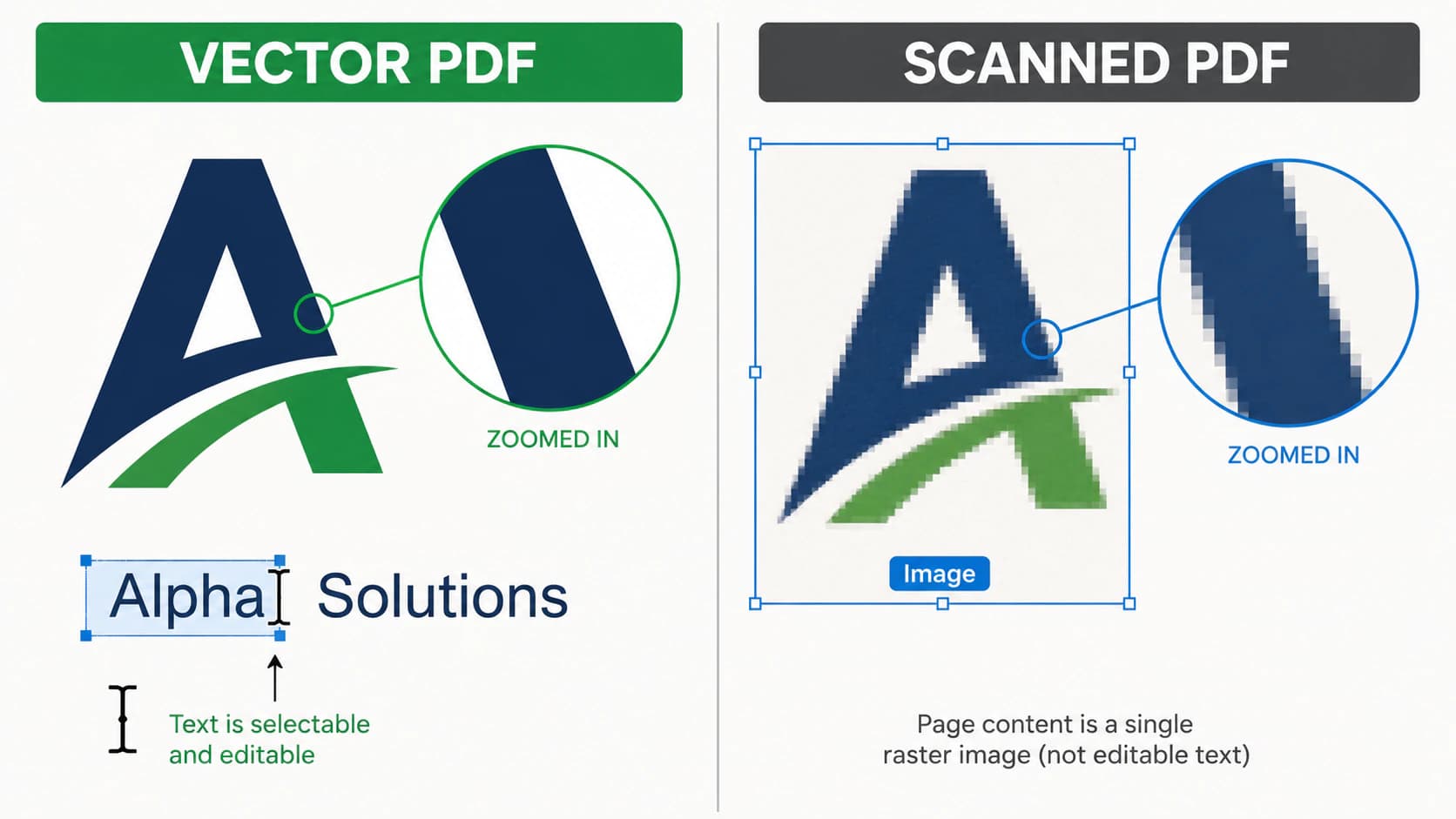
Wenn es vektoriell ist, exportierst du es (nächster Abschnitt). Wenn es ein Scan oder ein Foto ist, brauchst du den Abschnitt zum Nachzeichnen weiter unten.
Wenn es ein Vektor-PDF ist: exportieren
Gute Nachricht: Das Artwork ist bereits vektoriell, du bewegst es also nur ins SVG-Format. Wähle den Weg, der zu deiner Situation passt.
Online-Konverter (am schnellsten für eine einzelne Aufgabe)
Tools wie CloudConvert, Convertio und ähnliche lassen dich ein PDF hineinziehen und in Sekunden ein SVG herunterladen. Für einen schnellen Job ist das in Ordnung. Zwei Dinge solltest du beachten: Die meisten laden deine Datei auf einen Server hoch (bei sensiblen Dateien ist das ein Datenschutzthema; ein nur im Browser laufender Konverter oder eine Desktop-App ist dann sicherer), und sie konvertieren blind. Gibst du ihnen ein gescanntes PDF, bekommst du ohne Warnung einen falschen Vektor zurück.
Inkscape (kostenlos, am zuverlässigsten)
Inkscape ist kostenlos und kommt gut mit PDF zurecht:
- Öffne das PDF in Inkscape (wirklich in Inkscape öffnen, nicht im PDF-Reader).
- Wähle im Importdialog "Embed images" ab und klicke auf OK.
- Gehe zu Datei, dann Speichern unter, und wähle Plain SVG (*.svg) als Dateityp.
- Speichern.
Ein Haken: Inkscape importiert jeweils nur eine Seite. Bei einem mehrseitigen PDF wiederholst du den Vorgang pro Seite oder nutzt ein Kommandozeilen-Tool wie pdf2svg, das alle Seiten auf einmal stapelweise verarbeitet.
Illustrator
Wenn du Illustrator hast, öffne das PDF, gehe zu Datei und dann Speichern unter, und wähle SVG im Formatmenü. Dieselbe Idee, nur mit kostenpflichtiger Software.
Tipp: ein einzelnes Logo aus einer vollen Seite holen
Wenn du nur eine einzelne Grafik willst, etwa ein Logo auf einer kompletten Broschürenseite, konvertiere nicht die ganze Seite. Kopiere in Inkscape nur diese Grafik, füge sie in ein neues Dokument ein und passe die Seitengröße an die Auswahl an. So erhältst du ein deutlich kleineres, saubereres SVG, statt die gesamte Seite zu konvertieren und den Rest zu löschen.
Ein schnelles Warnzeichen bei all diesen Wegen: Wenn das exportierte SVG riesig ist und sich langsam öffnen lässt, hat die Konvertierung viel mehr Ankerpunkte hineingepackt, als das Artwork braucht. Dieser Ballast macht die Datei schwer zu bearbeiten und langsam zu rendern, und es lohnt sich, die Knotenzahl zu bereinigen, bevor du dich auf die Datei verlässt.
Wenn es ein gescanntes oder Foto-PDF ist: nachzeichnen
Hier stolpern die meisten. Schick ein gescanntes PDF durch irgendeinen PDF-zu-SVG-Konverter, und er erzeugt brav eine Datei mit .svg-Endung; es fühlt sich also an, als hätte es funktioniert. Öffnest du diese Datei und zoomst hinein, wird sie aber weiterhin unscharf, weil der Konverter nur die ursprünglichen Pixel in einen SVG-Container verpackt hat. Es gibt darin keine echten Pfade. Es ist dieselbe Scheinvektor-Falle, in die Leute geraten, wenn sie ein Foto aus anderen Tools als SVG exportieren.
Um aus einem gescannten oder bildbasierten PDF einen echten, skalierbaren Vektor zu bekommen, musst du es nachzeichnen. Das bedeutet, diese Pixel als echte Vektorpfade neu aufzubauen. Der Workflow sieht so aus:
- Exportiere die Seite als Bild. Speichere die Seite in einem PDF-Tool als PNG oder JPG oder mache einen Screenshot davon (auch nur vom Teil, den du brauchst), in der höchsten Auflösung, die du bekommen kannst.
- Zeichne dieses Bild in einen Vektor nach. Schicke es durch ein Bild-zu-Vektor-Tool, das die Formen als bearbeitbare Pfade neu aufbaut.
- Prüfe und bereinige. Bestätige, dass es sich als bearbeitbare Formen öffnen lässt und beim Hineinzoomen scharf bleibt.
Ganz ehrlich: Das funktioniert gut bei flacher, grafischer Gestaltung, einem Logo, Line Art, Schriftzügen oder einem einfachen Diagramm. Ein detailreiches Foto wird mit keinem Tool zu einem sauberen Vektor. Lass solche Bilder als Raster.
Prüfe bei einer gerasterten Forschungsabbildung zuerst, ob die ursprüngliche Vektordatei oder die Quelldaten verfügbar sind, bevor du das sichtbare wissenschaftliche Diagramm rekonstruierst.
Wie das mit PerfectVector aussieht
PerfectVector übernimmt den Workflow fürs Nachzeichnen, also die schwierigere Hälfte davon. Du kannst das PDF direkt in den Vektorisierer laden: Das Dokument wird lokal geöffnet, du wählst eine Seite aus und siehst vor der Vektorisierung das exakt vorbereitete Bild. Da die Seite zuerst gerastert wird, solltest du ein PDF mit sauberen Vektorpfaden weiterhin direkt mit Inkscape oder Illustrator exportieren. Bei einem Scan, Foto oder einer reduzierten Seite zeichnet PerfectVector das gerenderte Bild in glatte Pfade mit wenigen Knoten nach, wobei jede Farbe eine eigene bearbeitbare Form wird. Anschließend kannst du das SVG in Illustrator, Figma oder Inkscape öffnen oder es direkt bearbeiten.

Bei einem Vektor-PDF brauchst du diesen Schritt überhaupt nicht, du exportierst es einfach wie oben. Der Workflow fürs Nachzeichnen ist speziell für Fälle gedacht, in denen das PDF ein Scan oder Foto ist und eine reine Konvertierung nichts Brauchbares liefert.
Welche Methode solltest du verwenden?
| Dein PDF | Bester Weg | Warum |
|---|---|---|
| Vektorgrafik, eine Seite, schneller Job | Online-Konverter | Am schnellsten; Pfade werden direkt übernommen |
| Vektorgrafik, sensible Datei | Inkscape (Desktop) | Nichts verlässt deinen Computer |
| Vektorgrafik, mehrseitig | pdf2svg oder Inkscape pro Seite | Inkscape verarbeitet jeweils nur eine Seite |
| Nur ein Logo auf einer vollen Seite | In ein neues Inkscape-Dokument kopieren | Viel kleineres, saubereres SVG |
| Ein Scan oder Foto | Seite als PNG exportieren, dann nachzeichnen | Eine reine Konvertierung erzeugt nur einen falschen Vektor |
Hinweis für Cricut und Schneidemaschinen
Maker nehmen oft ein PDF-Design und brauchen es als SVG-Schnittdatei. Hier gilt dieselbe Aufteilung, nur mit mehr Konsequenz: Ein Vektor-PDF exportiert zu sauberen Pfaden, die eine Maschine schneiden kann, aber ein gescanntes PDF, das zu SVG "konvertiert" wurde, enthält keine echten Schnittlinien und schneidet deshalb nicht richtig. Wenn dein PDF ein Scan ist, zeichne es zuerst in saubere, geschlossene Pfade nach, dieselbe Vorbereitung, die jedes Cricut-fertige SVG braucht. Neu bei den Grundlagen dahinter? Starte mit was Bildvektorisierung ist.
FAQ
Ist ein PDF eine Vektor- oder Rasterdatei? Beides ist möglich, auch gleichzeitig. Ein PDF ist ein Container, der Vektorgrafik (Formen und Text als Mathematik), Rasterbilder (Scans und Fotos als Pixel) oder eine Mischung enthalten kann. Deshalb hängt die Konvertierung in SVG davon ab, was im PDF steckt: Vektorinhalt lässt sich sauber exportieren, während ein gescanntes Bild nur als eingebettetes Rasterbild in der SVG-Datei landet, solange du es nicht nachzeichnest.
Wie konvertiere ich ein PDF kostenlos in SVG? Für ein Vektor-PDF öffnest du es in Inkscape (kostenlos), wählst beim Import "Embed images" ab und speicherst als Plain SVG. Alternativ nutzt du für eine schnelle Einzelaufgabe einen kostenlosen Online-Konverter. Für ein gescanntes oder Foto-PDF exportierst du die Seite stattdessen als PNG und zeichnest sie mit einem Bild-zu-Vektor-Tool nach, weil eine direkte Konvertierung keine echten Pfade erzeugt.
Warum sieht mein konvertiertes SVG immer noch unscharf oder verpixelt aus?
Weil das PDF ein gescanntes Bild oder Foto enthielt und der Konverter diese Pixel in ein SVG verpackt hat, ohne sie nachzuzeichnen. Die Datei hat die Endung .svg, enthält aber keine echten Vektorpfade, also wird sie beim Skalieren unscharf. Die Lösung: Zeichne das Bild in echte Pfade nach, statt dich auf die Konvertierung zu verlassen.
Kann ich ein mehrseitiges PDF in SVG konvertieren? Die meisten Desktop-Tools konvertieren jeweils nur eine Seite. Inkscape importiert eine einzelne Seite pro Datei. Für viele Seiten ist deshalb ein Kommandozeilen-Tool wie pdf2svg einfacher, weil es jede Seite in einem Durchlauf als eigenes SVG exportieren kann. Manche Online-Konverter unterstützen ebenfalls mehrseitige PDFs.
Wie bekomme ich nur ein einzelnes Logo aus einem PDF als SVG? Öffne das PDF in Inkscape, kopiere nur diese Grafik, füge sie in ein neues Dokument ein und passe die Seitengröße an die Auswahl an, bevor du als SVG speicherst. So bekommst du eine kleine, saubere Datei, statt die ganze Seite zu konvertieren. Wenn das Logo Teil eines gescannten Bildes ist, exportiere es stattdessen als PNG und zeichne es nach.
Hast du ein gescanntes PDF, bei dem eine reine Konvertierung nur einen unscharfen Scheinvektor erzeugt hat? Exportiere die Seite als Bild und zeichne sie zu einem sauberen, bearbeitbaren SVG nach, und prüfe anschließend, ob sie beim Hineinzoomen scharf bleibt.
Mehr aus dem Blog
Animiertes GIF zu SVG: Frame wählen oder neu aufbauen
Ein animiertes GIF kann zu einem einzelnen Vektorbild oder einer neu aufgebauten SVG-Animation werden. Das sind verschiedene Aufgaben: Erfahre, was Konverter bewahren.
Kann Gemini ein Bild vektorisieren? Es erzeugt SVG-Code, zeichnet dein Bild aber nicht nach
Gemini kann anders als die meisten AI-Tools SVG-Code aus einem Textprompt schreiben. Aber dein hochgeladenes Bild kann es nicht in ein sauberes, bearbeitbares SVG nachzeichnen. Das kann es wirklich.