
Ein Bild in eine AI-Datei für die Druckerei umwandeln
Wandle eine PNG oder JPG in bearbeitbare Vektorpfade um, exportiere eine Illustrator-kompatible AI-Übergabe und prüfe Farbe, Beschnitt, Schriften und Druckereivorgaben.
Auf dieser Seite
- Was die Druckerei mit „AI-Datei“ wahrscheinlich meint
- Eine JPG in Illustrator zu platzieren ist keine Vektorisierung
- Das Bild in sechs Schritten umwandeln
- 1. Besorge zuerst die Druckvorgaben
- 2. Finde die sauberste Vorlage
- 3. Zeichne die Grafik nach oder neu
- 4. Prüfe die tatsächlichen Pfade
- 5. Exportiere die AI-Übergabe ehrlich
- 6. Stelle die Druckvorstufe fertig und sende einen Proof
- Wann der PerfectVector-Weg passt
- FAQ
- Quellen
Wenn eine Druckerei eine AI-Datei verlangt und du nur eine PNG oder JPG hast, reicht es nicht, die Endung zu ändern. Frage, was die Datei leisten muss, suche den ursprünglichen Vektor, falls er existiert, und zeichne andernfalls das Raster als bearbeitbare Pfade nach oder neu. Prüfe anschließend die Anforderungen der Druckerei an Farbe, Beschnitt, Schriften und Separationen vor der Lieferung.
Dieser letzte Teil ist wichtig. „Eine AI-Datei senden“ bedeutet oft „skalierbare, bearbeitbare Grafik senden“, kann aber auch ein natives Illustrator-Dokument für eine bestimmte Druckmaschine meinen. Dabei handelt es sich um unterschiedliche Anforderungen an die gelieferte Datei. Bei speziellen Druckaufträgen solltest du dem jeweiligen Arbeitsablauf des Anbieters folgen; nutze für Folienprägung die Checkliste zu Separation und Maske für Folienprägung. Nutze für Tampondruck die Anleitung zur Anbieterübergabe beim Tampondruck, um vor der Plattenvorbereitung Maßstab, Farben, Schriftpfade und Proof-Anforderungen zu bestätigen. Nutze für Pins die Checkliste zu Emaille-Pin-Grafik und Proofs.
Die Version für knappe Fristen
- Frage die Druckerei, ob sie bearbeitbare Pfade, ein natives Illustrator-Dokument oder eine druckfertige PDF braucht.
- Bitte um die erforderlichen Abmessungen, Farbmodus, Sonderfarben, Beschnitt, Schriftpfade und Separationen.
- Nutze den ursprünglichen AI-, EPS-, SVG- oder Vektor-PDF-Master, wenn du ihn finden kannst.
- Wenn nur Pixel übrig sind, zeichne saubere Grafik nach oder bezahle für eine Neuzeichnung, wenn Genauigkeit entscheidend ist.
- Prüfe die Pfade vor dem Export; ein
.ai-Dateiname beweist nicht, dass der Inhalt vektorbasiert ist. - Sende eine Referenz-PNG oder -PDF zusammen mit der Produktionsdatei, damit der Empfänger das Aussehen vergleichen kann.
Was die Druckerei mit „AI-Datei“ wahrscheinlich meint
AI ist das Dateiformat von Adobe Illustrator. Ein natives AI-Dokument kann Illustrator-spezifische Daten bewahren, doch viele Anbieter verwenden „AI“ als Kurzform für Vektorgrafik, die sie skalieren, umfärben, separieren oder mit einem Schnittpfad verbinden können.
Ein aktuelles Beispiel ist Nova Displays Grafikanleitung für Schilder und Vinyl. Sie akzeptiert Vektor-PDF, AI, EPS und CDR, verlangt Text und Konturen als Pfade und schreibt vor, Bitmapgrafik vor dem Schneiden nachzuzeichnen. Dein Anbieter kann etwas anderes verlangen.
Sende diese kurze Frage, bevor du etwas umwandelst:
Braucht ihr bearbeitbare Vektorpfade oder eine native Illustrator-Datei mit bestimmten Ebenen und Druckvorstufeneinstellungen? Bitte sendet die erforderliche Größe, Farbmodus, Sonderfarben, Beschnitt, Schriftbehandlung und Separationen.
Die Antwort kann dich davor bewahren, die falsche Datei neu aufzubauen.
Eine JPG in Illustrator zu platzieren ist keine Vektorisierung
Eine in einem Illustrator-Dokument platzierte JPG bleibt ein Pixelraster. Das Speichern als .ai ändert den Container, nicht die Grafik. Das platzierte Bild hat weiterhin eine feste Auflösung, und ein pfadgesteuertes Schneidgerät erhält daraus keine brauchbaren Konturen.
Nachzeichnen ist der Rekonstruktionsschritt. Software interpretiert sichtbare Kanten und Farbbereiche als neue Formen. Manuelles Neuzeichnen erfüllt dieselbe Aufgabe, wobei ein Designer über jede Kurve entscheidet.
| Weg | Was die Datei enthält | Beste Nutzung |
|---|---|---|
| Raster platzieren oder einbetten | Originalpixel in einem AI-Dokument | Drucklayout, wenn das Raster bereits ausreichend aufgelöst ist und keine Vektoren erforderlich sind |
| Automatisch nachzeichnen | Neue Pfade, die sichtbare Pixel annähern | Saubere Logos, Symbole, Liniengrafik, Abzeichen und flächige Illustrationen |
| Manuell neu zeichnen | Bewusst konstruierte Pfade | Winzige, unscharfe, beschädigte, markenkritische oder präzise Grafik |
| Originalmaster nutzen | Noch vorhandene ursprüngliche Pfade, Schrift, Ebenen und Dokumenteinrichtung | Immer die erste Wahl, wenn verfügbar |
Wenn die Vorlage ein Foto ist, frage, ob die Druckerei es wirklich vektorisiert braucht. Die meisten fotografischen Druckaufträge sollten das Bild als ausreichend großes Raster behalten; eine Nachzeichnung erzeugt eine stilisierte Sammlung von Formen, statt jeden Tonwert zu erhalten. Nutze bei einem Spiel mit gemalten Szenen und wiederholten Symbolen die Vektor-oder-Raster-Anleitung für Brettspielgrafik, um vor dem Export für jeden Bestandteil ein Arbeitsformat zu wählen.
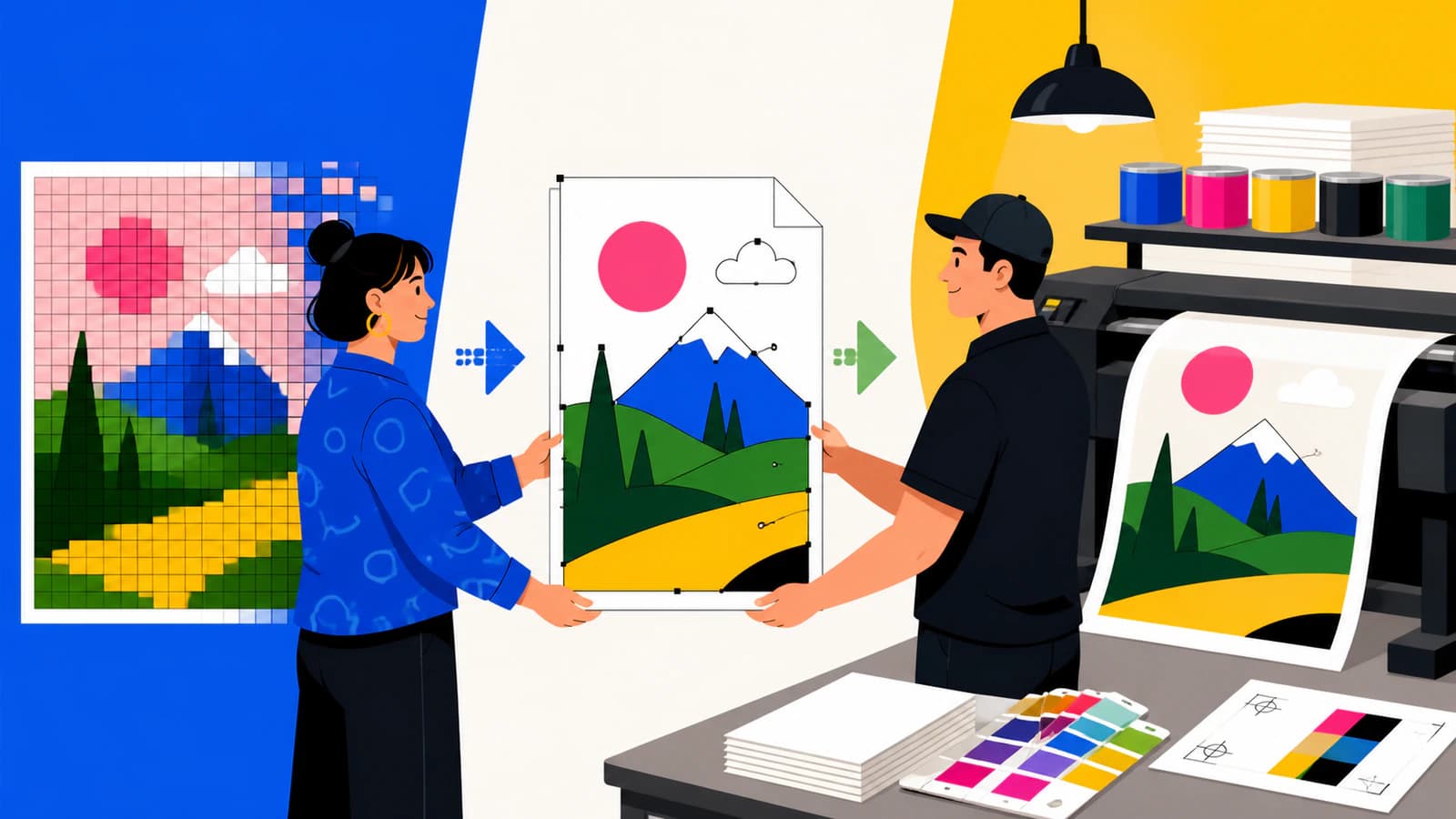
Das Bild in sechs Schritten umwandeln
1. Besorge zuerst die Druckvorgaben
Notiere die endgültige physische Größe und die von der Druckerei akzeptierten Dateien. Frage, ob der Auftrag CMYK-Prozessfarben, benannte Sonderfarben, Schneidevinyl, Siebdruckseparationen oder eine andere Produktionsmethode nutzt. Bestätige Regeln für Beschnitt, Sicherheitsabstand, Endformat, Konturschnitt und Schriften.
Adobes Anleitung zu Druckermarken und Beschnitt definiert Beschnitt als Grafik, die über den Zuschneidebereich hinausgeht, und erklärt, dass der richtige Umfang vom Auftrag abhängt. Lass ihn die Druckerei festlegen; rate keinen allgemeingültigen Wert.
2. Finde die sauberste Vorlage
Suche in alten Designordnern, E-Mail-Anhängen, Markenportalen und früheren Anbieterlieferungen nach einer AI, EPS, SVG oder echten Vektor-PDF. Öffne den Kandidaten und wähle Objekte aus. Wenn du einzelne Pfade, Texte und Formen bearbeiten kannst, nutze diesen Master, statt eine PNG nachzuzeichnen.
Wenn kein Master existiert, beginne mit dem größten, am wenigsten komprimierten Raster, das du finden kannst. Eine transparente PNG mit klaren Kanten lässt sich meist leichter nachzeichnen als ein kleines JPEG mit Säumen an jeder Kante.
3. Zeichne die Grafik nach oder neu
In Illustrator wandelt Image Trace Rasterbilder in bearbeitbare Vektorgrafik um. Seine aktuellen Regler betreffen Farbanzahl, Pfadanpassung, Ecken, Rauschen, angrenzende oder überlappende Formen, Füllungen, Konturen, Verläufe und Transparenz.
Wähle Einstellungen für den Auftrag, nicht für maximale Details. Ein dreifarbiges Logo sollte im Allgemeinen nicht zu 40 fast identischen Farbbereichen werden. Enge Pfadanpassung und niedrige Rauschschwellen können mehr Pixelunregelmäßigkeiten verfolgen, was zusätzliche Nacharbeit verursachen kann, ohne das gedruckte Motiv zu verbessern.
Zeichne manuell neu, wenn die Vorlage nicht mehr genug Informationen für eine verlässliche Nachzeichnung enthält. Automatische Software kann aus einem zusammengefassten Bild keine ursprüngliche Schrift, verborgene Ebenen, präzise Markenkurven oder Sonderfarbnamen wiederherstellen.
4. Prüfe die tatsächlichen Pfade
Wandle das Nachzeichenergebnis in Pfade um oder öffne es als bearbeitbare Geometrie und prüfe:
- Buchstabeninnenräume und innere Löcher bleiben offen;
- Ecken, die scharf sein sollten, sind nicht abgerundet;
- Kurven tragen keine übermäßige Knotenwolke;
- es gibt keine Hintergrundrechtecke, Flecken oder dünnen Splitter;
- Farbbereiche berühren oder überlappen sich wie für das Produktionsverfahren erforderlich;
- Konturen, die erhalten bleiben müssen, sind umgewandelt oder nach der Druckereiregel behandelt.
Skaliere eine Kopie auf Endgröße und prüfe die wichtigen Details erneut. „Vektor“ bedeutet skalierbare Geometrie; es bedeutet nicht, dass die Nachzeichnung genau ist.
5. Exportiere die AI-Übergabe ehrlich
Wenn du in Illustrator arbeitest, zeigt Adobes Anleitung zum Speichern von Grafik, dass beim AI-Speichern Entscheidungen über Illustrator-Versionskompatibilität, Schriften, PDF-Kompatibilität, verknüpfte Dateien, ICC-Profile und Zeichenflächen anfallen. Folge der vom Empfänger verlangten Einrichtung.
Wenn du kein Illustrator hast, rekonstruiert PerfectVectors Bild-zu-Illustrator-Konverter unterstützte Rastergrafik als Vektorpfade, bevor er den Download erstellt. Die aktuelle Ausgabe ist bewusst enger begrenzt als ein natives Quelldokument:
| PerfectVector-AI-Kompatibilitätsprofil | Aktuelles Verhalten |
|---|---|
| Container | Illustrator-kompatibles PDF-1.4-Profil mit .ai-Dateinamen |
| Bearbeitbarer Inhalt | Gefüllte RGB-Pfade und unterstützte Verläufe |
| Zeichenfläche | Eine Zeichenfläche |
| Zusammenstellung | Lokal im Browser |
| Nicht wiederhergestellt | Native Ebenen, bearbeitbare Schrift, ursprüngliche Effekte, CMYK, Sonderfarben, Separationen, Beschnitt oder mehrere Zeichenflächen |
Diese Übergabe kann eine Anfrage nach bearbeitbarer Geometrie erfüllen. Sie kann keine Illustrator-native Struktur nachbilden, die bereits verloren ging, als die Grafik zu einem flachen Bild wurde.
6. Stelle die Druckvorstufe fertig und sende einen Proof
Öffne die endgültige Datei in der Anwendung, die die Druckerei erwartet, oder bitte die Druckerei zu bestätigen, dass sie deine Kompatibilitätsübergabe öffnen kann. Stelle dort alle erforderlichen CMYK-Umwandlungen, Sonderfarbzuweisungen, Beschnitt, Überfüllungen, Separationen, Konturpfade oder Schriftpfade fertig.
Sende diese Elemente zusammen:
- die verlangte Vektorproduktionsdatei;
- einen PDF- oder PNG-Proof des Aussehens;
- Endabmessungen und Farbreferenzen;
- einen Hinweis auf in Pfade umgewandelten Text und beabsichtigte Rasterelemente;
- deine Kontaktdaten und die Auftrags- oder Bestellnummer der Druckerei.
Behalte einen bearbeitbaren Master für dich. Schriftpfade und reduzierte Produktionseffekte lassen sich später möglicherweise schwerer überarbeiten.
Wann der PerfectVector-Weg passt
Nutze den Browser-Weg, wenn die Druckerei hauptsächlich bearbeitbare, skalierbare Geometrie braucht und deine Vorlage sauber genug zum Nachzeichnen ist. Logos, Symbole, Liniengrafik und Illustrationen mit wenigen Farben sind die stärksten Kandidaten. Du kannst ohne Kreditkarte vektorisieren und die geschützte Vorschau prüfen; der fertige Download kostet einen Credit.
Nutze ihn nicht als Ersatz für Druckvorstufenwissen, wenn der Anbieter ein natives Illustrator-Dokument mit benannten Sonderfarbfeldern, bearbeitbarer Schrift, mehreren Zeichenflächen oder druckspezifischen Separationen verlangt. Nutze in diesem Fall die rekonstruierten Pfade als Ausgangspunkt und lass die Druckerei oder einen Designer die Produktionsdatei fertigstellen.
Für eine schilderspezifische Lieferung ergänzt die Vektordatei-Checkliste für Schilderbetriebe Schriftpfade, Schnittpfade und einfarbige Versionen. Wenn der Anbieter stattdessen EPS akzeptiert, bestätige zuerst, ob die EPS echte Pfade enthält.
FAQ
Kann ich eine JPG für eine Druckerei in AI umbenennen? Nein. Umbenennen ändert den Dateinamen, nicht den Pixelinhalt. Die Druckerei erhält weiterhin ein Rasterbild ohne bearbeitbare Vektorpfade.
Brauche ich Adobe Illustrator, um eine AI-Datei zu erstellen? Nicht immer. Ein Browser-Werkzeug kann eine Illustrator-kompatible Vektorübergabe erstellen, doch der Empfänger kann weiterhin Illustrator oder eine andere Designanwendung für native Ebenen, CMYK, Sonderfarben, Beschnitt, Separationen oder die abschließende Druckvorstufe benötigen.
Sollte ein Foto für den Druck in Vektor umgewandelt werden? Meist nicht. Fotos werden normalerweise aus hochauflösenden Rasterdaten gedruckt. Zeichne ein Foto nur nach, wenn ein stilisiertes, posterisiertes Vektorergebnis beabsichtigt ist oder das Produktionsverfahren ausdrücklich Pfade braucht.
Was sollte ich die Druckerei vor der Umwandlung fragen? Frage nach akzeptierten Formaten, Endabmessungen, Farbmodus, Sonderfarben, Beschnitt, Sicherheitsabstand, Regeln für Schriftpfade, Separationen, Konturpfaden und ob sie bearbeitbare Pfade oder ein natives Illustrator-Dokument braucht.
Was enthält PerfectVectors AI-Download? Es ist ein Illustrator-kompatibles PDF-1.4-Vektorprofil mit bearbeitbaren gefüllten RGB-Pfaden, unterstützten Verläufen und einer Zeichenfläche. Es stellt keine nativen Illustrator-Ebenen, bearbeitbare Schrift, Effekte, CMYK, Sonderfarben, Separationen, Beschnitt oder mehrere Zeichenflächen wieder her.
Quellen
- Adobe — Optionen im Image-Trace-Bedienfeld — Aktuelle Raster-zu-Vektor-Nachzeichnungsregler und Verhalten bearbeitbarer Grafik.
- Adobe — Grafik speichern — AI-Speicheroptionen, Kompatibilität, Schriften, verknüpfte Dateien, Farbprofile und Zeichenflächen.
- Adobe — Druckermarken und Beschnitt — Zwecke von Druckmarken, Beschnittdefinition und Bedarf an auftragsspezifischen Vorgaben.
- Nova Display — Abgabevorgaben für Schilderherstellung und Vinylschnitt — Akzeptierte Vektorformate und Pfadanforderungen eines aktuellen Anbieters.
- PerfectVector — Bild zu Adobe Illustrator — Aktuelles Illustrator-kompatibles Exportprofil, Arbeitsablauf und Grenzen.
Wenn die Druckerei bearbeitbare Pfade statt eines nativen Quelldokuments braucht, wandle dein sauberstes Bild in eine Illustrator-kompatible Übergabe um, prüfe jede wichtige Kurve und sende sie erst, wenn die Druckvorstufenanforderungen des Empfängers bestätigt sind.
Mehr aus dem Blog

Welches Dateiformat braucht ein Logo? Ein Leitfaden nach Einsatzzweck (und was du tust, wenn du nur ein PNG hast)
Welches Logo-Format für Web, Druck oder Stickerei, in einer Entscheidungstabelle, plus wie du einen Vektor-Master rettest, wenn du nur noch ein PNG hast.

Shutterstock-Vektoranforderungen: EPS-Dateien prüfen
Prüfe Shutterstocks Regeln für EPS-Format, Grafikbegrenzungen und Dateigröße sowie Pfade, Farben und Zulässigkeit der Quelle vor einer Vektoreinreichung.