
Brettspielgrafiken: Vektor oder Raster für den Druck?
Wähle Vektor oder Raster für Brettspielgrafiken, teste Symbole auf verschiedenen Komponenten, erhalte gemalte Details und bereite Herstellerdateien vor.
Auf dieser Seite
Verwende Vektoren für Brettspielsymbole, Rahmen und Diagramme, deren Größe du ändern oder die du überarbeiten musst. Behalte gemalte Figuren, Landschaften und strukturierte Hintergründe als Rastergrafiken. Baue das Komponentenlayout aus beidem mit bearbeitbarem Text auf und exportiere dann das vom Hersteller verlangte Format.
Eine Karte kann eine Rasterillustration, vektorbasierte Ressourcensymbole und bearbeitbaren Regeltext enthalten. Du musst nicht ein Format für das gesamte Spiel wählen. Entscheidend ist, welche Teile bearbeitbar bleiben müssen, wenn sich eine Ressource ändert, eine Karte kleiner wird oder das Regelheft eine weitere Sprache braucht.
Wähle für jede Komponente ein Arbeitsformat
| Grafik | Praktisches Arbeitsformat | Prüfung vor der Übergabe |
|---|---|---|
| Ressourcen- und Aktionssymbole | Vektorpfade | Unterscheidbare Silhouetten, klare Lücken, einheitliche optische Gewichtung |
| Kartenrahmen und Leisten auf Spielertableaus | Vektorformen mit separatem Text | Ausrichtung, Abstände und Lesbarkeit im tatsächlichen Layout |
| Gemalte Figuren- oder Ortsillustration | Hochauflösendes Rasteroriginal | Pixelmaße bei der endgültigen Platzierungsgröße und beabsichtigte Textur |
| Spielplan mit gemaltem Gelände und Wegmarkierungen | Rastergemälde mit Vektorüberlagerungen | Lesbare Markierungen auch auf dem unruhigsten Gelände |
| Diagramme im Regelheft | Wiederverwendbare Vektorsymbole und bearbeitbare Beschriftungen | Einheitliche Bedeutung desselben Symbols im gesamten Spiel |
| Schachtelillustration | Raster oder Vektor, je nach Stil | Genügend Details für die größte Platzierung und die Vorlage des Lieferanten |
Das ist eine Entscheidung für die Arbeitsdatei. Ein Hersteller kann trotzdem einen reduzierten Export verlangen. Bearbeitbare Originale machen diesen Export bei Designänderungen wiederholbar.
Den grundlegenden Formatunterschied erklärt PNG gegenüber SVG. Eine SVG kann eine eingebettete Bitmap enthalten; die Endung .svg allein beweist also nicht, dass ein Symbol aus Pfaden besteht.
Beginne mit einem Symbol, das an mehreren Stellen vorkommt
Angenommen, eine Handelsaktion erscheint auf einem Spielmarker, in der Kostenzeile einer Karte und neben einer Erklärung im Regelheft. Dort hat sie jeweils andere Nachbarn und unterschiedlich viel Platz. Ein allein gut erkennbares Symbol kann neben drei Kostenangaben und einer Textzeile zu gedrängt wirken.
Unser Beispiel verwendet eine originale, vom Team angeleitete synthetische Bitmap: einen goldenen Würfel mit türkisfarbenen und korallenroten Pfeilen. PerfectVector wandelte sie am 4. September 2026 in SVG um. Für diesen Artikel prüften wir das vorhandene Ergebnis erneut und renderten es in mehreren digitalen Größen. Die SVG enthält acht Pfade, vier Füllfarben und keine eingebettete Bitmap. Ihr fast weißer Hintergrundpfad, der die gesamte Zeichenfläche abdeckte, wurde nach der Konvertierung entfernt; die Grafikpfade wurden weder neu gezeichnet noch neu organisiert.
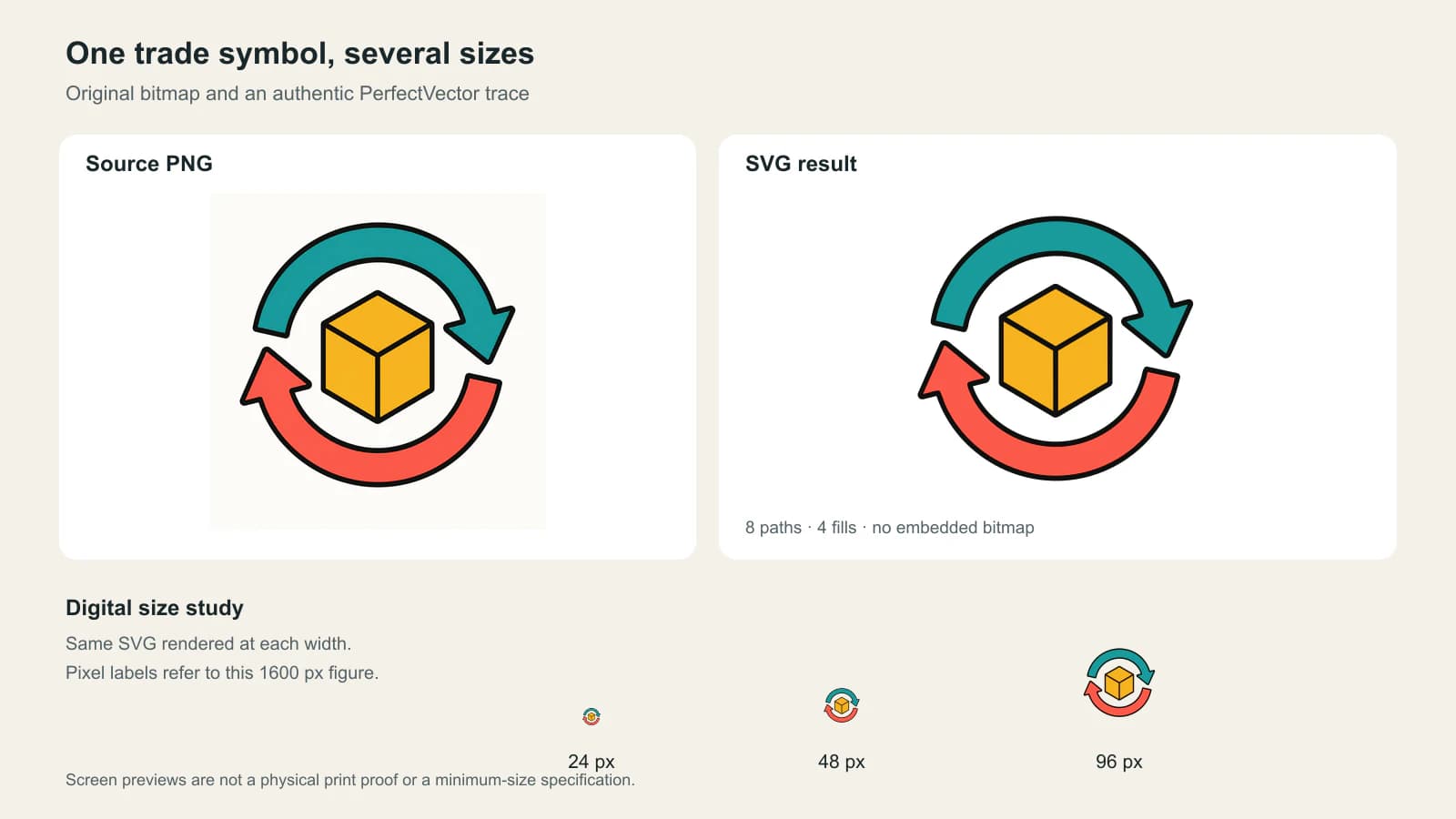
In der größten Vorschau lassen sich die inneren Würfelkanten und Pfeilspitzen leichter unterscheiden. In der kleinsten fällt die kreisförmige Gesamtbewegung stärker auf als die Würfeldetails. Deshalb solltest du kleine Platzierungen prüfen, auch bei einer Vektorquelle. Glatte Skalierung verschafft einem winzigen Symbol nicht mehr Platz.
Die Pfadanzahl bestätigt überprüfbare Geometrie; sie belegt weder Druckqualität noch stellt sie benannte „Würfel“- und „Pfeil“-Ebenen wieder her. Möchtest du ein Teil umfärben, öffne das Ergebnis und prüfe, was dessen Auswahl tatsächlich auswählt.
Platziere für dein eigenes Spiel ein mögliches Symbol in den echten Marker-, Karten- und Regelheftlayouts, bevor du einen ganzen Satz nachzeichnest. Bitte einen Testspieler, es zwischen benachbarten Symbolen ohne mündlichen Hinweis zu identifizieren. Hängt die Bedeutung von einem verschwindenden Detail ab, vereinfache es oder stelle mehr Platz bereit. Eine größere Quelldatei löst kein gedrängtes Layout.
Unterscheide verwandte Symbole auch ohne Farbe
Eine rote und eine grüne Ressource sollten nicht identische Formen haben, die sich nur durch ihre Füllfarbe unterscheiden. Gib Ressourcen unterschiedliche Silhouetten oder ergänze Farben durch Beschriftungen oder Symbole, die auch in den Regeln vorkommen. Prüfe anschließend den gesamten Satz: Ein wunderschön gezeichnetes einzelnes Symbol kann seinem Nachbarn dennoch zu ähnlich sehen.
Mattel beschreibt den Einsatz von Symbolen oder taktilen Hinweisen, die in den jeweiligen Spielanleitungen erklärt werden, um Spielern in barriereärmeren Spielen beim Erkennen von Farben zu helfen. Das ist ein nützliches veröffentlichtes Beispiel für ein zusätzliches Farbkennzeichen; es zertifiziert kein neues Design. Mattels FAQ zur Barrierefreiheit
Beim Handelsbeispiel sollte Farbe allein nicht „geben“ gegenüber „erhalten“ vermitteln, wenn die Richtung jedes Pfeils wichtig ist. Prüfe die Pfeilspitzen und die umgebenden Regelbeschriftungen. Eine Graustufenvorschau kann manche Probleme aufdecken. Tests mit Menschen mit unterschiedlichen Sehbedürfnissen sind aber aussagekräftiger, als einen einzigen Filter als bestandene Prüfung zu betrachten.
Wenn du eine wiederverwendbare Bibliothek aufbaust, behandelt der Workflow für PNG-zu-SVG-Icons die Prüfung von Pfaden und einheitlichen Icongrößen. Setze diese Prüfung für ein physisches Spiel im Komponentenlayout und gedruckten Prototyp fort.
Zeichne ausgewählte Grafiken nach und behalte das Gemälde
Eine automatische Nachzeichnung ist nützlich, wenn von einem wiederverwendbaren flachen Symbol nur noch eine Bitmap vorhanden ist. Sie erstellt neue Formen aus dem sichtbaren Bild. Sie stellt weder die ursprünglichen Ebenen des Illustrators noch Pinselarbeit oder Text wieder her.
Behalte ein Waldgemälde mit Texturen als Rastergrafik, wenn die Textur zu seinem Reiz gehört. Platziere Ressourcensymbole und Ortsbeschriftungen als separate Objekte darüber. Das Nachzeichnen des gesamten Spielplans würde das Gemälde in Farbflächen verwandeln und eine einfache Wiederverwendung von Icons mit einer viel größeren Stiländerung verbinden.
Belasse Regeln, Zahlen und übersetzte Beschriftungen als bearbeitbaren Text im Arbeitsdokument. Wenn ein Lieferant Text in Pfaden verlangt, erstelle eine Übergabekopie und behalte das bearbeitbare Original. Andernfalls wird eine späte Änderung von „Erhalte 2“ zu „Erhalte 3“ zu einer Bearbeitung von Formen.
Gibt es ein flaches Ressourcen- oder Aktionssymbol nur als PNG, erstelle mit PerfectVectors Konverter für Brettspielgrafiken einen SVG-Kandidaten. Öffne ihn im Layouteditor, prüfe Formen und Hintergrund und probiere ihn in der kleinsten geplanten Platzierung aus. Behalte die Nachzeichnung nur, wenn sie die Bedeutung des Symbols erhält und die benötigten Bearbeitungen ermöglicht. Einfache geometrische Symbole lassen sich möglicherweise schneller neu zeichnen; gemalte Grafiken bleiben unter Umständen besser als Pixel erhalten.
Der Hersteller bestimmt das Übergabeformat
Fordere vor der Vorbereitung endgültiger Dateien die aktuelle Vorlage für jede Komponente an. Dein bearbeitbares SVG-Symbol ist ein Bestandteil dieses Layouts, keine universelle Druckdatei.
Zwei Hersteller zeigen, warum du die Übergabe bestätigen solltest:
- The Game Crafter verlangt den Export von Vorlagengrafiken als PNG oder JPG und akzeptiert RGB-Uploads, lehnt CMYK-Bilder aber ab. Die Vorlagen zeigen Schnitt-, Beschnitt- und Sicherheitsbereiche. Vorlagenanleitung von The Game Crafter
- Hero Time bevorzugt Illustrator-Dateien und akzeptiert auch bearbeitbare PDF- oder PSD-Dateien. Die Einrichtungsanleitung verlangt separate Ebenen für Hintergrund, Bilder/Icons, Text und Schnittvorlage. Anleitung zur Grafikvorbereitung von Hero Time
Keiner dieser Workflows bedeutet, dass du dein Vektororiginal verwerfen solltest. Exportiere die gewünschte Datei aus einem Layout mit den passenden Vektoren, Rastergrafiken und Texten. Eine PDF kann Pfade und Pixel enthalten; das Speichern als PDF zeichnet das Gemälde nicht nach und repariert kein Bild mit niedriger Auflösung.
Wenn ein Lieferant ausdrücklich Illustrator-Dateien verlangt, folge der Anleitung zur Übergabe von AI-Dateien an Druckereien und bestätige, ob native Bearbeitbarkeit oder eine Produktions-PDF benötigt wird. Benenne eine SVG nicht in .ai um.
Prüfe den Export als Spielkomponente
Prüfe die exportierte Datei, nicht nur das Designdokument. Verwende diese Reihenfolge für den ersten Marker und die erste Karte, bevor du sie auf den gesamten Satz überträgst:
- Vergleiche sie mit der aktuellen Vorlage. Prüfe die gewünschten Maße, Beschnitt, Sicherheitsbereich und welche Hilfsebenen in die endgültige Datei gehören. The Game Crafter warnt ausdrücklich, dass sichtbare Schnittlinien aus seiner Ebene mitgedruckt werden.
- Prüfe das kleinste Symbol im Zusammenhang. Betrachte die tatsächliche Kostenzeile, Spielplanleiste oder Markerfläche einschließlich Hintergrund und benachbarter Zeichen. Beurteile nicht jedes Symbol bei einem angenehmen Editorzoom.
- Prüfe das Gemälde in seiner Platzierungsgröße. Bestätige, dass seine Pixelmaße die Anforderungen des Lieferanten erfüllen. Ein Vektorrahmen erhöht nicht die Auflösung des darin liegenden Bilds.
- Erstelle und prüfe einen physischen Prototyp. Verwende die geplante Komponentengröße und prüfe ihn aus dem Abstand, aus dem Spieler ihn nutzen werden. Eine Probe zu Hause kann Layoutprobleme zeigen; sie belegt nicht die Farb- oder Schnittgenauigkeit des Produktionsdruckers.
- Bewahre Original und Übergabekopie gemeinsam auf. Dokumentiere Vorlagenversion und Exporteinstellungen, damit spätere Karten dieselbe Einrichtung verwenden.
Besteht ein Symbol diese Prüfung nicht, korrigiere die verursachende Form, die Abstände oder das Layout. Eine andere Dateiendung ist selten der nützliche nächste Schritt.
FAQ
Sollten alle Brettspielgrafiken Vektoren sein? Nein. Verwende Vektoren für wiederverwendbare Symbole, Rahmen und Diagramme, wenn bearbeitbare Formen helfen. Behalte Gemälde und texturierte Illustrationen als Rastergrafiken mit genügend Pixeln für ihre endgültige Platzierung. Kombiniere beides im Komponentenlayout.
Kann ich SVG-Dateien direkt an einen Brettspielhersteller schicken? Nur wenn der Hersteller sie für deinen Auftrag akzeptiert. Manche Workflows verlangen PNG- oder JPG-Exporte; andere bevorzugen Illustrator, bearbeitbare PDF oder PSD. Bestätige zuerst die aktuelle Komponentenvorlage und die Einreichungsvorgaben.
Bleiben Vektorgrafiken in jeder Größe lesbar? Nein. Vektorpfade lassen sich ohne Abhängigkeit von einem festen Pixelraster der Quelle skalieren. Kleine Lücken, dünne Details und gedrängte Layouts können trotzdem schwer lesbar werden. Prüfe Symbole in ihrer vorgesehenen Platzierungsgröße und an einem physischen Prototyp.
Sollte ich den Text in meinem Kartenbild vektorisieren? Tippe bearbeitbare Regeln und Beschriftungen im Layout neu, statt ihre Pixel nachzuzeichnen. Behalte bearbeitbaren Text im Original und wandle nur eine Übergabekopie in Pfade um, wenn der Lieferant dies verlangt. Eine automatische Nachzeichnung stellt weder die ursprüngliche Schrift noch bearbeitbare Formulierungen wieder her.
Quellen
- The Game Crafter: Vorlagen — Komponentenhinweise, RGB-Rasteruploads und Entfernung der Schnittlinien vor dem Export.
- Hero Time: Anleitung zur Grafikvorbereitung — Bevorzugte bearbeitbare Übergabeformate und Trennung von Grafik-, Text- und Vorlagenebenen.
- Mattel: FAQ zu Spielen für Menschen mit Farbsehschwäche — Einsatz zusätzlicher Symbole oder taktiler Hinweise durch einen Verlag zur Farberkennung.
Beginne mit dem Symbol, das du am häufigsten wiederholst. Ist nur eine Bitmap übrig, wandle dieses Brettspielsymbol in SVG um, prüfe seine Pfade und platziere es in deinem kleinsten Komponentenlayout, bevor du dich auf den Rest des Satzes festlegst.
Mehr aus dem Blog

Sharp SVG zu PNG: Größe, Dichte und scharfe Exporte
Rendere SVGs mit Sharp als transparente PNGs in der endgültigen Pixelgröße. Sieh einen reproduzierbaren 1x-/2x-Test, wann Eingabedichte zählt und warum PNG-Vergrößerung scheitert.

SVG in Unity: Grafik für UI Toolkit oder Sprites
Wähle den Unity-SVG-Importweg nach Editorversion und Ziel. Bereite Pfade vor, behandle nicht unterstützte Effekte und prüfe UI-Toolkit-Bilder oder Sprites im Einsatz.