
PDF-Seitenrahmen: TrimBox, BleedBox und MediaBox
Verstehe PDF-Seitenrahmen an einem vermessenen Motivbeispiel. Vergleiche TrimBox, BleedBox, MediaBox und CropBox, bevor du ein Logo exportierst oder zum Druck sendest.
Auf dieser Seite
Die TrimBox beschreibt das Endformat einer PDF-Seite. Die BleedBox beschreibt den Beschneidungsbereich für die Produktion einschließlich des über dieses Endformat hinausreichenden Motivs. Die MediaBox beschreibt das physische Medium der Seite. Eine vierte Grenze, die CropBox, steuert den sichtbaren oder druckbaren Bereich. Diese Rechtecke können sich unterscheiden, selbst wenn die Datei nur eine Seite und ein Logo enthält. Adobes Definitionen der Seitenrahmen unterscheiden die Anzeigegrenze vom Endformat und Beschnitt.
Das erklärt eine verwirrende Übergabe: Eine PDF kann am Bildschirm eng beschnitten wirken und trotzdem Motiv jenseits der angezeigten Kante enthalten. Prüfe vor dem Skalieren eines Logos oder Vektorisieren eines fehlenden Rands, welche Grenze die Zielanwendung verwendet hat.
Was die einzelnen PDF-Seitenrahmen bedeuten
Ein Seitenrahmen ist ein als Seiteninformation gespeichertes Rechteck. Er ist unabhängig von den Formen, Texten und Bildern, die die Seite zeichnen. Die pypdf-Referenz zum Seitenobjekt dokumentiert diese Grenzen und ihre Koordinateneinheiten.
| Rahmen | Was er beschreibt | Welche Frage er beantwortet |
|---|---|---|
| MediaBox | Das physische Medium der Seite | Wie groß ist die gesamte Seitenfläche? |
| CropBox | Den anzuzeigenden oder zu druckenden Bereich | Welcher Teil erscheint im Viewer? |
| TrimBox | Die vorgesehenen Endmaße nach dem Beschneiden | Wie groß soll das fertige Stück sein? |
| BleedBox | Den Beschneidungsbereich für die Produktionsausgabe | Wie weit reicht der Produktionsbereich? |
| ArtBox | Den vom Seitenersteller vorgesehenen bedeutungsvollen Inhalt | Welcher Bereich wurde als Motiv ausgewiesen? |
ArtBox ist keine universelle Sicherheitsbereichseinstellung. Eine Anbietervorlage kann ihren Sicherheitsbereich anders kennzeichnen. Ebenso setzt ein gezeichnetes Rechteck um einen Entwurf nicht die TrimBox dieser PDF-Seite.
Die Rahmen müssen nicht alle unterschiedliche Werte haben. Cloudprinters Produktionsdokumentation erklärt beispielsweise, dass eine nicht gesetzte TrimBox oder BleedBox auf die CropBox zurückfällt. Ein benannter Rahmen in einem Prüfbericht beweist daher allein nicht, dass jemand bewusst einen Produktionsrand festgelegt hat.
Eine Motivdatei, vier verschiedene Kanten
Wir erstellten eine eigene einseitige Northleaf-Logo-PDF mit vier ausdrücklichen Rechtecken. Sie enthält einen blassgrünen Hintergrund, zwei orange Randpunkte und kleine Schnittmarken. Das Beispiel nutzt eine ungedrehte Seite mit dem Standardkoordinatenmaßstab: Eine Einheit ist ein Punkt oder 1/72 Zoll.
| Rahmen | Rechteck: links, unten, rechts, oben | Breite × Höhe |
|---|---|---|
| MediaBox | 0, 0, 360, 240 | 360 × 240 pt |
| CropBox | 24, 24, 336, 216 | 312 × 192 pt |
| BleedBox | 36, 36, 324, 204 | 288 × 168 pt |
| TrimBox | 48, 48, 312, 192 | 264 × 144 pt |
Die rechte Koordinate ist nicht die Breite. Bei unserer TrimBox ist die Breite 312 minus 48, also 264 Punkt. Beim Vergleich zweier Rechtecke ist der Versatz links unten ebenso wichtig wie die Abmessungen.
Für die Abbildung erstellten wir vier Ansichtskopien, indem wir deren CropBox jeweils auf das benannte Rechteck setzten und sie dann mit Poppler 26.02.0 renderten. Die Zeichenanweisungen der Seite waren in allen vier Kopien byteidentisch. Nur die ausgewählte Anzeigegrenze änderte sich; das Logo behielt denselben Maßstab.
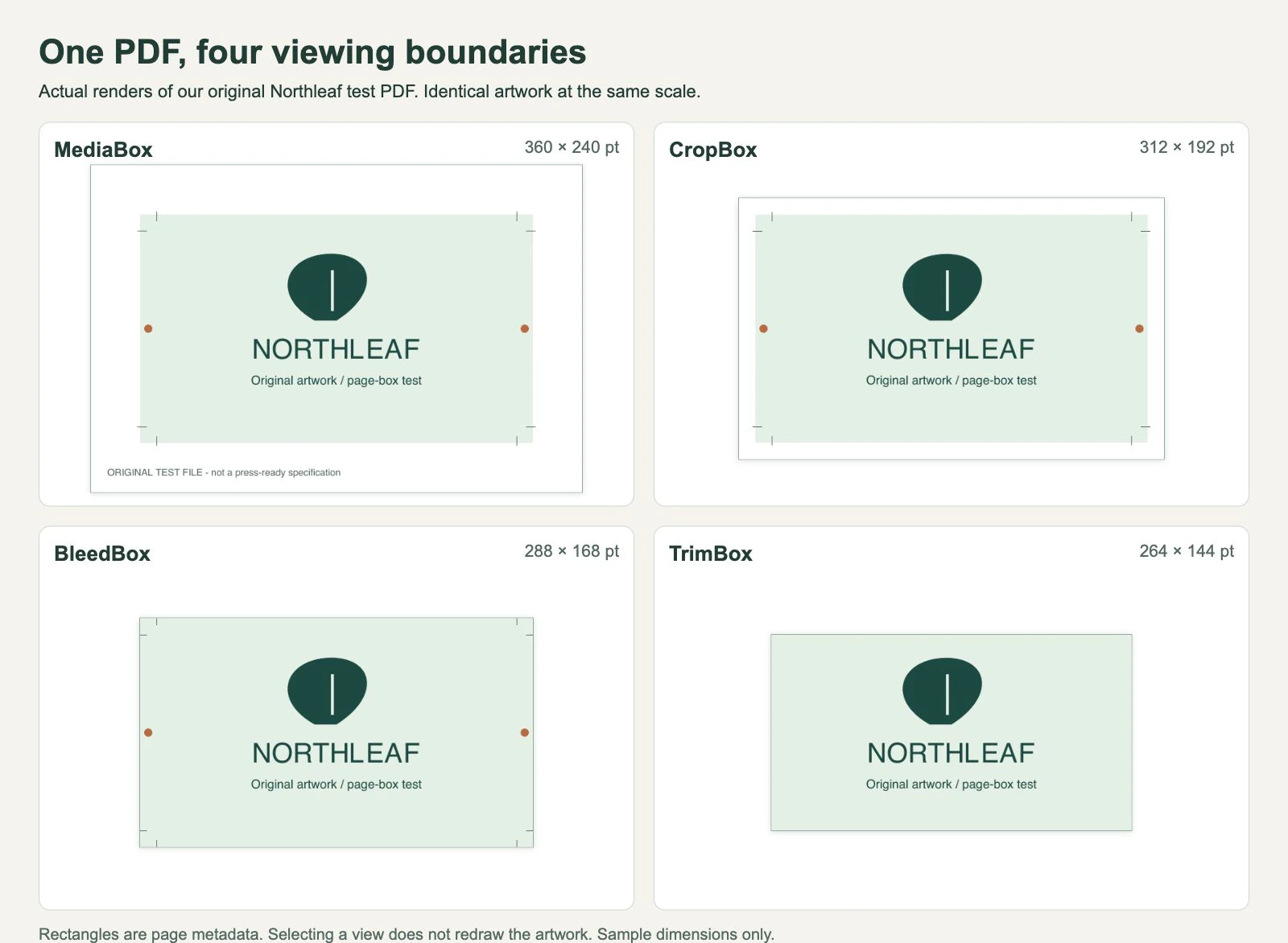
In der MediaBox-Ansicht ist der Produktionshinweis unter dem Entwurf sichtbar. Die CropBox verbirgt diesen Hinweis, behält aber Raum um den Hintergrund. Die BleedBox reicht bis zur Kante des grünen Hintergrunds und erhält die orangen Punkte. Die TrimBox verbirgt Punkte und Schnittmarken, während das zentrale Logo unverändert bleibt.
Unser Beispiel hat zwischen jeder TrimBox-Kante und der entsprechenden BleedBox-Kante einen Abstand von 12 Punkt. Das ist eine Wahl für dieses Beispiel, keine empfohlene Beschnittzugabe. Nutze Maße und Exporteinstellungen des tatsächlichen Druckauftrags.
Warum CropBox und TrimBox voneinander abweichen können
CropBox beantwortet eine Anzeigefrage. TrimBox beantwortet eine Endverarbeitungsfrage. Ein Proof kann nur die fertige Fläche zeigen, während die Produktions-PDF Motiv außerhalb davon behält. Umgekehrt kann ein Viewer Schnittmarken und zusätzliches Papier um das fertige Design zeigen.
Adobe erklärt, dass Beschneiden Inhalt verbirgt statt entfernt. Eine erweiterte Ansicht kann Inhalt zeigen, der in der PDF verbleibt. Sie kann kein Motiv wiederherstellen, das gelöscht, andernorts beschnitten oder vor dem Schreiben der PDF weggelassen wurde.
Auch die BleedBox zeichnet nichts. Der Vergleich von Schnittmarken und Beschnitt verwendet identische PDF-Marken und Seitenrahmen, um zu isolieren, ob der Hintergrund tatsächlich über das Endformat hinausläuft. Endet ein Hintergrund an der TrimBox, können geänderte BleedBox-Zahlen ihn nicht verlängern. Prüfe sowohl das Rechteck als auch das tatsächliche Motiv über der Schnittkante. Cloudprinter nutzt TrimBox für das Endformat und BleedBox für die Beschnittverarbeitung, doch die Anforderungen der Druckerei bestimmen die Übergabe.
Prüfe die Grenze, bevor du das Design änderst
Bewahre die Original-PDF auf und prüfe eine Kopie. Notiere das erwartete Endformat, die Seitennummer und die Rahmenkoordinaten. Bei mehrseitigen Dokumenten braucht jede relevante Seite dieselbe Prüfung.
Vergleiche in einem PDF-Werkzeug mit Seitenrahmenanzeige CropBox, TrimBox und BleedBox, statt dich nur auf die angezeigte Seitengröße zu verlassen. Adobe dokumentiert die Steuerungen zum Festlegen von Seitenrahmen; erweiterte TrimBox- und BleedBox-Anpassungen erfordern Acrobat Pro. Das ist ein dokumentierter Prüfweg, kein Test der Acrobat-Oberfläche in diesem Artikel.
Nutzt du bereits Poppler, kann seine Kommandozeilenprüfung eine weitere Ansicht liefern:
pdfinfo -box artwork.pdfBei unserer Test-PDF gab der Bericht die vier Koordinatenzeilen der Tabelle zurück. Vergleiche sowohl Versätze als auch berechnete Breiten. Ist die Anzeige falsch, das Motiv aber noch außerhalb der CropBox vorhanden, prüfe die Anzeigegrenze vor dem Skalieren des Designs. Endet der Hintergrund selbst zu früh, kehre zum Quelllayout zurück und erweitere das Motiv nach den Druckereianweisungen.
Öffne die resultierende Lieferdatei erneut und prüfe Endmaße, alle vier Kanten und die Logoplatzierung. Übereinstimmende Rahmenzahlen allein belegen weder Druckannahme noch Farbgenauigkeit oder ausreichendes Beschnittmotiv.
Was ändert sich bei der Umwandlung von PDF in SVG?
SVG steht für Scalable Vector Graphics. Seine Wurzel-viewBox definiert ein Rechteck im Benutzerraum, das in den Viewport abgebildet wird; Beschneidung hängt von der umgebenden SVG und ihrem Darstellungskontext ab. Es bietet keine benannten PDF-Felder für TrimBox und BleedBox. Unser Leitfaden zum SVG-Begrenzungsrahmen erklärt auf dieser Seite der Übergabe den Unterschied zwischen Seitenraum und gezeichneten Motivgrenzen.
Wir exportierten die Original-PDF mit Popplers Befehl pdftocairo -svg. Die resultierende SVG hatte width="312pt", height="192pt" und viewBox="0 0 312 192": die Maße der CropBox dieser PDF. Sie nutzte nicht die TrimBox von 264 × 144 pt als Liefergröße.
Wir öffneten dasselbe Testmotiv außerdem mit PDF.js 6.2.108, dem PDF-Reader unseres aktuellen Frontends. Sein standardmäßiger Seitenviewport betrug 312 × 192 Punkt. Das prüft den Bibliotheksaufruf für die Seitengröße; es ist kein abgeschlossener Upload-, Vektorisierungs- oder Druckertest. Andere Importer können andere Rahmenoptionen anbieten. Prüfe deshalb die exportierte SVG am Zielort.
Behalte die Original-PDF als Referenz für Druckgrenzen. Geht es um das Extrahieren vorhandener Vektorgrafik, erhalte diese Pfade mit einem geeigneten Editor und folge unserem Leitfaden zum Exportieren oder Vektorisieren von PDF zu SVG. Braucht der Auftrag eine Illustrator-Übergabe, prüfe auch die Dateientscheidungen für Druckereien.
Bei einem reduzierten Logo oder einer gescannten Illustration lässt dich PerfectVectors PDF-zu-SVG-Konverter eine Seite auswählen und ihr vorbereitetes Bild vor der Vektorisierung prüfen. Bestätige zuerst, dass die gewünschten Kanten darin sichtbar sind. Vektorisierung rekonstruiert sichtbares Motiv als Pfade; sie kann weder einen im gerenderten Eingang fehlenden Rand wiederherstellen noch die Druckrahmen-Metadaten der Original-PDF in neue Pfade übertragen. Unsere Einführung zur Vektorisierung erklärt diesen Rekonstruktionsschritt.
Häufige Fragen
Ist TrimBox dasselbe wie CropBox? Nein. TrimBox beschreibt die vorgesehene fertige Seite nach dem Beschneiden. CropBox beschreibt den sichtbaren oder druckbaren Bereich. Sie können dieselben Koordinaten haben, dienen aber unterschiedlichen Zwecken.
Ergänzt das Setzen einer BleedBox Beschnitt in meinem Motiv? Nein. Der Rahmen beschreibt einen Produktionsbereich. Hintergrund oder Bild müssen im Quellmotiv weiterhin in den erforderlichen Bereich hineinreichen.
Warum hat mein PDF-zu-SVG-Export eine andere Größe als die fertige Seite? Der Exporter kann eine andere Grenze als TrimBox verwenden. In unserem Poppler-Test nutzte die SVG die CropBox von 312 × 192 pt, während das vorgesehene Endformat 264 × 144 pt betrug. Vergleiche Exportmaße und viewBox mit den Rahmen der Quell-PDF.
Stellt eine größere CropBox einen fehlenden Logoteil wieder her? Nur wenn dieser Inhalt noch außerhalb der aktuellen Ansicht in der PDF existiert. Ein größeres Anzeigerechteck kann keinen entfernten oder nie exportierten Inhalt rekonstruieren.
Quellen
- Adobe Acrobat: Seiten in PDFs beschneiden — Bedeutungen der Seitenrahmen, aktuelle Steuerungen und der Unterschied zwischen Verbergen und Löschen von Inhalten.
- Cloudprinter: PDF-Seitenrahmen erklärt — Rollen von Endformat und Beschnitt in einem Produktionsablauf einschließlich Ersatzwerten für Rahmen.
- pypdf: Die PageObject-Klasse — Seitengrenzrechtecke, Benutzereinheiten und Definitionen bedeutungsvoller Inhalte.
Arbeitest du mit einer PDF eines gescannten Logos? Wähle ihre Seite und prüfe das vorbereitete Bild. Vektorisiere erst, wenn das benötigte Motiv sichtbar ist, öffne die SVG danach erneut und vergleiche ihre Kanten und Maße mit der vorgesehenen Grafik.
Mehr aus dem Blog

Vektor oder Raster für Kinderbuchillustrationen?
Wähle Raster, Vektor oder eine Mischung für dein Bilderbuch. Nutze passende Masterdateien für gemalte Szenen und wiederverwendbare Figuren und prüfe die Druckübergabe.

PDF/X-1a oder PDF/X-4: Die Grafikübergabe wählen
Vergleiche PDF/X-1a und PDF/X-4 für transparente Grafiken, prüfe eigene PDF-Funktionsbeispiele und unterscheide eine Druckvorgabe von verifizierter Konformität.



