
FlexiSIGN: Bildnachzeichnungen auf saubere Pfade prüfen
Erfahre, wann FlexiSIGNs Bitmap-Vektorisierung passt, wann eine sauberere SVG sinnvoll ist und wie du Knoten, Farben, Innenräume und Schnittkonturen prüfst.
Auf dieser Seite
- Wofür Flexis Vektorisierungsoptionen gedacht sind
- Weg 1: In FlexiSIGN nachzeichnen
- Weg 2: Den Vektor vor dem Import erstellen
- Vergleiche beide Ergebnisse mit derselben Prüfung
- Silhouette und Innenräume
- Kurvenqualität
- Farbtrennung
- Text und Markengeometrie
- Schnittkonturen
- Wann manuelles Neuzeichnen besser ist
- FAQ
- Quellen
FlexiSIGN bietet mehrere Wege, Bitmap-Grafiken in Pfade umzuwandeln. Die hilfreiche Frage ist nicht, ob Flexi ein Bild vektorisieren kann, sondern welcher Weg vor dem Drucken oder Schneiden am wenigsten Nacharbeit erfordert. Beginne bei sauberen, einfachen Grafiken mit der nativen Nachzeichnung. Wechsle zu einem Arbeitsablauf mit vorbereiteten Vektoren, wenn kleine Innenräume, Farbbereiche oder die Kurvenqualität immer wieder Probleme machen.
Wähle nach der Ausgabe, nicht aus Gewohnheit
- Einfarbige Silhouette: Probiere zuerst die native Schwarz-Weiß-Nachzeichnung.
- Flaches farbiges Logo: Nutze eine Farbnachzeichnung oder importiere eine rekonstruierte SVG und vergleiche dann Ebenentrennung und Knotenanzahl.
- Kleines, unscharfes oder stark verlaufsgeprägtes Markenzeichen: Suche eine bessere Vorlage oder zeichne sie neu. Mehr Einstellungen können fehlende Designdetails nicht wiederherstellen.
- Einlinige Grafik: Nutze eine Mittellinienmethode, wenn die Ausgabe ein einzelner Strich statt einer gefüllten Kontur bleiben muss.
Wofür Flexis Vektorisierungsoptionen gedacht sind
SA Internationals Leitfaden zur Vektorisierung von Bitmaps nennt mehrere Ansätze statt einer universellen Nachzeichnung. Schwarz-Weiß- und Farbgrafiken verlangen unterschiedliche Entscheidungen, und die manuelle Bézier-Konstruktion bleibt sinnvoll, wenn automatische Kanten nicht vertrauenswürdig sind.
Diese Vielfalt ist bei Schilderarbeiten wichtig. Eine schnelle Außenkontur für einen großen Aufkleber ist eine andere Aufgabe als die Rekonstruktion einer mehrfarbigen Marke, deren Innenräume, Kurven und Farbtrennungen in Schaufenstergröße sauber bleiben müssen.
Weg 1: In FlexiSIGN nachzeichnen
Nutze den nativen Weg, wenn die Vorlage bereits fast produktionsfähig ist:
- Beginne mit der größten und schärfsten verfügbaren Logodatei.
- Schneide fremde Pixel weg und mache den Hintergrund eindeutig.
- Wähle eine zur Grafik passende Schwarz-Weiß- oder Farbnachzeichnung.
- Prüfe das Ergebnis in der endgültigen Schildgröße, nicht nur in Bildschirmgröße.
- Trenne die Nachzeichnung von ihrer Bitmap und prüfe die Pfade allein.
Die richtige Einstellung erhält die beabsichtigten Löcher und Grenzen, ohne zusätzliche Fragmente zu erzeugen. Wenn sich ein kleiner Buchstabeninnenraum schließt, kann eine allgemeine Verringerung der Detailstufe den Rest der Marke beschädigen. Korrigiere dann die lokale Form oder probiere eine sauberere Vorlage.
Weg 2: Den Vektor vor dem Import erstellen
Ein Arbeitsablauf mit vorbereiteten Vektoren ist sinnvoll, wenn wiederholte native Nachzeichnungen unebene Kurven, zu viele Knoten, verstreute Farbinseln oder beschädigte kleine Schrift erzeugen. Vektorisiere ein geeignetes flaches Logo mit PerfectVector, vergleiche die rekonstruierten Farbformen mit der Referenz und importiere die SVG in ein neues Flexi-Dokument. Wenn der Auftrag zwischen Schilderproduktionswerkzeugen weitergegeben wird, verwendet der SignLab-Arbeitsablauf zum Nachzeichnen oder Importieren vor der Ausgabezuweisung einen Vergleich mit derselben Vorlage.
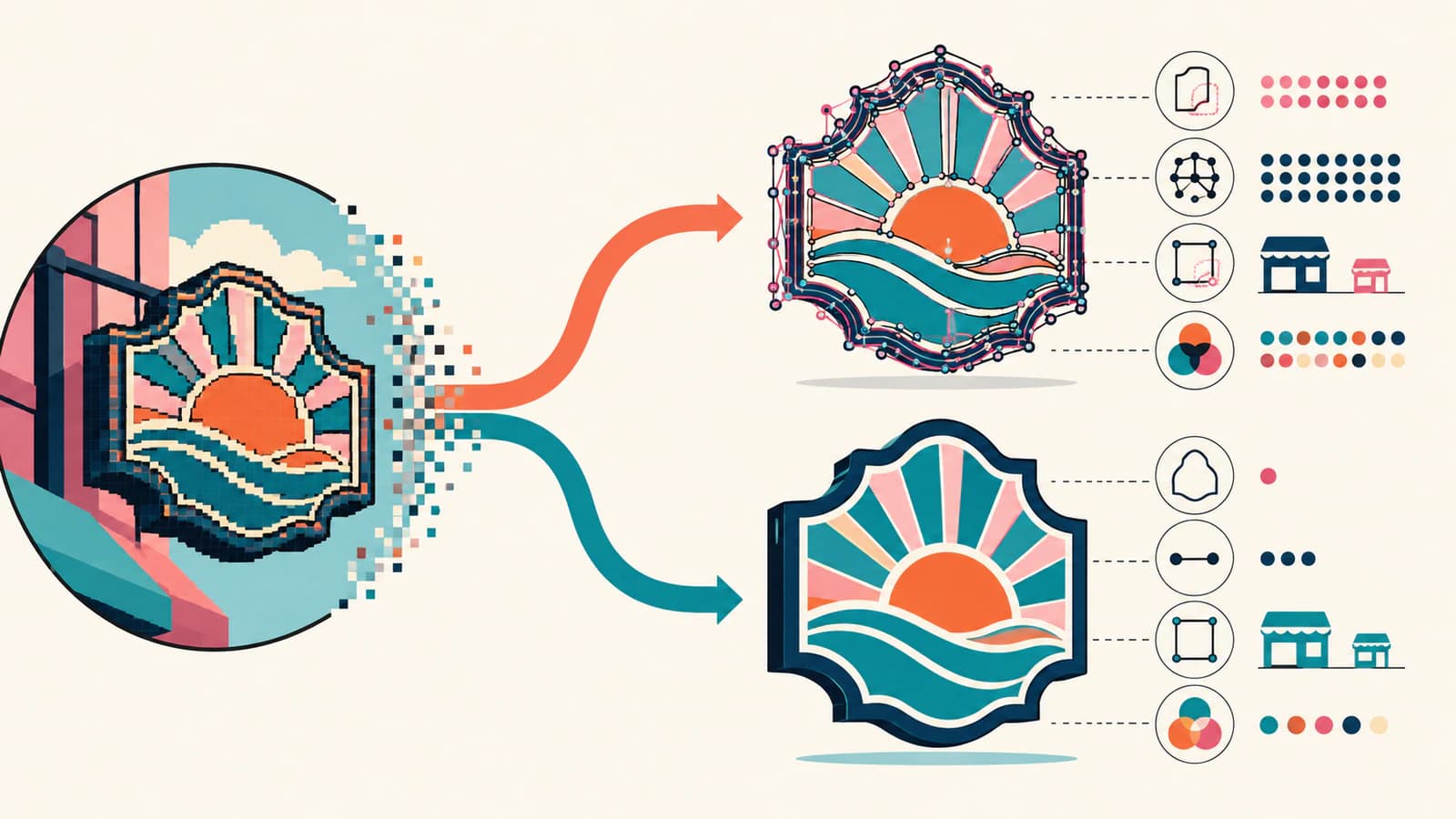
Der Import einer SVG macht sie nicht automatisch korrekt. Er verlagert lediglich den Rekonstruktionsschritt nach vorn, wo du die Pfade beurteilen kannst, bevor du sie im Schilderlayout platzierst.
Vergleiche beide Ergebnisse mit derselben Prüfung
Silhouette und Innenräume
Blende die Füllung aus oder wechsle zur Konturansicht. Prüfe die äußere Silhouette und jede innere Öffnung. Buchstaben wie A, B, P und R zeigen schlechte Nachzeichnungen schnell, weil ihre Innenräume klein sind und leicht versehentlich geschlossen werden.
Kurvenqualität
Zoome auf runde Buchstaben und lange Bögen. Suche nach flachen Stellen, Ausbuchtungen und unnötigen Punkten. Eine saubere Kurve verwendet genug Knoten, um die Form zu steuern, nicht genug, um jedes Pixel wiederzugeben.
Farbtrennung
Wähle jede vorgesehene Produktionsfarbe aus. Winzige isolierte Bereiche stammen oft von Kompressionsrauschen oder Kantenglättung, nicht vom ursprünglichen Design. Fasse sie bewusst zusammen oder entferne sie, besonders wenn jede Farbe eine separate Folien- oder Druckebene wird.
Text und Markengeometrie
Wenn die Schrift bekannt ist, setze den Text neu und wandle eine Ausgabekopie in Pfade um. Automatisch nachgezeichnete Schrift hat oft ungleichmäßige Stämme und beschädigte Ecken. Editierbaren Text neu aufzubauen ist sauberer, als jeden nachgezeichneten Buchstaben zu glätten.
Schnittkonturen
Bestätige, dass der dem Schneiden zugewiesene Pfad die beabsichtigte Grenze ist, kein Duplikat, Schatten oder dekorativer Versatz. Führe einen kleinen Testschnitt aus, wenn Material- und Prozessrisiko das rechtfertigen.
Wann manuelles Neuzeichnen besser ist
Bezahle für eine Neuzeichnung oder führe sie selbst durch, wenn die Vorlage winzig, stark komprimiert, schräg fotografiert oder voller Verläufe ist, die zu einer einfachen Produktionsmarke werden müssen. Automatisches Nachzeichnen ist hervorragend darin, sichtbare Kanten zu wiederholen. Es kann keine fehlende Ecke wiederherstellen oder die vom Designer beabsichtigte Kurve erkennen.
SAi positioniert Flexi DESIGN als Umgebung für Schildergestaltung mit Vektor- und Bitmap-Werkzeugen. Das macht es zu einem guten Ort für die Fertigstellung von Produktionsgrafiken, doch die endgültige Qualität hängt weiterhin von der Vorlage und der Prüfung durch den Bediener ab.
FAQ
Kann FlexiSIGN eine Bitmap vektorisieren? Ja. Flexi bietet Bitmap-Vektorisierungsoptionen für Schwarz-Weiß- und Farbgrafiken sowie manuelle Zeichenwerkzeuge. Das Ergebnis sollte weiterhin auf Innenräume, Knoten, Farbbereiche und Schnittkonturen geprüft werden.
Welche Flexi-Nachzeichnung sollte ich für ein Logo verwenden? Nutze einen Schwarz-Weiß-Ansatz für eine einfarbige Silhouette und einen farborientierten Ansatz für flache mehrfarbige Grafiken. Vergleiche die Ausgabe in der Endgröße und behalte den Weg, der die Formen mit weniger Nacharbeit erhält.
Warum hat mein nachgezeichnetes Logo so viele Knoten? Die Nachzeichnung folgt möglicherweise Kantenglättung, Kompressionsartefakten oder einer niedrig aufgelösten Kante. Beginne mit einer größeren Vorlage, vereinfache innerhalb einer sicheren Toleranz und rekonstruiere einfache Kreise, gerade Linien oder Text, statt verrauschte Punkte zu erhalten.
Sollte ich in FlexiSIGN nachzeichnen oder eine SVG importieren? Probiere bei einfachen, sauberen Grafiken zuerst die native Nachzeichnung. Importiere eine vorbereitete SVG, wenn sie nachweisbar sauberere Kurven, Innenräume und Farbtrennungen liefert. Die Prüfung nach dem Import ist für beide Wege gleich.
Quellen
- SA International — Bitmaps vektorisieren — Offizielle Übersicht über Flexis Bitmap-Vektorisierungsmethoden und deren Aufgaben.
- SA International — Flexi DESIGN — Offizieller Produktumfang für Schildergestaltung mit Vektoren und Bitmaps.
- Signs101 — Vektorisieren in Flexi — Diskussion von Praktikern aus Google-Suchergebnissen ohne Anmeldung, hilfreich zum Verständnis tatsächlicher Nachbearbeitungsprobleme.
- PerfectVector — Ein Logo vektorisieren — Beschreibung aus erster Hand zu Rekonstruktion flacher Logos, Vorschau und SVG-Ausgabe.
Wenn ein flaches Logo immer wieder beschädigte Innenräume oder verrauschte Kurven erzeugt, erstelle mit PerfectVector einen separaten SVG-Kandidaten, importiere ihn in FlexiSIGN und wähle ihn nur, wenn die Pfadprüfung sauberer ausfällt als bei der nativen Nachzeichnung.
Mehr aus dem Blog

Graphtec Studio 2: Unvollständige Bildnachzeichnung beheben
Behebe Teilnachzeichnungen, fehlende Schnittpfade, kleine Buchstabeninnenräume und verrauschte Konturen in Graphtec Studio 2. Vergleiche native Nachzeichnung und Vektorvorbereitung.

Roland CutStudio Image Trace: Sauberere Schnittlinien
Nutze Roland CutStudio Image Outline, erkenne gezackte oder doppelte Konturen und entscheide, wann ein saubererer Vektor deinem Plotter bessere Geometrie liefert.